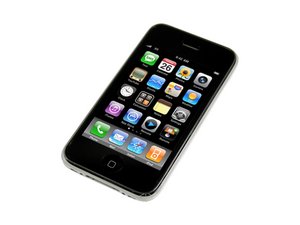
iPhone 3GS-Glas ist gesplittert
Oh nein! Das Glas deines iPhones hat deinen unbeabsichtigten Falltest nicht überlebt!
Gebrochenes Front-Panel
Atme tief durch und prüfe, ob sich dein iPhone noch einschalten lässt und normal funktioniert. In den meisten Fällen ist das iPhone noch funktionsfähig, aber jetzt ein optisches Desaster. Sieh genauer hin und stelle sicher, dass das Display durch den Sturz nicht beschädigt wurde, da du dieses gleichzeitig mit dem Front-Panel austauschen möchtest, falls es defekt ist. Im Allgemeinen hat das Front-Panel den größten Teil des Sturzes aufgefangen und dein Display bleibt unbeschadet. In diesem Fall musst du das Front-Panel austauschen.
iPhone eingefroren oder reagiert nicht
Selbst nach wütendem Drücken der Tasten und Tippen auf den Bildschirm reagiert dein iPhone 3GS nicht mehr.
iPhone neu starten
Manchmal reicht schon ein Neustart aus, damit das iPhone wieder reagiert. Um dein iPhone neu zu starten, wenn es nicht reagiert, drücke und halte den An/Aus-Schalter und den Home Button gleichzeitig, bis das Apple-Logo erscheint (ca. 10 Sekunden).
Sehr schwacher Akku
Es ist möglich, dass ein iPhone nicht mehr reagiert, wenn der Akku einen extrem niedrigen Stand erreicht. Schließe das iPhone an deinen Computer oder ein Ladegerät an und lass es mindestens 20 Minuten lang aufladen, bevor du es wieder verwendest.
iPhone 3GS lädt nicht
Wenn du dein iPhone 3GS anschließt, tut sich nichts.
Schlechte Kabelverbindung
Überprüfe das Ladekabel auf Beschädigungen und Schmutz, insbesondere an den Enden. Probiere dann das Ladegerät für die Steckdose aus, da dieses eine höhere Stromzufuhr bietet als der Computer/USB-Anschluss.
Defektes Ladegerät oder USB-Kabel
Versuche es mit anderen Ladegeräten, um festzustellen, ob das Problem bei deinem Ladegerät oder Kabel liegt.
Blockierter/defekter Dock Connector
Überprüfe den 30-poligen Dock Connector an der Unterseite des iPhones auf Schmutz, Fusseln und beschädigte Kontaktstifte. Reinige den Dock Connector sehr vorsichtig mit einem Zahnstocher oder einer weichen Zahnbürste. Wenn der Dock Connector defekt ist, musst du ihn austauschen.
iPhone 3GS geht nicht mehr an
Egal, was du versuchst, dein iPhone 3GS lässt sich nicht einschalten.
Entladener/defekter Akku
Wenn dein iPhone 3GS nicht angeht, insbesondere wenn es längere Zeit nicht benutzt wurde, ist möglicherweise einfach nur der Akku entladen. Schließe dein iPhone 3GS an deinen Computer oder ein Netzteil an und prüfe, ob etwas passiert. Idealerweise erkennt dein iPhone 3GS, dass es an eine Stromquelle angeschlossen ist, und lädt den Akku auf. Wenn es sich nicht mehr aufladen lässt, muss der Akku gegen einen neuen Akku ausgetauscht werden.
Defektes Display
Es ist möglich, dass es so aussieht, als würde nichts passieren, weil das Display defekt ist. Wenn das iPhone so klingt, als würde es ordnungsgemäß funktionieren, aber nichts zu sehen ist, ist es möglich, dass das Display defekt ist und ausgetauscht werden muss. Da dies ein besonders schwieriger Einbau ist, bieten wir auch die komplette Display-Einheit sowie Anleitungen für den Austausch an!
Defektes Logic Board
Wenn keine der oben genannten Lösungen das iPhone repariert und es sich weder über den An/Aus-Schalter noch über den Home Button einschalten lässt, musst du das Logic Board austauschen.
Fehlermeldung „Dieses Zubehör ist nicht für dieses iPhone optimiert“
Blockierter/defekter Dock Connector
Überprüfe den 30-poligen Dock Connector an der Unterseite des iPhones auf Schmutz, Fusseln und beschädigte Kontaktstifte. Reinige den Dock Connector sehr vorsichtig mit einem Zahnstocher oder einer weichen Zahnbürste. Wenn der Dock Connector defekt ist, musst du ihn austauschen.
Verschmutzte oder korrodierte Logic-Board-Anschlüsse
Nachdem ein iPhone mit Flüssigkeit in Berührung gekommen ist, kann Korrosion oder Schmutz an den Anschlüssen des Logic Boards vorhanden sein, was zu dieser Fehlermeldung führt. Entferne das Logic Board und reinige alle Kontakte mit einem weichen Wattestäbchen und hochkonzentriertem Isopropylalkohol (mindestens 90 %).
Kein Ton oder verzerrter Ton
Dein iPhone 3GS schaltet sich ein und scheint zu funktionieren, aber wenn du Kopfhörer oder Lautsprecher anschließt, wird der Ton nicht richtig wiedergegeben.
Defekte Kopfhörer/Lautsprecher
Es ist zwar unwahrscheinlich, dass deine Kopfhörer oder Lautsprecher defekt sind, aber es ist sinnvoll, diese als Fehlerquelle zu Beginn auszuschließen. Teste dein iPhone 3GS mit einem anderen Kopfhörer- oder Lautsprecherset, um sicherzugehen, dass das Problem am iPhone 3GS liegt.
Defekte Kopfhörerbuchse
Die wahrscheinlichste Ursache für Probleme mit der Tonausgabe bei einem iPhone 3GS ist eine defekte Kopfhörerbuchse. Sieh dir unsere Anleitung für den Austausch der Kopfhörerbuchse an.
iPhone 3GS wiederherstellen
Dein iPhone verhält sich unvorhersehbar oder zeigt beim Start den Text „Use iTunes to restore“ an
Beschädigte Software
Es kommt nicht oft vor, dass Apple konkrete Anweisungen zur Fehlerbehebung gibt! Die Wiederherstellung des iPhone 3GS löscht alle darauf befindlichen Daten. Stelle also sicher, dass alle Daten auf dem iPhone 3GS anderswo gespeichert sind, bevor du die Wiederherstellung durchführst. Um die Wiederherstellung zu starten, verbinde dein iPhone 3GS mit einem Computer, auf dem iTunes installiert ist. Klicke auf der Zusammenfassungsseite des iPhone 3GS auf „Wiederherstellen“ (klicke auf dein iPhone-Symbol im linken Menü, um diese Seite zu finden). Befolge die Anweisungen zur Wiederherstellung. Wenn auf deinem iPhone 3GS der Text „Please wait. Very Low Battery.“ angezeigt wird, lass es angeschlossen. Dadurch wird das iPhone 3GS ausreichend geladen, um die Wiederherstellung durchführen zu können. Wenn das iPhone 3GS lange auf diesem Bildschirm hängen bleibt, benötigst du möglicherweise einen neuen Akku.
Wiederherstellungsmodus erzwingen
Wenn dein iPhone 3GS beim Apple-Logo hängen bleibt oder ein anderes Softwareproblem aufweist, das verhindert, dass iTunes es erkennt, kannst du den Wiederherstellungsmodus erzwingen und dann iTunes verwenden, um die Software wiederherzustellen.
Wenn das Gerät ausgeschaltet ist, stecke ein Ende deines USB-Kabels in das iPhone 3GS und lass das andere Ende zunächst getrennt. Drücke den Home Button und halte ihn gedrückt, während du das USB-Kabel mit deinem Computer verbindest. Nach 5–10 Sekunden solltest du ein „Bitte mit iTunes verbinden“-Bild auf dem iPhone 3GS sehen, und iTunes sollte dich auffordern, die Software wiederherzustellen; befolge die Aufforderungen und die oben genannten Anweisungen.
Wenn das Gerät eingeschaltet ist, halte sowohl den An/Aus-Schalter als auch den Home Button gedrückt, bis das Gerät neu startet und das „Mit iTunes verbinden“-Bild anzeigt (in der Regel 5–15 Sekunden).


35 Kommentare
my iphone 3gs doesnt turn on, y changed the battery but it doesnt work do you think it may be de dock charger connector? or the logic board (really really hope not)?? Please help me!
PEPE - Antwort Teilen
are you just getting the Apple logo? thats what was wrong with mine but this last note of the force restor worked for me
Joshua - Antwort Teilen
thanq so much iphone 3gs troubleshooting application helped me a lott cheers mite
naveen - Antwort Teilen
hi sir,please do specify some tips to recover iphone quickly to troubleshoot different kinds of coomon problems coming with iphone 3gs
naveen - Antwort Teilen
i dropped my iphone 3gs and when i plug it into the wall socket it tells me to plug it into itunes but when my phone is pluged into the computer it is not recognised that it is pluged in at all i thought it was my computer so i plugged it into another computer and it still didnt work do you have any idea on what i could do?
Amy - Antwort Teilen