Diese Übersetzung wurde maschinell erstellt und noch nicht von einer Person überprüft. Sprichst du diese Sprache? Schau es dir an.
Einleitung
Nutze diese Anleitung, um das LCD-Display deines Essential Phone zu entfernen – entweder, um es bei einem Defekt zu ersetzen, oder einfach, um es beiseite zu räumen, damit du andere Bauteile reparieren kannst.
Warnung: Aufgrund des starken Klebers, der das Display sichert, des minimalen Spielraums für den Einsatz deiner Werkzeuge und der sehr hohen Hitze, die erforderlich ist, besteht ein hohes Risiko, das Display bei diesem Vorgang versehentlich zu beschädigen. Wenn du ein defektes Display ersetzt, musst du dir keine Sorgen machen – aber arbeite bei allen anderen Reparaturen sehr vorsichtig und sei darauf vorbereitet, das Display anschließend gegebenenfalls ersetzen zu müssen.
Was du brauchst
-
-
-
Entlade den Akku vor dem Zerlegen, falls möglich. Wenn der Akku geladen ist, besteht ein erhöhtes Risiko eines gefährlichen thermischen Ereignisses, falls der Akku während der Reparatur überhitzt oder beschädigt wird.
 Frag FixBot
-
-
-
Erwärme den Rand des Displays, um den Displaykleber zu weichen.
-
Falls vorhanden, verwende eine Heizplatte oder ein Wärmekissen. Lege das Essential Phone mit der Vorderseite nach unten und erwärme es für mindestens 15 Minuten auf 85 °C.
-
Andernfalls verwende ein Heißluftgebläse, um den gesamten Rand des Displays gleichmäßig zu erwärmen, bis es zu heiß zum Anfassen ist. Versuche, die hohe Temperatur für 15–20 Minuten beizubehalten – beachte jedoch, dass du das Display leicht zerstören kannst, wenn du die Temperatur nicht genau kontrollieren kannst.
-
-
-
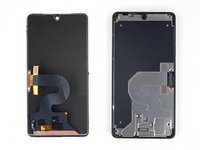
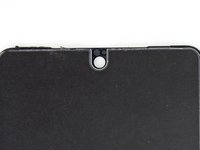
Zur Orientierung: Die Rückseite des Display-Panels ist links dargestellt. Achte auf die Konturen des Display-Panels. Werkzeuge können nur an der Kamera-Aussparung oben und entlang des sehr dünnen (etwas über 1 mm breiten) schwarzen Randes um das Display sicher eingeführt werden.
-
-
In diesem Schritt verwendetes Werkzeug:Heavy-Duty Suction Cups (Pair)$16.95
-
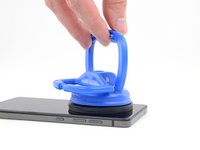
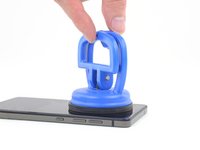
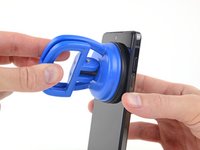
Während das Smartphone noch warm ist, bringe einen Großen Saugheber auf der oberen Hälfte des Displays an.
-
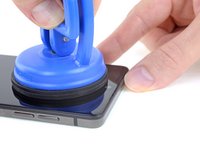
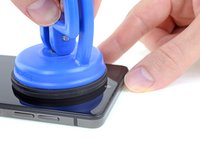
Nachdem der Saugheber positioniert ist, drücke ihn vorsichtig fest und schließe den Griff, um den Saugheber sicher auf der Displayoberfläche zu befestigen.
-
-
-
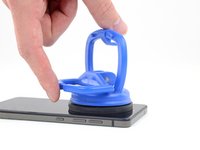
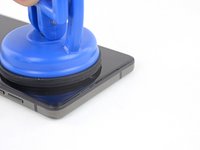
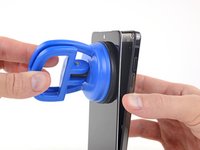
Ziehe am Griff des Saughebers, um einen kleinen Spalt zwischen der oberen Kante des Displays und dem Titangehäuse des Essential Phone zu öffnen.
-
-
-
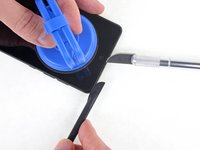
Führe eine dünne Klinge oder ein Öffnungswerkzeug in die Kameraaussparung oben am Display ein.
-
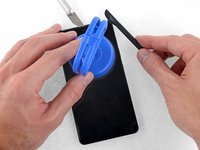
Verwende deinen Saugheber und eine Klinge oder ein Öffnungswerkzeug, um den Spalt oben am Display zu verbreitern, bis du ein zweites Werkzeug unter dem Glas, näher an der Ecke, einführen kannst.
-
-
-
In diesem Schritt verwendetes Werkzeug:Halberd Spudger$2.99
-
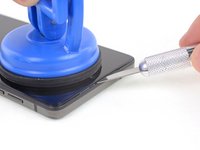
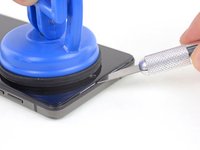
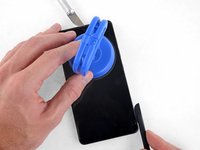
Führe einen Halberd-Spudger nicht mehr als 1 mm unter das Display ein und schneide den Displaykleber entlang der gesamten oberen Kante durch.
-
-
-
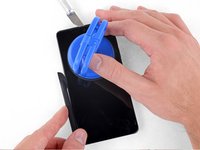
Fahre vorsichtig damit fort, den Displaykleber an den oberen Ecken und an beiden Seiten des Displays zu lösen.
-
-
-
Ziehe vorsichtig am Saugheber, um die Oberkante des Displays vom Gehäuse weg zu schwenken.
-
-
-
Öffne vorsichtig die Klammer am Saugheber, um die Saugwirkung zu lösen, und nimm den Saugheber ab.
-
-
-
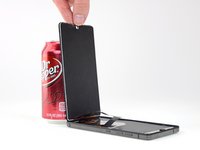
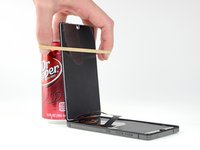
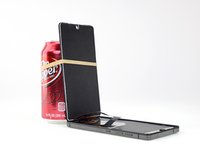
Klappe das Display etwa 90° auf und stütze es gegen einen stabilen Gegenstand, damit es während der Arbeit nicht verrutscht.
-
Falls nötig, kannst du vorsichtig ein Gummiband verwenden, um das Display zusätzlich zu sichern.
-
-
-
Entferne die beiden 1,5 mm Kreuzschlitzschrauben, die das Displaykabel sichern, mit einem Kreuzschlitz-Schraubendreher #00.
-
-
-
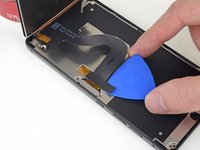
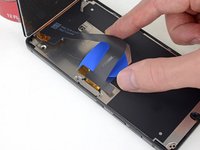
Schiebe vorsichtig ein Metall-Plektrum unter das Displaykabel, um den Kleber zu lösen, der es an der darunterliegenden Metallabschirmung hält.
-
-
-
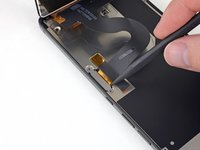
Verwende die Spitze eines Spudgers, um den Stecker des Displaykabels gerade nach oben aus seinem Anschluss zu hebeln.
-
-
-
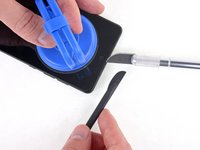
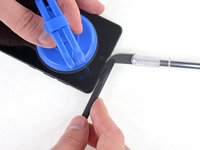
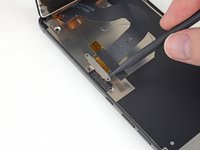
Verwende deinen Halberd Spudger, um vorsichtig alle verbleibenden Klebereste entlang der Unterkante des Telefons zu lösen.
-
-
In diesem Schritt verwendetes Werkzeug:Tesa 61395 Tape$8.95
-
Display entfernen.
-
-






















Um dein Gerät wieder zusammenzubauen, folge den Schritten dieser Anleitung in umgekehrter Reihenfolge.
Rückgängig: Ich habe diese Anleitung nicht absolviert.
19 weitere Personen haben diese Anleitung absolviert.


17 Kommentare zur Anleitung
Hi, do I need glue to put it back? Cause when I removed it, I also had to removed all the glue/rubber in the contours.
Thank you SOOOOOOOO much for this!!!!
