Einleitung
Verwende diese Anleitung, um den Akku in deinem Huawei Mate 9 zu ersetzen. Bringe beim Zusammenbau an den notwendigen Stellen neuen Klebstoff an.
Entlade dein Smartphone auf unter 25% bevor du damit beginnst es auseinander zu bauen. Es besteht die Möglichkeit, dass der Akku Feuer fängt oder explodiert, wenn er aus Versehen punktiert oder beschädigt wird. Die Wahrscheinlichkeit hierfür ist deutlich geringer, wenn der Akku entladen ist.
Was du brauchst
-
-
Schalte zuerst dein Smartphone aus und entferne die SIM-Kartenhalterung.
-
-
-
Entferne beide Schrauben an der Unterseite mit einem Torx T2 Schraubendreher.
-
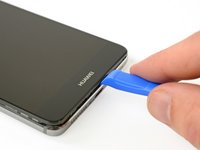
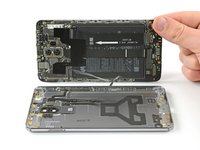
Verwende ein Plastic Opening Tool, um zwischen das Display und das Gehäuse zu gelangen. Öffne das Smartphone, indem du vorsichtig das Display mit den Komponenten aus dem Gehäuse hebelst.
-
-
-
Öffne das Smartphone zur rechten Seite.
-
Löse den Fingerabdrucksensor mit einem Spudger.
-
-
-
-
Ziehe vorsichtig den Plastikaufkleber ab, mit dem beide Kabel am Akku befestigt sind.
-
-
-
Entferne den aufgeklebten Feuchtigkeitsindikator und die darunterliegende Kreuzschlitzschraube #00, die den Kabelhalter befestigt.
-
-
-
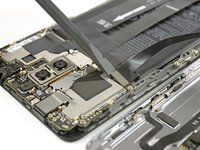
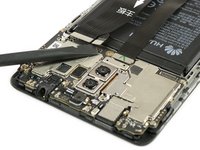
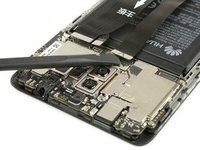
Trenne das Verbindungsflachbandkabel, das Akkuflachbandkabel sowie das Displayflachbandkabel mit einem Spudger ab.
-
-
-
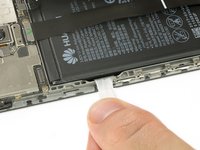
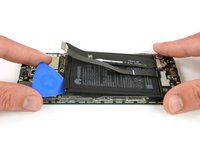
Löse den Klebestreifen unter dem Akku heraus, indem du langsam und in einem flachen Winkel daran ziehst.
-
-
In diesem Schritt verwendetes Werkzeug:Tesa 61395 Tape$5.99
-
Verwende ein Opening Pick um den übrigen Klebstoff unterhalb des Akkus zu lösen, sollte sich dieser noch nicht entfernen lassen.
-
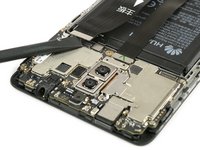
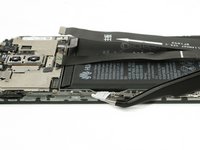
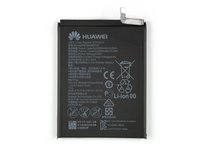
Entferne den Akku.
-










Arbeite die Schritte in umgekehrter Reihenfolge ab, um dein Gerät wieder zusammenzubauen. Bringe beim Zusammenbau an den notwendigen Stellen neuen Klebstoff an.
Arbeite die Schritte in umgekehrter Reihenfolge ab, um dein Gerät wieder zusammenzubauen. Bringe beim Zusammenbau an den notwendigen Stellen neuen Klebstoff an.
Rückgängig: Ich habe diese Anleitung nicht absolviert.
28 weitere Personen haben diese Anleitung absolviert.
Besonderer Dank geht an diese Übersetzer:innen:
100%


Diese Übersetzer:innen helfen uns, die Welt zu reparieren! Wie kann ich mithelfen?
Hier starten ›



7 Kommentare
Danke für die detaillierte ANleitung, konnte meinen Akku wechseln und nun ist mein Handy wieder wie neu.
it’s almost impossible to remove the battery without damaging it!
My advice to you is to buy the LCD screen with the battery included.
Das hat sehr gut geklappt mit der Anleitung. Danke dafür, super happy.
Im Basic Rep Set fehlte leider einer der notwendigen Torx Schraubendreher.
War erfolgreich die OP. Die Batterie war allerdings festgeklebt wie verrückt und nur sehr schwer raus zu bekommen. Musste ein flaches Messer zuhilfe nehmen, anders gings nicht. Ich hatte sie vor der Rep. glücklicherweise auf 10% entladen, damit nicht so viel passieren kann, wenn sie beim entfernen hochgeht ;-) Ist allerdings nichts passiert. Die Ladebuchse hab ich bei der Gelegenheit auch gleich getauscht, die hatte auch oft keinen richtigen Steckerkontakt mehr. Alles in Allem ca 1,5 Std. Zeitbedarf. Danke für die Anleitung.
