Diese Übersetzung wurde maschinell erstellt und noch nicht von einer Person überprüft. Sprichst du diese Sprache? Schau es dir an.
Einleitung
Verwende diese Anleitung, um das Doppelklick-Problem deiner Logitech G403 zu beheben.
Das Doppelklick-Problem kommt bei der G403 sehr häufig vor. Wenn deine Garantie abgelaufen ist, kannst du die Maus selbst reparieren, anstatt eine neue zu kaufen.
Du benötigst ein Präzisions-Schraubendreher-Set, um die Maus zu reparieren. Falls dein Schraubendreher jedoch nicht funktioniert, kannst du auf diesen Seiten nach Hilfe suchen:
- Durchgedrehte Schraube entfernen
- Best Practices für Schraubendreher
- Den richtigen Schraubendreher-Bit auswählen
Vergiss nicht, deine Maus vor Beginn abzuziehen.
Was du brauchst
-
-
-
Nimm beide Seiten der Mausfüße mit einem Hebelwerkzeug oder deiner Hand ab.
 Frag FixBot
-
-
-
Entferne mit einem Feinmechanik-Schraubendreher vier Schrauben von der Maus.
-
-
-
Öffne die Maus langsam und achte darauf, das Flachbandkabel nicht zu beschädigen.
-
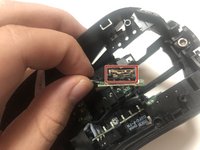
Löse den Stecker.
-
-
-
-
Entferne vier Schrauben aus der Maus.
-
Entferne die Mausklick-Abdeckung.
-
-
-
Heble den Mausschalter mit einem Öffnungswerkzeug oder deinen Händen auf.
-
-
-
Suche die Stelle, an der mehr Spannung benötigt wird.
-
Übe mit einem Hebelwerkzeug oder deiner Hand mehr Spannung auf das Kupferstück aus und achte darauf, dass das Kupfer gebogen ist.
-
-



Um dein Gerät wieder zusammenzubauen, folge den Schritten dieser Anleitung in umgekehrter Reihenfolge.
Rückgängig: Ich habe diese Anleitung nicht absolviert.
10 weitere Personen haben diese Anleitung absolviert.

Team

York University, Team S1-G25, Allen Summer 2020 Mitglied von York University, Team S1-G25, Allen Summer 2020
YORK-ALLEN-SU20S1G25
1 Mitglied
12 Anleitungen geschrieben
10 Kommentare zur Anleitung
Worked, thanks
Worked!!! I had this problem for years, even stoped playing valorant bacause of that. Thanks
