Zum Hauptinhalt wechseln

Mac Studio 2023 Bodenplatte tauschen

Was du brauchst

  1. Mac Studio 2023 Bodenplatte tauschen, Mac Studio zum Öffnen vorbereiten: Schritt 1, Bild 1 von 3 Mac Studio 2023 Bodenplatte tauschen, Mac Studio zum Öffnen vorbereiten: Schritt 1, Bild 2 von 3 Mac Studio 2023 Bodenplatte tauschen, Mac Studio zum Öffnen vorbereiten: Schritt 1, Bild 3 von 3
    • Fahre dem Mac Studio komplett herunter.

    • Ziehe alle Kabel vom Gerät ab.

  2. Mac Studio 2023 Bodenplatte tauschen, Mac Studio umdrehen: Schritt 2, Bild 1 von 1
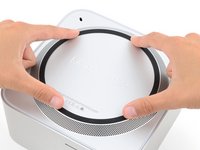
    • Drehe den Mac Studio um und lege ihn mit der Unterseite nach oben auf die Arbeitsfläche. Der Schlitz für die SD-Karte und die USB-Anschlüsse zeigen zu dir.

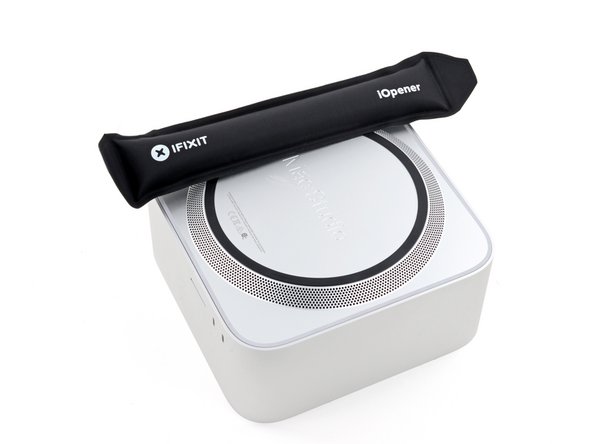
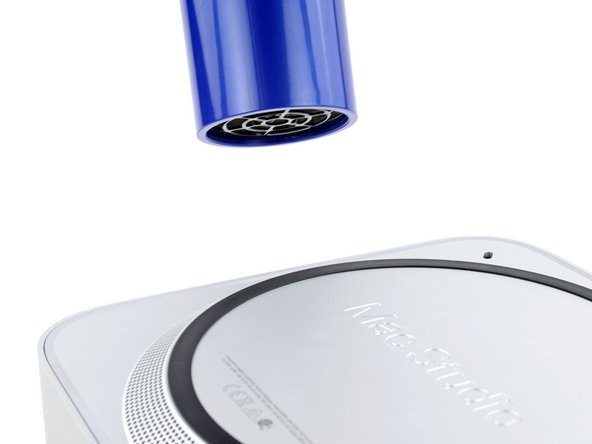
  3. Mac Studio 2023 Bodenplatte tauschen, Untere Schraubenabdeckung erwärmen: Schritt 3, Bild 1 von 3 Mac Studio 2023 Bodenplatte tauschen, Untere Schraubenabdeckung erwärmen: Schritt 3, Bild 2 von 3 Mac Studio 2023 Bodenplatte tauschen, Untere Schraubenabdeckung erwärmen: Schritt 3, Bild 3 von 3
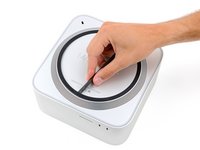
    • Die untere Abdeckung ist mit Klebestreifen befestigt.

    • Lege einen erwärmten iOpener zwei Minuten lang auf eine der Schrauben am Boden, um den Kleber aufzuweichen. An dieser Stelle wirst du im nächsten Schritt den Spudger einsetzen.

    • Du kannst auch einen Haartrockner oder ein Heißluftgebläse benutzen. Sei aber vorsichtig, durch zuviel Hitze kann sich die Abdeckung verformen.

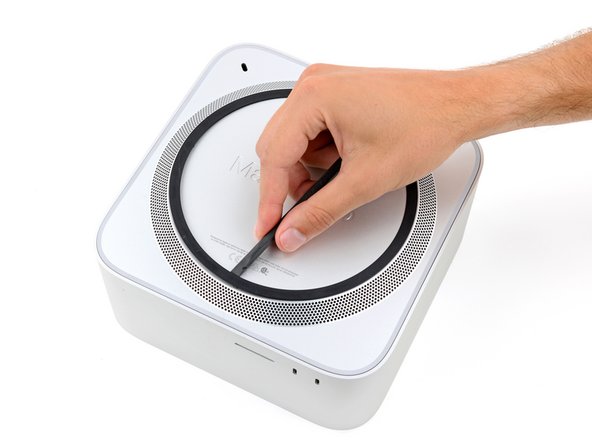
  4. Mac Studio 2023 Bodenplatte tauschen, Untere Schraubenabdeckung teilweise anheben: Schritt 4, Bild 1 von 3 Mac Studio 2023 Bodenplatte tauschen, Untere Schraubenabdeckung teilweise anheben: Schritt 4, Bild 2 von 3 Mac Studio 2023 Bodenplatte tauschen, Untere Schraubenabdeckung teilweise anheben: Schritt 4, Bild 3 von 3
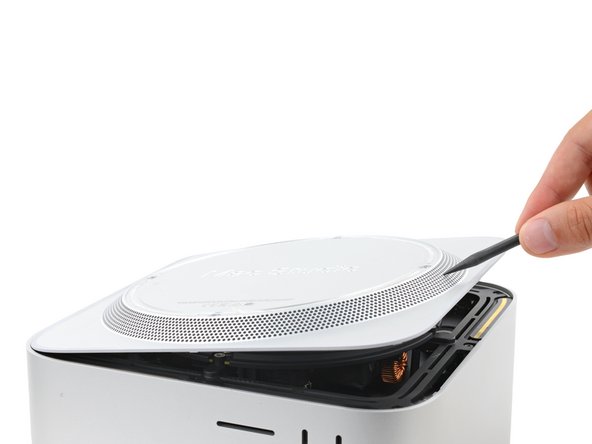
    • Setze einen Spudger mit der Spitze nahe an der Stelle unter die Innenkante der Abdeckung, wo du im vorherigen Schritt die Schraube erwärmt hast.

    • Dazu ist etwas Kraft nötig. Wenn es nicht leicht geht, dann erwärme die Stelle nochmals und versuche es erneut.

    • Hebe die Abdeckung mit dem Spudger an und trenne den Kleber auf.

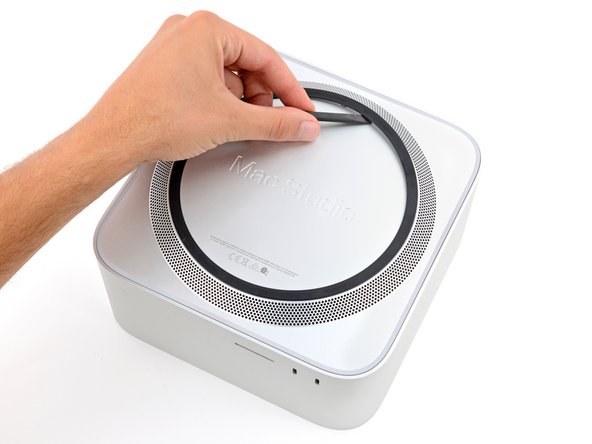
  5. Mac Studio 2023 Bodenplatte tauschen, Restlichen Kleber auftrennen: Schritt 5, Bild 1 von 3 Mac Studio 2023 Bodenplatte tauschen, Restlichen Kleber auftrennen: Schritt 5, Bild 2 von 3 Mac Studio 2023 Bodenplatte tauschen, Restlichen Kleber auftrennen: Schritt 5, Bild 3 von 3
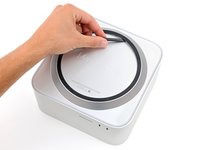
    • Setze einen Spudger mit dem flachen Ende unter die Abdeckung.

    • Schiebe den Spudger unter der gesamten Abdeckung entlang, um den restlichen Kleber aufzutrennen.

  6. Mac Studio 2023 Bodenplatte tauschen, Untere Schraubenabdeckung entfernen: Schritt 6, Bild 1 von 1
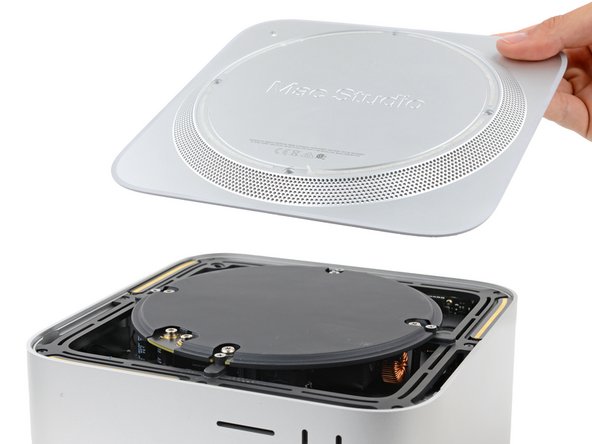
    • Entferne die untere Schraubenabdeckung.

  7. Mac Studio 2023 Bodenplatte tauschen, Informationen zum Zusammenbau: Schritt 7, Bild 1 von 3 Mac Studio 2023 Bodenplatte tauschen, Informationen zum Zusammenbau: Schritt 7, Bild 2 von 3 Mac Studio 2023 Bodenplatte tauschen, Informationen zum Zusammenbau: Schritt 7, Bild 3 von 3
    In diesem Schritt verwendetes Werkzeug:
    Tesa 61395 Tape
    $2.99
    • Beim Zusammenbau:

    • Wenn die Klebestreifen noch halten, kannst du sie weiterverwenden.

    • Wenn du neue Klebestreifen anbringen willst:

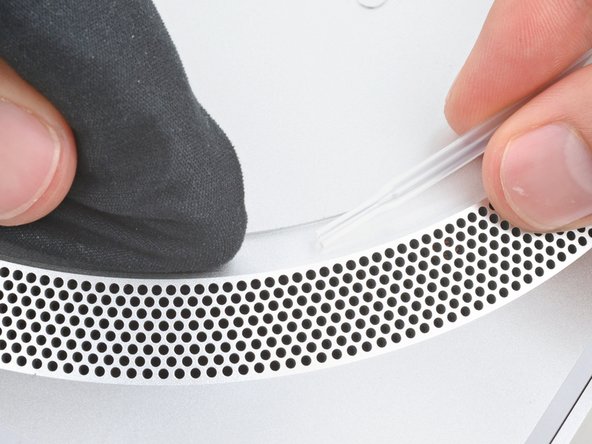
    • Schabe die alten Klebestreifen mit den Fingern oder dem flachen Ende des Spudgers ab.

    • Beseitige alle Reste vom Kleber mit Isopropylalkohol und einem Mikrofasertuch.

    • Wenn keinen Ersatzklebestreifen hast, kannst du 2 -3 mm breites dünnes doppelseitiges Klebeband verwenden. .

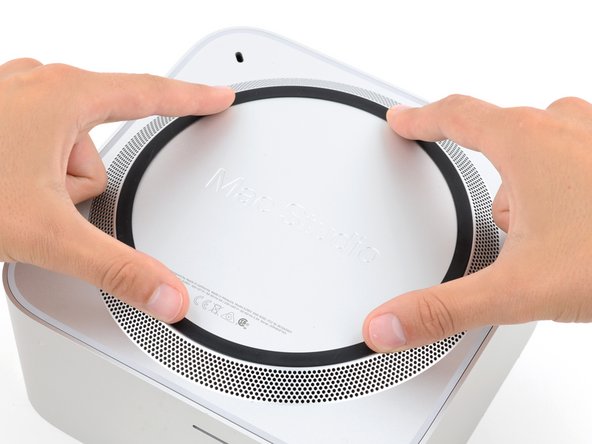
    • Bringe das Klebeband am Boden an und ziehe die Schutzfolie ab.

    • Drücke die untere Schraubenabdeckung gut in ihrer Vertiefung fest.

  8. Mac Studio 2023 Bodenplatte tauschen, Bodenplatte losschrauben: Schritt 8, Bild 1 von 2 Mac Studio 2023 Bodenplatte tauschen, Bodenplatte losschrauben: Schritt 8, Bild 2 von 2
    In diesem Schritt verwendetes Werkzeug:
    FixMat
    $31.41
    • Im Mac Studio werden Torx Plus Schrauben verwendet, Standard Torx Bits gehen aber. Achte darauf, dass du beim Losschrauben fest und gleichmäßig nach unten drückst, damit die Schraubenköpfe nicht beschädigt werden.

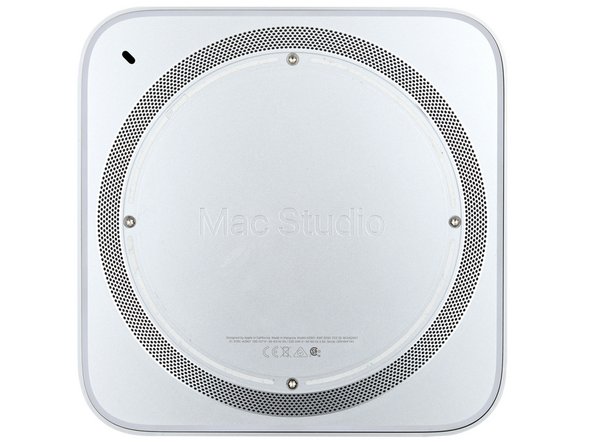
    • Nimm einen T10 Torx Schraubendreher und entferne die vier 8 mm langen Schrauben, mit denen die Bodenplatte befestigt ist.

    • Halte während der gesamten Reparatur die Schrauben gut geordnet und achte darauf, dass jede an ihren alten Platz zurück kommt.

  9. Mac Studio 2023 Bodenplatte tauschen, Bodenplatte entfernen: Schritt 9, Bild 1 von 3 Mac Studio 2023 Bodenplatte tauschen, Bodenplatte entfernen: Schritt 9, Bild 2 von 3 Mac Studio 2023 Bodenplatte tauschen, Bodenplatte entfernen: Schritt 9, Bild 3 von 3
    • Setze einen Spudger mit der Spitze in eine der Belüftungsöffnungen in der Bodenplatte ein und hebe sie so weit hoch, bis du sie mit den Fingern fassen kannst.

    • Entferne die Bodenplatte.

    • Um die Bodenplatte wieder passend einzusetzen, bringe die Öffnung für das Kensington-Schloss in der oberen linken Ecke mit der entsprechenden Öffnung im inneren Rahmen zusammen.

Abschluss

Um dein Gerät wieder zusammenzubauen, folge den Schritten in umgekehrter Reihenfolge.

Hat die Reparatur nicht ganz geklappt? Versuche es mit ein paar grundständigen Lösungen, ansonsten findest du in unserem Forum Hilfe bei der Fehlersuche.

Besonderer Dank geht an diese Übersetzer:innen:

en de

100%

VauWeh hilft uns, die Welt in Ordnung zu bringen! Wie kann ich mithelfen?
Hier starten ›

Spencer Day

Mitglied seit: 09/14/22

148.862 Reputation

995 Anleitungen geschrieben

Team

iFixit Mitglied von iFixit

Staff

123 Mitglieder

23.589 Anleitungen geschrieben

0 Kommentare zur Anleitung

Kommentar hinzufügen

Seitenaufrufe:

Letzte 24 Stunden: 2

Letzte 7 Tage: 10

Letzte 30 Tage: 61

Insgesamt: 633