Zum Hauptinhalt wechseln
Gemeinsam reparieren - Jetzt registrieren
Diese Übersetzung wurde maschinell erstellt und noch nicht von einem Menschen überprüft. Sprichst du diese Sprache? Schau es dir an.

MacBook Pro 13" (zwei Thunderbolt Anschlüsse, 2020) Antennenleiste tauschen

Aufrufe: 7260

Statistik anzeigen:

Letzte 24 Stunden:
2
Letzte 7 Tage:
35
Letzte 30 Tage:
155
Insgesamt:
7.260
Kommentare: 27

27 Kommentare zu Schritten.

Abgeschlossen: 0

Diese Anleitung hat noch niemand absolviert. Mach du den Anfang!

Favoriten: 0

Diese Anleitung hat noch niemand unter Favoriten gespeichert (und abonniert). Mach du den Anfang!

Zeitaufwand: 1 - 2 Stunden
Schwierigkeitsgrad: Mittel
MacBook Pro 13" (zwei Thunderbolt Anschlüsse, 2020) Antennenleiste tauschen

Diese Anleitung zeigt, wie die Antennenleiste im MacBook Pro 13" (2020) ausgetauscht werden kann.

Entlade aus Sicherheitsgründen den Akku auf unter 25%, bevor du mit der Reparatur beginnst.

Einige Fotos stammen von einem anderen Modell und können sich leicht von deinem unterscheiden. Das Verfahren ist aber grundsätzlich gleich.

Was du brauchst

Ersatzteile

Werkzeuge

    1. MacBook Pro 13" (zwei Thunderbolt Anschlüsse, 2020) Antennenleiste tauschen, Untergehäuse ausbauen: Schritt 1, Bild 1 von 1
      In diesem Schritt verwendetes Werkzeug:
      Magnetic Project Mat
      $19.95
      • Bevor du loslegst, solltest du die Auto Boot Funktion deaktivieren. Auto Boot startet deinen Mac automatisch, sobald du das Display aufklappst. Die ansonsten nützliche Funktion kann bei einer Reparatur aus Versehen ausgelöst werden, so dass das Gerät plötzlich unter Strom steht und zu starten beginnt. Folge dieser Anleitung, um die Auto Boot Funktion zu deaktivieren.

      • Wenn dein MacBook Pro macOS Big Sur 11.1 oder eine neuere Version verwendet, kann es sein, dass das Deaktivieren des automatischen Startvorgangs nicht funktioniert. Du kannst trotzdem fortfahren, aber du solltest dann den Akku abtrennen, sobald das Gerät geöffnet ist.

      • Bitte schalte dein MacBook Pro komplett aus und ziehe das Ladekabel heraus, bevor du beginnst. Schliesse das Display und drehe das Gerät mit der Unterseite nach oben.

      • Verwende einen P5 Pentalobe Schraubendreher, um die sechs Schrauben des Untergehäuses zu lösen:

      • Zwei 6,8 mm Schrauben

      • Zwei 5,3 mm Schrauben

      • Zwei 3,4 mm Schrauben

      • Im Verlauf dieser Reparatur solltest du die Übersicht über die unterschiedlich langen Schrauben nicht verlieren und sicherstellen, dass alle wieder an der korrekten Position befestigt werden. Andernfalls könntest du dein Gerät beschädigen.

      Frag FixBot

      Kommentar hinzufügen

    2. MacBook Pro 13" (zwei Thunderbolt Anschlüsse, 2020) Antennenleiste tauschen: Schritt 2, Bild 1 von 2 MacBook Pro 13" (zwei Thunderbolt Anschlüsse, 2020) Antennenleiste tauschen: Schritt 2, Bild 2 von 2
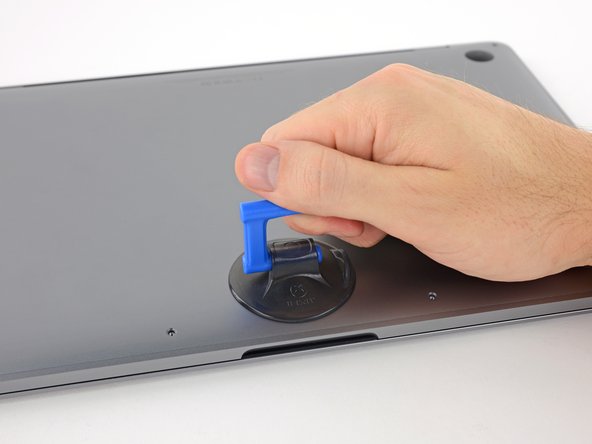
      • Setze einen Saugheber auf das Untergehäuse, und zwar nahe der vorderen Mitte deines MacBook Pro.

      • Hebe den Saugnapf hoch, um eine kleine Lücke zwischen dem Untergehäuse und dem Rahmen zu schaffen.

      Frag FixBot

      Kommentar hinzufügen

    3. MacBook Pro 13" (zwei Thunderbolt Anschlüsse, 2020) Antennenleiste tauschen: Schritt 3, Bild 1 von 3 MacBook Pro 13" (zwei Thunderbolt Anschlüsse, 2020) Antennenleiste tauschen: Schritt 3, Bild 2 von 3 MacBook Pro 13" (zwei Thunderbolt Anschlüsse, 2020) Antennenleiste tauschen: Schritt 3, Bild 3 von 3
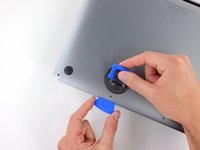
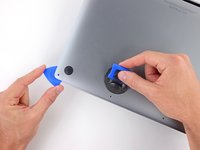
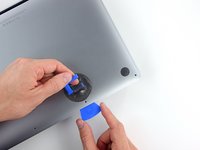
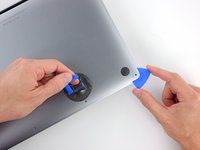
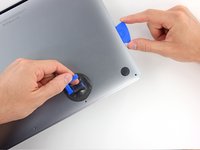
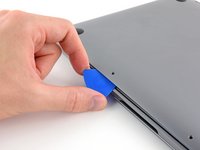
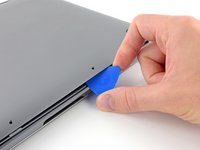
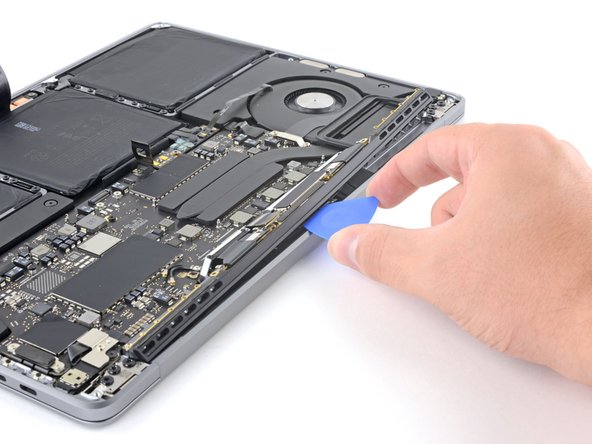
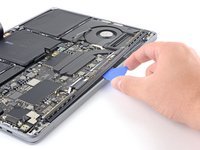
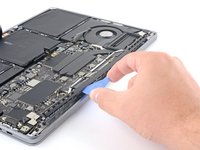
      • Führe eine Ecke eines Plektrums in den Spalt zwischen Untergehäuse und Rahmen ein.

      • Schiebe das Plektrum die nächstgelegene Ecke herum und ungefähr zur Hälfte der Seite des Gehäuses nach oben.

      • Diese Prozedur löst die ersten der unsichtbaren Halterungen, mit der das Untergehäuse am Rahmen befestigt ist. Du solltest es hören und spüren können, wenn sie sich lösen.

      Frag FixBot

      Kommentar hinzufügen

    4. MacBook Pro 13" (zwei Thunderbolt Anschlüsse, 2020) Antennenleiste tauschen: Schritt 4, Bild 1 von 3 MacBook Pro 13" (zwei Thunderbolt Anschlüsse, 2020) Antennenleiste tauschen: Schritt 4, Bild 2 von 3 MacBook Pro 13" (zwei Thunderbolt Anschlüsse, 2020) Antennenleiste tauschen: Schritt 4, Bild 3 von 3
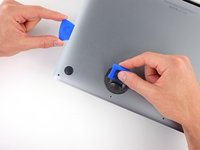
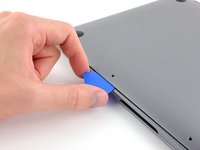
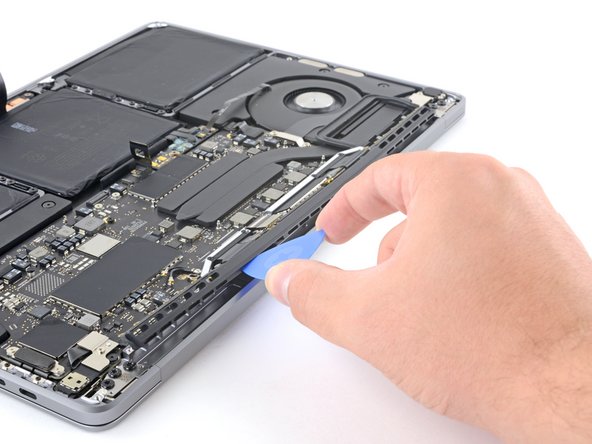
      • Wiederhole den vorhergehenden Schritt auf der gegenüberliegenden Seite, in dem du das Plektrum erneut unter das Untergehäuse einsetzt und an der Seite nach oben schiebst, um die zweite Klammer zu lösen.

      Frag FixBot

      Kommentar hinzufügen

    5. MacBook Pro 13" (zwei Thunderbolt Anschlüsse, 2020) Antennenleiste tauschen: Schritt 5, Bild 1 von 3 MacBook Pro 13" (zwei Thunderbolt Anschlüsse, 2020) Antennenleiste tauschen: Schritt 5, Bild 2 von 3 MacBook Pro 13" (zwei Thunderbolt Anschlüsse, 2020) Antennenleiste tauschen: Schritt 5, Bild 3 von 3
      • Setze erneut das Plektrum ein und zwar unter der Vorderkante des Untergehäuses, in der Nähe von einem der beiden vorderen mittigen Schraubenlöcher.

      • Drehe das Plektrum kräftig an der einen Seite nach oben, um die dritte Klammer zu lösen, mit der das Untergehäuse am Rahmen befestigt ist.

      • Wiederhole diesen Schritt bei dem anderen mittigen Schraubenloch, um die vierte Klammer zu lösen.

      Frag FixBot

      Kommentar hinzufügen

    6. MacBook Pro 13" (zwei Thunderbolt Anschlüsse, 2020) Antennenleiste tauschen: Schritt 6, Bild 1 von 3 MacBook Pro 13" (zwei Thunderbolt Anschlüsse, 2020) Antennenleiste tauschen: Schritt 6, Bild 2 von 3 MacBook Pro 13" (zwei Thunderbolt Anschlüsse, 2020) Antennenleiste tauschen: Schritt 6, Bild 3 von 3
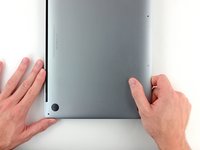
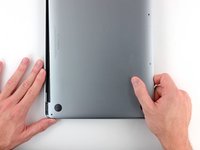
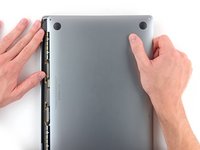
      • Ziehe das Untergehäuse fest in Richtung der Vorderseite des MacBook (von den Scharnieren weg), um die letzten Klammern zu lösen, mit denen das Untergehäuse befestigt ist.

      • Manchmal ist es einfacher, zuerst ein einer Ecke zu ziehen, und danach an der anderen Seite.

      • Schiebe das Untergehäuse zur Seite, nicht nach oben.

      • Unter Umständen erfordert dies einiges an Kraft.

      • Fasse die Gehäusekanten vorsichtig an, sie sind scharf.

      Frag FixBot

      Kommentar hinzufügen

    7. MacBook Pro 13" (zwei Thunderbolt Anschlüsse, 2020) Antennenleiste tauschen: Schritt 7, Bild 1 von 1
      • Entferne das untere Gehäuse.

      • Um das untere Gehäuse wieder einzusetzen, gehe folgendermaßen vor:

      • Positioniere das Untergehäuse und richte die Schiebeclips nahe am Displayscharnier aus. Drücke das Gehäuse nach unten und schiebe es zum Scharnier. Sobald die Klammern greifen, lässt sich das Gehäuse nicht weiter schieben.

      • Sobald die Klammern eingerastet sind und die Bodenplatte exakt positioniert ist, drücke das Gehäuse fest nach unten, damit die vier versteckten Klammern darunter einrasten. Du hörst dabei die Klickgeräusche der Befestigungsclips, wenn sie einrasten.

      Frag FixBot

      Kommentar hinzufügen

    1. MacBook Pro 13" (zwei Thunderbolt Anschlüsse, 2020) Antennenleiste tauschen, Akku abtrennen: Schritt 8, Bild 1 von 2 MacBook Pro 13" (zwei Thunderbolt Anschlüsse, 2020) Antennenleiste tauschen, Akku abtrennen: Schritt 8, Bild 2 von 2
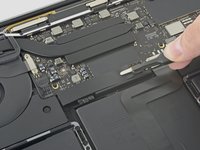
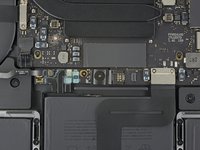
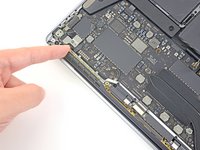
      • Ziehe vorsichtig das große Stück Klebeband ab, das den Akkustecker am Rand des Logic Boards ganz nah am Akku abdeckt.

      • Entferne das Klebeband.

      Frag FixBot

      Kommentar hinzufügen

    2. MacBook Pro 13" (zwei Thunderbolt Anschlüsse, 2020) Antennenleiste tauschen: Schritt 9, Bild 1 von 2 MacBook Pro 13" (zwei Thunderbolt Anschlüsse, 2020) Antennenleiste tauschen: Schritt 9, Bild 2 von 2
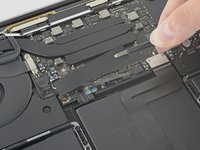
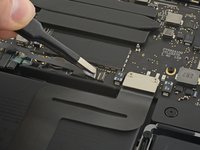
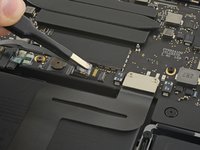
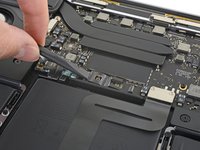
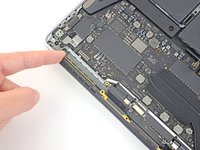
      • Ziehe vorsichtig das kleine Stück Klebeband ab, mit dem der Stecker des Datenkabels an der Akkuplatine abgedeckt ist.

      • Das Klebeband ist in das Flachbandkabel integriert und lässt sich nicht vollständig lösen. Ziehe es einfach so weit zurück, dass du an den Stecker herankommst.

      Frag FixBot

      Kommentar hinzufügen

    3. MacBook Pro 13" (zwei Thunderbolt Anschlüsse, 2020) Antennenleiste tauschen: Schritt 10, Bild 1 von 2 MacBook Pro 13" (zwei Thunderbolt Anschlüsse, 2020) Antennenleiste tauschen: Schritt 10, Bild 2 von 2
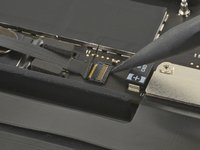
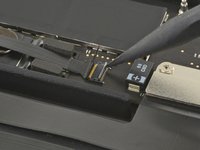
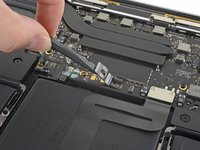
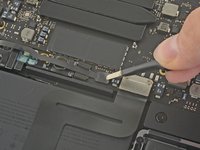
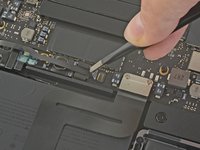
      • Mit der Spitze eines Spudgers kannst du jetzt die kleine schwarze Verriegelung umklappen, mit der das Kabel im Anschluss gesichert ist.

      • Die Verschlussbügel an ZIF-Anschlüssen sind sehr empfindlich, sei also vorsichtig.

      Frag FixBot

      Kommentar hinzufügen

    4. MacBook Pro 13" (zwei Thunderbolt Anschlüsse, 2020) Antennenleiste tauschen: Schritt 11, Bild 1 von 2 MacBook Pro 13" (zwei Thunderbolt Anschlüsse, 2020) Antennenleiste tauschen: Schritt 11, Bild 2 von 2
      • Schiebe das Datenkabel der Akkuplatine aus seinem Anschluss heraus, um es abzutrennen.

      • Schiebe es parallel zum Logic Board in Richtung des Kabels.

      Frag FixBot

      Kommentar hinzufügen

    5. MacBook Pro 13" (zwei Thunderbolt Anschlüsse, 2020) Antennenleiste tauschen: Schritt 12, Bild 1 von 1
      • Biege das Datenkabel der Akkuplatine zur Seite, so dass es nicht mehr im Weg ist.

      • Wenn du den Akku austauschen willst, musst du wahrscheinlich dieses Kabel ganz entfernen und auf deinen neuen Akku übertragen. Trenne beide Enden ab und entferne behutsam das Kabel. Achte beim Zusammenbau darauf, dass sie nicht mit der Oberseite nach unten oder rückwärts eingebaut wird. Beachte die Richtung in den Bildern.

      Frag FixBot

      Kommentar hinzufügen

    6. MacBook Pro 13" (zwei Thunderbolt Anschlüsse, 2020) Antennenleiste tauschen: Schritt 13, Bild 1 von 2 MacBook Pro 13" (zwei Thunderbolt Anschlüsse, 2020) Antennenleiste tauschen: Schritt 13, Bild 2 von 2
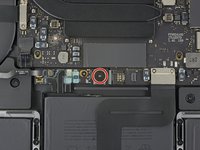
      • Nimm einen T5 Torx-Schraubendreher und entferne die 3,7 mm Flachkopfschraube vom Stecker der Stromversorgung am Akku.

      Frag FixBot

      Kommentar hinzufügen

    7. MacBook Pro 13" (zwei Thunderbolt Anschlüsse, 2020) Antennenleiste tauschen: Schritt 14, Bild 1 von 2 MacBook Pro 13" (zwei Thunderbolt Anschlüsse, 2020) Antennenleiste tauschen: Schritt 14, Bild 2 von 2
      • Hebe jetzt den Stecker am Akkuanschluss mit einem Spudger vorsichtig an und trenne dadurch den Akku ab.

      • Hebe den Stecker so hoch an, dass er auch wirklich vom Anschluss getrennt bleibt.

      • Wenn es im Laufe der Reparatur versehentlich zu einem Kontakt kommt, könnte dein MacBook Pro dadurch beschädigt werden.

      Frag FixBot

      Kommentar hinzufügen

    1. MacBook Pro 13" (zwei Thunderbolt Anschlüsse, 2020) Antennenleiste tauschen, Antennenkabeleinheit  entfernen: Schritt 15, Bild 1 von 1
      • Entferne die vier 3,3 mm Torx T3 Schrauben, mit denen die Kunststoffabdeckungen über den Displayscharnieren befestigt sind.

      Frag FixBot

      Kommentar hinzufügen

    2. MacBook Pro 13" (zwei Thunderbolt Anschlüsse, 2020) Antennenleiste tauschen: Schritt 16, Bild 1 von 3 MacBook Pro 13" (zwei Thunderbolt Anschlüsse, 2020) Antennenleiste tauschen: Schritt 16, Bild 2 von 3 MacBook Pro 13" (zwei Thunderbolt Anschlüsse, 2020) Antennenleiste tauschen: Schritt 16, Bild 3 von 3
      • Entferne die beiden Kunststoffabdeckungen über den Scharnieren.

      Frag FixBot

      Kommentar hinzufügen

    3. MacBook Pro 13" (zwei Thunderbolt Anschlüsse, 2020) Antennenleiste tauschen: Schritt 17, Bild 1 von 2 MacBook Pro 13" (zwei Thunderbolt Anschlüsse, 2020) Antennenleiste tauschen: Schritt 17, Bild 2 von 2
      • Entferne die beiden 3,1 mm Torx T3 Schrauben, mit denen die Aluminiumabdeckung über dem Displayhauptkabel befestigt ist.

      • Entferne die Abdeckung.

      Frag FixBot

      Kommentar hinzufügen

    4. MacBook Pro 13" (zwei Thunderbolt Anschlüsse, 2020) Antennenleiste tauschen: Schritt 18, Bild 1 von 2 MacBook Pro 13" (zwei Thunderbolt Anschlüsse, 2020) Antennenleiste tauschen: Schritt 18, Bild 2 von 2
      • Entferne die beiden 1,7 mm Torx T3 Schrauben, mit denen die Aluminiumabdeckung über dem Stecker des Displaykabels befestigt ist.

      • Entferne die Abdeckung.

      Frag FixBot

      Kommentar hinzufügen

    5. MacBook Pro 13" (zwei Thunderbolt Anschlüsse, 2020) Antennenleiste tauschen: Schritt 19, Bild 1 von 2 MacBook Pro 13" (zwei Thunderbolt Anschlüsse, 2020) Antennenleiste tauschen: Schritt 19, Bild 2 von 2
      • Heble das Flachbandkabel zur Displayplatine gerade aus seinem Anschluss hoch und löse es von der Platine ab.

      Frag FixBot

      Kommentar hinzufügen

    6. MacBook Pro 13" (zwei Thunderbolt Anschlüsse, 2020) Antennenleiste tauschen: Schritt 20, Bild 1 von 3 MacBook Pro 13" (zwei Thunderbolt Anschlüsse, 2020) Antennenleiste tauschen: Schritt 20, Bild 2 von 3 MacBook Pro 13" (zwei Thunderbolt Anschlüsse, 2020) Antennenleiste tauschen: Schritt 20, Bild 3 von 3
      In diesem Schritt verwendetes Werkzeug:
      Tweezers
      $4.99
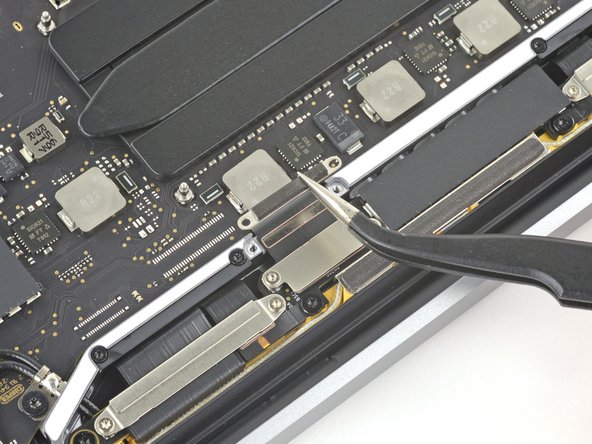
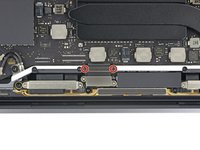
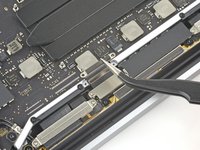
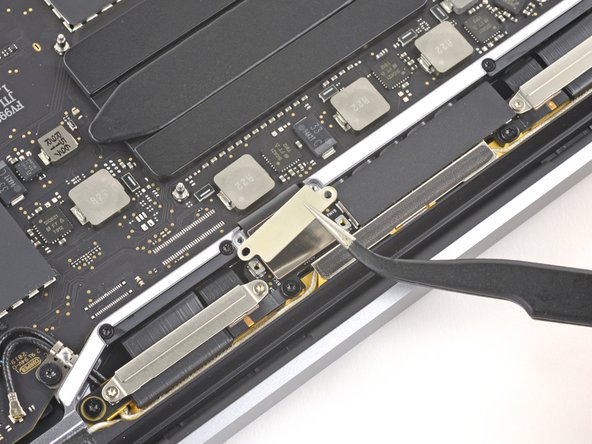
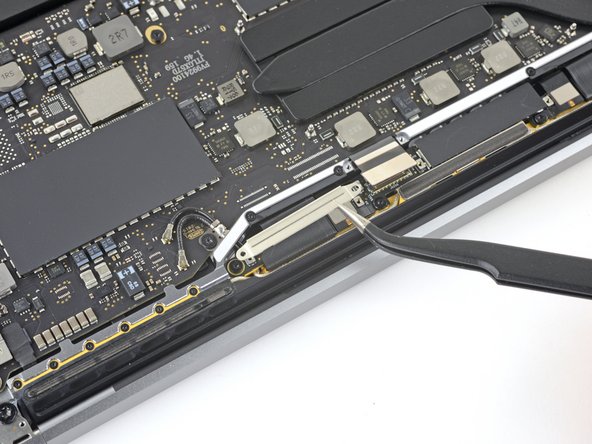
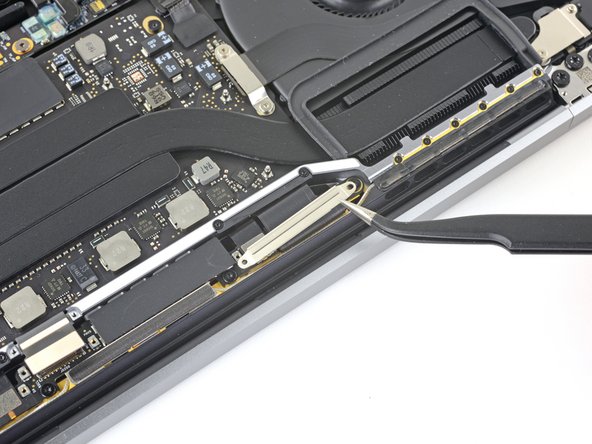
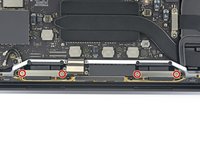
      • Entferne die vier 1,5 mm Torx T3 Schrauben, mit denen die beiden Aluminiumabdeckungen auf den beiden Displaykabelsteckern befestigt sind.

      • Verwende ein Paar Pinzetten, um die beiden Aluminiumabdeckungen zu entfernen.

      Frag FixBot

      Kommentar hinzufügen

    7. MacBook Pro 13" (zwei Thunderbolt Anschlüsse, 2020) Antennenleiste tauschen: Schritt 21, Bild 1 von 2 MacBook Pro 13" (zwei Thunderbolt Anschlüsse, 2020) Antennenleiste tauschen: Schritt 21, Bild 2 von 2
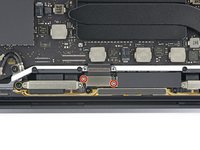
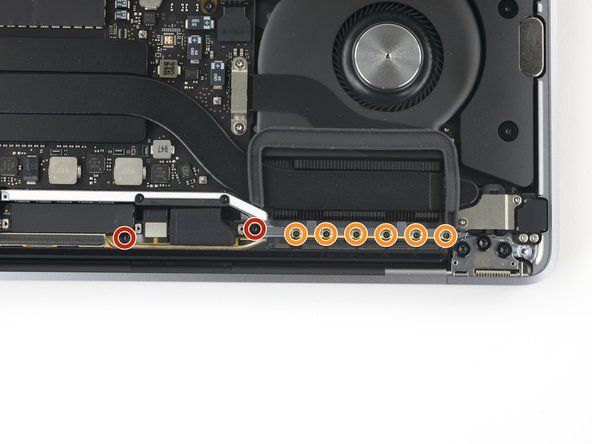
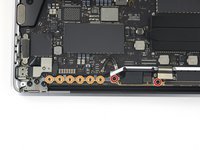
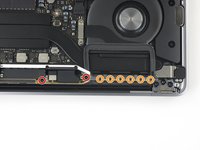
      • Entferne die vier 3,3 mm Torx T5 Schrauben (zwei auf jeder Seite), mit denen die Antennenkabeleinheit befestigt ist.

      • Entferne auch die zwölf 1,1 mm P2 Pentalobe Schrauben (sechs auf jeder Seite), mit denen der Rest der Antennenkabeleinheit befestigt ist.

      • Die Köpfe dieser kleinen Schrauben nutzen sich schnell ab, achte also drauf, dass dein P2 Pentalobe-Schraubendreher in sehr gutem Zustand ist, bevor du Druck ausübst.

      Frag FixBot

      Kommentar hinzufügen

    8. MacBook Pro 13" (zwei Thunderbolt Anschlüsse, 2020) Antennenleiste tauschen: Schritt 22, Bild 1 von 2 MacBook Pro 13" (zwei Thunderbolt Anschlüsse, 2020) Antennenleiste tauschen: Schritt 22, Bild 2 von 2
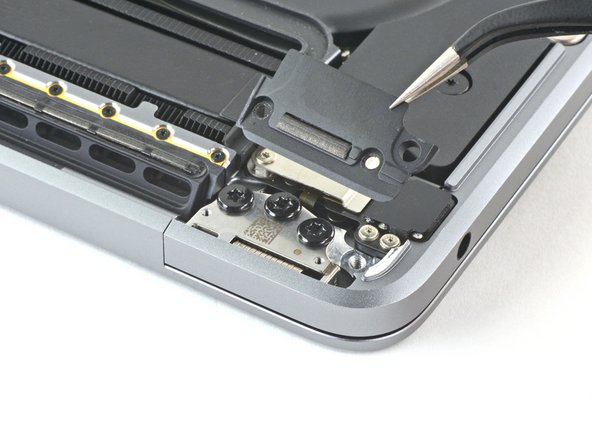
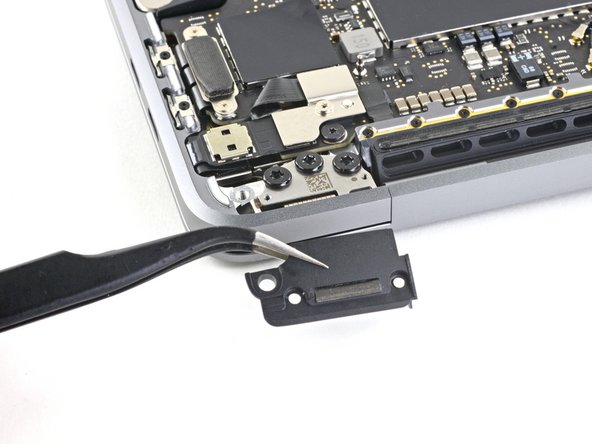
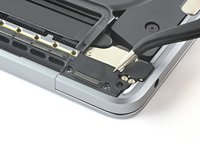
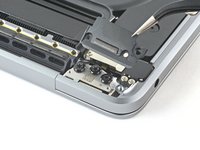
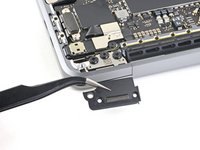
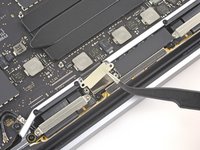
      • Entferne die Kunststoffabdeckung über dem Antennenkabel mit einer Pinzette.

      • Diese Abdeckung ist leicht verklebt.

      Frag FixBot

      Kommentar hinzufügen

    9. MacBook Pro 13" (zwei Thunderbolt Anschlüsse, 2020) Antennenleiste tauschen: Schritt 23, Bild 1 von 3 MacBook Pro 13" (zwei Thunderbolt Anschlüsse, 2020) Antennenleiste tauschen: Schritt 23, Bild 2 von 3 MacBook Pro 13" (zwei Thunderbolt Anschlüsse, 2020) Antennenleiste tauschen: Schritt 23, Bild 3 von 3
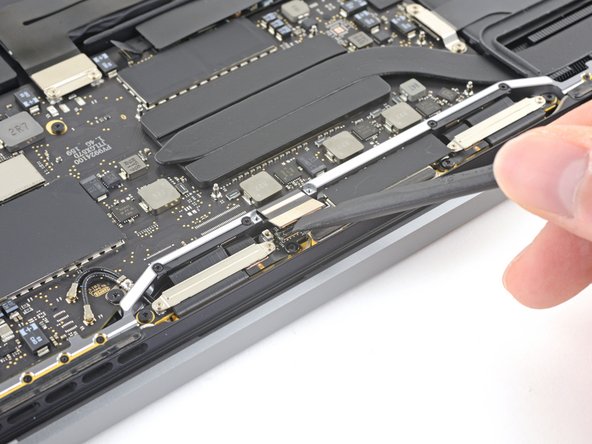
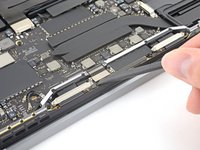
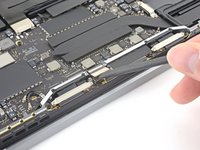
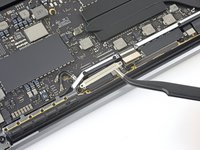
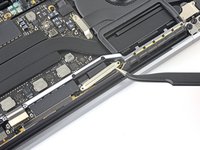
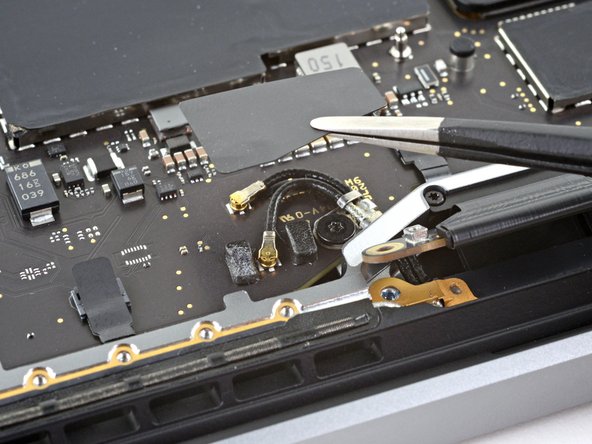
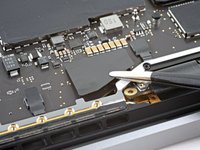
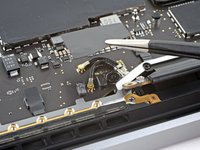
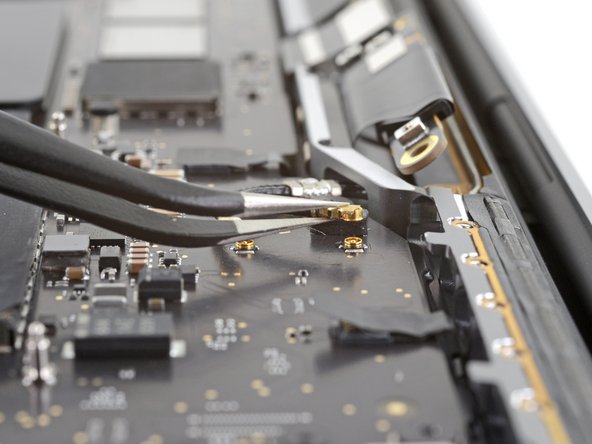
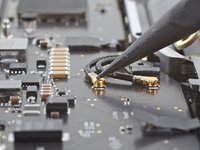
      • Heble die beiden Antennen-Koaxialkabel gerade hoch und trenne sie behutsam vom Logic Board ab.

      • Schiebe eine Pinzette oder einen Spudger unter jedem Kabel so nahe wie möglich an den Anschluss heran, verdrehe behutsam das Werkzeug oder heble damit, bis sich das Kabel löst.

      Frag FixBot

      Kommentar hinzufügen

    10. MacBook Pro 13" (zwei Thunderbolt Anschlüsse, 2020) Antennenleiste tauschen: Schritt 24, Bild 1 von 3 MacBook Pro 13" (zwei Thunderbolt Anschlüsse, 2020) Antennenleiste tauschen: Schritt 24, Bild 2 von 3 MacBook Pro 13" (zwei Thunderbolt Anschlüsse, 2020) Antennenleiste tauschen: Schritt 24, Bild 3 von 3
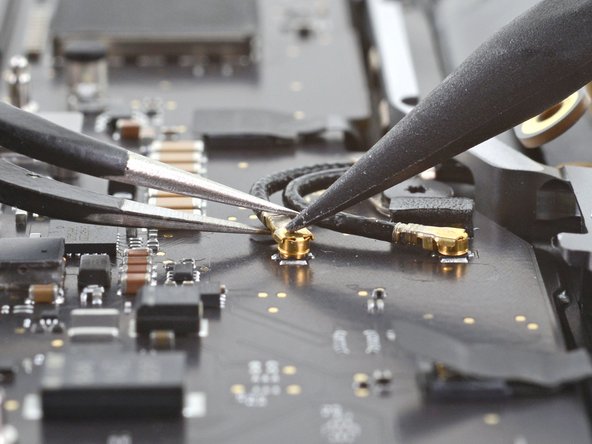
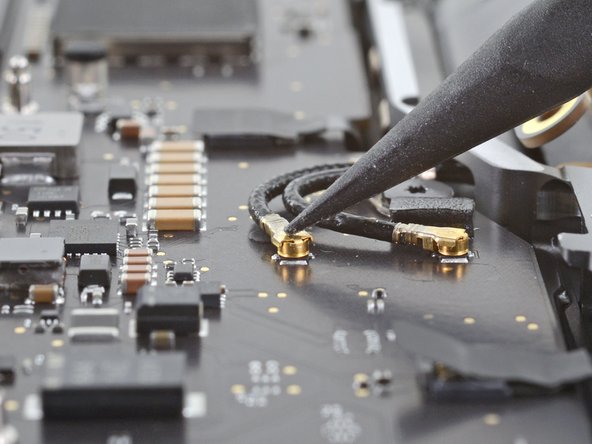
      • Benutze zum Wiederverbinden der Antennenkabel eine Pinzette, um den Stecker direkt über seinem Anschluss auszurichten, und drücke ihn dann mit einem Spudger herunter, bis er einrastet.

      Frag FixBot

      Kommentar hinzufügen

    11. MacBook Pro 13" (zwei Thunderbolt Anschlüsse, 2020) Antennenleiste tauschen: Schritt 25, Bild 1 von 1
      • Entferne die 3,7 mm Torx T5 Schraube, mit der die beiden Antennen-Koaxialkabel am Logic Board befestigt sind.

      Frag FixBot

      Kommentar hinzufügen

    12. MacBook Pro 13" (zwei Thunderbolt Anschlüsse, 2020) Antennenleiste tauschen: Schritt 26, Bild 1 von 3 MacBook Pro 13" (zwei Thunderbolt Anschlüsse, 2020) Antennenleiste tauschen: Schritt 26, Bild 2 von 3 MacBook Pro 13" (zwei Thunderbolt Anschlüsse, 2020) Antennenleiste tauschen: Schritt 26, Bild 3 von 3
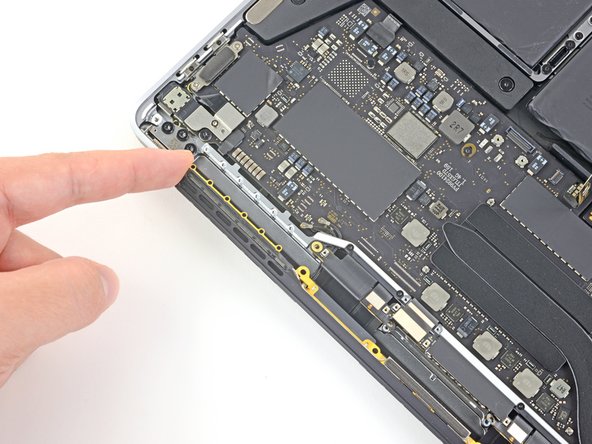
      • Heble die Antennenkabeleinheit mit einem Plektrum an den gezeigten Stellen heraus.

      • Verschiebe das Plektrum nicht seitlich, hier sind zwei Displaykabel im Weg, die beschädigt werden können.

      Frag FixBot

      Kommentar hinzufügen

    13. MacBook Pro 13" (zwei Thunderbolt Anschlüsse, 2020) Antennenleiste tauschen: Schritt 27, Bild 1 von 3 MacBook Pro 13" (zwei Thunderbolt Anschlüsse, 2020) Antennenleiste tauschen: Schritt 27, Bild 2 von 3 MacBook Pro 13" (zwei Thunderbolt Anschlüsse, 2020) Antennenleiste tauschen: Schritt 27, Bild 3 von 3
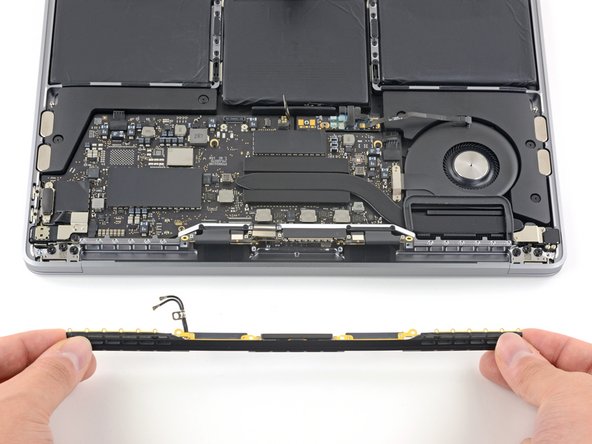
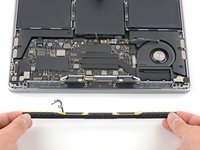
      • Entferne vorsichtig die Antennenkabeleinheit, wobei du gleichzeitig das Antennenkabelbündel unter dem Wärmeableitrohr durchführst.

      • Entferne die Antennenkabeleinheit.

      • Drücke das Kabelbündel beim Zusammenbau vorsichtig zusammen und führe es durch das Loch im Gehäuse bis zur richtigen Position auf der Platine. Benutze bei Bedarf Werkzeuge, um die Kabel durchzuführen, aber erzwinge nichts.

      Frag FixBot

      Kommentar hinzufügen

Abschluss

Vergleiche dein Ersatzteil mit dem Originalteil. Möglicherweise musst du fehlende Teile übertragen oder Schutzfolien vom Neuteil abziehen, bevor du es einbauen kannst.

Um dein Gerät wieder zusammenzubauen, folge den Schritten dieser Anleitung in umgekehrter Reihenfolge.

Entsorge deinen Elektromüll fachgerecht.

Lief die Reparatur nicht wie geplant? Versuche zuerst einige grundsätzliche Lösungen . In unserem Forum kannst du Hilfe bei der Fehlersuche finden.

Rückgängig: Ich habe diese Anleitung nicht absolviert.

Besonderer Dank geht an diese Übersetzer:innen:

en de

100%

Diese Übersetzer:innen helfen uns, die Welt zu reparieren! Wie kann ich mithelfen?
Hier starten ›

Team

iFixit Mitglied von iFixit

Staff

121 Mitglieder

72.885 Anleitungen geschrieben

0 Kommentare zur Anleitung

Kommentar hinzufügen

Seitenaufrufe:

Letzte 24 Stunden: 2

Letzte 7 Tage: 35

Letzte 30 Tage: 155

Insgesamt: 7,260