Zum Hauptinhalt wechseln
Gemeinsam reparieren - Jetzt registrieren

iPhone 13 Taptic Engine tauschen

Was du brauchst

    1. iPhone 13 Taptic Engine tauschen, Pentalobe-Schrauben entfernen: Schritt 1, Bild 1 von 1
      • Bevor du beginnst, entlade deinen Akku auf unter 25%. Ein geladener Lithium-Ionen-Akku kann sich entzünden und/oder explodieren, wenn er bei der Reparatur versehentlich beschädigt wird.

      • Schalte dein iPhone aus, bevor du mit dem Zerlegen anfängst.

      • Entferne die beiden 6,8 mm langen Pentalobe P2 Schrauben an der Unterkante des iPhone.

      • Wenn du das Display des iPhone öffnest, werden seine wasserfesten Dichtungen beschädigt. Halte Ersatzdichtungen bereit, bevor du nach diesem Schritt weitermachst, oder vermeide es, dein iPhone Flüssigkeiten auszusetzen, wenn du es ohne neue Dichtungen wieder zusammenbaust.

      Frag FixBot

      Kommentar hinzufügen

    1. iPhone 13 Taptic Engine tauschen, Vorbereitung: Sicheres Arbeiten vor der Reparatur - Plektren markieren: Schritt 2, Bild 1 von 3 iPhone 13 Taptic Engine tauschen, Vorbereitung: Sicheres Arbeiten vor der Reparatur - Plektren markieren: Schritt 2, Bild 2 von 3 iPhone 13 Taptic Engine tauschen, Vorbereitung: Sicheres Arbeiten vor der Reparatur - Plektren markieren: Schritt 2, Bild 3 von 3
      • Wenn du ein Plektrum zu tief einschiebst, kann das Gerät beschädigt werden. Dieser Schritt zeigt, wie du eine Markierung am Plektrum anbringen kannst, damit das nicht passiert.

      • Zeichne mit einem Permanentmarker 3 mm von der Spitze des Plektrums entfernt einen Strich.

      • Du kannst die anderen Ecken ebenfalls mit Strichen in verschiedenen Abständen markieren.

      • Du kannst auch eine Münze so mit Klebeband auf das Plektrum kleben, dass sie einen Abstand von 3 mm zur Spitze hat.

      Frag FixBot

      Kommentar hinzufügen

    1. iPhone 13 Taptic Engine tauschen, Risse überkleben: Schritt 3, Bild 1 von 3 iPhone 13 Taptic Engine tauschen, Risse überkleben: Schritt 3, Bild 2 von 3 iPhone 13 Taptic Engine tauschen, Risse überkleben: Schritt 3, Bild 3 von 3
      • Falls dein iPhone ein gebrochenes Display hat, verhindere weitere Schäden oder Verletzungen während der Reparatur, indem du das Glas überklebst.

      • Klebe sich überlappende Streifen durchsichtigen Klebebands auf den Display, bis es komplett abgedeckt ist.

      • Trage eine Schutzbrille, um deine Augen vor Glassplittern zu schützen

      • Wenn der Saugheber in den nächsten Schritten nicht hält, falte ein Streifen starkes Klebeband (wie Panzertape) zu einem Griff und hebe das Display damit an.

      • Wenn alles fehlschlägt, kannst du den Saugheber mit auch Sekundenkleber an das Display kleben.

      Frag FixBot

      Kommentar hinzufügen

    2. iPhone 13 Taptic Engine tauschen, Anleitung für die Anti-Clamp: Schritt 4, Bild 1 von 3 iPhone 13 Taptic Engine tauschen, Anleitung für die Anti-Clamp: Schritt 4, Bild 2 von 3 iPhone 13 Taptic Engine tauschen, Anleitung für die Anti-Clamp: Schritt 4, Bild 3 von 3
      In diesem Schritt verwendetes Werkzeug:
      Clampy - Anti-Clamp
      $24.95
      • Wir haben die Anti-Clamp entwickelt, um das Öffnen von Geräten zu erleichtern. Die nächsten drei Schritte zeigen, wie sie verwendet wird. Wenn du sie nicht benutzen willst, überspringe die nächsten drei Schritte und folge einer anderen Methode.

      • Genaue Anweisungen für die Anti-Clamp findest du hier.

      • Ziehe den blauen Griff nach hinten, um die Arme der Anti-Clamp zu entriegeln.

      • Schiebe die Arme entweder über die rechte oder die linke Kante deines iPhones.

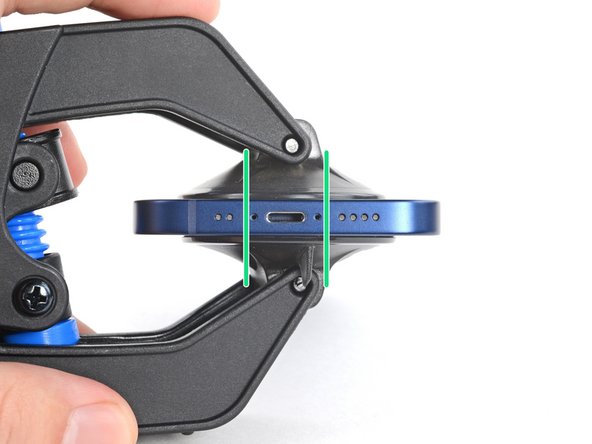
      • Bringe die Saugheber nahe an der Unterkante des iPhones an, einen auf der Vorderseite, den anderen auf der Rückseite.

      • Drücke die Saugheber auf den Oberflächen fest.

      • Wenn die Oberfläche deines iPhones zu rutschig für die Anti-Clamp ist und diese nicht gut hält, kannst du Klebeband benutzen, um eine griffigere Oberfläche zu schaffen.

      Frag FixBot

      Kommentar hinzufügen

    3. iPhone 13 Taptic Engine tauschen: Schritt 5, Bild 1 von 3 iPhone 13 Taptic Engine tauschen: Schritt 5, Bild 2 von 3 iPhone 13 Taptic Engine tauschen: Schritt 5, Bild 3 von 3
      • Ziehe den blauen Griff nach vorne, um die Arme zu arretieren.

      • Drehe den Griff 360° im Uhrzeigersinn, oder soweit, bis du merkst, dass sich die Saugheber dehnen.

      • Achte darauf, dass sich die Saugheber weiterhin gegenüber stehen. Wenn sie sich nicht mehr gegenüber stehen, dann löse die Saugheber ein wenig ab und schiebe sie in die richtige Position.

      Frag FixBot

      Kommentar hinzufügen

    4. iPhone 13 Taptic Engine tauschen: Schritt 6, Bild 1 von 2 iPhone 13 Taptic Engine tauschen: Schritt 6, Bild 2 von 2
      • Lege dein iPhone auf einem stabilen Gegenstand ab, z. B. einem Buch mit festem Einband, damit es frei und parallel zum Boden liegt; so lässt es sich in den folgenden Schritten leichter handhaben.

      • Erhitze die untere Kante des iPhone mit einem Fön. Das Display sollte sich beim Berühren etwas zu heiß anfühlen.

      • In dieser Anleitung wird genau erklärt, wie man einen Fön verwendet.

      • Warte eine Minute, damit sich der Klebstoff lösen kann und ein Spalt entsteht.

      • Setze ein Plektrum unter den Kunststoffrahmen des Displays ein, sobald die Anti-Clamp einen ausreichend großen Spalt gebildet hat.

      • Wenn die Anti-Clamp keinen ausreichenden Spalt öffnet, erhitze den Bereich stärker und drehe den Griff um eine Viertelumdrehung.

      • Drehe den Griff nicht mehr als eine Viertelumdrehung auf einmal und warte jeweils eine Minute zwischen den einzelnen Umdrehungen. Lasse die Anti-Clamp und die Zeit die Arbeit für dich erledigen.

      • Überspringe die nächsten drei Schritte.

      Frag FixBot

      Kommentar hinzufügen

    5. iPhone 13 Taptic Engine tauschen, Unterkante erwärmen: Schritt 7, Bild 1 von 1
      • Erhitze die untere Hälfte des Displays mit einem Föhn oder Heißluftgebläse, bis es sich etwas zu heiß anfühlt. Das weicht den Displaykleber auf, der das Display hält.

      • Ein unsachgemäßer Gebrauch eines Heißluftgebläses kann das Display und/oder den Akku zerstören – lies dir für Anweisungen diese Anleitung durch. Um Schäden am Display zu vermeiden, bewege deine Wärmequelle ständig, anstatt sie auf eine Stelle zu richten.

      • Tipps zum Aufweichen von Kleber mit einem Föhn findest du in dieser Anleitung.

      Frag FixBot

      Kommentar hinzufügen

    6. iPhone 13 Taptic Engine tauschen, Saugheber anbringen: Schritt 8, Bild 1 von 2 iPhone 13 Taptic Engine tauschen, Saugheber anbringen: Schritt 8, Bild 2 von 2
      • Wenn du einen einzelnen Saugheber benutzen willst, dann bringe ihn am unteren Rand des Displays an.

      Frag FixBot

      Kommentar hinzufügen

    7. iPhone 13 Taptic Engine tauschen, Bildschirminformationen: Schritt 9, Bild 1 von 3 iPhone 13 Taptic Engine tauschen, Bildschirminformationen: Schritt 9, Bild 2 von 3 iPhone 13 Taptic Engine tauschen, Bildschirminformationen: Schritt 9, Bild 3 von 3
      • Um zu vermeiden, dass du deinen Bildschirm im nächsten Schritt beschädigst, beachte Folgendes:

      • An der Unterseite des Bildschirms befindet sich ein Kunststoff-Rand. Dein Plektrum wird unter diesen Rand geführt.

      • Es gibt eine Naht zwischen dem Kunststoff-Rand und dem Display-Panel. Führe dein Plektrum nicht hier ein, sonst beschädigst du den Bildschirm.

      • Manchmal löst sich das Display-Panel vom Rand, noch bevor du überhaupt die Möglichkeit hast, ein Plektrum einzuführen. Dies lässt sich je nach Zustand des Displayklebers möglicherweise nicht vermeiden. In diesem Fall wirst du höchstwahrscheinlich deinen gesamten Bildschirm austauschen müssen.

      Frag FixBot

      Kommentar hinzufügen

    8. iPhone 13 Taptic Engine tauschen, Display etwas anheben: Schritt 10, Bild 1 von 3 iPhone 13 Taptic Engine tauschen, Display etwas anheben: Schritt 10, Bild 2 von 3 iPhone 13 Taptic Engine tauschen, Display etwas anheben: Schritt 10, Bild 3 von 3
      • Ziehe den Saugheber fest und gleichmäßig nach oben, sodass ein kleiner Spalt unter der Kunststoffumrandung des Displays entsteht.

      • Der Kleber, der das Display an Ort und Stelle hält, ist sehr stark. Wenn du Schwierigkeiten hast, sei geduldig, wende mehr Wärme an und versuche es erneut.

      • Setze ein Plektrum in den Spalt ein.

      • Denke daran, das Plektrum unter dem dicken Kunststoffrand anzusetzen, um eine Beschädigung deines Displays zu vermeiden.

      Frag FixBot

      Kommentar hinzufügen

    9. iPhone 13 Taptic Engine tauschen, Rechte Kante erhitzen: Schritt 11, Bild 1 von 2 iPhone 13 Taptic Engine tauschen, Rechte Kante erhitzen: Schritt 11, Bild 2 von 2
      • Erhitze die rechte Kante des iPhones (die Kante mit der Einschalttaste) so lange, bis das Display etwas zu heiß zum Anfassen ist.

      Frag FixBot

      Kommentar hinzufügen

    10. iPhone 13 Taptic Engine tauschen, Kleber an der rechten Seite durchschneiden: Schritt 12, Bild 1 von 3 iPhone 13 Taptic Engine tauschen, Kleber an der rechten Seite durchschneiden: Schritt 12, Bild 2 von 3 iPhone 13 Taptic Engine tauschen, Kleber an der rechten Seite durchschneiden: Schritt 12, Bild 3 von 3
      • Schiebe das Plektrum um die untere rechte Ecke des iPhones, um den Kleber zu lösen.

      • Schiebe das Plektrum an der rechten Kante des iPhones nach oben, bist die obere rechte Ecke erreicht hast.

      • Setze das Plektrum nicht tiefer als 3 mm in das iPhone ein, du könntest sonst Bauteile im Inneren beschädigen.

      • Lasse das Plektrum in der oberen rechten Ecke stecken, bevor du weitermachst.

      Frag FixBot

      Kommentar hinzufügen

    11. iPhone 13 Taptic Engine tauschen: Schritt 13, Bild 1 von 1
      • Erhitze die Oberkante des iPhones so lange, bis das Display etwas zu heiß zum Anfassen ist.

      Frag FixBot

      Kommentar hinzufügen

    12. iPhone 13 Taptic Engine tauschen: Schritt 14, Bild 1 von 3 iPhone 13 Taptic Engine tauschen: Schritt 14, Bild 2 von 3 iPhone 13 Taptic Engine tauschen: Schritt 14, Bild 3 von 3
      • Schiebe das Plektrum um die obere rechte Ecke herum, um den Kleber zu durchtrennen.

      • Setze dein Plektrum nicht tiefer als 3 mm ein, du könntest sonst die oberen Sensoren beschädigen.

      • Lasse das Plektrum in der oberen linken Ecke stecken, bevor du weitermachst.

      Frag FixBot

      Kommentar hinzufügen

    13. iPhone 13 Taptic Engine tauschen, Linke Kante erwärmen: Schritt 15, Bild 1 von 2 iPhone 13 Taptic Engine tauschen, Linke Kante erwärmen: Schritt 15, Bild 2 von 2
      • Erhitze die linke Kante des iPhones so lange, bis das Display etwas zu heiß zum Anfassen ist.

      Frag FixBot

      Kommentar hinzufügen

    14. iPhone 13 Taptic Engine tauschen, Kleber an der linken Seite auftrennen: Schritt 16, Bild 1 von 3 iPhone 13 Taptic Engine tauschen, Kleber an der linken Seite auftrennen: Schritt 16, Bild 2 von 3 iPhone 13 Taptic Engine tauschen, Kleber an der linken Seite auftrennen: Schritt 16, Bild 3 von 3
      • An der linken Kante des iPhones verlaufen empfindliche Kabel. Setze dort das Plektrum nicht tiefer als 2 mm ein, die Kabel könnten beschädigt werden.

      • Rolle das Plektrum um die obere linke Ecke des Displays herum.

      • Schiebe das Plektrum zur unteren linken Ecke des Displays hin, um den Kleber aufzutrennen.

      • Wenn du Schwierigkeiten hast, den Kleber zu lösen, erhitze die linke Kante erneut.

      Frag FixBot

      Kommentar hinzufügen

    15. iPhone 13 Taptic Engine tauschen, iPhone öffnen: Schritt 17, Bild 1 von 3 iPhone 13 Taptic Engine tauschen, iPhone öffnen: Schritt 17, Bild 2 von 3 iPhone 13 Taptic Engine tauschen, iPhone öffnen: Schritt 17, Bild 3 von 3
      • Entferne jetzt den Saugheber, falls du das noch nicht gemacht hast.

      • Drehe dein iPhone so, dass die rechte Kante zu dir zeigt.

      • Öffne das iPhone so, wie man einen Buchdeckel von rechts her aufschlägt.

      • Versuche noch nicht, das Display ganz zu entfernen, es ist noch mit empfindlichen Flachbandkabeln am Logic Board des iPhones angeschlossen.

      • Lehne das Display gegen einem stabilen Gegenstand, so dass es während der Reparatur gut abgestützt stehen bleibt.

      • Lege das Display beim Zusammenbau in der richtigen Position hin und richte die Rasten an der Oberkante aus. Drücke dann erst die Oberkante fest und lasse dann das restliche Display einrasten. Wenn es nicht gut einrastet, dann überprüfe den Zustand der Rasten um das Display herum und kontrolliere, dass sie nicht verbogen sind.

      Frag FixBot

      Kommentar hinzufügen

    1. iPhone 13 Taptic Engine tauschen, Abdeckung am Stecker des Akku- und Displaykabels abschrauben: Schritt 18, Bild 1 von 1
      In diesem Schritt verwendetes Werkzeug:
      Magnetic Project Mat
      $19.95
      • Entferne die drei 1,3 mm Kreuzschlitzschrauben, mit denen die Abdeckung über dem Display- und und Akkustecker befestigt ist.

      • Halte während der gesamten Reparatur die Schrauben gut geordnet und achte darauf, dass jede Schraube wieder an ihren Ursprungsort zurück kommt.

      • Beim Zusammenbau ist jetzt eine gute Gelegenheit, um das iPhone anzuschalten und alle Funktionen zu testen, bevor du das Display wieder festklebst. Achte darauf, dass das iPhone vor dem weiteren Zusammenbau wieder ausgeschaltet ist.

      Frag FixBot

      Kommentar hinzufügen

    2. iPhone 13 Taptic Engine tauschen, Abdeckung am Stecker des Akku- und Displaykabels entfernen: Schritt 19, Bild 1 von 1
      • Entferne die Abdeckung.

      Frag FixBot

      Kommentar hinzufügen

    3. iPhone 13 Taptic Engine tauschen, Akku abtrennen: Schritt 20, Bild 1 von 2 iPhone 13 Taptic Engine tauschen, Akku abtrennen: Schritt 20, Bild 2 von 2
      • Heble den Akkustecker mit dem Spudger oder dem Fingernagel aus seinem Anschluss auf dem Logic Board hoch.

      • Beschädige die schwarze Silikondichtung um diesen und anderen Anschlüssen auf der Leiterplatte möglichst nicht. Diese Dichtungen sind ein zusätzlicher Schutz gegen Feuchtigkeit und Staub.

      • Biege den Stecker ein wenig weg vom Logic Board, damit er sich während der Reparatur nicht wieder versehentlich verbinden und das iPhone anschalten kann.

      Frag FixBot

      Kommentar hinzufügen

    1. iPhone 13 Taptic Engine tauschen, Displaykabel abtrennen: Schritt 21, Bild 1 von 2 iPhone 13 Taptic Engine tauschen, Displaykabel abtrennen: Schritt 21, Bild 2 von 2
      • Trenne den Stecker am Displaykabel mit der Spudgerspitze oder dem Fingernagel ab.

      • Um Press-fit-Verbinder, wie diesen hier, wieder anzuschließen, musst du ihn sorgfältig ausrichten und erst an einer Seite herunterdrücken, dann an der anderen. Drücke nicht in der Mitte. Wenn der Stecker nicht richtig aufgesetzt wird, können die Kontakte verbogen und dauerhaft beschädigt werden.

      Frag FixBot

      Kommentar hinzufügen

    2. iPhone 13 Taptic Engine tauschen, Abdeckung am Stecker der Frontsensoren losschrauben: Schritt 22, Bild 1 von 1
      • Entferne die drei Schrauben, mit denen die Abdeckung am Stecker der Frontsensoren befestigt ist:

      • Eine 1,7 mm Kreuzschlitzschraube

      • Eine 1,3 mm Kreuzschlitzschraube

      • Eine 1,8 mm Y000 Schraube

      Frag FixBot

      Kommentar hinzufügen

    3. iPhone 13 Taptic Engine tauschen, Abdeckung am Stecker der Frontsensoren entfernen: Schritt 23, Bild 1 von 2 iPhone 13 Taptic Engine tauschen, Abdeckung am Stecker der Frontsensoren entfernen: Schritt 23, Bild 2 von 2
      • Klappe die Abdeckung von der Mitte des iPhones her hoch, bis sich die kleine Raste an der Kante des Smartphones löst.

      Frag FixBot

      Kommentar hinzufügen

    4. iPhone 13 Taptic Engine tauschen: Schritt 24, Bild 1 von 2 iPhone 13 Taptic Engine tauschen: Schritt 24, Bild 2 von 2
      • Entferne die Abdeckung

      • Setze beim Zusammenbau zuerst die Raste an der linken Kante in ihre Vertiefung ein und klappe dann die Abdeckung um, bis sie richtig sitzt.

      Frag FixBot

      Kommentar hinzufügen

    5. iPhone 13 Taptic Engine tauschen, Frontsensoren abtrennen: Schritt 25, Bild 1 von 2 iPhone 13 Taptic Engine tauschen, Frontsensoren abtrennen: Schritt 25, Bild 2 von 2
      • Trenne den Stecker am Kabel zu den Frontsensoren mit dem Spudger oder dem Fingernagel ab.

      Frag FixBot

      Kommentar hinzufügen

    6. iPhone 13 Taptic Engine tauschen, Display entfernen: Schritt 26, Bild 1 von 2 iPhone 13 Taptic Engine tauschen, Display entfernen: Schritt 26, Bild 2 von 2
      Frag FixBot

      Kommentar hinzufügen

    1. iPhone 13 Taptic Engine tauschen, Taptic Engine abschrauben: Schritt 27, Bild 1 von 1
      • Entferne die drei 2,2 mm Kreuzschlitzschrauben, mit denen die Taptic Engine befestigt ist.

      Frag FixBot

      Kommentar hinzufügen

    2. iPhone 13 Taptic Engine tauschen, Halterung der Taptic Engine entfernen: Schritt 28, Bild 1 von 1
      • Entferne die Halterung der Taptic Engine von den Schraubenlöchern in den oberen beiden Laschen.

      Frag FixBot

      Kommentar hinzufügen

    3. iPhone 13 Taptic Engine tauschen, Taptic Engine umlegen: Schritt 29, Bild 1 von 3 iPhone 13 Taptic Engine tauschen, Taptic Engine umlegen: Schritt 29, Bild 2 von 3 iPhone 13 Taptic Engine tauschen, Taptic Engine umlegen: Schritt 29, Bild 3 von 3
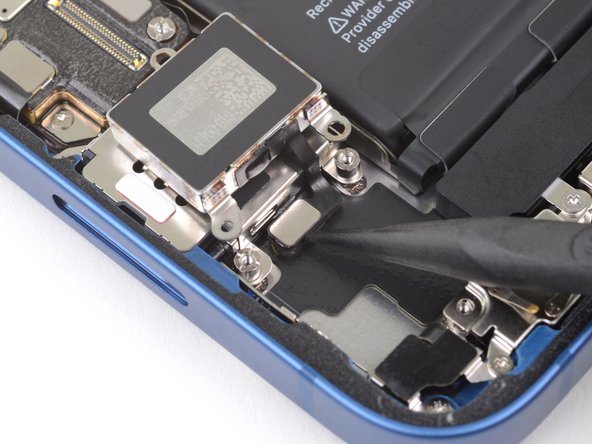
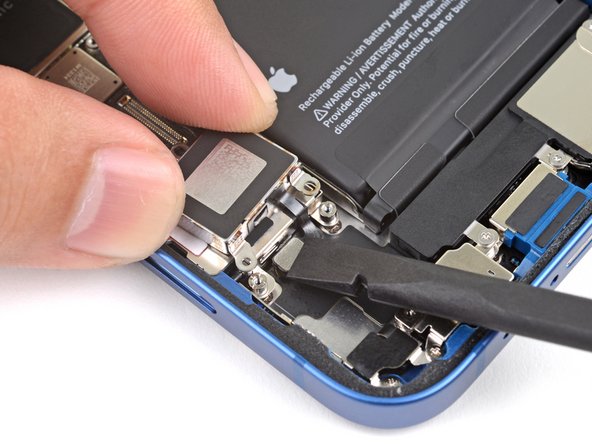
      • Klappe die Taptic Engine von der Unterkante her hoch, so dass sie mit der Unterseite nach oben auf dem SIM-Kartenleser liegt.

      • Arbeite sehr vorsichtig und zerreiße nicht das empfindliche Flachbandkabel, mit dem sie mit dem Logic Board verbunden ist. Ziehe nicht an der Taptic Engine und verdrehe sie nicht, während du sie auf den SIM-Kartenleser klappst.

      Frag FixBot

      Kommentar hinzufügen

    4. iPhone 13 Taptic Engine tauschen, Taptic Engine abtrennen: Schritt 30, Bild 1 von 2 iPhone 13 Taptic Engine tauschen, Taptic Engine abtrennen: Schritt 30, Bild 2 von 2
      • Heble den Stecker am Kabel zur Taptic Engine mit der Spudgerspitze nach oben und löse ihn aus seinem Anschluss auf dem Logic Board.

      Frag FixBot

      Kommentar hinzufügen

    5. iPhone 13 Taptic Engine tauschen, Taptic Engine entfernen: Schritt 31, Bild 1 von 1
      • Entferne die Taptic Engine vom iPhone.

      Frag FixBot

      Kommentar hinzufügen

    6. iPhone 13 Taptic Engine tauschen, Informationen zum Wiederzusammenbau: Schritt 32, Bild 1 von 3 iPhone 13 Taptic Engine tauschen, Informationen zum Wiederzusammenbau: Schritt 32, Bild 2 von 3 iPhone 13 Taptic Engine tauschen, Informationen zum Wiederzusammenbau: Schritt 32, Bild 3 von 3
      • Folge beim Wiederzusammenbau diesen beiden Schritten, um die Taptic Engine wieder zu verbinden:

      • Lege die Taptic Engine mit der Unterseite nach oben auf den SIM-Kartenleser, so dass der Stecker am Flachbandkabel der Taptic Engine zum Logic Board hin zeigt.

      • Verbinde den Druckstecker der Taptic Engine mit dem flachen Ende des Spudgers oder mit der Fingerspitze.

      • Klappe die Taptic Engine in ihre Vertiefung hinein.

      Frag FixBot

      Kommentar hinzufügen

Abschluss

Vergleiche das Ersatzteil mit dem Originalteil. Eventuell musst du fehlende Bauteile übertragen oder Schutzfolien entfernen, bevor du es einbauen kannst.

Um dein Gerät wieder zusammenzubauen, folge den Schritten in umgekehrter Reihenfolge.

Entsorge deinen Elektroabfall fachgerecht.

Hat die Reparatur nicht den gewünschten Erfolg gebracht? Versuche einige grundsätzliche Lösungen oder frage in unserem iPhone 13 Forum nach.

Rückgängig: Ich habe diese Anleitung nicht absolviert.

8 weitere Personen haben diese Anleitung absolviert.

Besonderer Dank geht an diese Übersetzer:innen:

en de

100%

Diese Übersetzer:innen helfen uns, die Welt zu reparieren! Wie kann ich mithelfen?
Hier starten ›

Kyle Smith

Mitglied seit: 02/01/21

53.070 Reputation

124 Anleitungen geschrieben

0 Kommentare zur Anleitung

Kommentar hinzufügen

Seitenaufrufe:

Letzte 24 Stunden: 23

Letzte 7 Tage: 111

Letzte 30 Tage: 545

Insgesamt: 19,799