Zum Hauptinhalt wechseln

DualSense Controller v2 Joystick tauschen

Was du brauchst

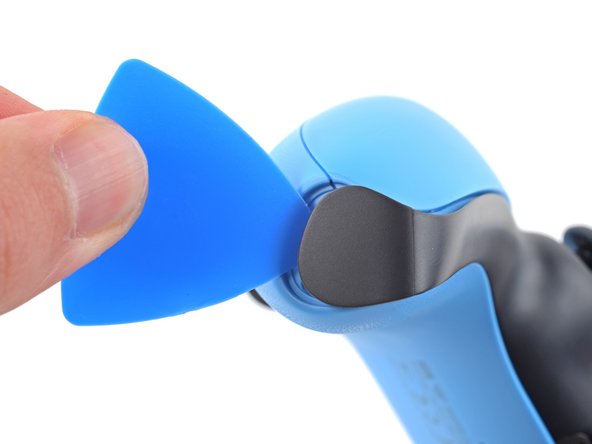
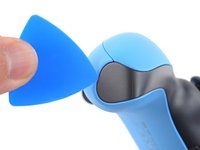
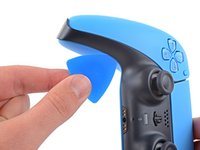
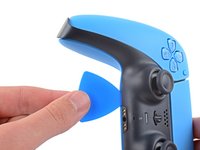
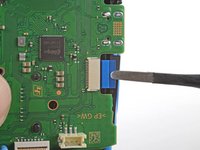
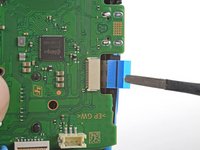
  1. DualSense Controller v2 Joystick tauschen, Rechtes Ende der mittleren Zierblende lösen: Schritt 1, Bild 1 von 2 DualSense Controller v2 Joystick tauschen, Rechtes Ende der mittleren Zierblende lösen: Schritt 1, Bild 2 von 2
    • Schalte den Kontroller aus, bevor du mit der Reparatur beginnst.

    • Schiebe ein Plektrum an der unteren rechten Ecke des Kontrollers unter die mittlere Zierblende ein, um die Clips zu lösen.

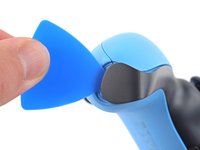
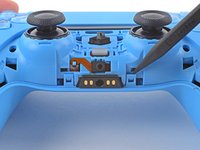
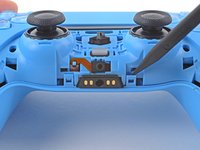
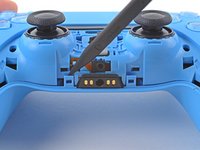
  2. DualSense Controller v2 Joystick tauschen, Rechte Unterkante der Zierblende lösen: Schritt 2, Bild 1 von 3 DualSense Controller v2 Joystick tauschen, Rechte Unterkante der Zierblende lösen: Schritt 2, Bild 2 von 3 DualSense Controller v2 Joystick tauschen, Rechte Unterkante der Zierblende lösen: Schritt 2, Bild 3 von 3
    • Schiebe das Plektrum an der rechten Unterkante der mittleren Zierblende entlang, um die Clips zu lösen.

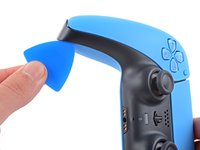
  3. DualSense Controller v2 Joystick tauschen, Linkes Ende der mittleren Zierblende lösen: Schritt 3, Bild 1 von 2 DualSense Controller v2 Joystick tauschen, Linkes Ende der mittleren Zierblende lösen: Schritt 3, Bild 2 von 2
    • Schiebe ein Plektrum an der unteren linken Ecke des Kontrollers unter die mittlere Zierblende ein, um die Clips zu lösen.

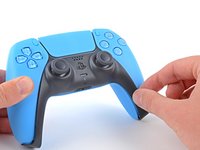
  4. DualSense Controller v2 Joystick tauschen, Linke Unterkante der mittleren Zierblende ablösen: Schritt 4, Bild 1 von 3 DualSense Controller v2 Joystick tauschen, Linke Unterkante der mittleren Zierblende ablösen: Schritt 4, Bild 2 von 3 DualSense Controller v2 Joystick tauschen, Linke Unterkante der mittleren Zierblende ablösen: Schritt 4, Bild 3 von 3
    • Schiebe das Plektrum an der linken Unterkante der mittleren Zierblende entlang, um die Clips zu lösen.

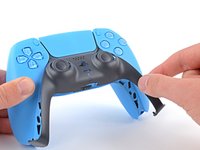
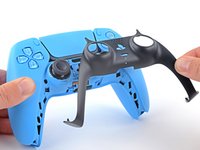
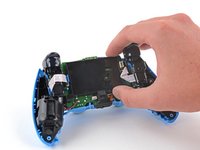
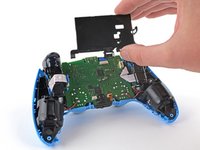
  5. DualSense Controller v2 Joystick tauschen, Mittlere Zierblende entfernen: Schritt 5, Bild 1 von 3 DualSense Controller v2 Joystick tauschen, Mittlere Zierblende entfernen: Schritt 5, Bild 2 von 3 DualSense Controller v2 Joystick tauschen, Mittlere Zierblende entfernen: Schritt 5, Bild 3 von 3
    • Hebe die mittlere Zierblende mit den Fingern an der Unterkante hoch, um die restlichen Clips zu lösen.

    • Hebe die Blende über die Joysticks und entferne sie.

    • Lege die Blende beim Zusammenbau auf ihren Platz und drücke sie rundum den Rand fest, bis die Clips einrasten.

  6. DualSense Controller v2 Joystick tauschen, L1-Taste entfernen: Schritt 6, Bild 1 von 3 DualSense Controller v2 Joystick tauschen, L1-Taste entfernen: Schritt 6, Bild 2 von 3 DualSense Controller v2 Joystick tauschen, L1-Taste entfernen: Schritt 6, Bild 3 von 3
    • Setze einen Spudger mit dem flachen Ende in den Spalt über der L1-Taste ein.

    • Halte deinen Daumen über die Taste, damit sie nicht im ganzen Raum herumfliegen kann.

    • Heble mit dem Spudger hoch und entferne die L1-Taste.

  7. DualSense Controller v2 Joystick tauschen, R1-Taste entfernen: Schritt 7, Bild 1 von 3 DualSense Controller v2 Joystick tauschen, R1-Taste entfernen: Schritt 7, Bild 2 von 3 DualSense Controller v2 Joystick tauschen, R1-Taste entfernen: Schritt 7, Bild 3 von 3
    • Setze einen Spudger mit dem flachen Ende in den Spalt über der R1-Taste ein.

    • Halte deinen Daumen über die Taste, damit sie nicht im ganzen Raum herumfliegen kann.

    • Heble mit dem Spudger hoch und entferne die R1-Taste.

  8. DualSense Controller v2 Joystick tauschen, Gehäuse losschrauben: Schritt 8, Bild 1 von 1
    • Entferne die beiden 6,5 mm langen Kreuzschlitzschrauben mit denen das Gehäuse an den unteren Enden auf der Rückseite zusammengehalten ist.

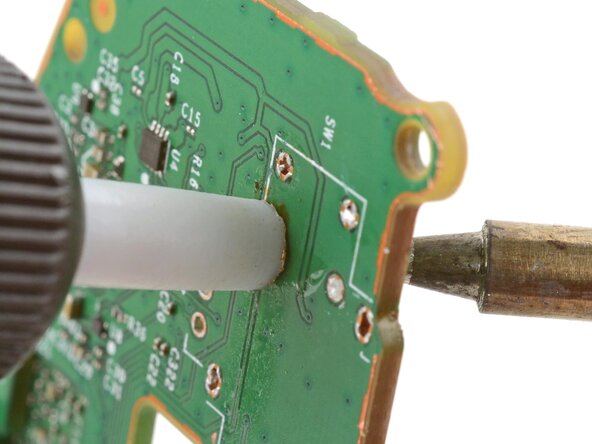
  9. DualSense Controller v2 Joystick tauschen: Schritt 9, Bild 1 von 1
    • Entferne die beiden 6,5 mm langen Kreuzschlitzschrauben hinter der L1- und R1-Taste.

  10. DualSense Controller v2 Joystick tauschen, Clips der Gehäuserückseite lösen: Schritt 10, Bild 1 von 3 DualSense Controller v2 Joystick tauschen, Clips der Gehäuserückseite lösen: Schritt 10, Bild 2 von 3 DualSense Controller v2 Joystick tauschen, Clips der Gehäuserückseite lösen: Schritt 10, Bild 3 von 3
    • Nimm einen Spudger und löse die beiden Clips auf beiden Seiten der Kopfhörerbuchse.

  11. DualSense Controller v2 Joystick tauschen, Gehäuserückseite entfernen: Schritt 11, Bild 1 von 2 DualSense Controller v2 Joystick tauschen, Gehäuserückseite entfernen: Schritt 11, Bild 2 von 2
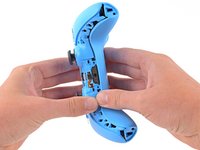
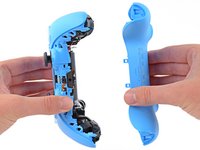
    • Ziehe die Rückseite behutsam mit den Händen vom Kontroller ab.

    • Achte beim Zusammenbau darauf, dass die roten und schwarzen Kabel zu den Vibrationsmotoren nicht zwischen den Gehäusehälften eingeklemmt werden.

  12. DualSense Controller v2 Joystick tauschen, Akku verschieben: Schritt 12, Bild 1 von 2 DualSense Controller v2 Joystick tauschen, Akku verschieben: Schritt 12, Bild 2 von 2
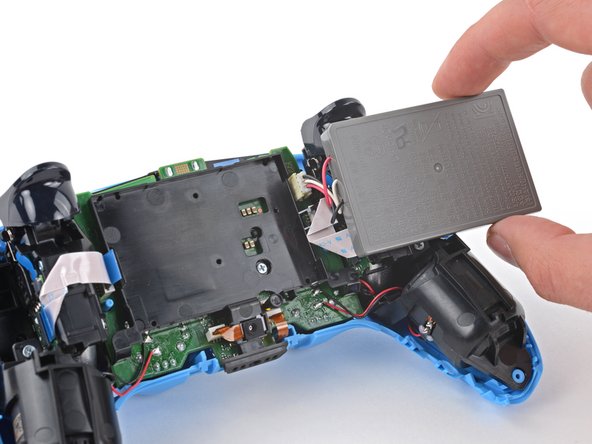
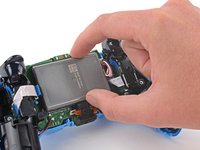
    • Hebe den Akku hoch und schiebe ihn nach rechts, um besser an den Akkustecker heranzukommen.

    • Spanne die Akkukabel nicht zu stark an.

  13. DualSense Controller v2 Joystick tauschen, Akku abtrennen: Schritt 13, Bild 1 von 2 DualSense Controller v2 Joystick tauschen, Akku abtrennen: Schritt 13, Bild 2 von 2
    In diesem Schritt verwendetes Werkzeug:
    Tweezers
    $4.99
    • Trenne den Akku mit deinen Fingern oder einer Pinzette von der Hauptplatine ab.

    • Ziehe beim Abtrennen des Akkus nicht an den Kabeln.

  14. DualSense Controller v2 Joystick tauschen, Akku entfernen: Schritt 14, Bild 1 von 1
    • Entferne den Akku.

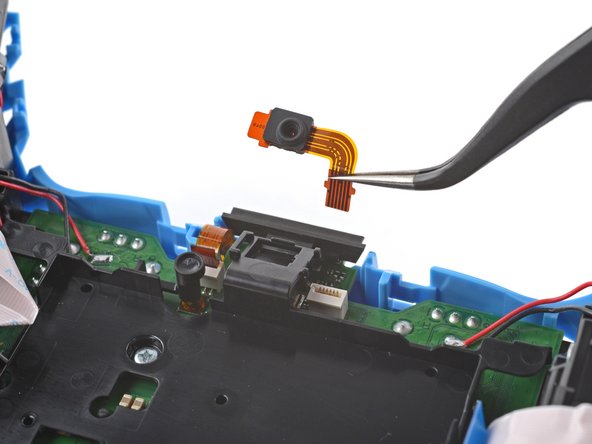
  15. DualSense Controller v2 Joystick tauschen, Unteres Mikrofon entfernen: Schritt 15, Bild 1 von 2 DualSense Controller v2 Joystick tauschen, Unteres Mikrofon entfernen: Schritt 15, Bild 2 von 2
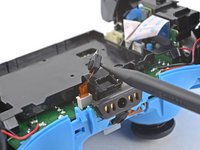
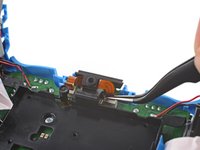
    • Hole das untere Mikrofon mit der Spudgerspitze aus seiner Halterung heraus und entferne es.

    • Achte beim Zusammenbau darauf, dass das Flachbandkabel des Mikrofons richtig durch den Schlitz in der Halterung verläuft.

  16. DualSense Controller v2 Joystick tauschen: Schritt 16, Bild 1 von 2 DualSense Controller v2 Joystick tauschen: Schritt 16, Bild 2 von 2
    In diesem Schritt verwendetes Werkzeug:
    Tweezers
    $4.99
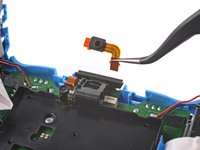
    • Fasse die Zuglasche am Mikrofonkabel mit den Fingern oder einer Pinzette und trenne es von der Hauptplatine ab.

  17. DualSense Controller v2 Joystick tauschen, Halterung des Akkus entfernen: Schritt 17, Bild 1 von 1
    • Entferne die 6,5 mm lange Kreuzschlitzschraube, mit der die Halterung des Akkus befestigt ist.

  18. DualSense Controller v2 Joystick tauschen: Schritt 18, Bild 1 von 2 DualSense Controller v2 Joystick tauschen: Schritt 18, Bild 2 von 2
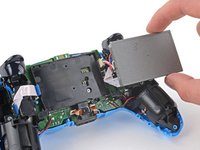
    • Hebe die Akkuhalterung von der Hauptplatine ab.

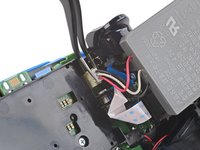
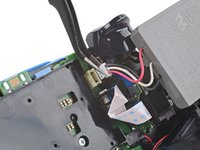
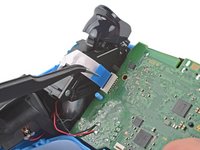
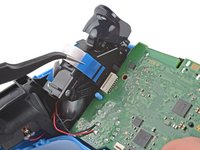
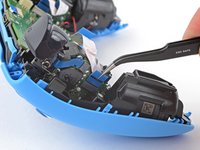
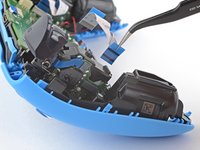
  19. DualSense Controller v2 Joystick tauschen, Rechte Auslöserbaugruppe abtrennen: Schritt 19, Bild 1 von 2 DualSense Controller v2 Joystick tauschen, Rechte Auslöserbaugruppe abtrennen: Schritt 19, Bild 2 von 2
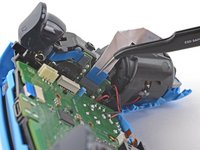
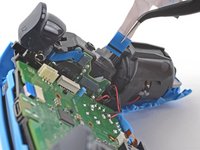
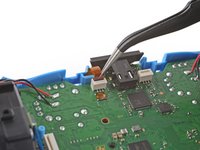
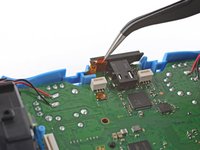
    • Fasse das Kabel zur rechten Auslöserbaugruppe mit einer Pinzette oder deinen Fingern und trenne es von der Hauptplatine ab.

    • Benutze zum Abtrennen die Zuglasche. Ziehe nicht am Kabel.

    • Entferne das Kabel noch nicht ganz.

  20. DualSense Controller v2 Joystick tauschen: Schritt 20, Bild 1 von 2 DualSense Controller v2 Joystick tauschen: Schritt 20, Bild 2 von 2
    • Fasse das Kabel mit einer Pinzette oder deinen Fingern und trenne es von der rechten Auslöserbaugruppe ab.

    • Benutze zum Abtrennen die Zuglasche. Ziehe nicht am Kabel.

    • Je nach Modell des Kontrollers kann das Kabel die Hauptplatine beim Ablösen blockieren. In diesem Fall musst du es ganz von der Auslöserbaugruppe entfernen.

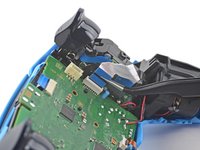
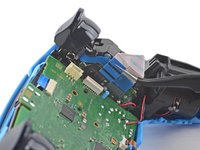
  21. DualSense Controller v2 Joystick tauschen, Linke Auslöserbaugruppe abtrennen: Schritt 21, Bild 1 von 2 DualSense Controller v2 Joystick tauschen, Linke Auslöserbaugruppe abtrennen: Schritt 21, Bild 2 von 2
    • Fasse das Kabel zur linken Auslöserbaugruppe mit einer Pinzette oder deinen Fingern und trenne es von der Hauptplatine ab.

    • Benutze zum Abtrennen die Zuglasche. Ziehe nicht am Kabel.

    • Entferne das Kabel noch nicht ganz.

  22. DualSense Controller v2 Joystick tauschen: Schritt 22, Bild 1 von 2 DualSense Controller v2 Joystick tauschen: Schritt 22, Bild 2 von 2
    • Fasse das Kabel mit einer Pinzette oder deinen Fingern und trenne es von der rechten Auslöserbaugruppe ab.

    • Benutze zum Abtrennen die Zuglasche. Ziehe nicht am Kabel.

    • Je nach Modell des Kontrollers kann das Kabel die Hauptplatine beim Ablösen blockieren. In diesem Fall musst du es ganz von der Auslöserbaugruppe entfernen.

  23. DualSense Controller v2 Joystick tauschen, Oberes Mikrofon abtrennen: Schritt 23, Bild 1 von 2 DualSense Controller v2 Joystick tauschen, Oberes Mikrofon abtrennen: Schritt 23, Bild 2 von 2
    • Trenne das obere Mikrofon mit den Fingern oder einer Pinzette von der Hauptplatine ab.

    • Benutze zum Abtrennen die Zuglasche. Ziehe nicht am Kabel.

    • Wenn du das Mikrofon nicht tauschen willst, dann entferne es nicht vom Rahmen.

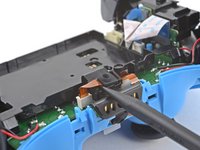
  24. DualSense Controller v2 Joystick tauschen, Touchpad abtrennen: Schritt 24, Bild 1 von 2 DualSense Controller v2 Joystick tauschen, Touchpad abtrennen: Schritt 24, Bild 2 von 2
    • Trenne das Kabel zum Touchpad mit den Fingern oder einer Pinzette von der Hauptplatine ab.

    • Benutze zum Abtrennen die Zuglasche. Ziehe nicht am Kabel.

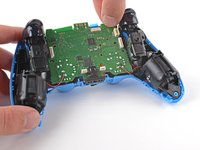
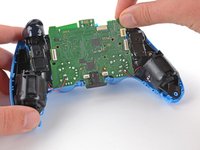
  25. DualSense Controller v2 Joystick tauschen, Hauptplatine herausheben: Schritt 25, Bild 1 von 3 DualSense Controller v2 Joystick tauschen, Hauptplatine herausheben: Schritt 25, Bild 2 von 3 DualSense Controller v2 Joystick tauschen, Hauptplatine herausheben: Schritt 25, Bild 3 von 3
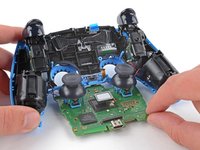
    • Führe die Joysticks vorsichtig durch das vordere Gehäuseteil und hebe die Hauptplatine heraus.

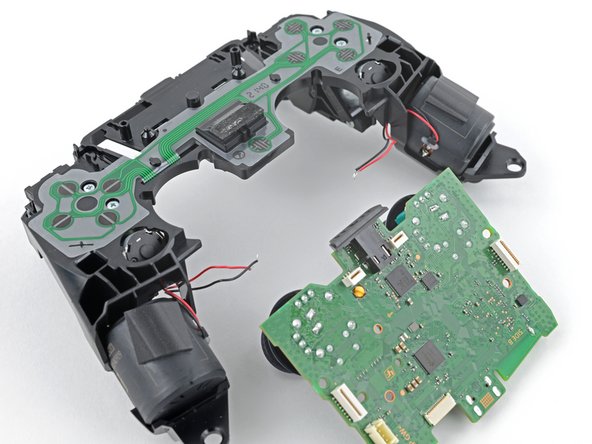
    • Die Hauptplatine ist noch mit vier verlöteten Kabeln an den Vibrationsmotoren angeschlossen. Spanne die Kabel nicht zu stark an.

  26. DualSense Controller v2 Joystick tauschen, Kabel der Vibrationsmotoren entlöten: Schritt 26, Bild 1 von 3 DualSense Controller v2 Joystick tauschen, Kabel der Vibrationsmotoren entlöten: Schritt 26, Bild 2 von 3 DualSense Controller v2 Joystick tauschen, Kabel der Vibrationsmotoren entlöten: Schritt 26, Bild 3 von 3
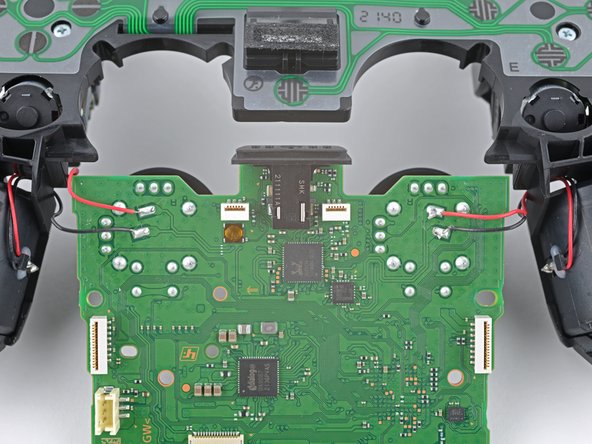
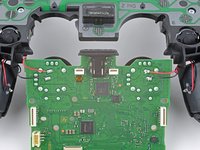
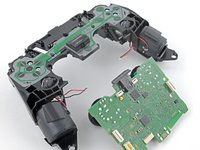
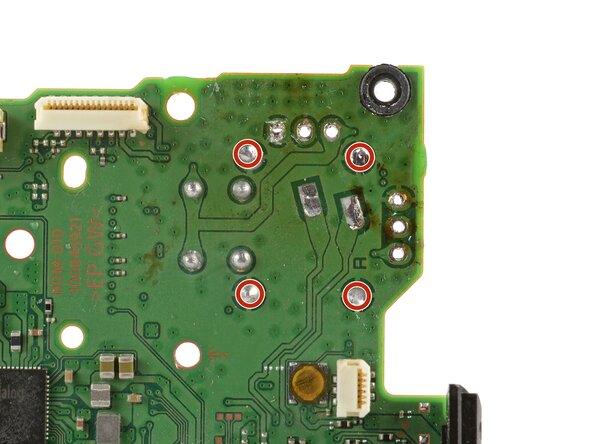
    • Drehe die Hauptplatine und den Mittelrahmen herum, um an die schwarzen und roten Kabel der Vibrationsmotoren heranzukommen.

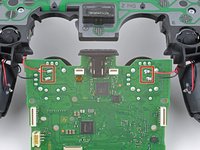
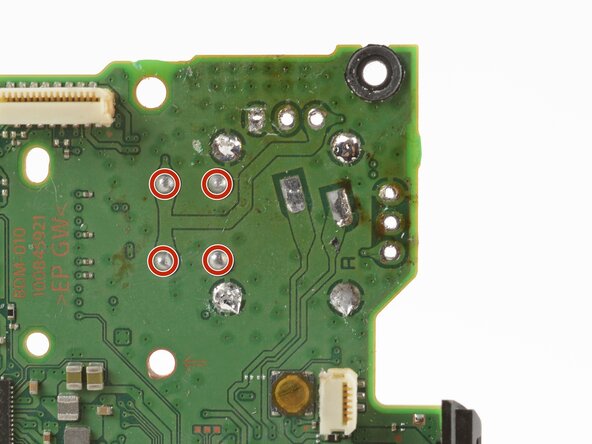
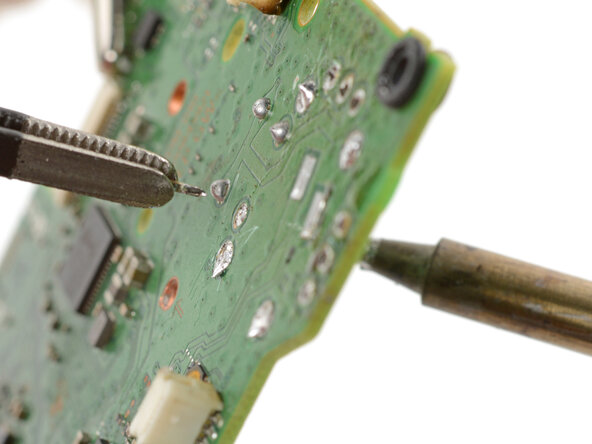
    • Entlöte die Kabel der Vibrationsmotoren auf der Hauptplatine.

    • Hinweise zum Löten und Entlöten findest du in unserer Lötanleitung.

    • Kontrolliere beim Zusammenbau mit Hilfe dieses Fotos, ob du sie an den richtigen Stellen angelötet hast.

  27. DualSense Controller v2 Joystick tauschen, Abdeckungen der Joysticks entfernen: Schritt 27, Bild 1 von 3 DualSense Controller v2 Joystick tauschen, Abdeckungen der Joysticks entfernen: Schritt 27, Bild 2 von 3 DualSense Controller v2 Joystick tauschen, Abdeckungen der Joysticks entfernen: Schritt 27, Bild 3 von 3
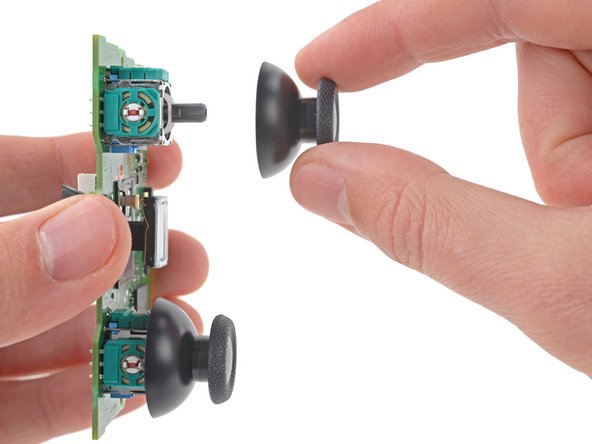
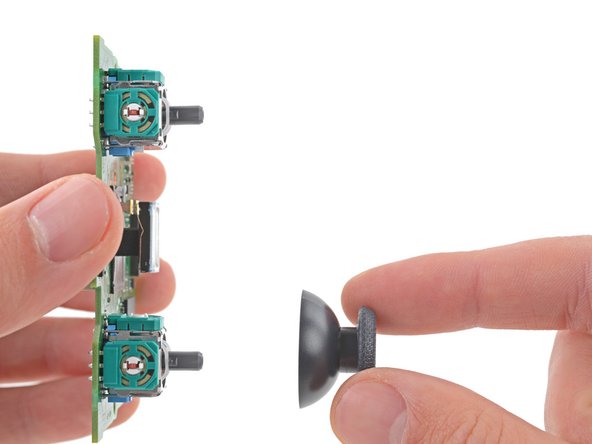
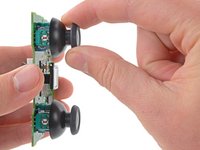
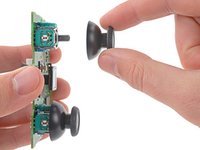
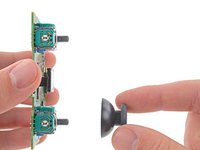
    • Entferne die Abdeckungen am linken und rechten Joystick von der Hauptplatine.

  28. DualSense Controller v2 Joystick tauschen, Lautsprecher entfernen: Schritt 28, Bild 1 von 2 DualSense Controller v2 Joystick tauschen, Lautsprecher entfernen: Schritt 28, Bild 2 von 2
    • Entferne den Lautsprecher und den Schaumstoff mit den Fingern von der Hauptplatine.

    • Die Hauptplatine verbleibt.

    • Achte beim Zusammenbau darauf, dass die Goldkontakte des Lautsprechers mit den Goldkontakten auf der Hauptplatine verbunden sind.

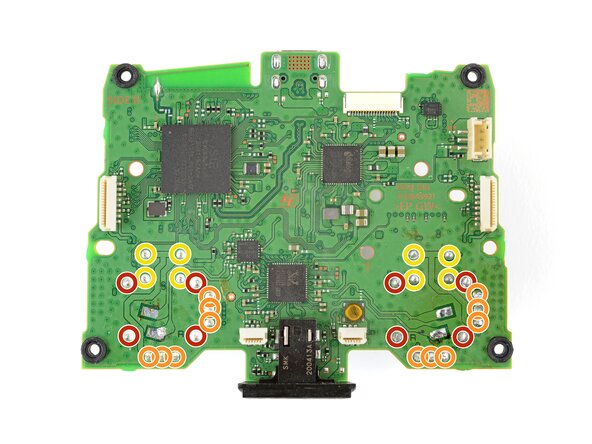
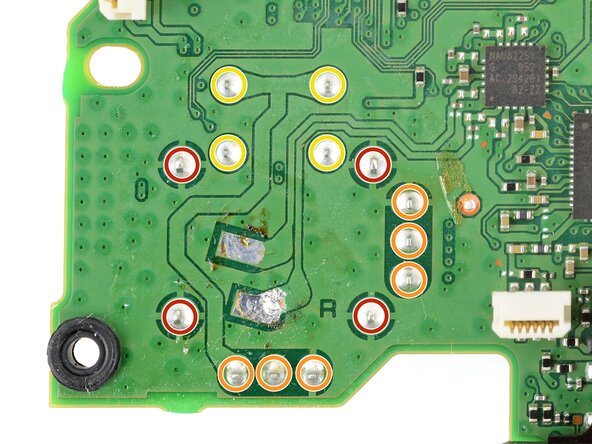
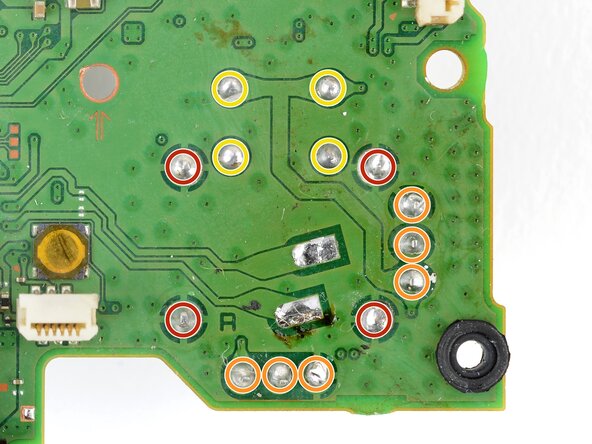
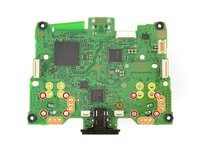
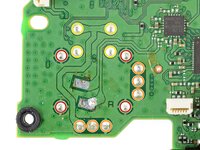
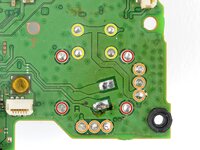
  29. DualSense Controller v2 Joystick tauschen, Überblick über die Lötstellen: Schritt 29, Bild 1 von 3 DualSense Controller v2 Joystick tauschen, Überblick über die Lötstellen: Schritt 29, Bild 2 von 3 DualSense Controller v2 Joystick tauschen, Überblick über die Lötstellen: Schritt 29, Bild 3 von 3
    • Es kann sein, dass deine Platine etwas anders aussieht, aber grundsätzlich kannst du der Anleitung folgen.

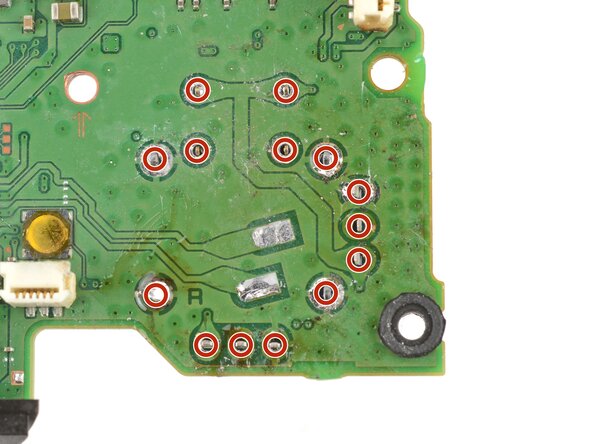
    • Jedes Joystickmodul ist mit vierzehn Lötstellen befestigt:

    • Vier Verankerungen

    • Sechs Lötstellen für die beiden Potentiometer

    • Vier Lötstellen für die Druckschalter

    • In den weiteren Schritten wird gezeigt, wie das linke Modul ersetzt wird (wenn der Controller zu dir zeigt). Das rechte Modul wird auf gleiche Weise ausgetauscht.

  30. DualSense Controller v2 Joystick tauschen, Potentiometer vorbereiten: Schritt 30, Bild 1 von 3 DualSense Controller v2 Joystick tauschen, Potentiometer vorbereiten: Schritt 30, Bild 2 von 3 DualSense Controller v2 Joystick tauschen, Potentiometer vorbereiten: Schritt 30, Bild 3 von 3
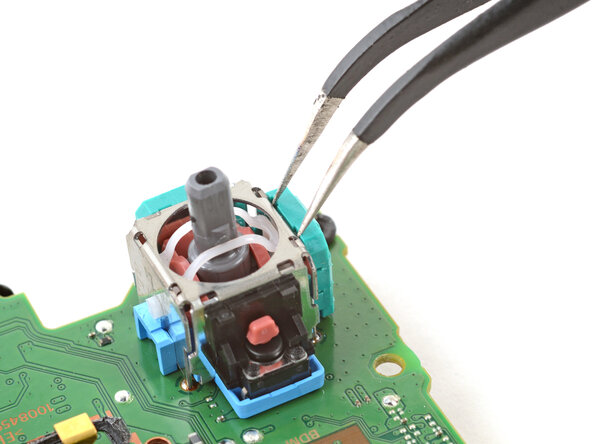
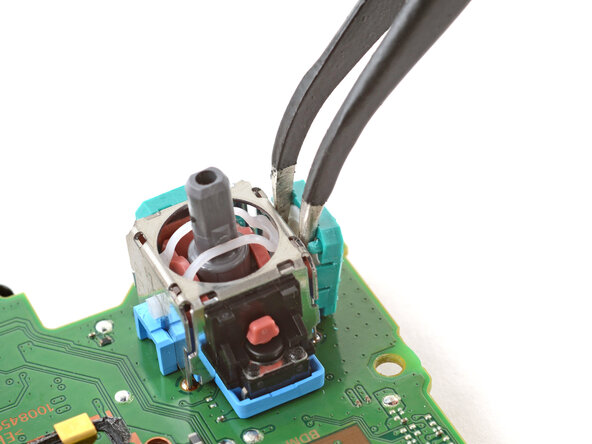
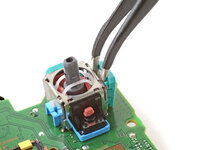
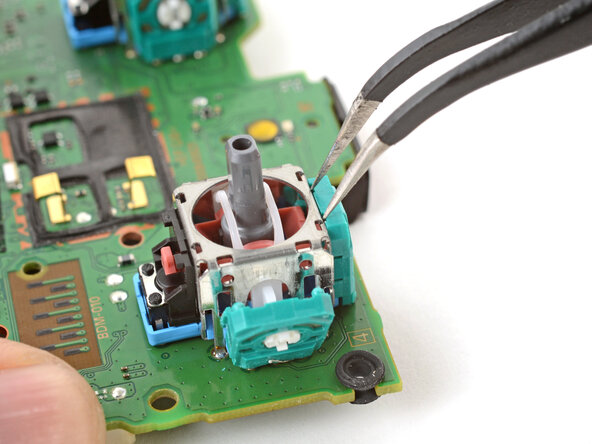
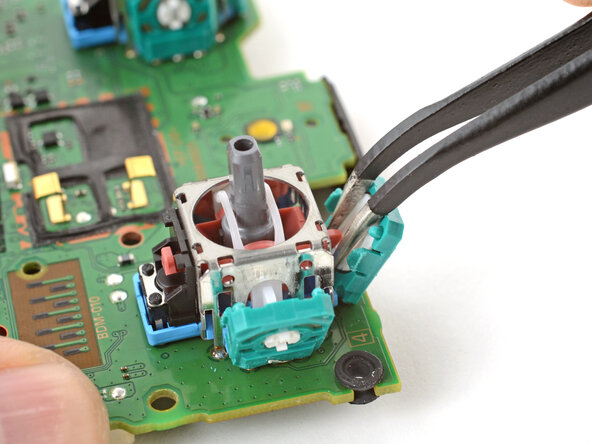
    • An jedem Joystickmodul gibt es zwei Potentiometer, das sind die farbigen quadratischen Blöcke an den beiden Seiten des Joysticks.

    • Setze die Spitzen einer gewinkelten Pinzette zwischen die Oberkante eines der Potentiometer und dem Rahmen des Joysticks ein.

    • Kippe die Pinzette nach unten, damit sich die Oberkante des Potentiometers vom Rahmen des Joysticks wegbiegt.

  31. DualSense Controller v2 Joystick tauschen: Schritt 31, Bild 1 von 3 DualSense Controller v2 Joystick tauschen: Schritt 31, Bild 2 von 3 DualSense Controller v2 Joystick tauschen: Schritt 31, Bild 3 von 3
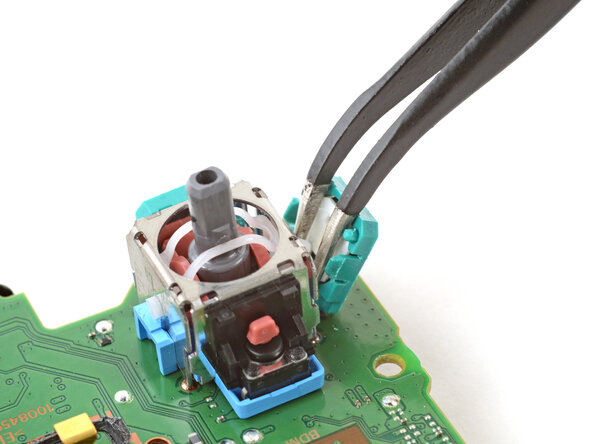
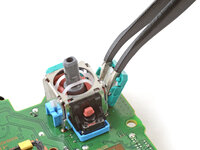
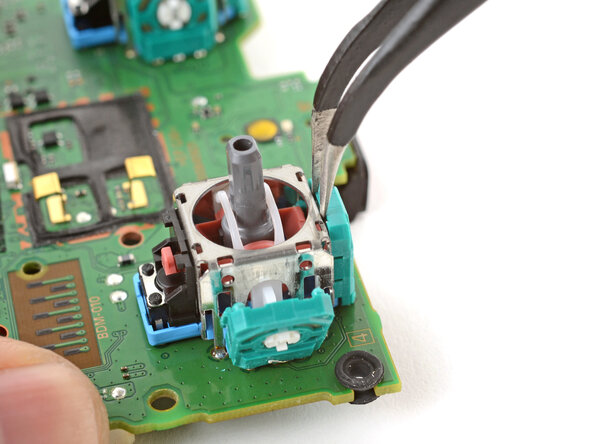
    • Wiederhole das Verfahren am zweiten Potentiometer.

  32. DualSense Controller v2 Joystick tauschen: Schritt 32, Bild 1 von 2 DualSense Controller v2 Joystick tauschen: Schritt 32, Bild 2 von 2
    • Entferne den Schleifer aus jedem Potentiometer mit einer Pinzette.

  33. DualSense Controller v2 Joystick tauschen, Hauptplatine fixieren: Schritt 33, Bild 1 von 1
    In diesem Schritt verwendetes Werkzeug:
    Helping Hands
    $9.99
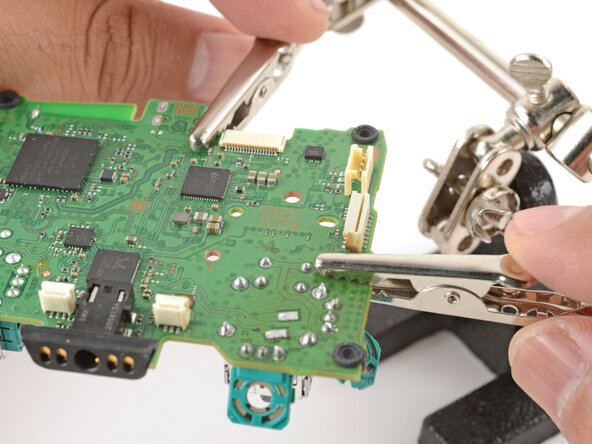
    • Fixiere die Hauptplatine mit einer dritten Hand oder einem ähnlichen Werkzeug so, dass die Lötstellen der Potentiometer nach oben zeigen.

    • Schütze die SMD-Bauteile auf der Platine z.B. mit Clips

  34. DualSense Controller v2 Joystick tauschen, Potentiometer entlöten: Schritt 34, Bild 1 von 1
    In diesem Schritt verwendetes Werkzeug:
    No-Clean Flux
    $4.95
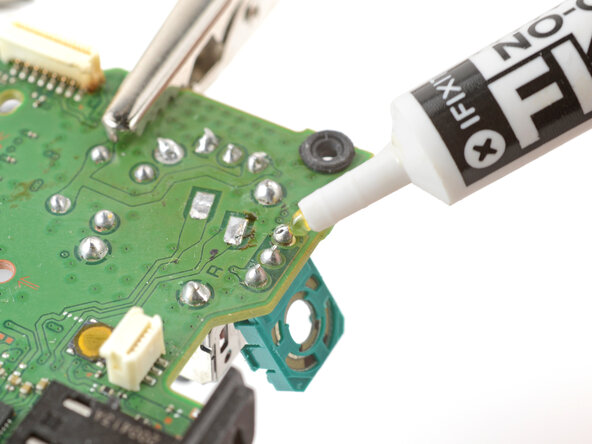
    • Trage etwas Flussmittel auf die drei Lötstellen von einem der Potentiometer auf.

    • Das Flussmittel verbessert die Fließeigenschaften des Lötzinns beim Schmelzen, so gelingt die Arbeit besser. Wenn das Lötzinn klumpt oder klebt, trage mehr Flussmittel auf.

  35. DualSense Controller v2 Joystick tauschen: Schritt 35, Bild 1 von 1
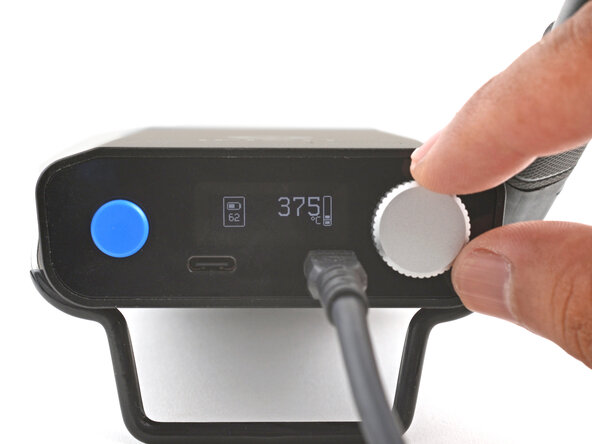
    • Stelle den Lötkolben auf 375 – 400°C ein.

    • Hier wurde bleifreies Lötzinn verwendet, es erfordert eine höhere Temperatur als solches mit Blei.

    • Weitere Hinweise zum Entlöten von durchgesteckten Bauteilen findest du in unserer Lötanleitung.

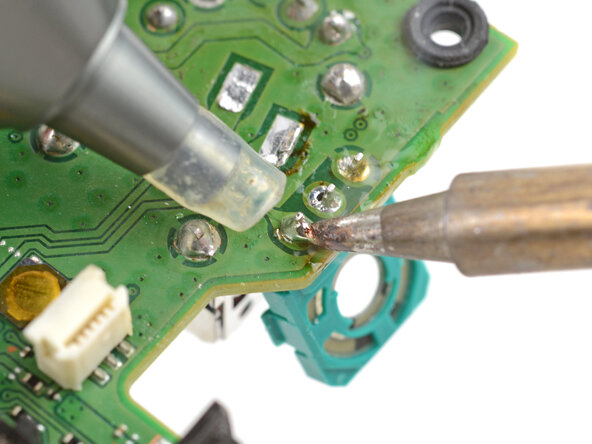
    • Drücke die Lötspitze an eine Lötstelle des Potentiometers, um sie zu erhitzen.

    • Halte die Lötspitze nicht länger als 15 Sekunden an die Lötstelle, das Lötauge könnte kaputt gehen.

    • Wenn das Lötzinn nicht schmilzt, dann gibt etwas bleihaltiges Lötzinn auf die Lötspitze und versuche es nochmals. Das verbleibe Lötzinn sorgt für eine bessere Wärmeübertragung durch eine niedrigere Schmelztemperatur.

    • Wenn das Lötzinn flüssig ist, dann sauge es mit einer Entlötsaugpumpe ab.

    • Führe dieses Verfahren mehrfach an der gleichen Lötstelle durch, um möglichst viel vom Lötzinn zu entfernen. Erhitze die Lötstelle nicht länger als 15 Sekunden auf einmal.

  36. DualSense Controller v2 Joystick tauschen: Schritt 37, Bild 1 von 1
    • Entlöte auf gleiche Weise die anderen beiden Lötstellen des Potentiometers.

  37. DualSense Controller v2 Joystick tauschen: Schritt 38, Bild 1 von 1
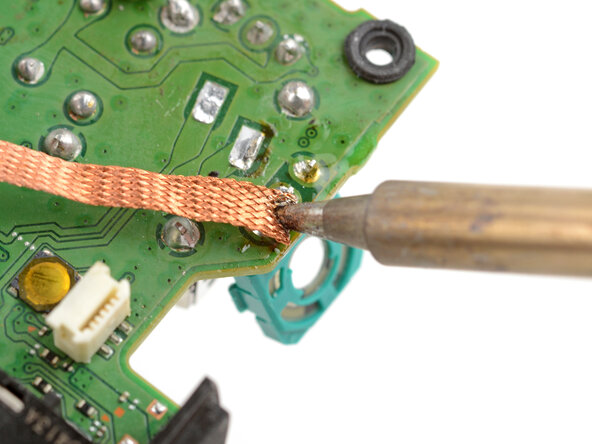
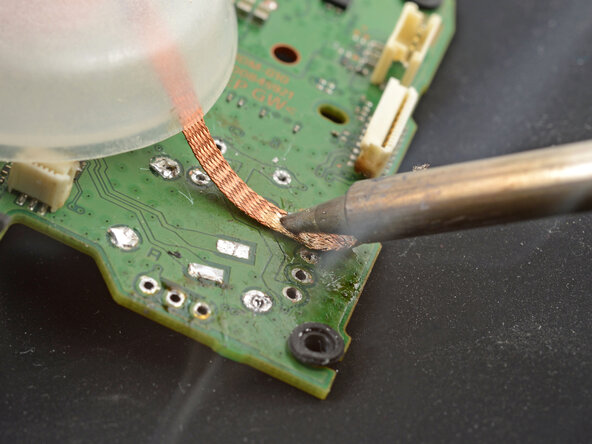
    • Diese Schritte zeigen, wie das restliche Lötzinn mit Entlötlitze entfernt wird. Wenn das Potentiometer bereits frei ist, überspringe diesen Schritt.

    • Trage etwas Flussmittel auf die Lötstelle auf.

    • Lege ein Stück sauberer Entlötlitze auf die Lötstelle.

    • Drücke die heiße Lötspitze auf die Litze. Das restliche Lötzinn schmilzt und wird von der Litze aufgesaugt.

    • Wiederhole diesen Vorgang an den anderen beiden Lötstellen.

  38. DualSense Controller v2 Joystick tauschen: Schritt 39, Bild 1 von 3 DualSense Controller v2 Joystick tauschen: Schritt 39, Bild 2 von 3 DualSense Controller v2 Joystick tauschen: Schritt 39, Bild 3 von 3
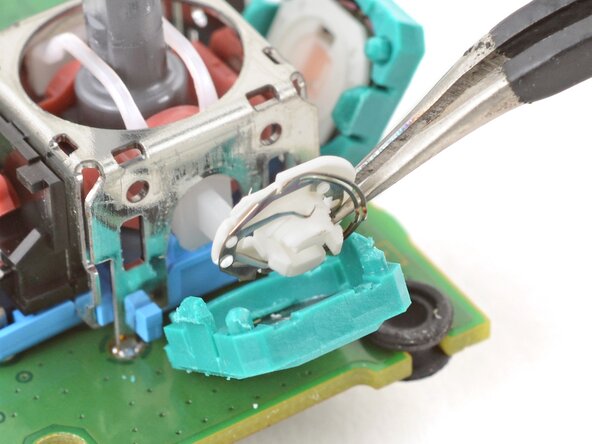
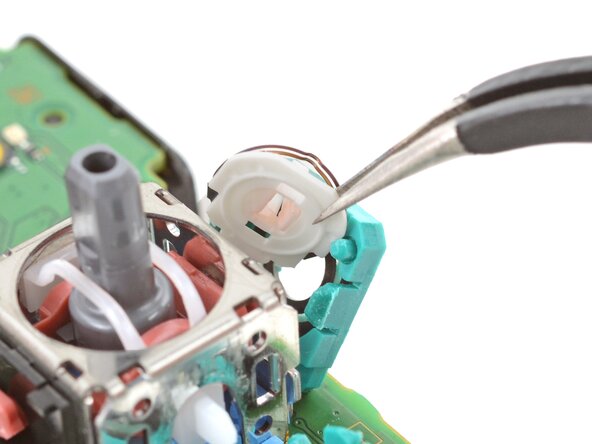
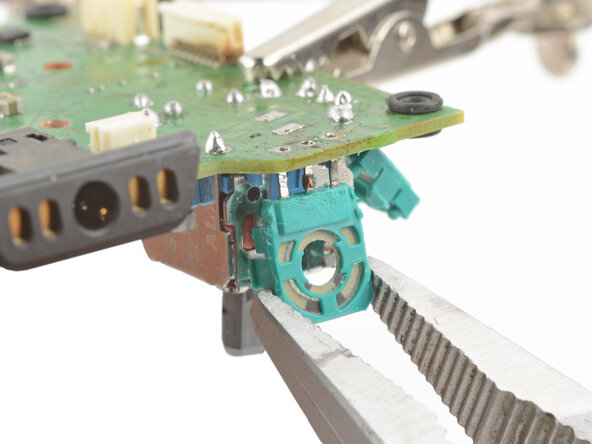
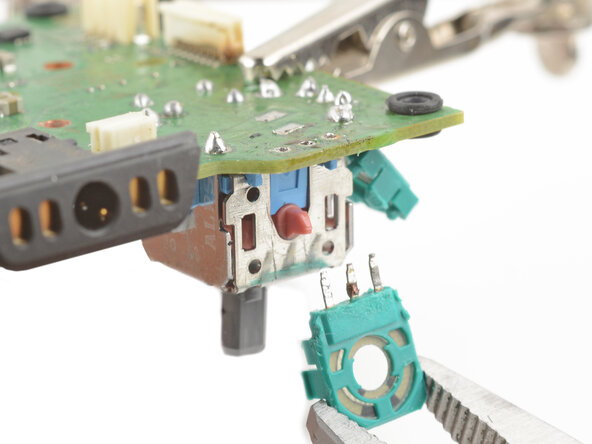
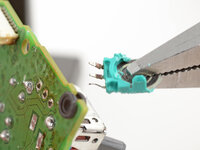
    • Ziehe das Potentiometer mit einer Pinzette oder einer Spitzzange vorsichtig von der Platine ab.

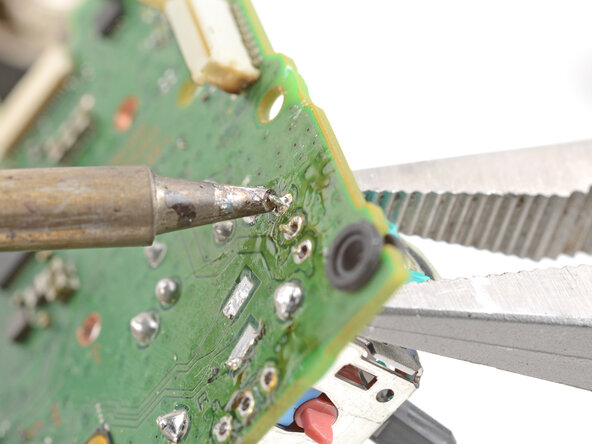
    • Wenn sich das Potentiometer nicht leicht lösen lässt, dann wiederhole nochmals die letzten drei Schritte, um die letzten Reste des Lötzinns zu entfernen.

    • Du kannst auch versuchen, jede einzelne Lötstelle zu erhitzen und dabei am Potentiometer zu wackeln und herauszuziehen. Am besten gelingt das, wenn dir eine zweite Person dabei hilft.

  39. DualSense Controller v2 Joystick tauschen: Schritt 40, Bild 1 von 3 DualSense Controller v2 Joystick tauschen: Schritt 40, Bild 2 von 3 DualSense Controller v2 Joystick tauschen: Schritt 40, Bild 3 von 3
    • Entferne auf gleiche Weise das zweite Potentiometer.

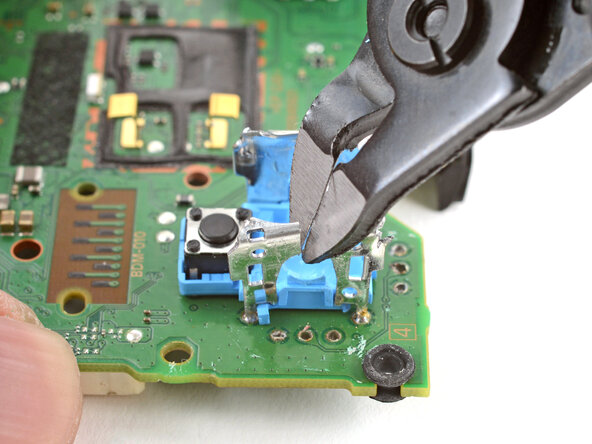
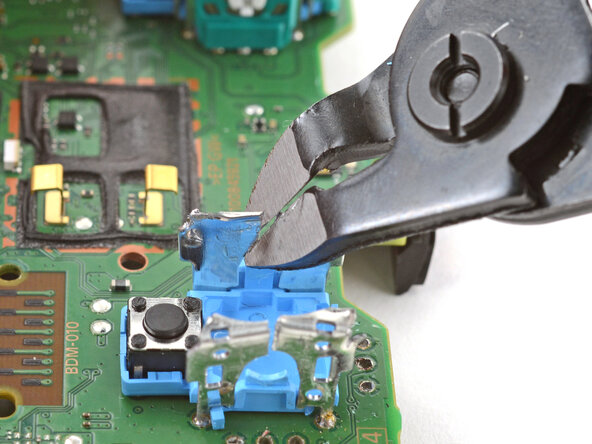
  40. DualSense Controller v2 Joystick tauschen, Rahmen des Joysticks auseinander schneiden: Schritt 41, Bild 1 von 3 DualSense Controller v2 Joystick tauschen, Rahmen des Joysticks auseinander schneiden: Schritt 41, Bild 2 von 3 DualSense Controller v2 Joystick tauschen, Rahmen des Joysticks auseinander schneiden: Schritt 41, Bild 3 von 3
    • Die nächsten Schritte zeigen wie der Rahmen des Joysticks auseinander gebrochen wird und entfernt wird.

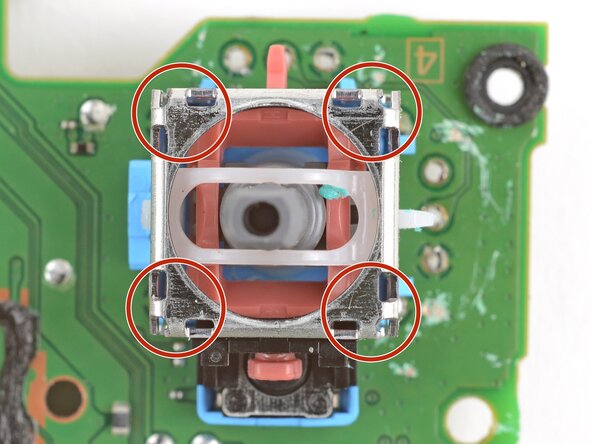
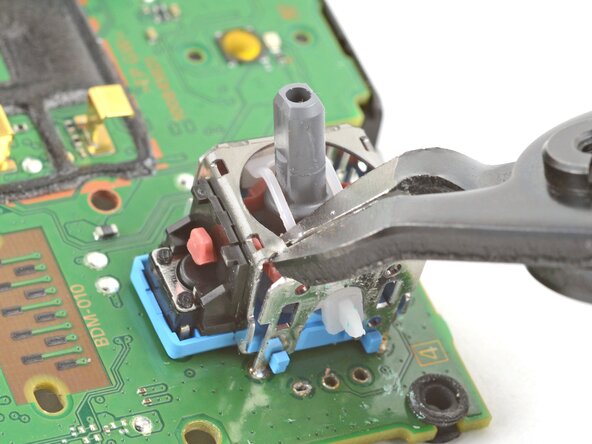
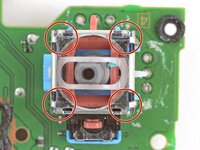
    • Schneide die oberen Ecken des Potentiometers mit einem Seitenschneider vom Rahmen ab. .

    • Sei vorsichtig und verletze dich nicht an den scharfen Kanten. Biege scharfe Kanten mit einer Zange nach unten.

  41. DualSense Controller v2 Joystick tauschen: Schritt 42, Bild 1 von 1
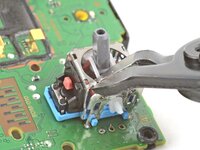
    • Biege den Metallrahmen mit einer Zange vom Modul nach außen weg.

  42. DualSense Controller v2 Joystick tauschen: Schritt 43, Bild 1 von 2 DualSense Controller v2 Joystick tauschen: Schritt 43, Bild 2 von 2
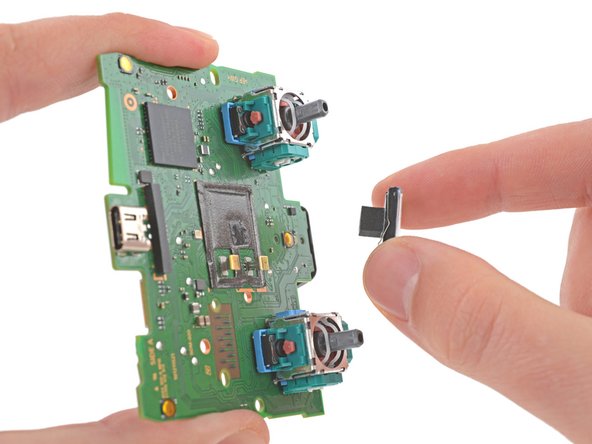
    • Entferne die Kunststoffteile aus dem Inneren des Joystickmoduls.

    • Entferne alle lösen Teile vom Modul.

  43. DualSense Controller v2 Joystick tauschen: Schritt 44, Bild 1 von 2 DualSense Controller v2 Joystick tauschen: Schritt 44, Bild 2 von 2
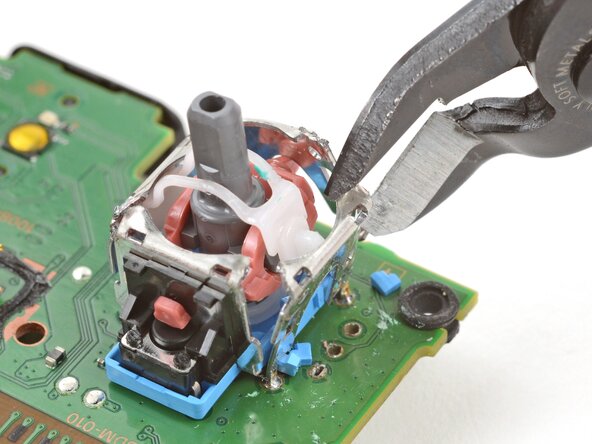
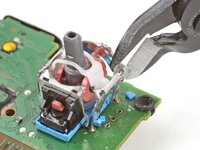
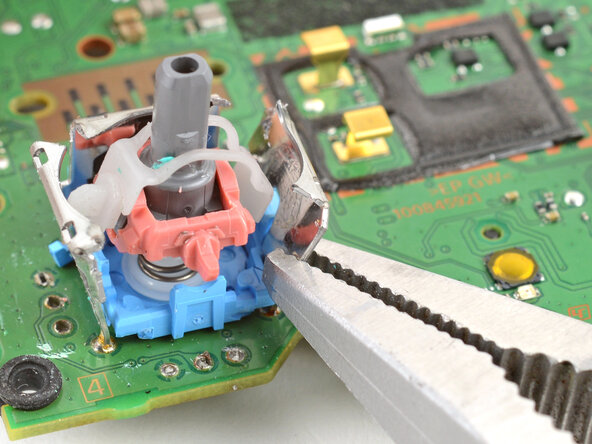
    • Schneide die Metallwände des Rahmens oben mit einem Seitenschneider auf, so dass sie in zwei Teile zerlegt werden.

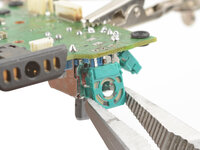
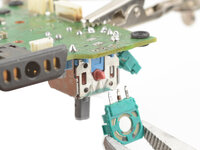
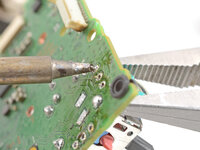
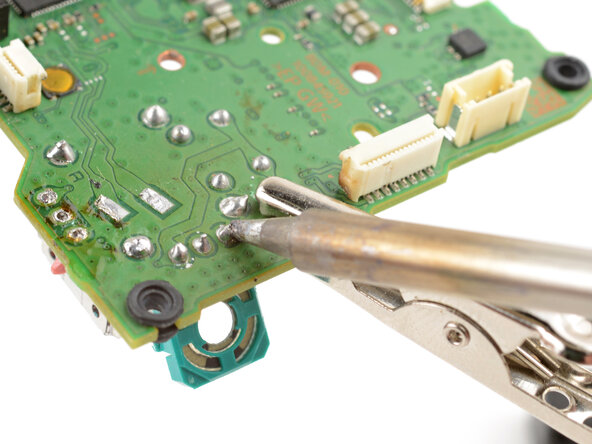
  44. DualSense Controller v2 Joystick tauschen, Abgeschnittene Beinchen entlöten: Schritt 45, Bild 1 von 3 DualSense Controller v2 Joystick tauschen, Abgeschnittene Beinchen entlöten: Schritt 45, Bild 2 von 3 DualSense Controller v2 Joystick tauschen, Abgeschnittene Beinchen entlöten: Schritt 45, Bild 3 von 3
    • Fixiere die Hauptplatine so, dass die Lötstellen oben liegen.

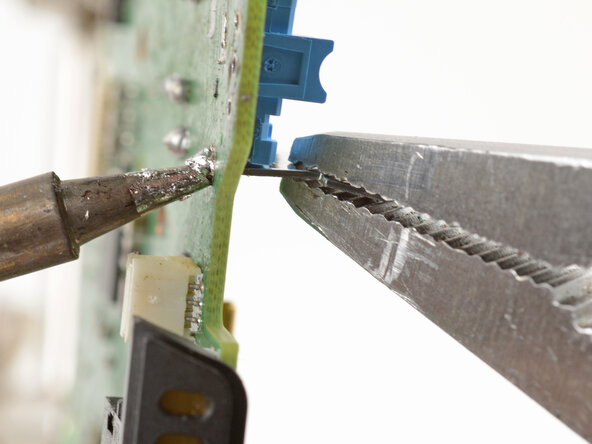
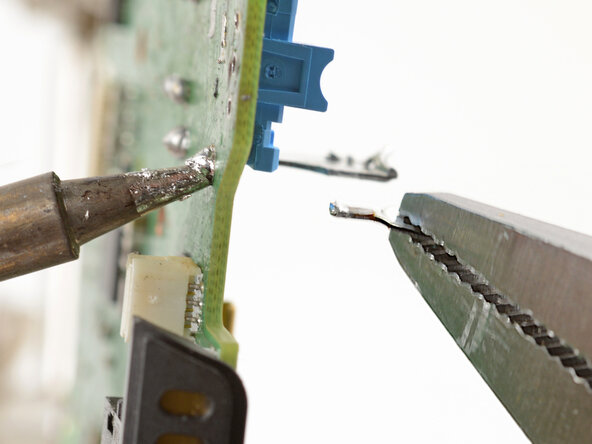
    • Erwärme eine der Lötstellen der Verankerung mit der Lötspitze.

    • Wenn das Lötzinn geschmolzen ist, ziehe die Verankerung mit einer Spitzzange aus ihrem Durchsteckloch heraus.

    • Wenn das Lötzinn nicht schmilzt, dann bringe etwas bleihaltiges Lötzinn auf die Lötspitze versuche es nochmals.

    • Entferne in gleicher Weise die anderen drei Verankerungen.

  45. DualSense Controller v2 Joystick tauschen, Taster entfernen: Schritt 46, Bild 1 von 3 DualSense Controller v2 Joystick tauschen, Taster entfernen: Schritt 46, Bild 2 von 3 DualSense Controller v2 Joystick tauschen, Taster entfernen: Schritt 46, Bild 3 von 3
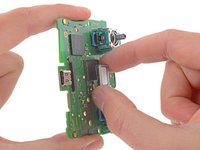
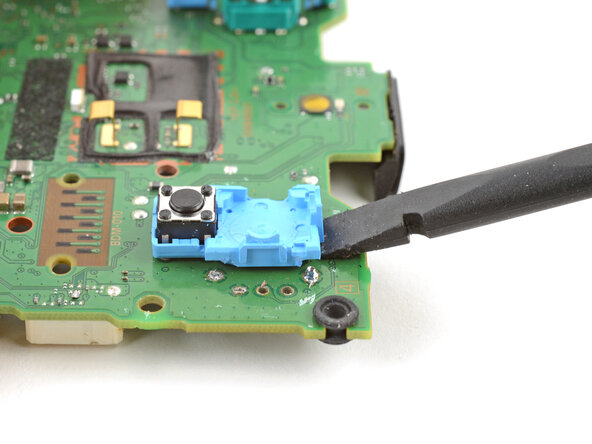
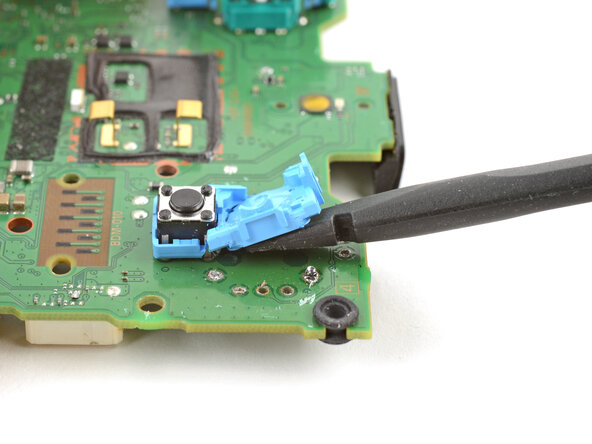
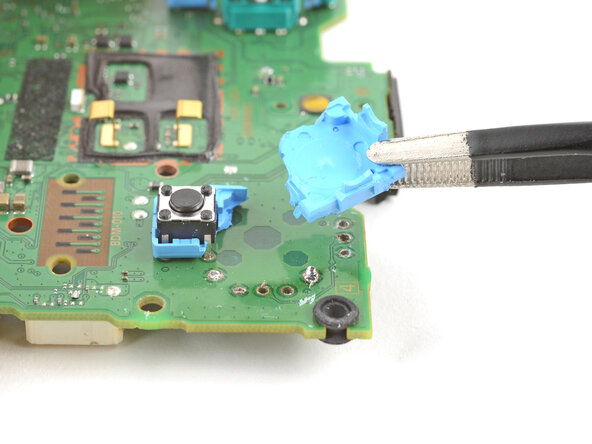
    • Schiebe einen Spudger mit dem flachen Ende unter den Kunststoffboden des Joystickmoduls.

    • Heble langsam nach oben, bis sich das Kunststoffteil verbiegt und von der Platine abbricht.

    • Entferne den Kunststoffboden.

  46. DualSense Controller v2 Joystick tauschen: Schritt 47, Bild 1 von 2 DualSense Controller v2 Joystick tauschen: Schritt 47, Bild 2 von 2
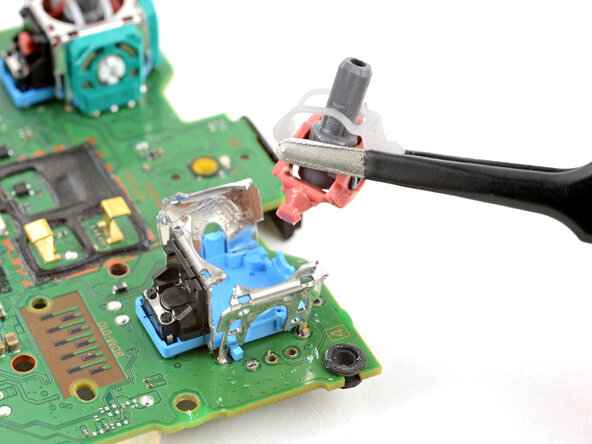
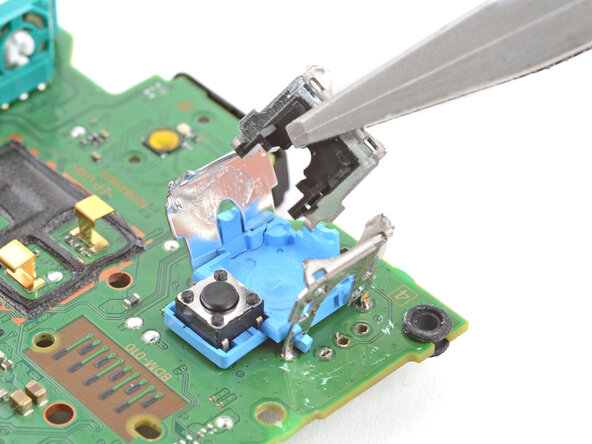
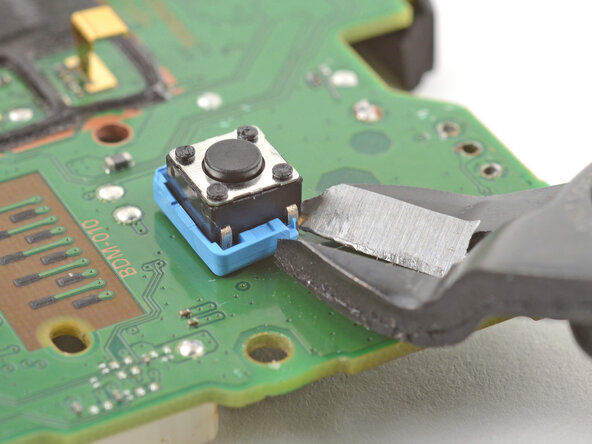
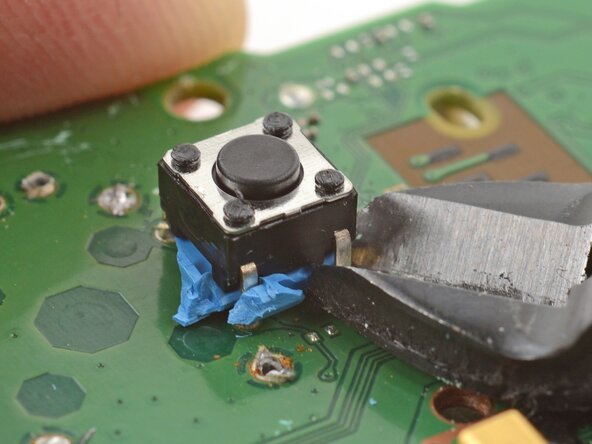
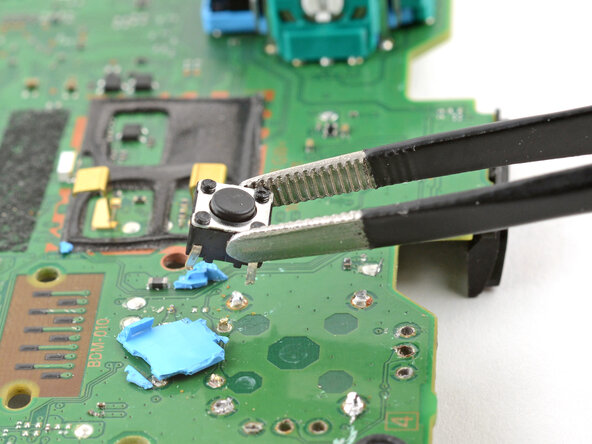
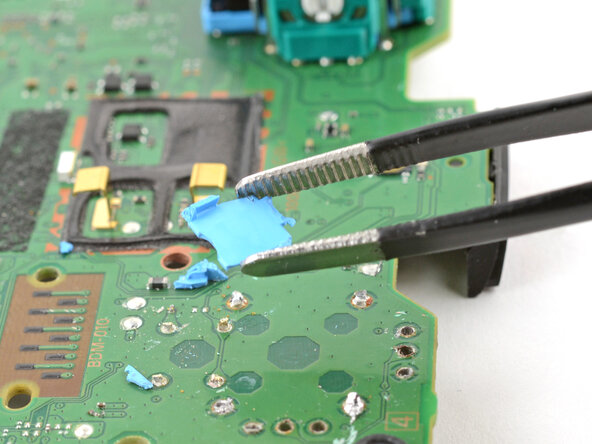
    • Trenne alle Reste des Kunststoffbodens mit einem Seitenschneider und einer Zange vom Taster ab.

    • Schneide die vier Beinchen des Tasters mit einem Seitenschneider von der Platine ab.

  47. DualSense Controller v2 Joystick tauschen: Schritt 48, Bild 1 von 2 DualSense Controller v2 Joystick tauschen: Schritt 48, Bild 2 von 2
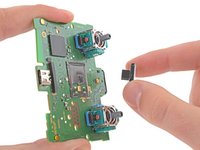
    • Entferne den Taster.

    • Entferne alle Reste von Kunststoff.

  48. DualSense Controller v2 Joystick tauschen: Schritt 49, Bild 1 von 2 DualSense Controller v2 Joystick tauschen: Schritt 49, Bild 2 von 2
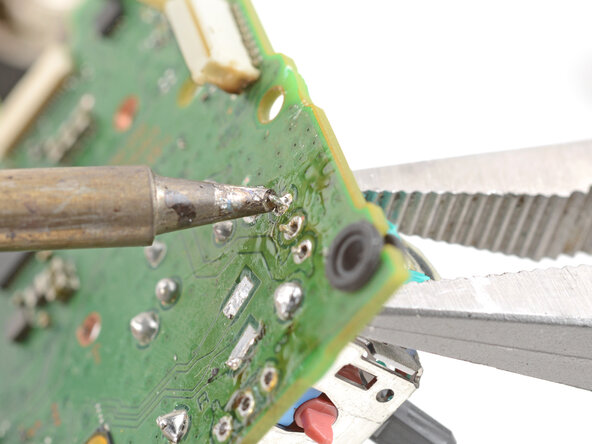
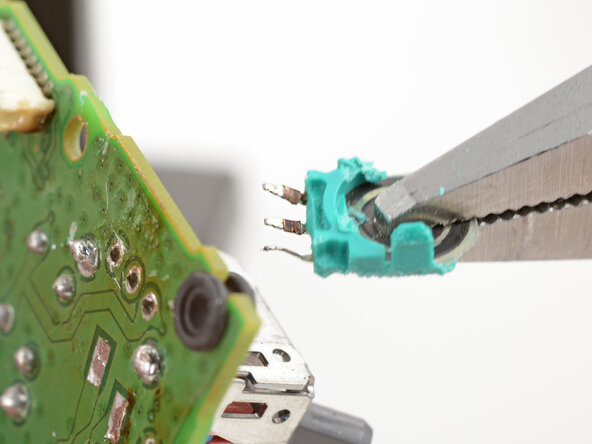
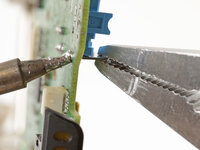
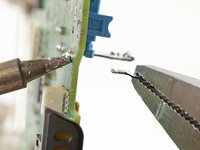
    • Erwärme eine der Lötstellen an den vier Beinchen des Tasters.

    • Wenn das Lötzinn geschmolzen ist, dann ziehe das Beinchen mit einer Pinzette aus ihren Durchsteckloch heraus.

    • Entferne in gleicher Weise die anderen drei Beinchen des Tasters.

  49. DualSense Controller v2 Joystick tauschen, Durchstecklöcher durchgängig machen: Schritt 50, Bild 1 von 2 DualSense Controller v2 Joystick tauschen, Durchstecklöcher durchgängig machen: Schritt 50, Bild 2 von 2
    • Fixiere die Hauptplatine so, dass du von beiden Seiten herankommst.

    • Erwärme eines der Durchstecklöcher von einer Seite mit dem Lötkolben.

    • Sauge das Loch von der anderen Seite mit der Entlötpumpe ab.

    • Erhitze das Loch nicht länger als fünfzehn Sekunden lang, damit das Lötauge nicht beschädigt wird.

    • Entferne eventuelle Lötzinnreste mit der Entlötlitze.

    • Beseitige auf gleiche Weise die Reste des Lötzinns von beiden Seiten der Platine für alle Durchstecklöcher.

  50. DualSense Controller v2 Joystick tauschen: Schritt 51, Bild 1 von 1
    • Kontrolliere alle Durchstecklöcher und achte darauf, dass sie nicht von Lötzinnresten blockiert werden. Wenn dies doch der Fall ist, wiederhole den vorherigen Schritt, um sie durchgängig zu machen.

  51. DualSense Controller v2 Joystick tauschen, Oberfläche der Platine reinigen: Schritt 52, Bild 1 von 2 DualSense Controller v2 Joystick tauschen, Oberfläche der Platine reinigen: Schritt 52, Bild 2 von 2
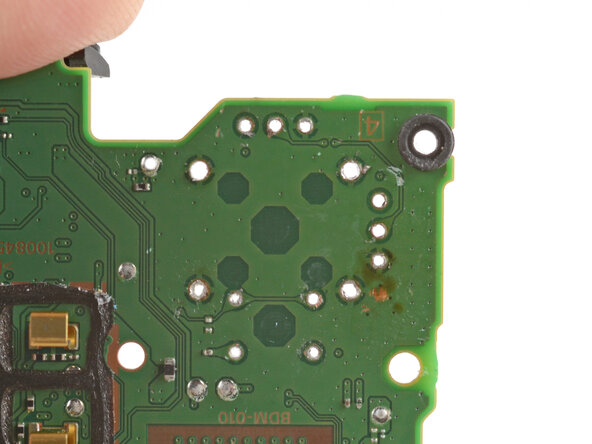
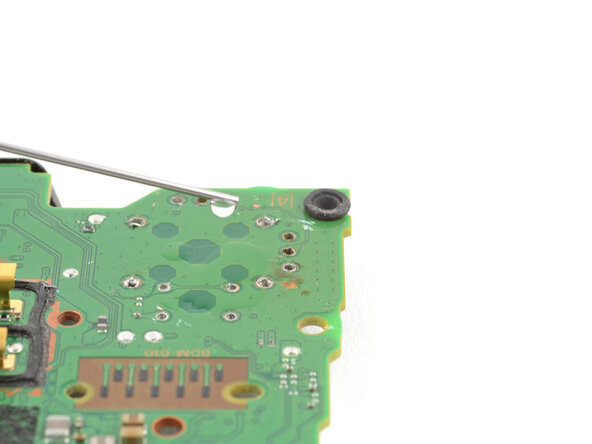
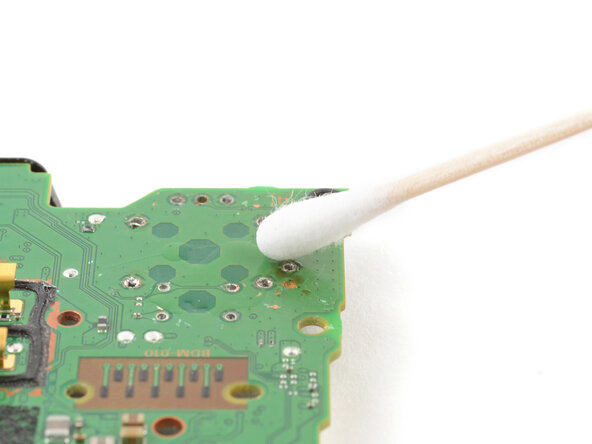
    • Tröpfle etwas hochkonzentrierten Isopropylalkohol (mindestens 90%ig) auf die Oberseite der Hauptplatine dorthin, wo das neue Joystickmodul sein wird.

    • Wische alle Reste vom Flussmittel mit einem Wattestäbchen oder einer weichen Bürste weg.

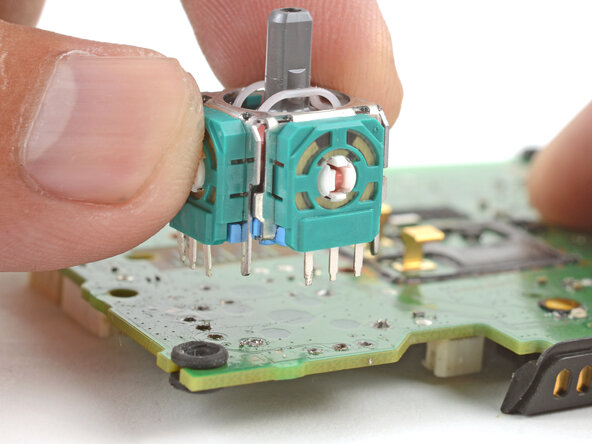
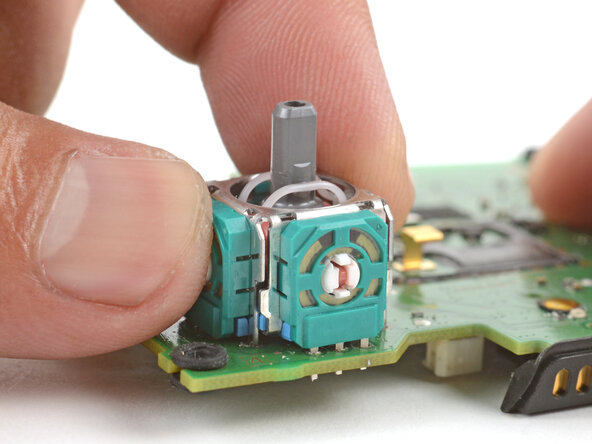
  52. DualSense Controller v2 Joystick tauschen, Ersatzjoystick einlöten: Schritt 53, Bild 1 von 2 DualSense Controller v2 Joystick tauschen, Ersatzjoystick einlöten: Schritt 53, Bild 2 von 2
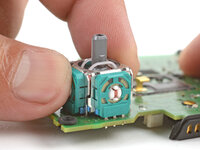
    • Platziere das neue Joystickmodul so auf der Hauptplatine, dass alle Anschlussdrähten durch die Löcher in der Platine gehen.

    • Drücke das Modul vorsichtig fest, so dass es flach auf der Platine aufliegt.

  53. DualSense Controller v2 Joystick tauschen: Schritt 54, Bild 1 von 1
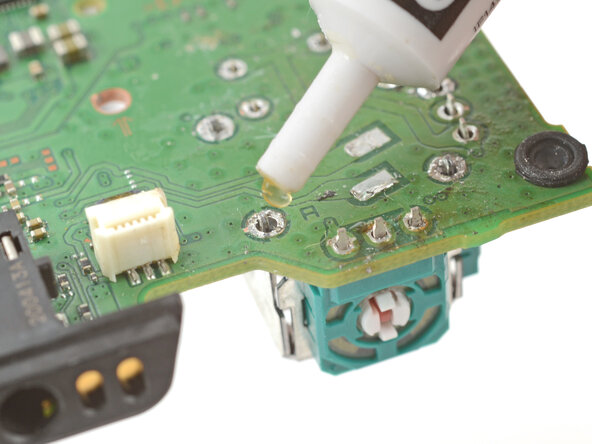
    • Drehe die Hauptplatine herum und fixiere sie so, dass du die Anschlüsse des Joystickmoduls verlöten kannst.

    • Trage etwas Flussmittel auf die Verankerungen des Rahmens auf, um sie für das Löten vorzubereiten.

    • Genauere Hinweise für das Löten von durchgesteckten Bauteilen findest du in unserer Lötanleitung.

    • Verlöte eine der Verankerungen des Rahmens mit der Hauptplatine.

  54. DualSense Controller v2 Joystick tauschen: Schritt 56, Bild 1 von 1
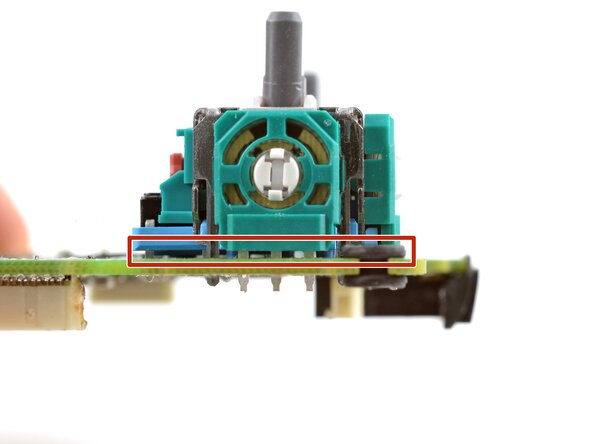
    • Achte darauf, dass sich das Joystickmodul immer noch flach auf der Hauptplatine aufliegt (wie gezeigt). Wenn das nicht der Fall ist, musst du die Lötstellen nochmals erwärmen und verschiebe das Modul.

  55. DualSense Controller v2 Joystick tauschen: Schritt 57, Bild 1 von 1
    • Löte alle vierzehn Lötstellen des Joystickmoduls auf der Hauptplatine fest. Benutze Flussmittel, damit das Lötzinn eine gute Verbindung herstellt.

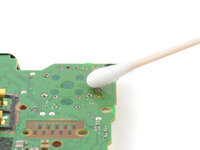
  56. DualSense Controller v2 Joystick tauschen, Reinigen und Überprüfen: Schritt 58, Bild 1 von 2 DualSense Controller v2 Joystick tauschen, Reinigen und Überprüfen: Schritt 58, Bild 2 von 2
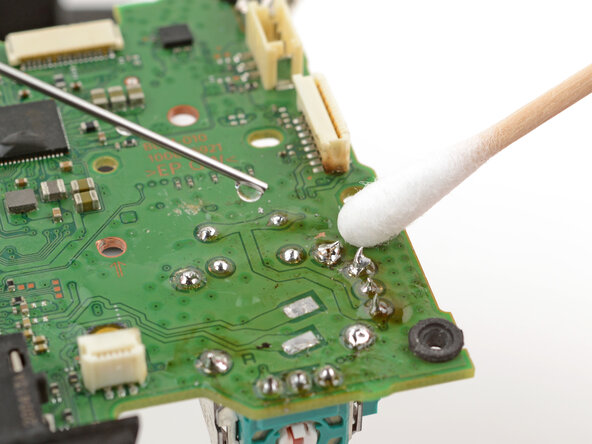
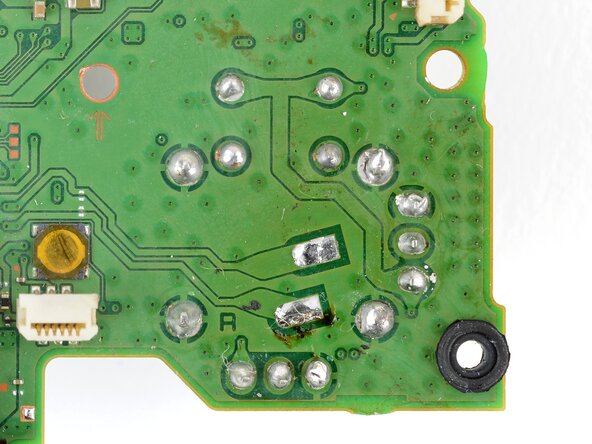
    • Tröpfle etwas hochkonzentrierten Isopropylalkohol (mindestens 90%ig) überall dort auf die Platine, wo noch Reste vom Flussmittel sind.

    • Benutze einen Wattestäbchen oder eine weiche Bürste und beseitige die Flussmittelreste.

    • Schaue deine Arbeit genau an:

    • Sind alle Lötstellen wohlgeformt?

    • Achte darauf, dass die Lötstellen keinen Kontakt zueinander haben.

Abschluss

Glückwunsch zum gelungenen Austausch des Joystickmoduls - gleichzeitig hast du deine Lötkenntnisse verbessert!

Um den Kontrollr wieder zusammenzubauen, geh zu diesem Schritt und folge den Schritten in umgekehrter Reihenfolge.

Du musst den Joystick mit dem Calibration Tool neu kalibrieren.

Bitte entsorge deinen Elektroschrott sachgerecht.

Hat die Reparatur nicht ganz geklappt? Versuche es mit ein paar grundständigen Lösungen, ansonsten findest du in unserem Forum Hilfe bei der Fehlersuche.

7 weitere Personen haben diese Anleitung absolviert.

Besonderer Dank geht an diese Übersetzer:innen:

en de

100%

VauWeh hilft uns, die Welt in Ordnung zu bringen! Wie kann ich mithelfen?
Hier starten ›

Arthur Shi

Mitglied seit: 01/03/18

310.081 Reputation

701 Anleitungen geschrieben

1 Kommentar zur Anleitung

Is there a calibration element post install of the new modules?

iDoctor Cell Phone Repair - Antwort

Kommentar hinzufügen

Seitenaufrufe:

Letzte 24 Stunden: 176

Letzte 7 Tage: 555

Letzte 30 Tage: 1,911

Insgesamt: 9,943