Zum Hauptinhalt wechseln
Gemeinsam reparieren - Jetzt registrieren

HP EliteBook 845 G7 Display-Panel tauschen

Was du brauchst

  1. HP EliteBook 845 G7 Display-Panel tauschen, Bevor du anfängst: Schritt 1, Bild 1 von 2 HP EliteBook 845 G7 Display-Panel tauschen, Bevor du anfängst: Schritt 1, Bild 2 von 2
    • Bevor du mit der Reparatur beginnst, lass den Akku deines Laptops auf unter 25% entladen - ein aufgeladener Lithium-Ionen-Akku stellt ein potenzielles Sicherheitsrisiko dar, wenn er versehentlich beschädigt wird.

    • Speichere deine Arbeit, fahre deinen Laptop vollständig herunter und ziehe alle Kabel ab.

    Frag FixBot
  2. HP EliteBook 845 G7 Display-Panel tauschen, Löse die untere Abdeckung: Schritt 2, Bild 1 von 2 HP EliteBook 845 G7 Display-Panel tauschen, Löse die untere Abdeckung: Schritt 2, Bild 2 von 2
    • Trotz der Normen können Kreuzschlitz Schraubendreher in Größe und Form variieren - zwei Schraubendreher, die mit der gleichen Größe gekennzeichnet sind, können unterschiedlich in dieselbe Schraube passen. Du kannst die Größe verwenden, die am besten in den Schraubenkopf passt, um ein Ausreißen zu vermeiden.

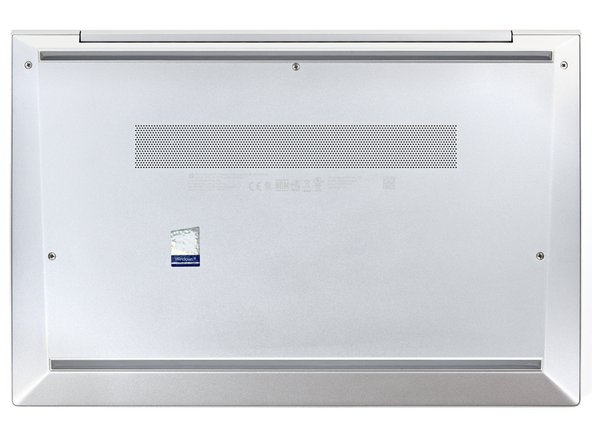
    • Verwende einen Kreuzschlitz Schraubendreher, um die fünf unverlierbaren Schrauben, mit denen die untere Abdeckung befestigt ist, vollständig zu lösen (noch nicht vollständig entfernen!).

    Frag FixBot
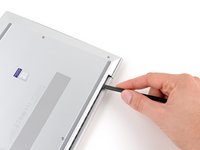
  3. HP EliteBook 845 G7 Display-Panel tauschen, Löse die Clips der unteren Abdeckung: Schritt 3, Bild 1 von 3 HP EliteBook 845 G7 Display-Panel tauschen, Löse die Clips der unteren Abdeckung: Schritt 3, Bild 2 von 3 HP EliteBook 845 G7 Display-Panel tauschen, Löse die Clips der unteren Abdeckung: Schritt 3, Bild 3 von 3
    • Lege deinen Laptop so hin, dass die hintere Kante (mit dem Scharnier des Bildschirms) am nächsten zu dir ist.

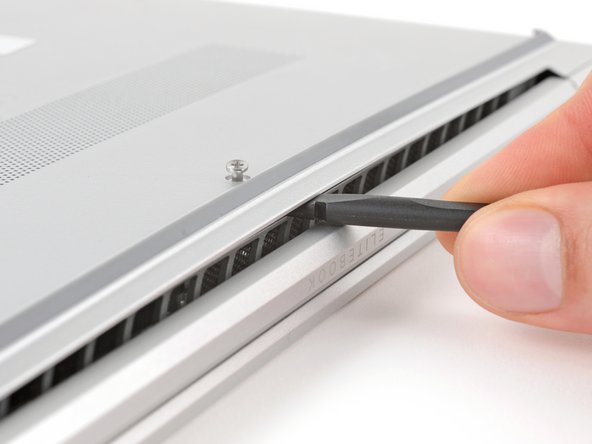
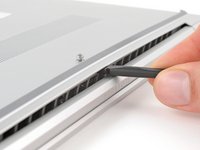
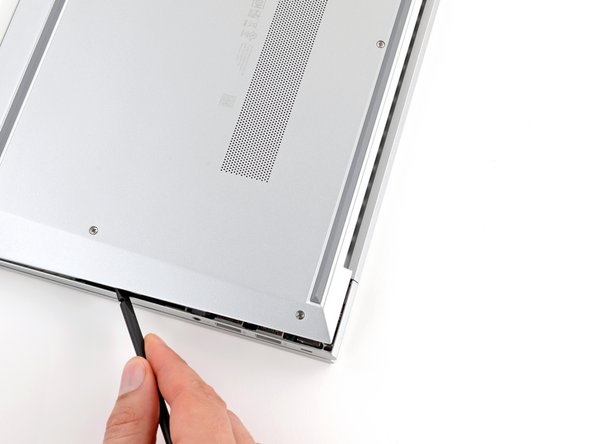
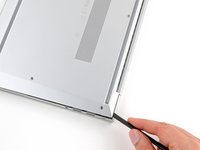
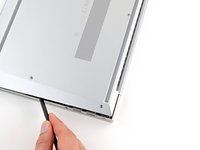
    • Führe das flache Ende eines Spudgers zwischen der hinteren Kante der unteren Abdeckung und dem Rahmen ein, in der Nähe der mittleren Schraube und des Textes „ELITEBOOK“.

    • Wenn du Probleme beim Einführen deines Spudgers hast, achte darauf, dass sich die Schraube vollständig gelöst hat. Falls nötig, kannst du deine Finger verwenden, um die Schraube vorsichtig nach oben zu ziehen.

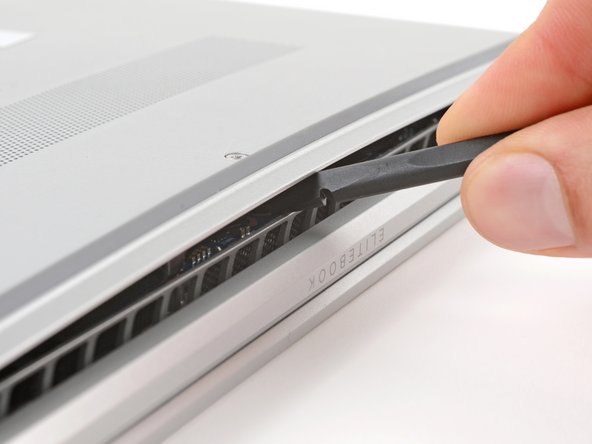
    • Du kannst deinen Spudger verwenden, um die Abdeckung aufzuhebeln und den Clip zu lösen, mit dem sie befestigt ist.

    • Lass den Spudger für den nächsten Schritt unter der unteren Abdeckung stecken.

    Frag FixBot
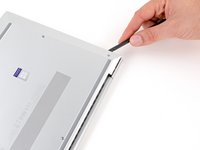
  4. HP EliteBook 845 G7 Display-Panel tauschen: Schritt 4, Bild 1 von 3 HP EliteBook 845 G7 Display-Panel tauschen: Schritt 4, Bild 2 von 3 HP EliteBook 845 G7 Display-Panel tauschen: Schritt 4, Bild 3 von 3
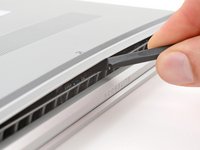
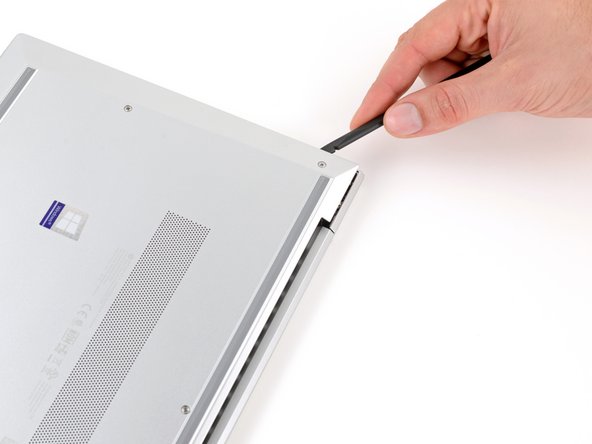
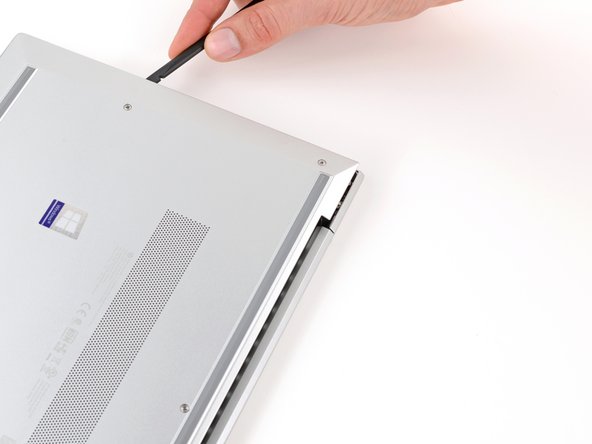
    • Schiebe deinen Spudger an der hinteren Kante entlang zu einer der Ecken, um die Clips an der hinteren Kante zu lösen.

    • Führe deinen Spudger dann um die Ecke und an der Kante hoch, um die Clips zu lösen, die die kurze Kante der Abdeckung sichern.

    Frag FixBot
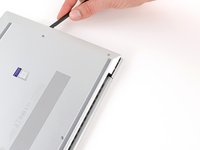
  5. HP EliteBook 845 G7 Display-Panel tauschen: Schritt 5, Bild 1 von 3 HP EliteBook 845 G7 Display-Panel tauschen: Schritt 5, Bild 2 von 3 HP EliteBook 845 G7 Display-Panel tauschen: Schritt 5, Bild 3 von 3
    • Setze das flache Ende eines Spudgers wieder in die Nähe des Textes „ELITEBOOK“ ein.

    • Wiederhole den vorherigen Schritt auf der anderen Seite der Abdeckung, um die restlichen Clips zu lösen.

    Frag FixBot
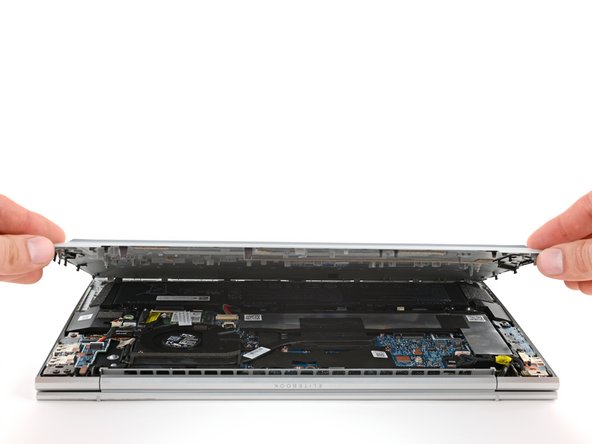
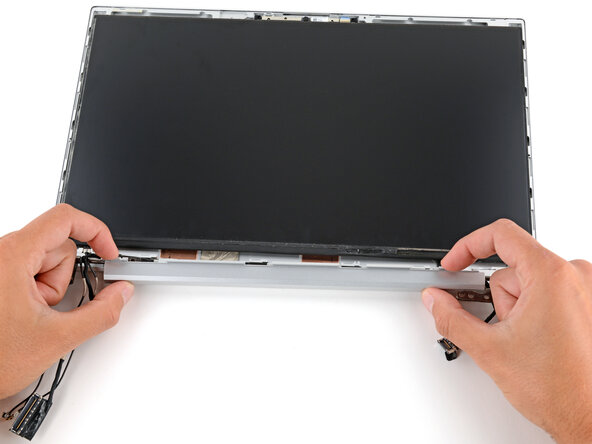
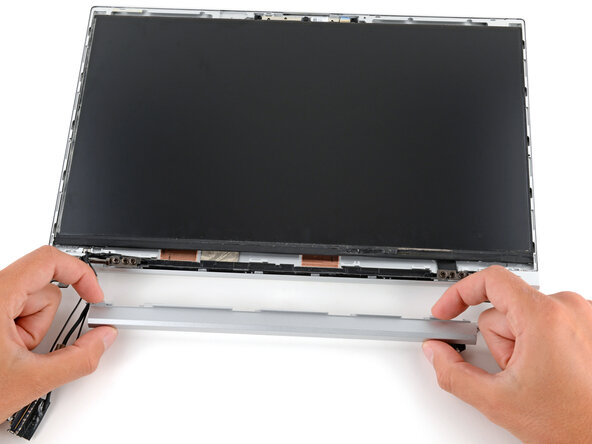
  6. HP EliteBook 845 G7 Display-Panel tauschen, Entferne die untere Abdeckung: Schritt 6, Bild 1 von 3 HP EliteBook 845 G7 Display-Panel tauschen, Entferne die untere Abdeckung: Schritt 6, Bild 2 von 3 HP EliteBook 845 G7 Display-Panel tauschen, Entferne die untere Abdeckung: Schritt 6, Bild 3 von 3
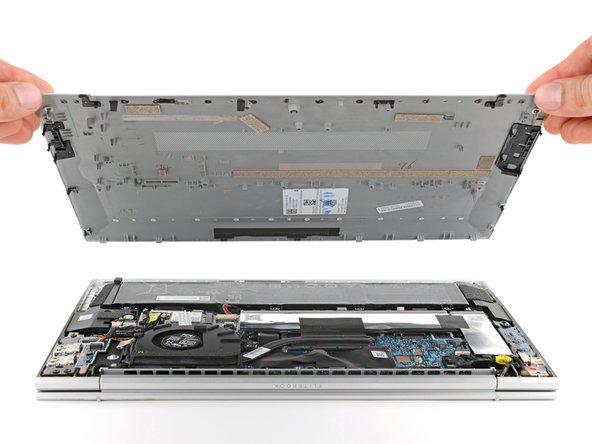
    • Hebe die Abdeckung an und entferne sie.

    • Die Abdeckung sollte sich leicht lösen lassen. Wenn du einen Widerstand spürst, kannst du das flache Ende eines Spudgers verwenden, um eventuell verbleibende Clips zu lösen, und zu prüfen, ob alle Schrauben auch vollständig gelöst sind.

    • Beim Wiederzusammenbau schiebst du die Clips entlang der Vorderkante der Abdeckung (gegenüber dem Scharnier) in ihre Schlitze am Rahmen und legst die Abdeckung dann ab. Drücke fest auf den Rand der Abdeckung, damit alle Clips einrasten.

    Frag FixBot
  7. HP EliteBook 845 G7 Display-Panel tauschen, Trenne den Akku: Schritt 7, Bild 1 von 3 HP EliteBook 845 G7 Display-Panel tauschen, Trenne den Akku: Schritt 7, Bild 2 von 3 HP EliteBook 845 G7 Display-Panel tauschen, Trenne den Akku: Schritt 7, Bild 3 von 3
    • Lege deinen Laptop so hin, dass die vordere Kante (gegenüber den Display-Scharnieren) am nächsten zu dir ist.

    • Verwende die Spitze eines Spudgers oder deinen Fingernagel um abwechselnd auf die Seiten des Schiebeverbinders des Akkus zu drücken, damit er vollständig aus seiner Buchse herauskommt.

    Frag FixBot
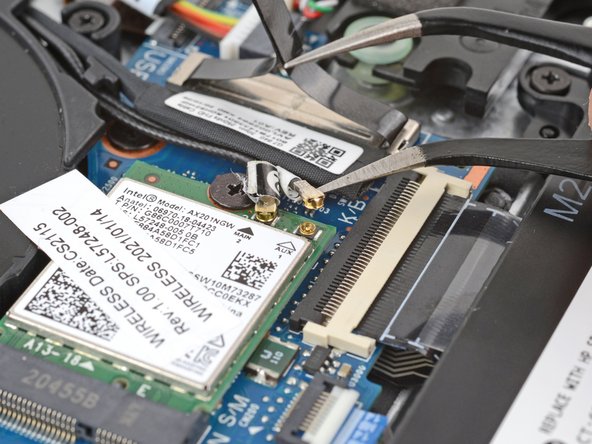
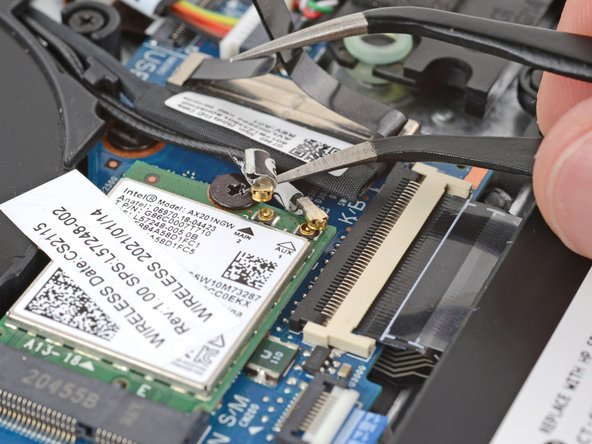
  8. HP EliteBook 845 G7 Display-Panel tauschen, Trenne die Kabel des WLAN-Moduls: Schritt 8, Bild 1 von 3 HP EliteBook 845 G7 Display-Panel tauschen, Trenne die Kabel des WLAN-Moduls: Schritt 8, Bild 2 von 3 HP EliteBook 845 G7 Display-Panel tauschen, Trenne die Kabel des WLAN-Moduls: Schritt 8, Bild 3 von 3
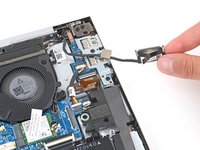
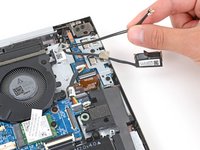
    • Schiebe einen Arm einer gebogenen Pinzette unter den Metallhals eines der Koaxialstecker auf dem WLAN-Modul (Wi-Fi-Modul), der sich direkt unterhalb des Lüfters befindet.

    • Hebe den Stecker gerade nach oben, um es zu trennen.

    • Wiederhole den Vorgang, um den zweiten Stecker zu trennen.

    • Beim Zusammenbau:

    • Verbinde das Kabel mit dem schwarzen Klebeband mit der Buchse mit dem schwarzen Pfeil darunter und das Kabel mit dem weißen Klebeband mit der Buchse mit dem weißen Pfeil.

    • Halte den Stecker mit einer Pinzette über seinem Anschluss in Position und drücke ihn vorsichtig mit dem Finger oder einem Spudger nach unten – der Stecker sollte hörbar einrasten. Wenn es nicht gleich klappt, richte ihn neu aus und versuche es erneut. Übe dabei keinen übermäßigen Druck aus.

    Frag FixBot
  9. HP EliteBook 845 G7 Display-Panel tauschen, Trenne das Displaykabel: Schritt 9, Bild 1 von 2 HP EliteBook 845 G7 Display-Panel tauschen, Trenne das Displaykabel: Schritt 9, Bild 2 von 2
    • Greif mit deinen Fingern nach der Kunststoff-Zuglasche am rechten Display-Kabel Steckverbinder, die sich unterhalb des Lüfters befindet.

    • Ziehe gerade nach oben, um den Stecker zu trennen.

    • Richte den Stecker beim Wiederzusammenbau genau über der Buchse aus und drücke ihn mit der Fingerspitze zuerst auf der einen, dann auf der anderen Seite nach unten, bis er einrastet. Versuche nicht, den Stecker mit Gewalt einzustecken. Wenn du Probleme hast, positioniere ihn neu und versuche es noch einmal. Wende nicht zu viel Kraft an.

    Frag FixBot
  10. HP EliteBook 845 G7 Display-Panel tauschen, Lüfterklebeband anheben: Schritt 10, Bild 1 von 2 HP EliteBook 845 G7 Display-Panel tauschen, Lüfterklebeband anheben: Schritt 10, Bild 2 von 2
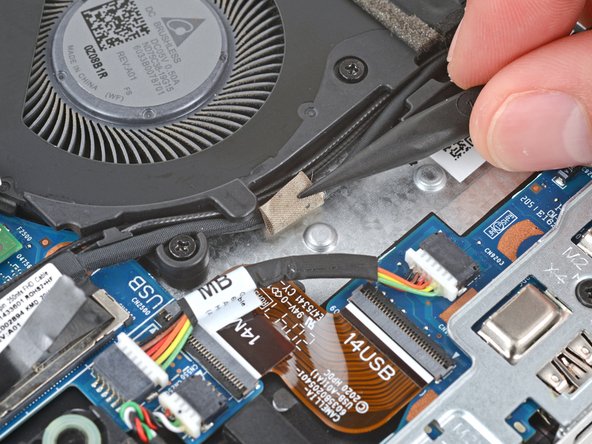
    • Verwende eine Pinzette oder deine Finger, um das Klebeband rechts neben dem Lüfter vorsichtig anzuheben.

    • Du musst es nicht vollständig ablösen – es kann am Kabel befestigt bleiben.

    Frag FixBot
  11. HP EliteBook 845 G7 Display-Panel tauschen, Verlege die Lüfterkabel neu: Schritt 11, Bild 1 von 3 HP EliteBook 845 G7 Display-Panel tauschen, Verlege die Lüfterkabel neu: Schritt 11, Bild 2 von 3 HP EliteBook 845 G7 Display-Panel tauschen, Verlege die Lüfterkabel neu: Schritt 11, Bild 3 von 3
    • Du kannst das Display-Kabel und die zwei Koaxialkabel mit den Fingern aus den entsprechenden Clips auf der rechten Seite des Lüfters herausziehen.

    • Beim Wiederzusammenbau kannst du dieses Foto als Referenz verwenden, um die Kabel richtig in die entsprechenden Clips zu verlegen.

    Frag FixBot
  12. HP EliteBook 845 G7 Display-Panel tauschen, Stromanschlusskabel trennen: Schritt 12, Bild 1 von 3 HP EliteBook 845 G7 Display-Panel tauschen, Stromanschlusskabel trennen: Schritt 12, Bild 2 von 3 HP EliteBook 845 G7 Display-Panel tauschen, Stromanschlusskabel trennen: Schritt 12, Bild 3 von 3
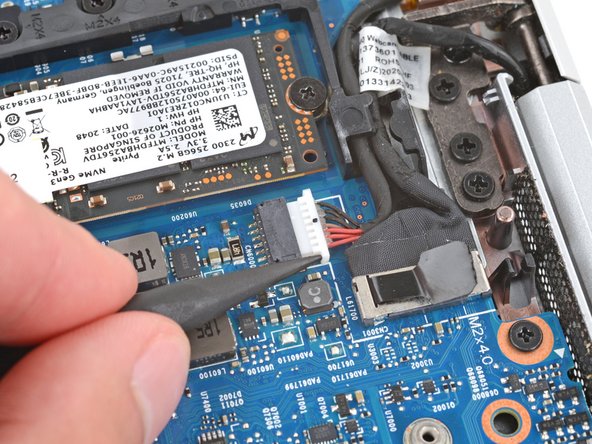
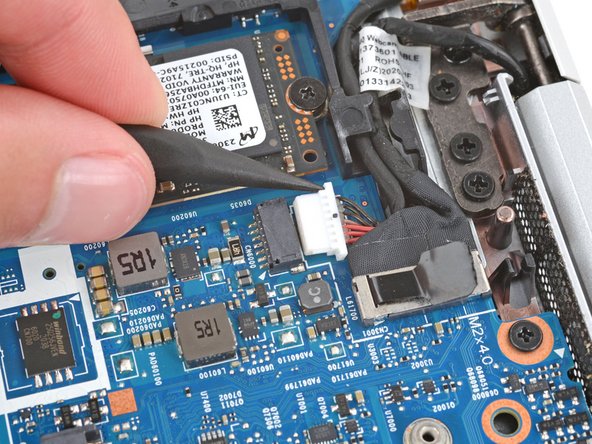
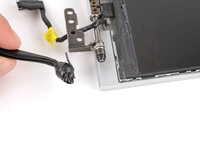
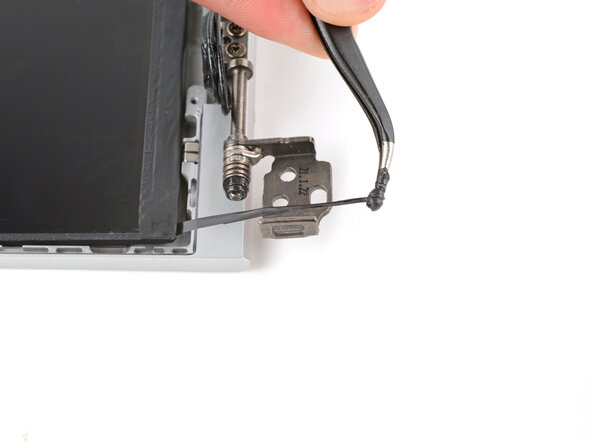
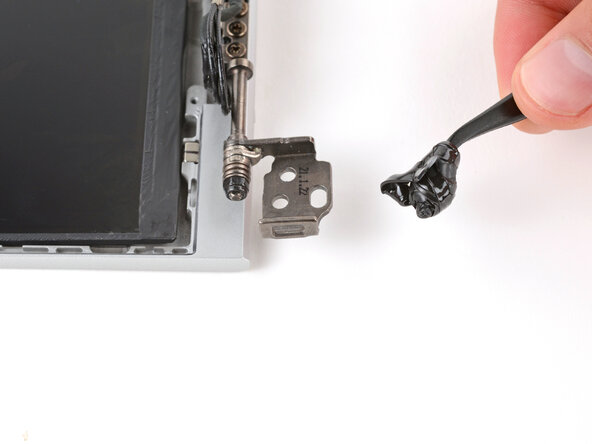
    • Benutze einen Spudger oder deine Fingernägel, um den Schiebeverbinder des Stromkabels in kleinen Schritten abwechselnd links und rechts zu schieben, bis er sich nahe dem linken Scharnier vollständig löst.

    • Mache vor dem Entfernen ein Foto vom Kabelverlauf, um den Zusammenbau zu erleichtern.

    • Achte beim Wiederanschließen darauf, dass die Seite mit dem schwarzen Punkt nach oben zeigt.

    Frag FixBot
  13. HP EliteBook 845 G7 Display-Panel tauschen: Schritt 13, Bild 1 von 2 HP EliteBook 845 G7 Display-Panel tauschen: Schritt 13, Bild 2 von 2
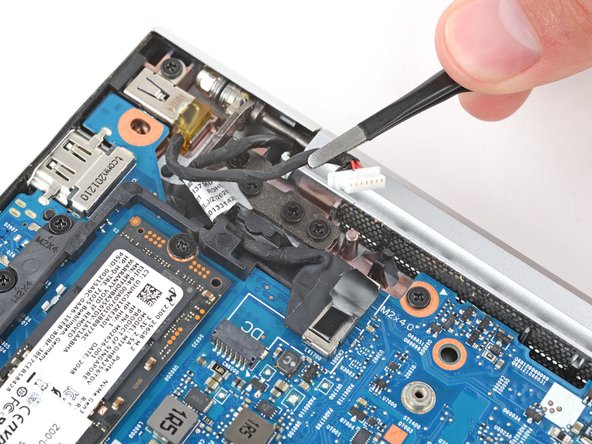
    • Ziehe das Stromkabel vorsichtig mit einer Pinzette oder deinen Fingern aus der Kabelhalterung.

    Frag FixBot
  14. HP EliteBook 845 G7 Display-Panel tauschen, Displaykabel trennen: Schritt 14, Bild 1 von 2 HP EliteBook 845 G7 Display-Panel tauschen, Displaykabel trennen: Schritt 14, Bild 2 von 2
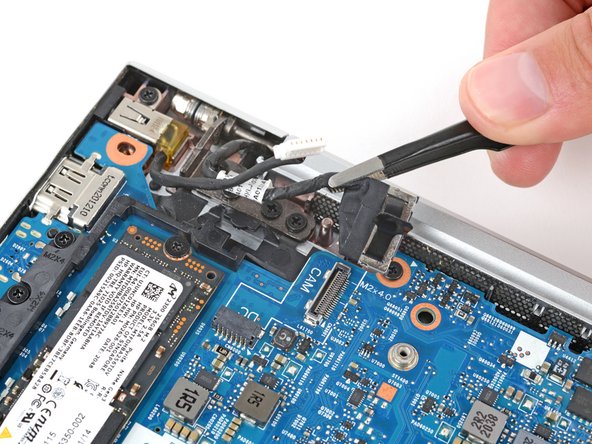
    • Fasse die Plastikzuglasche am linken Druckstecker des Displays in der Nähe des linken Scharniers mit den Fingern.

    • Ziehe senkrecht nach oben, um den Stecker zu trennen.

    • Richte den Stecker beim Zusammenbau sorgfältig über seinem Anschluss aus und drücke ihn mit der Fingerspitze nach unten – zuerst auf einer Seite, dann auf der anderen – bis er hörbar einrastet. Versuche nicht, den Stecker mit Gewalt hineinzudrücken. Falls es nicht klappt, richte ihn neu aus und versuche es erneut.

    Frag FixBot
  15. HP EliteBook 845 G7 Display-Panel tauschen: Schritt 15, Bild 1 von 2 HP EliteBook 845 G7 Display-Panel tauschen: Schritt 15, Bild 2 von 2
    • Ziehe das Displaykabel vorsichtig mit den Fingern oder einer Pinzette aus der Kabelhalterung.

    Frag FixBot
  16. HP EliteBook 845 G7 Display-Panel tauschen: Schritt 16, Bild 1 von 2 HP EliteBook 845 G7 Display-Panel tauschen: Schritt 16, Bild 2 von 2
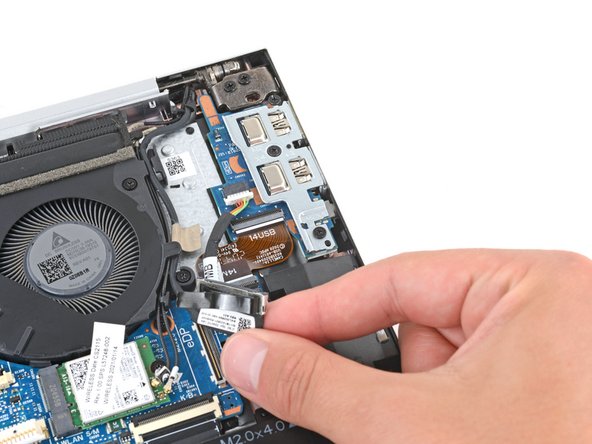
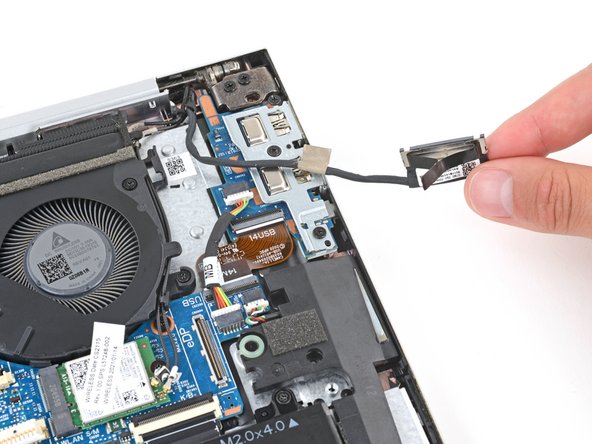
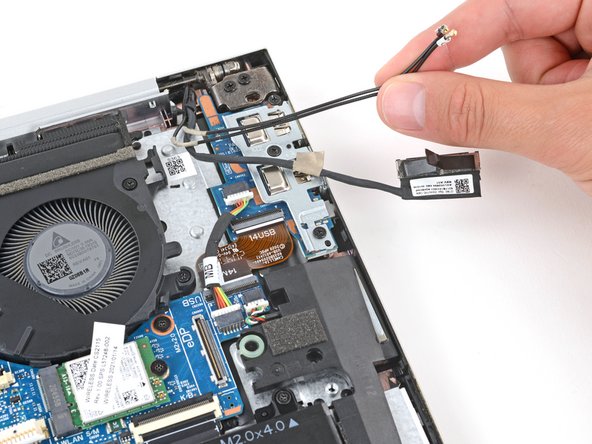
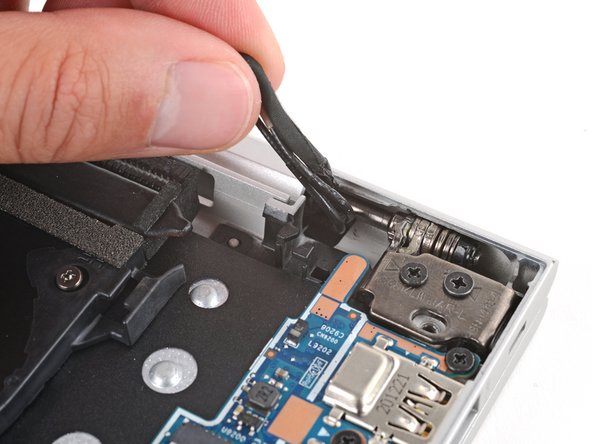
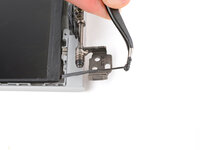
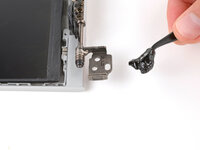
    • Hebe das Display- und das Antennenkabel mit den Fingern oder einer Pinzette aus der Kabelhalterung nahe dem rechten Scharnier.

    Frag FixBot
  17. HP EliteBook 845 G7 Display-Panel tauschen, Laptop vollständig öffnen: Schritt 17, Bild 1 von 1
    • Öffne den Laptop komplett und lege ihn mit der Tastatur nach unten auf eine saubere, flache Arbeitsfläche, sodass das Display zu dir zeigt.

    • Hinweis zum Zusammenbau: Wenn das Display beim Öffnen oder Schließen klickt oder sich verhakt, lockere die Schrauben leicht und richte den Bildschirm neu aus.

    Frag FixBot
  18. HP EliteBook 845 G7 Display-Panel tauschen, Scharnier-Schrauben entfernen: Schritt 18, Bild 1 von 2 HP EliteBook 845 G7 Display-Panel tauschen, Scharnier-Schrauben entfernen: Schritt 18, Bild 2 von 2
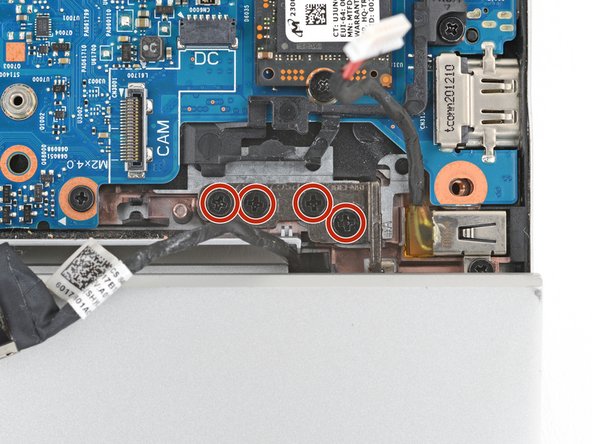
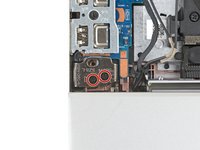
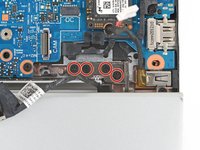
    • Entferne mit einem Phillips-Schraubendreher die sechs 4,6 mm langen Schrauben der Scharniere – vier auf der einen Seite, zwei auf der anderen.

    • Beim Zusammenbau:

    • Bevor du Schrauben eindrehen willst, überprüfe die Ausrichtung der Displayeinheit.

    • Ziehe die Scharnier-Schrauben anschließend in der nummerierten Reihenfolge fest, wie sie auf dem Gerät markiert ist (aufsteigend: 1, 2, 3 ...).

    Frag FixBot
  19. HP EliteBook 845 G7 Display-Panel tauschen, Displayeinheit abnehmen: Schritt 19, Bild 1 von 3 HP EliteBook 845 G7 Display-Panel tauschen, Displayeinheit abnehmen: Schritt 19, Bild 2 von 3 HP EliteBook 845 G7 Display-Panel tauschen, Displayeinheit abnehmen: Schritt 19, Bild 3 von 3
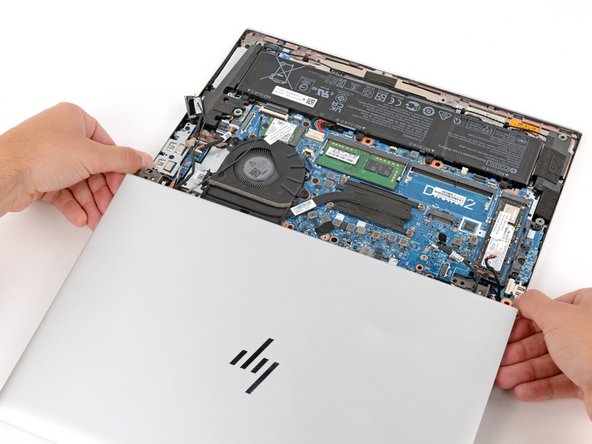
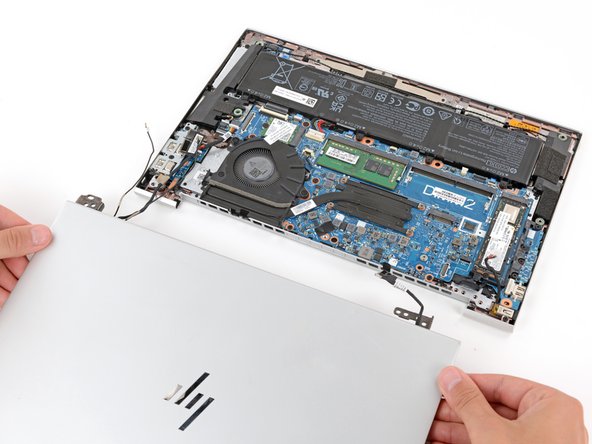
    • Fasse das Display in der Nähe der Scharniere und hebe es senkrecht nach oben ab, um es zu entfernen.

    • Halte dabei ggf. mit einer Hand das Hauptgehäuse fest, während du die Scharniere aus ihren Aussparungen herausführst.

    • Achte beim Zusammenbauen darauf, dass beide Scharniere der neuen Displayeinheit vollständig geöffnet sind, bevor du sie wieder einsetzt.

    Frag FixBot
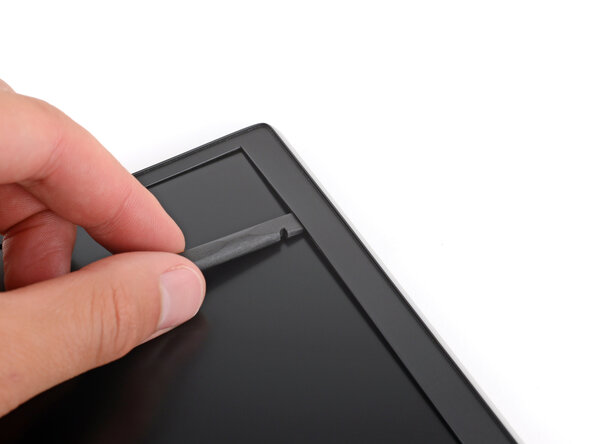
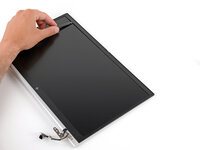
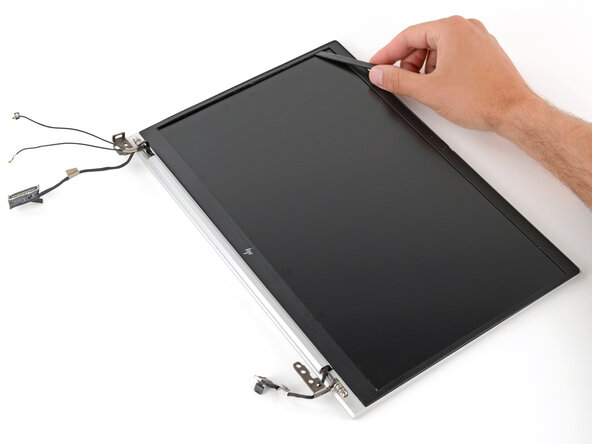
  20. HP EliteBook 845 G7 Display-Panel tauschen, Frontrahmen anheben: Schritt 20, Bild 1 von 2 HP EliteBook 845 G7 Display-Panel tauschen, Frontrahmen anheben: Schritt 20, Bild 2 von 2
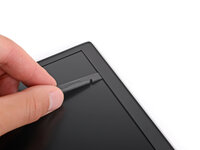
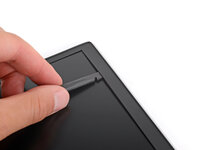
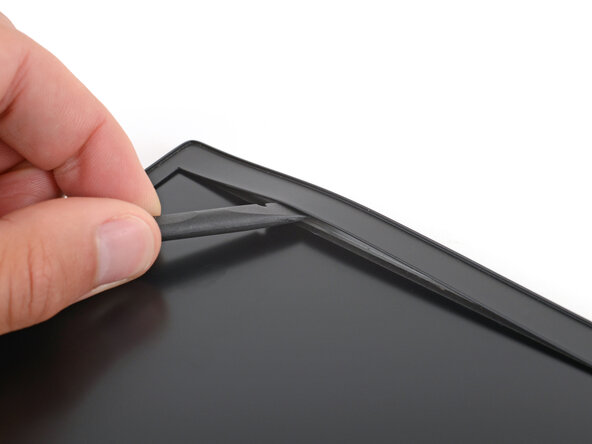
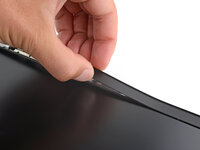
    • Führe das flache Ende eines Spudgers unter den oberen Rand des Frontrahmens, nahe der linken oberen Ecke des Displays.

    • Der Kunststoffrahmen ist flexibel und mit leichtem Kleber am Display befestigt.

    Frag FixBot
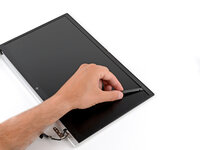
  21. HP EliteBook 845 G7 Display-Panel tauschen: Schritt 21, Bild 1 von 3 HP EliteBook 845 G7 Display-Panel tauschen: Schritt 21, Bild 2 von 3 HP EliteBook 845 G7 Display-Panel tauschen: Schritt 21, Bild 3 von 3
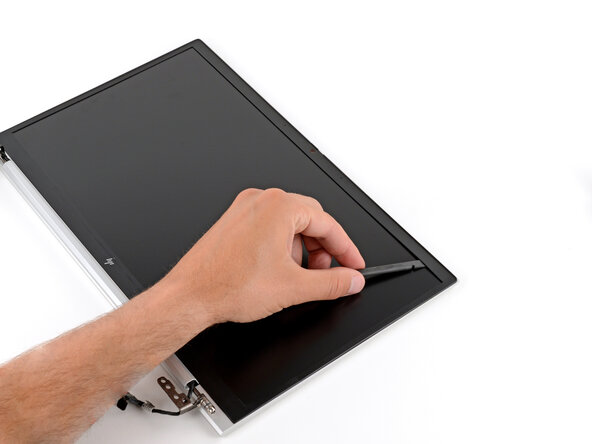
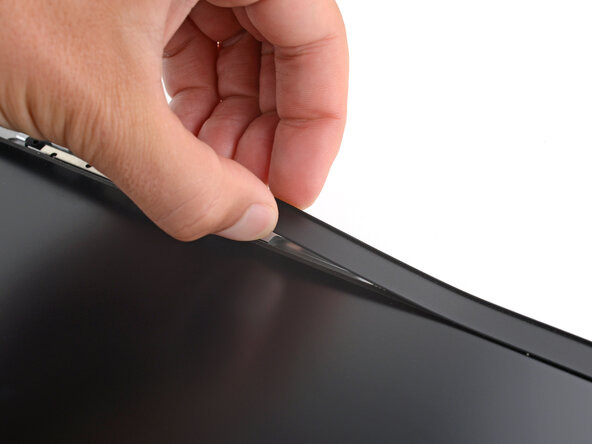
    • Führe den Spudger entlang der oberen Kante des Frontrahmens, dann um die rechte obere Ecke herum und an der rechten Seite nach unten. So löst du nach und nach die Klebeverbindungen entlang dieser Seiten.

    Frag FixBot
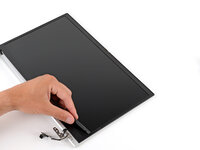
  22. HP EliteBook 845 G7 Display-Panel tauschen: Schritt 22, Bild 1 von 3 HP EliteBook 845 G7 Display-Panel tauschen: Schritt 22, Bild 2 von 3 HP EliteBook 845 G7 Display-Panel tauschen: Schritt 22, Bild 3 von 3
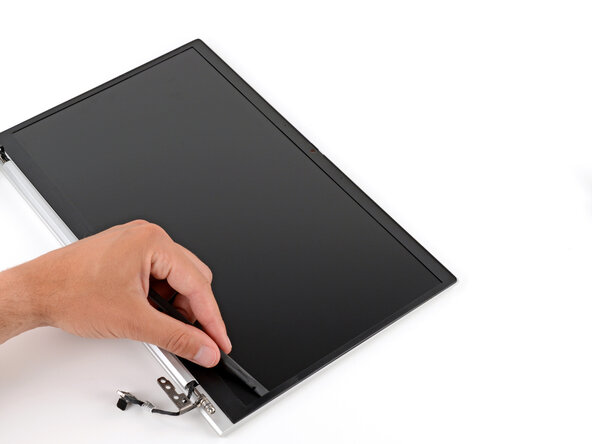
    • Führe den Spudger nun entlang der unteren Kante, anschließend um die linke untere Ecke herum und an der linken Seite nach oben. Löse so auch die verbleibenden Klebestellen.

    Frag FixBot
  23. HP EliteBook 845 G7 Display-Panel tauschen: Schritt 23, Bild 1 von 3 HP EliteBook 845 G7 Display-Panel tauschen: Schritt 23, Bild 2 von 3 HP EliteBook 845 G7 Display-Panel tauschen: Schritt 23, Bild 3 von 3
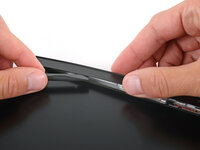
    • Führe das flache Ende des Spudgers erneut unter die obere Kante des Frontrahmens (linke obere Ecke).

    • Heb den Rahmen vorsichtig an, bis du ihn mit den Fingern greifen kannst.

    Frag FixBot
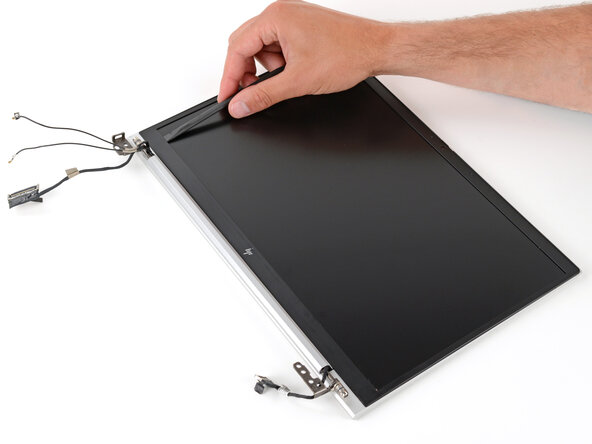
  24. HP EliteBook 845 G7 Display-Panel tauschen, Frontrahmen vollständig entfernen: Schritt 24, Bild 1 von 3 HP EliteBook 845 G7 Display-Panel tauschen, Frontrahmen vollständig entfernen: Schritt 24, Bild 2 von 3 HP EliteBook 845 G7 Display-Panel tauschen, Frontrahmen vollständig entfernen: Schritt 24, Bild 3 von 3
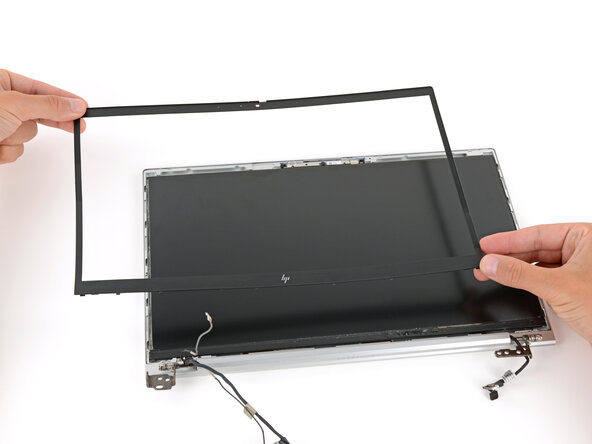
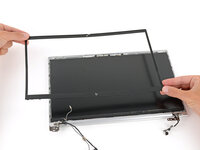
    • Sobald sich ein Teil des Frontrahmens mit den Fingern greifen lässt, ziehe ihn rundherum ab. Nutze den Spudger bei Bedarf, um noch haftende Stellen zu lösen.

    • Entferne den Kunststoffrahmen.

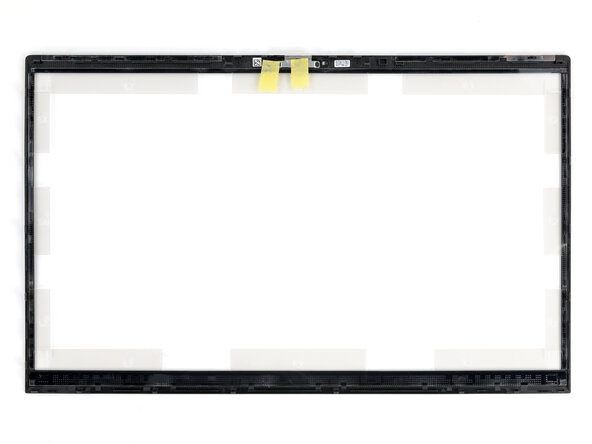
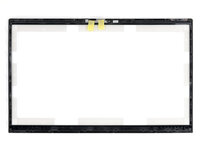
    • Entferne beim Zusammenbau alle Schutzfolien und Klebereste vom neuen Frontrahmen, bevor du ihn einsetzt – auch entlang der Ränder.

    Frag FixBot
  25. HP EliteBook 845 G7 Display-Panel tauschen, Schraube der Kinnabdeckung entfernen: Schritt 25, Bild 1 von 2 HP EliteBook 845 G7 Display-Panel tauschen, Schraube der Kinnabdeckung entfernen: Schritt 25, Bild 2 von 2
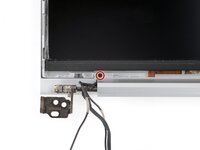
    • Entferne mit einem Phillips-Schraubendreher die 2,0 mm lange Schraube, die die Kinnabdeckung unten am Display befestigt.

    Frag FixBot
  26. HP EliteBook 845 G7 Display-Panel tauschen, Kinnabdeckung entriegeln: Schritt 26, Bild 1 von 2 HP EliteBook 845 G7 Display-Panel tauschen, Kinnabdeckung entriegeln: Schritt 26, Bild 2 von 2
    • Schiebe die gesamte Kinnabdeckung vorsichtig nach rechts, um sie aus ihrer Verriegelung zu lösen.

    Frag FixBot
  27. HP EliteBook 845 G7 Display-Panel tauschen, Kinnabdeckung entfernen: Schritt 27, Bild 1 von 3 HP EliteBook 845 G7 Display-Panel tauschen, Kinnabdeckung entfernen: Schritt 27, Bild 2 von 3 HP EliteBook 845 G7 Display-Panel tauschen, Kinnabdeckung entfernen: Schritt 27, Bild 3 von 3
    • Klappe die Kinnabdeckung nach unten und löse sie vom Display.

    • Nimm sie vollständig ab.

    • Beim Zusammenbau:

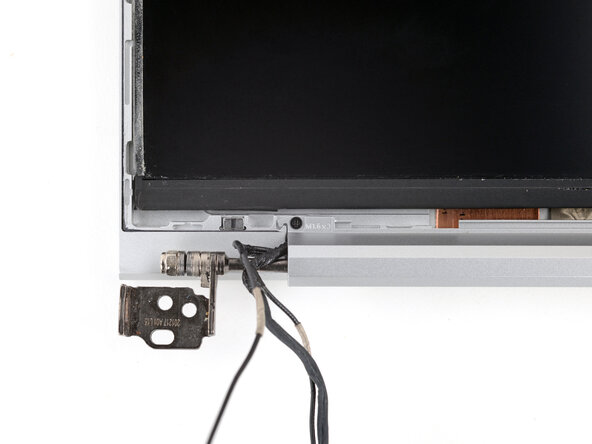
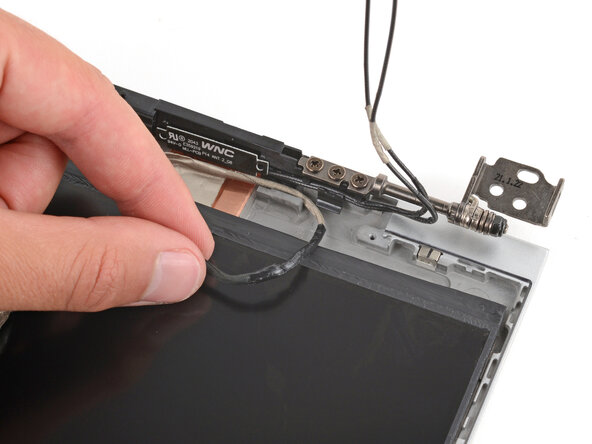
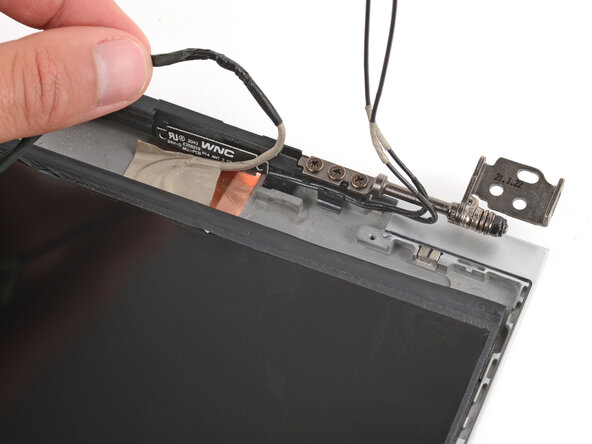
    • Stelle sicher, dass alle Kabel entlang der Unterseite des Displays sauber in ihren Aussparungen liegen und über den Scharnieren verlaufen. Nutze dieses Foto als Referenz.

    Frag FixBot
  28. HP EliteBook 845 G7 Display-Panel tauschen, Display-Klebestreifen entfernen: Schritt 28, Bild 1 von 2 HP EliteBook 845 G7 Display-Panel tauschen, Display-Klebestreifen entfernen: Schritt 28, Bild 2 von 2
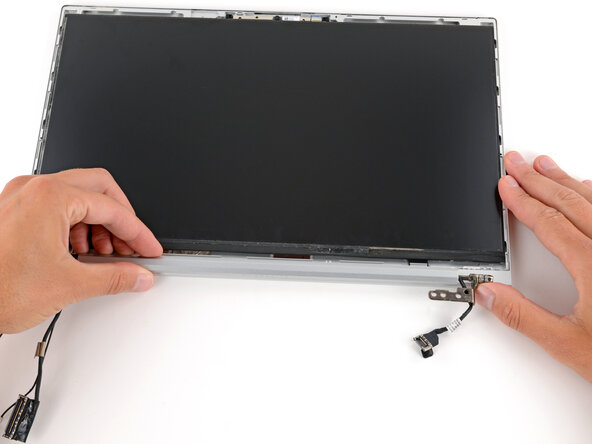
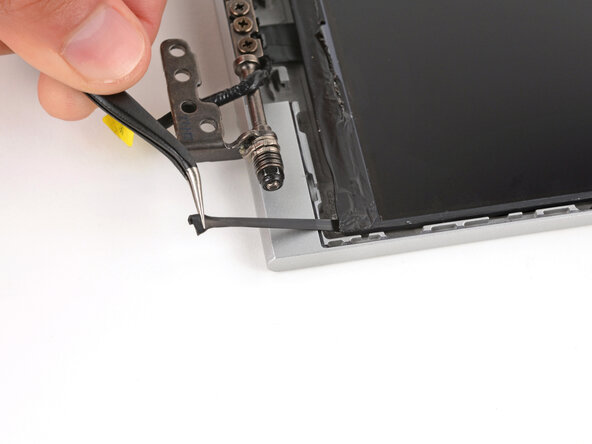
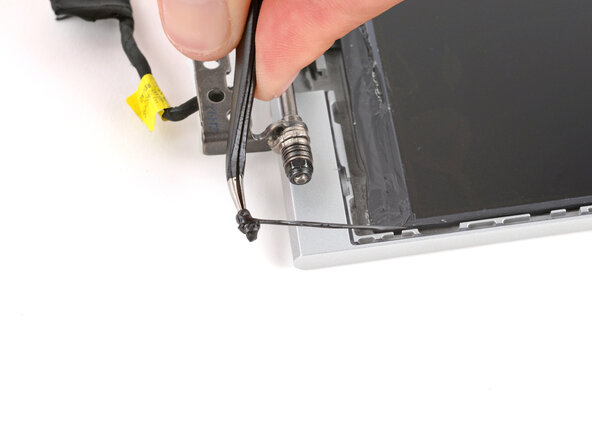
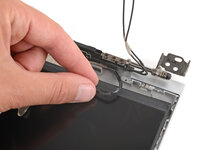
    • Das Display-Panel ist mit zwei Klebestreifen mit Zuglasche am Displaygehäuse befestigt.

    • Greife mit einer Pinzette die schwarze Zuglasche des rechten Klebestreifens unten rechts am Bildschirm. Ziehe sie ein Stück heraus, bis du sie gut mit den Fingern greifen kannst.

    Frag FixBot
  29. HP EliteBook 845 G7 Display-Panel tauschen: Schritt 29, Bild 1 von 3 HP EliteBook 845 G7 Display-Panel tauschen: Schritt 29, Bild 2 von 3 HP EliteBook 845 G7 Display-Panel tauschen: Schritt 29, Bild 3 von 3
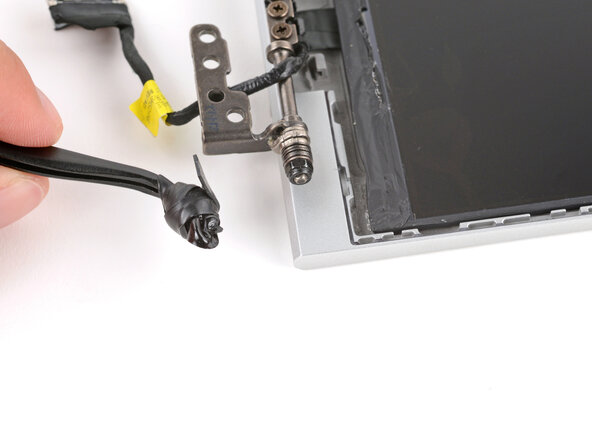
    • Fasse die Zuglasche mit den Fingern und ziehe den Klebestreifen langsam und gleichmäßig unter dem Display hervor.

    • Wenn du eine Pinzette verwendest, kannst du die Zuglasche beim Herausziehen um die Pinzette wickeln, um besseren Halt zu bekommen.

    • Halte den Klebestreifen dabei möglichst flach und parallel zur Displayoberfläche.

    • Ziehe ihn vollständig heraus.

    Frag FixBot
  30. HP EliteBook 845 G7 Display-Panel tauschen: Schritt 30, Bild 1 von 3 HP EliteBook 845 G7 Display-Panel tauschen: Schritt 30, Bild 2 von 3 HP EliteBook 845 G7 Display-Panel tauschen: Schritt 30, Bild 3 von 3
    • Wiederhole den Vorgang auf der linken Seite des Displays und entferne auch dort den Klebestreifen mit Zuglasche vollständig.

    Frag FixBot
  31. HP EliteBook 845 G7 Display-Panel tauschen, Displaykabel freilegen: Schritt 31, Bild 1 von 3 HP EliteBook 845 G7 Display-Panel tauschen, Displaykabel freilegen: Schritt 31, Bild 2 von 3 HP EliteBook 845 G7 Display-Panel tauschen, Displaykabel freilegen: Schritt 31, Bild 3 von 3
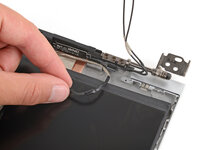
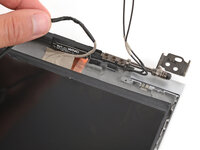
    • Ziehe das Displaykabel vorsichtig unter seiner Führungslasche im Gehäuse hervor.

    Frag FixBot
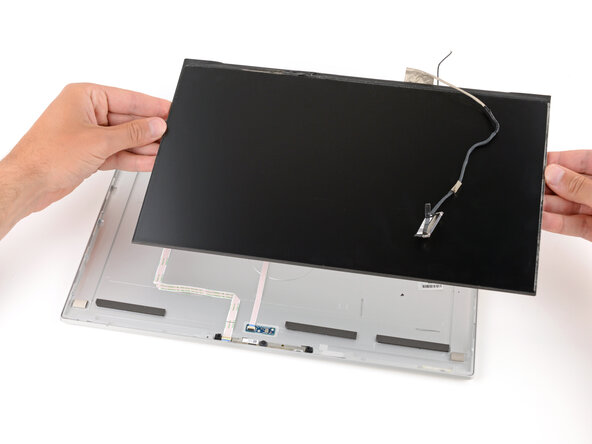
  32. HP EliteBook 845 G7 Display-Panel tauschen, Display-Panel entnehmen: Schritt 32, Bild 1 von 3 HP EliteBook 845 G7 Display-Panel tauschen, Display-Panel entnehmen: Schritt 32, Bild 2 von 3 HP EliteBook 845 G7 Display-Panel tauschen, Display-Panel entnehmen: Schritt 32, Bild 3 von 3
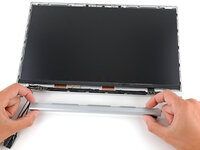
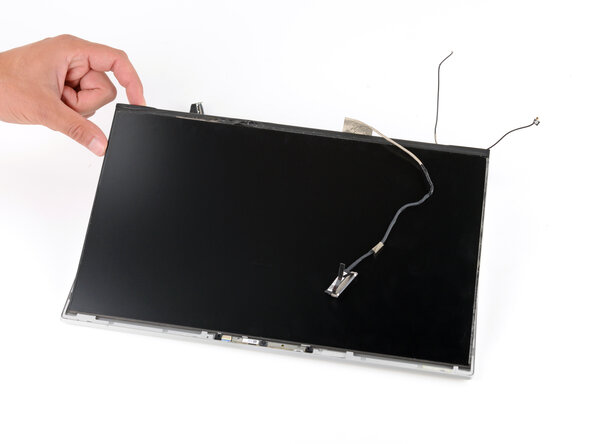
    • Hebe das Display-Panel vorsichtig an und entferne es vollständig aus dem Gehäuse.

    Frag FixBot
  33. HP EliteBook 845 G7 Display-Panel tauschen, Displaykabel übertragen: Schritt 33, Bild 1 von 2 HP EliteBook 845 G7 Display-Panel tauschen, Displaykabel übertragen: Schritt 33, Bild 2 von 2
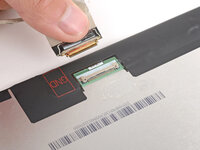
    • Ersatz-Display-Panels werden möglicherweise ohne Displaykabel geliefert. Falls bei deinem Ersatzteil kein Kabel vorhanden ist, musst du das alte Kabel vom Original-Panel übernehmen.

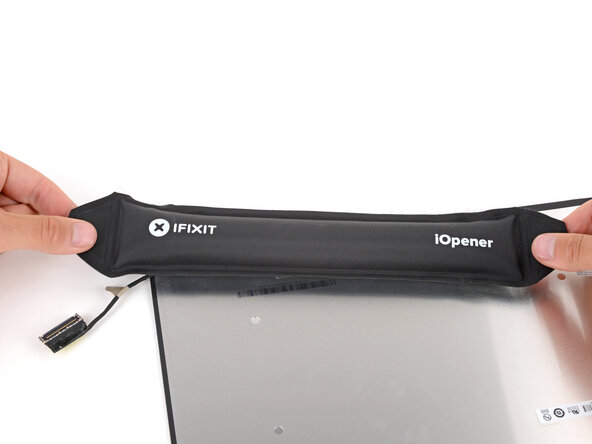
    • Eine dünne Klebeschicht schützt den Displayanschluss.

    • Erhitze einen iOpener und lege ihn für eine Minute auf die Klebestelle am Displayanschluss, um den Kleber zu lösen.

    • Alternativ kannst du auch einen Fön verwenden – achte darauf, die Bauteile nicht zu überhitzen und bewege den Fön ständig mit Abstand über dem Anschluss.

    Frag FixBot
  34. HP EliteBook 845 G7 Display-Panel tauschen, Klebeband ablösen: Schritt 34, Bild 1 von 3 HP EliteBook 845 G7 Display-Panel tauschen, Klebeband ablösen: Schritt 34, Bild 2 von 3 HP EliteBook 845 G7 Display-Panel tauschen, Klebeband ablösen: Schritt 34, Bild 3 von 3
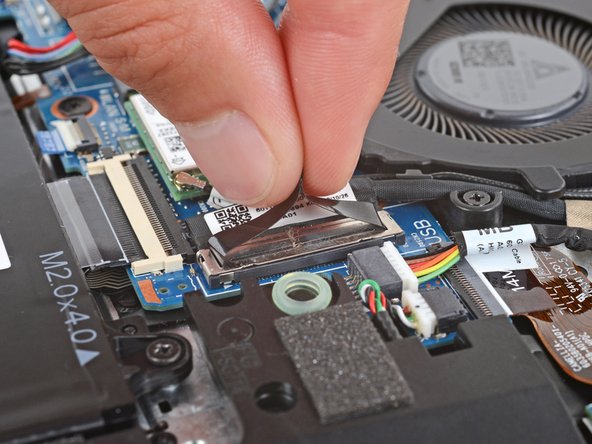
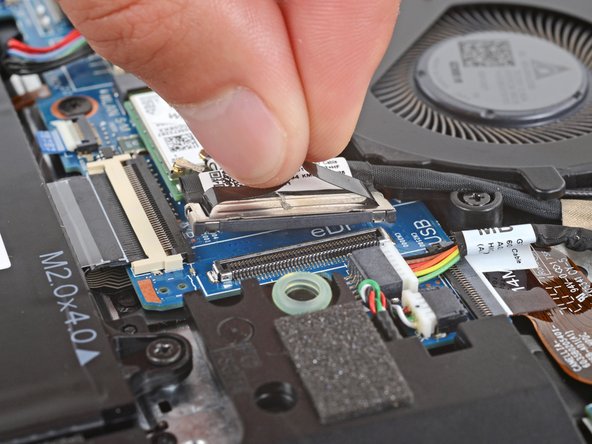
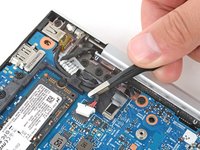
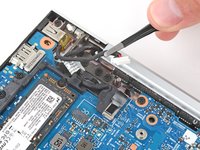
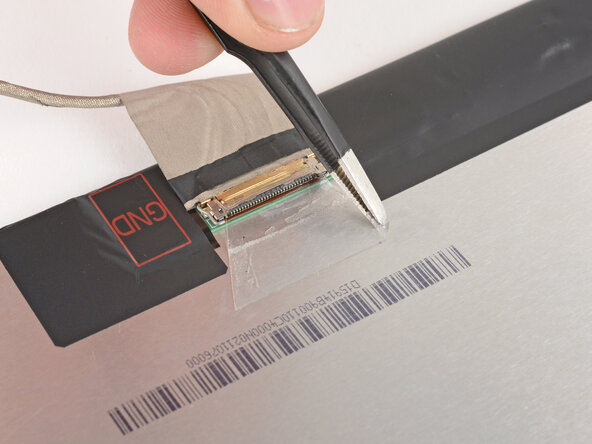
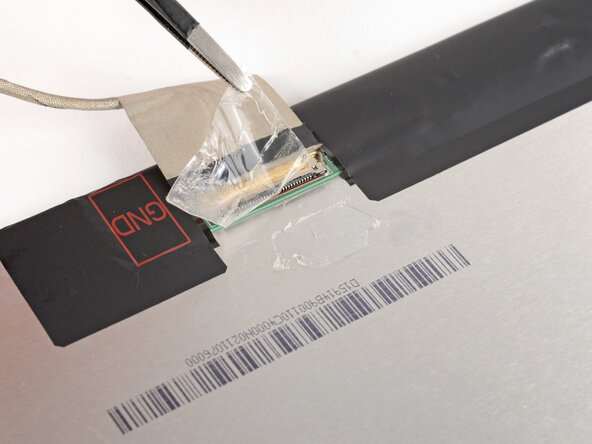
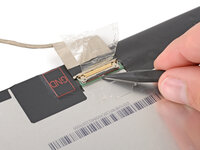
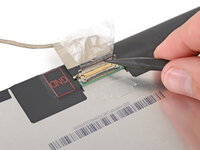
    • Heb mit dem flachen Ende eines Spudgers eine Ecke des Klebebands an, bis du es mit einer Pinzette greifen kannst.

    • Ziehe das Klebeband mit der Pinzette über den Stecker hinweg ab.

    Frag FixBot
  35. HP EliteBook 845 G7 Display-Panel tauschen, Displaykabel trennen: Schritt 35, Bild 1 von 3 HP EliteBook 845 G7 Display-Panel tauschen, Displaykabel trennen: Schritt 35, Bild 2 von 3 HP EliteBook 845 G7 Display-Panel tauschen, Displaykabel trennen: Schritt 35, Bild 3 von 3
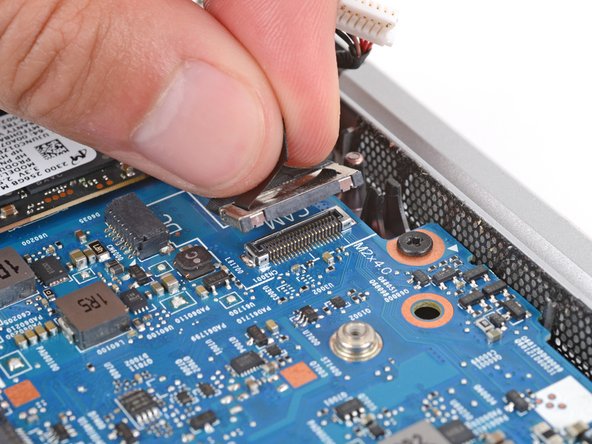
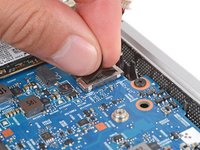
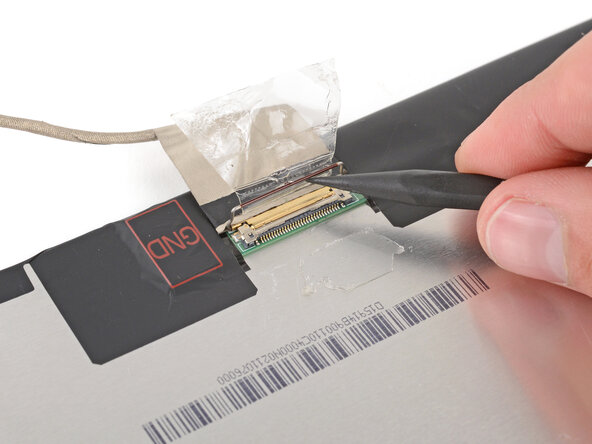
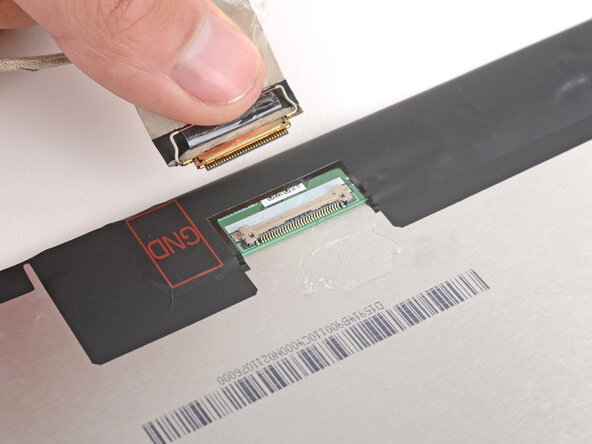
    • Heb mit der Spitze eines Spudgers den dünnen Metall-Sicherungsbügel des Displayanschlusses an.

    • Ziehe das Displaykabel mit den Fingern aus dem Anschluss heraus.

    Frag FixBot
Abschluss

Um dein Gerät wieder zusammenzubauen, folge den Schritten dieser Anleitung in der umgekehrten Reihenfolge.

Entsorge deinen Elektromüll sachgerecht.

Je nach Region kannst du gebrauchte HP Geräte und Ersatzteile zur Wiederverwendung oder zum Recycling über das Programm HP Planet Partners zurücksenden.

Hat die Reparatur nicht ganz geklappt? Versuche es mit ein paar grundständigen Lösungen, ansonsten findest du in unserem Forum Hilfe bei der Fehlersuche.

Besonderer Dank geht an diese Übersetzer:innen:

en de

100%

Annika Faelker hilft uns, die Welt in Ordnung zu bringen! Wie kann ich mithelfen?
Hier starten ›

0 Kommentare zur Anleitung

Kommentar hinzufügen

Seitenaufrufe:

Letzte 24 Stunden: 2

Letzte 7 Tage: 11

Letzte 30 Tage: 101

Insgesamt: 825