Einleitung
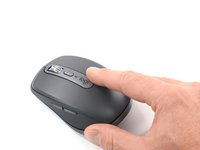
Diese Anleitung zeigt, wie die Logitech MX Anywhere 3 geöffnet werden kann.
Du musst die Maus öffnen, wenn du sie innen reinigen, Probleme mit der Mechanik lösen oder ein Bauteil ersetzen willst.
Was du brauchst
-
-
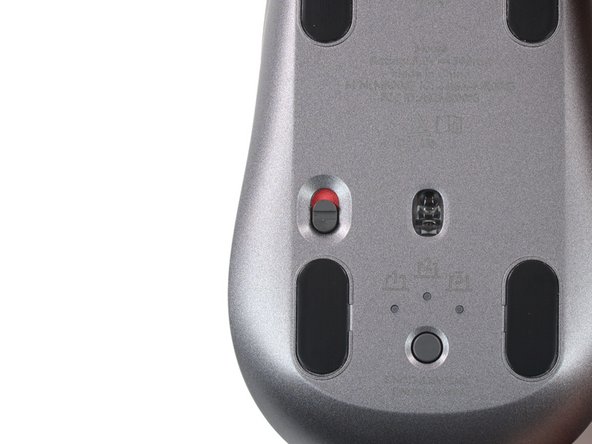
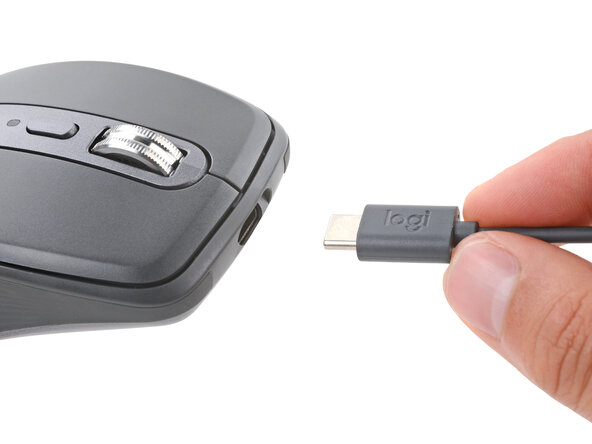
Schiebe den Ein-/Ausschalter der Maus in die OFF-Position und ziehe alle Kabel ab.
-
Drehe die Maus so, dass die Unterseite nach oben zeigt.
-
Manche Mäuse sind so geformt, dass sie nicht flach liegen. Wenn das nötig sein sollte, dann lege sie auf ein weiches Tuch, damit sie nicht wackelt.
 Frag FixBot
-
-
-
Lege einen erwärmten iOpener etwa zwei Minuten lang auf die Mausfüße.
-
-
-
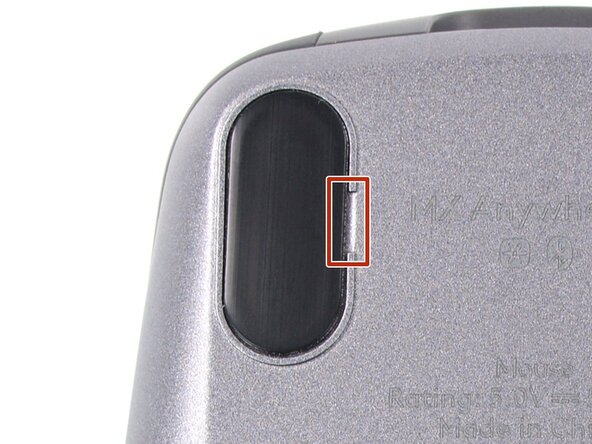
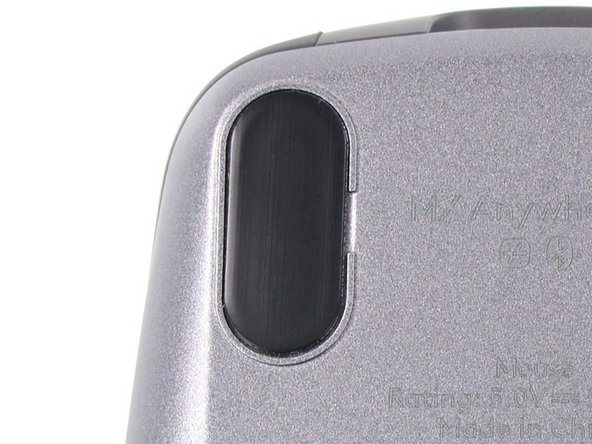
In den Rillen um jeden Mausfuß gibt es kleine Spalten. In diese musst du das Werkzeug im nächsten Schritt einsetzen.
-
-
-
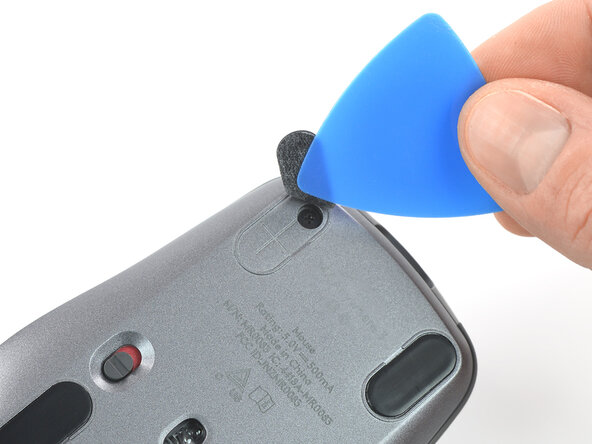
Setze ein Plektrum (oder einen Spudger) mit der Spitze in den Spalt in der Rille unter den Mausfuß ein.
-
Schiebe das Plektrum unter den Mausfuß, hebe nach oben und entferne ihn. .
-
Wiederhole das Ganze für die anderen drei Mausfüße. Wenn es nicht leicht geht, erwärme den betreffenden Mausfuß nochmals.
-
Beseitige alle größeren Kleberreste mit einer Pinzette oder einem Spudger. Reinige die Unterseite der Maus gründlich mit Alkohol und einem fusselfreien Mikrofasertuch. Lasse die Oberfläche gut trocknen.
-
Ziehe die neuen Mausfüße von ihrer Schutzfolie ab und drücke sie an den vorgesehenen Stellen fest.
-
-
-
-
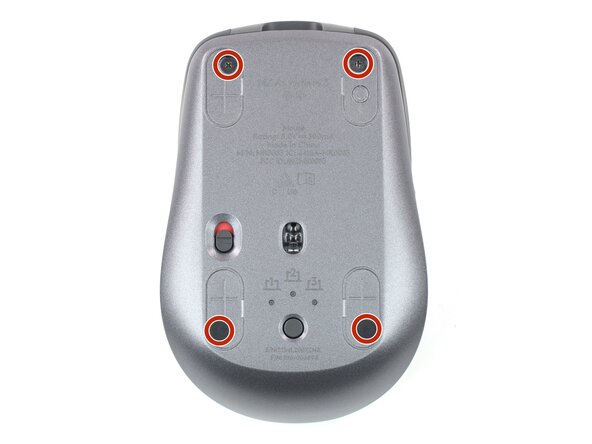
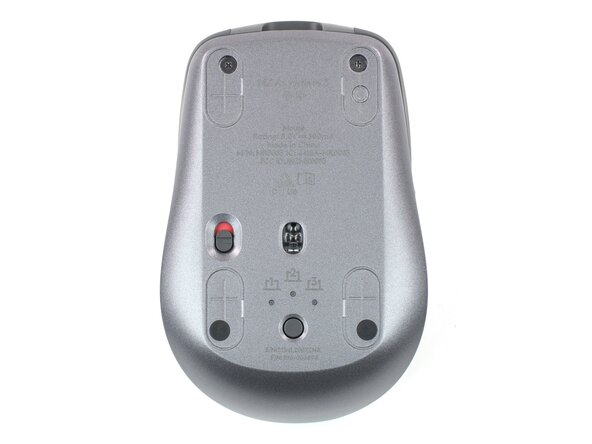
Entferne die vier 4,3 mm langen Kreuzschlitzschrauben, mit denen die beiden Gehäuseteile zusammengehalten werden.
-
-
-
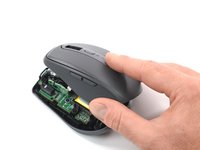
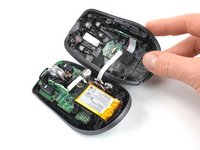
Hebe das Gehäuseoberteil der Maus vorsichtig hoch und klappe es über die rechte Kante.
-
-
-
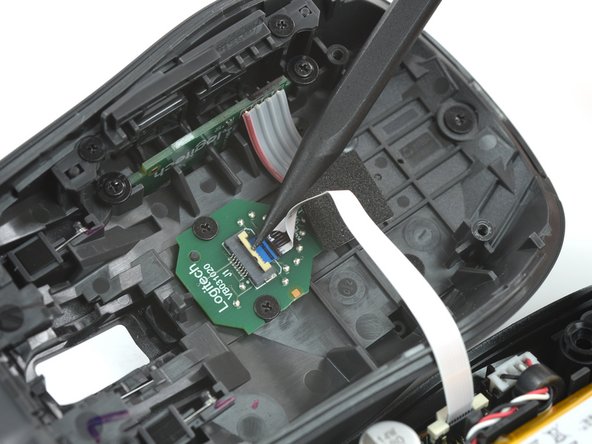
Klappe den kleinen scharnierartigen Sicherungsbügel am ZIF-Anschluss des Verbindungskabels (auf der Unterseite des Gehäuseoberteils) mit der Spudgerspitze oder deinem Fingernagel hoch.
-
-
-
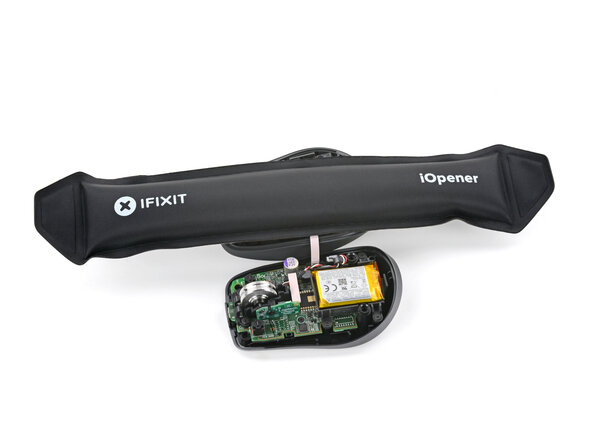
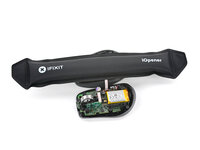
Lege einen erhitzten iOpener zwei Minuten lang auf die Platine an der Unterseite der oberen Gehäusehälfte der Maus, damit sich der Kleber löst.
-
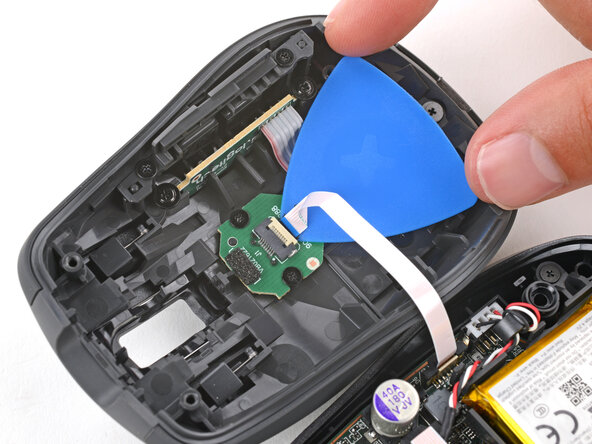
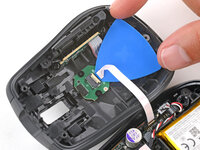
Schiebe die Spitze eines Plektrums vorsichtig unter das Kabel, um den Kleber zu lösen.
-
-
-
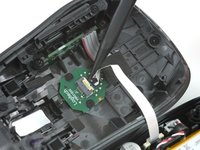
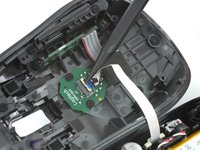
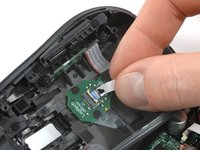
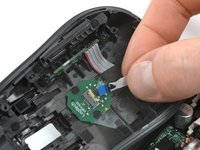
Ziehe das Kabel mit den Fingern oder einer Pinzette gerade aus dem Anschluss heraus.
-
-
-
Entferne das Gehäuseoberteil.
-











Um dein Gerät wieder zusammenzubauen, folge den Schritten in umgekehrter Reihenfolge.
Hat die Reparatur nicht ganz geklappt? Probiere ein paar grundständige Lösungen oder schau in unserem Forum nach Lösungen.
Rückgängig: Ich habe diese Anleitung nicht absolviert.
27 weitere Personen haben diese Anleitung absolviert.
Besonderer Dank geht an diese Übersetzer:innen:
100%


Diese Übersetzer:innen helfen uns, die Welt zu reparieren! Wie kann ich mithelfen?
Hier starten ›

Team

Tobias Isakeit - Repairability Engineer Mitglied von Tobias Isakeit - Repairability Engineer
Business
1 Mitglied
1.145 Anleitungen geschrieben
13 Kommentare zur Anleitung
My left click started to have double click issue. Do you have any suggestions how to fix it? If I want to replace it, does ifixt have the part? If not, what is the part number? Thanks
You could replace the left switch. See step 9 for the part number. You’d need to desolder the switch.
Sometimes it is enough to open the case of the switch and clean or tweak the small metal plate. But this is a very delicate finger exercise.
Steps 6 and 7 are not necessary to get access to buttons (the most common malfunction). My model had this interconnect cable glued hard to the top half of the device. You can easily remove it without disconnecting the cable, oil the buttons and assemble mouse back
My interconnect cable wasn't glued hard, but was attached via adhesive which took careful effort to peel away. I had to remove the screws on the board to get to the lower level to clean up coffee, though fortunately there was very little. However when I went to reassemble, I found a free spring and no clue where it came from. Thankfully, enlarging the third picture in step 5 shows where the spring is under the wheel assembly and I was able to reassemble successfully (also the two screws holding the wheel assembly are slightly longer than all others). I even managed to reinsert and restick the interconnect cable correctly.
