Einleitung
Diese Anleitung zeigt, wie ein defekter Akku in der kabellosen Logitech MX Masters 3S Maus ausgetauscht wird.
Akkus halten nicht ewig. Wenn deine Maus schnell ausgeht, weil der Akku schwach geworden ist, musst du ihn wahrscheinlich austauschen.
Führe diese Reparatur erst durch, wenn der Akku nur noch mit höchstens 15% geladen ist. Jeder geladene Lithium-Ionen-Akku kann gefährlich werden, wenn er versehentlich verbogen oder angestochen wird.
Falls dein Akku aufgebläht ist, musst du entsprechende Vorsichtsmaßnahmen treffen.
Was du brauchst
-
-
Schiebe die Ausschalttaste in die Off-Position, ziehe alle Kabel ab und lege die Maus mit der Unterseite nach oben auf die Arbeitsfläche.
-
Lege einen erwärmten iOpener jeweils eine Minute lang auf die Mausfüße.
 Frag FixBot
-
-
-
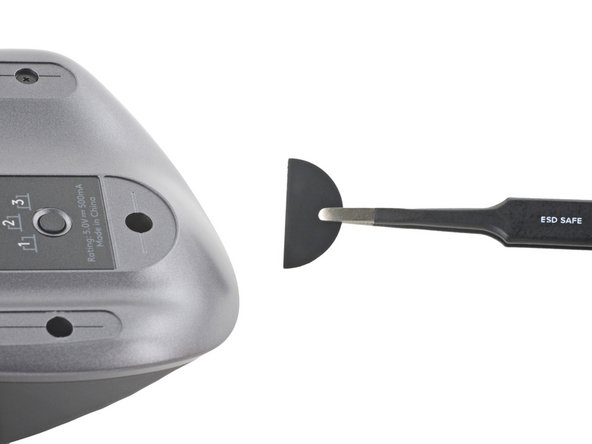
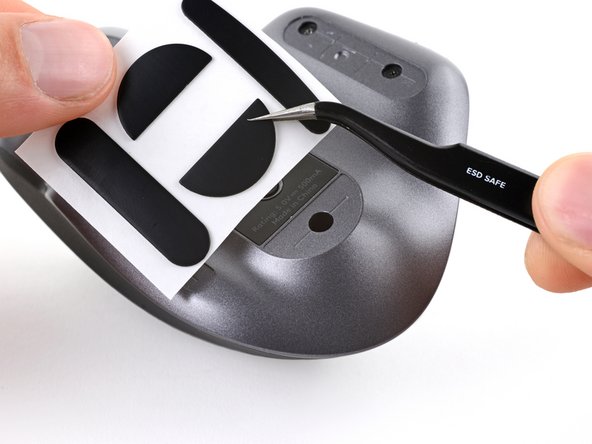
Setze ein Plektrum unter die Kante des linken Mausfußes ein.
-
Schiebe das Plektrum unter den Mausfuß und löse den Kleber soweit ab, dass du den Fuß mit den Fingern fassen kannst.
-
Ziehe den linken Mausfuß nach oben und entferne ihn.
-
-
-
Wiederhole die vorherigen zwei Schritte für die restlichen drei Füße.
-
-
In diesem Schritt verwendetes Werkzeug:Tweezers$4.99
-
Schiebe einen Spudger mit dem flachen Ende unter eine Kante der Klebeschicht. Wenn der Kleber zäh wird, musst du ihn nochmals erwärmen.
-
Beseitige größere noch vorhanden Reste vom Kleber mit einer Pinzette oder einem Spudger.
-
Reinige die Unterseite der Maus gründlich mit Alkohol und einem fusselfreien (Mikrofaser-)Tuch. Lasse die Oberfläche gut trocknen.
-
Ziehe die neuen Mausfüße von ihrer Schutzfolie ab und drücke sie an den vorgesehenen Stellen fest.
-
-
-
Entferne die fünf 4,3 mm langen Kreuzschlitzschrauben, mit denen die untere Hälfte des Gehäuseunterteils befestigt ist.
-
Entferne die einzelne 4,2 mm lange Torx T5 Schraube, mit denen die obere Hälfte des Gehäuseunterteils befestigt ist.
-
-
-
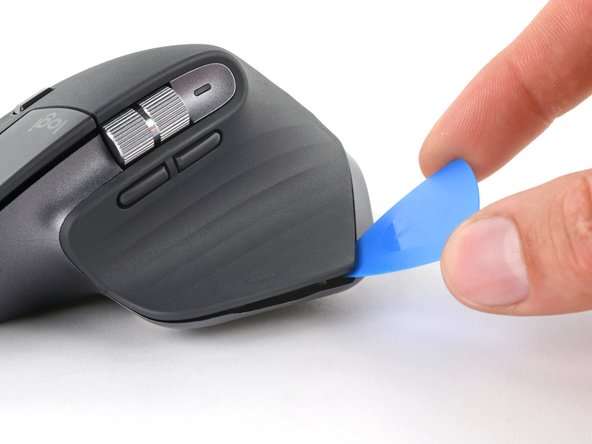
Setze ein Plektrum in die Naht zwischen der Daumenauflage und dem Gehäuseunterteil ein.
-
Schiebe das Plektrum nach unten rechts zur Rückseite des Gehäuseoberteils hin und heble nach oben, um die Rasten an der linken Seite zu lösen.
-
-
-
-
Heble das Gehäuseoberteil und das Gehäuseunterteil vorsichtig auseinander, bis sich die Rasten an der rechten Seite der Maus lösen.
-
-
-
Lege die Maus zurück auf die Arbeitsfläche, passe auf, dass keine der Rasten wieder einschnappt.
-
Fasse das Gehäuseoberteil an und hebe die rechte Kante teilweise hoch.
-
Ziehe das Gehäuseoberteil nach oben und zurück, um die letzte Raste zu lösen und das Gehäuseobeeteil vom Unterteil zu trennen.
-
-
-
Hebe das Gehäuseoberteil vom Unterteil ab und lege es rechts von der Maus ab.
-
-
-
Hebe den Sicherungsbügel am Anschluss des Verbindungskabels behutsam mit dem flachen Ende des Spudgers hoch.
-
Schiebe das Kabel gerade aus seinem Anschluss auf dem Logic Board heraus.
-
-
-
Entferne das Gehäuseoberteil vom Gehäuseunterteil.
-
-
In diesem Schritt verwendetes Werkzeug:Tweezers$4.99
-
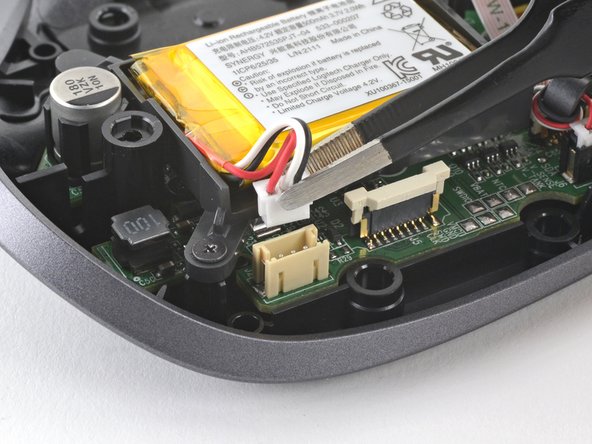
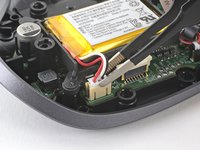
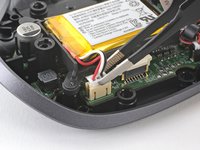
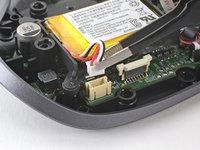
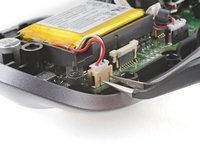
Greife den Akkustecker am oberen Ende mit einer Pinzette oder deinen Fingern.
-
Wackle den Stecker behutsam hin und her und ziehe ihn aus dem Anschluss heraus.
-
Wenn sich der Stecker nicht lösen lässt, dann gehe für eine alternative Methode zum nächsten Schritt über.
-
-
-
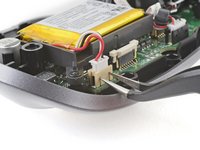
Setze je eine Spitze einer Pinzette in die Ausschnitte an der Seite am Anschluss des Steckers auf der Hauptplatine.
-
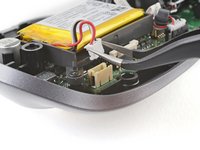
Drücke den Stecker gerade so weit nach oben, um den Stecker am oberen Ende mit den Fingern oder einer anderen Pinzette zu fassen.
-
Ziehe den Stecker ganz aus seinem Anschluss heraus und trenne ihn ab.
-
-
-
Entferne die beiden 3,5 mm langen Kreuzschlitzschrauben, mit denen das Akkufach befestigt ist.
-
-
-
Lege das Akkufach mit dem Akku nach unten auf die Arbeitsfläche.
-
Lege einen erwärmten iOpener zwei Minuten lang auf das Akkufach, um den Kleber am Akku aufzuweichen.
-
-
-
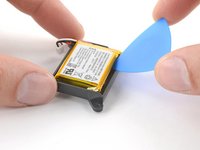
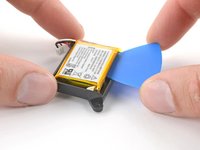
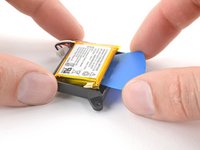
Setze ein Plektrum mit der langen Kante zwischen den Akku und dem Akkufach gegenüber vom Akkukabel ein.
-
Schiebe das Plektrum unter den Akku und heble ihn aus dem Akkufach heraus.
-
-
In diesem Schritt verwendetes Werkzeug:Tesa 61395 Tape$8.95
-
Entferne den Akku.
-
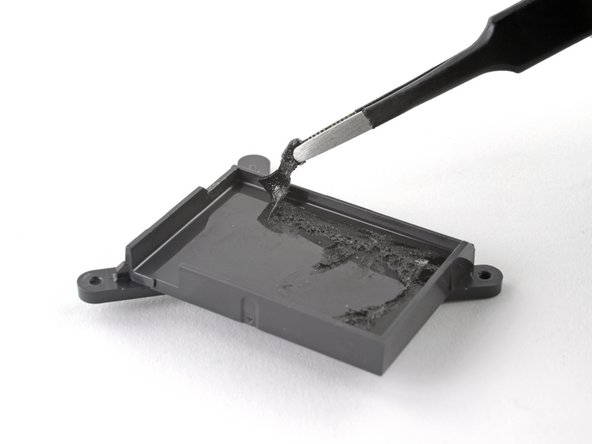
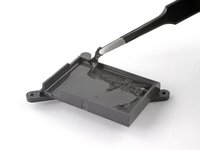
Reinige das Akkufach mit den Fingern oder einem Spudger ganz von Resten des Klebers. Das Akkufach muss ganz sauber sein.
-
Wenn der Ersatzakku nicht mit Klebestreifen versehen ist, dann klebe ein paar Streifen von doppelseitigem Klebeband in das Akkufach hinein.
-
Richte den neuen Akku so aus, dass die Kabel durch den Ausschnitt in der Ecke des Akkufachs verlaufen. Drücke den Akku gut fest.
-











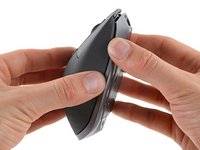
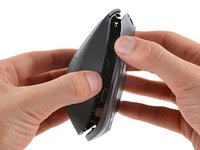

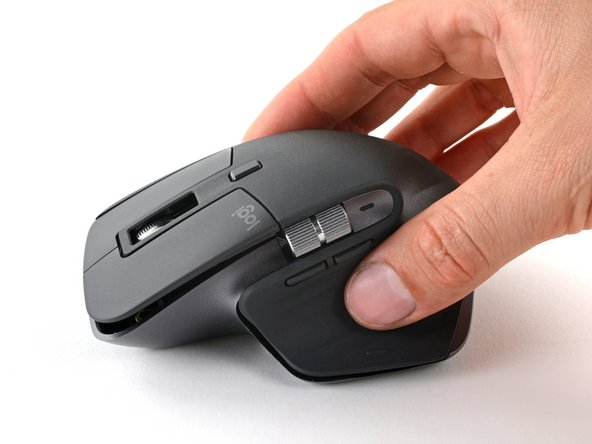

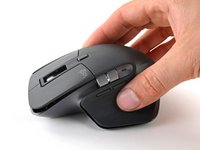
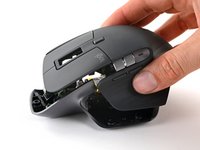


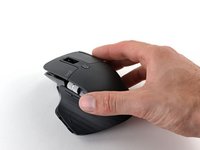
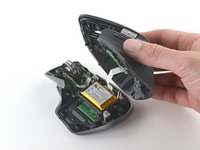
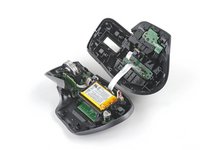


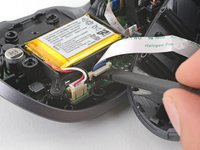
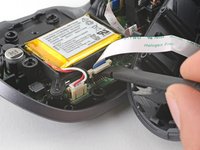
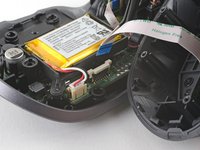






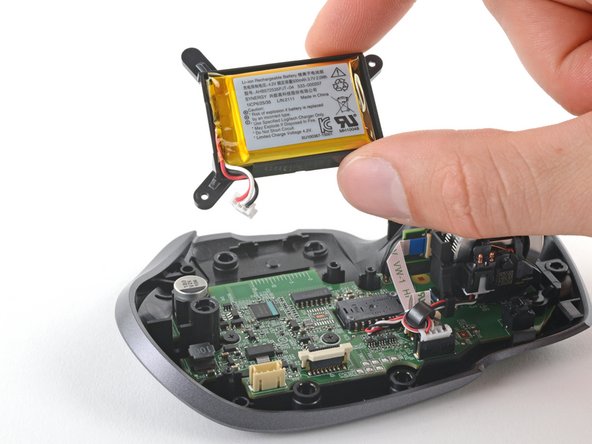
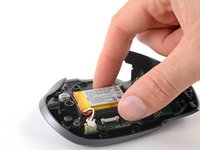
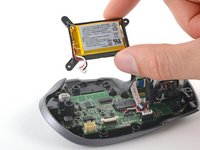


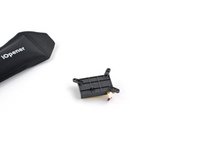
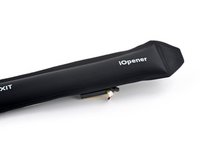





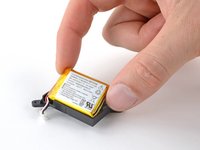
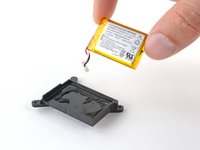
Vergleiche das Ersatzteil mit dem Original. Möglicherweise musst du Schutzfolien abziehen oder Bauteile übertragen, bevor du es einbauen kannst.
Um dein Gerät wieder zusammenzubauen, folge den Schritten in umgekehrter Reihenfolge.
Hat die Reparatur nicht ganz geklappt? Versuche es mit ein paar grundständigen Lösungen, ansonsten findest du in unserem Forum Hilfe bei der Fehlersuche.
Wiederverwenden oder Recyceln—Entsorge Elektronikteile nicht über den normalen Hausmüll. Schaue nach bei Logitech Recycling, hier erhältst du Hinweise zum Recyceln. Wenn es keine bequeme Lösung gibt, nimmt Logitech die Teile eventuell zurück. Erkundige dich, wie in deinem Land, die Entsorgung von Elektroschrott geregelt ist. Lasse noch gute Teile und Geräte nicht in der Schublade verrotten. Gib sie jemanden, der sie gut brauchen kann.
Teile deine Erfahrungen—Schreibe hier einen Kommentar oder gibt dein Feedback direkt an Logitech: repair@logitech.com. Du hilfst damit, diese Anleitungen und das Produkt selbst zu verbessern.
Rückgängig: Ich habe diese Anleitung nicht absolviert.
11 weitere Personen haben diese Anleitung absolviert.
Besonderer Dank geht an diese Übersetzer:innen:
100%


Diese Übersetzer:innen helfen uns, die Welt zu reparieren! Wie kann ich mithelfen?
Hier starten ›

Team

6 Kommentare zur Anleitung
Sounds easier than it is. Broke the mouse and couldn't get it back together. The ribbon cable locks are super flimsy and getting the top back on is nearly impossible and there is no direction for that. I have built keyboards and things, but this is in another league.
Much easier to order another on Amazon and return the old one in its place. It s*cks... but if you charge $100 for a mouse and it breaks within a year, it should be on the company, not the consumer.
isn't the screwdriver too short to reach the recessed screw in the bottom?
Commenting to confirm, this repair can be done. Be careful around the ribbon cable step, don't tug the two halves, try to ease it off. My cable came loose, but the cable lock was intact, so I was safe to reconnect the cable. When putting the two halves back together, it takes more pressure than I was comfortable using to get the last pin. Start with the weird 'U' section of the mouse, then work your way around the back and thumb-side of the mouse. The final pin for me was the front underneath the left/right click at the front of the mouse. If you are certain it's the last pin, put pressure to close the mouse. My mouse is fine, I hope yours will be too. You're experience may vary. Oh and the provided screwdriver was able to reach the recessed screw with a few millimeters to spare. They provided a long Philips bit. You're average Philips bit, will not reach. They provided a 1.125 inch bit or in metric, around 2.857 cm. 'Bit' doesn't include or account for the shape of screwdriver or the screwdriver's insert.
