Einleitung
Anhand dieser Anleitung kannst du den Akku in deiner MX Master 4 tauschen, wenn er zu alt ist und zu schnell leer wird.
Es ist ganz normal, dass Akkus mit der Zeit an Leistung verlieren. Wenn der Akku deiner Maus immer schnell leer wird und die Ladung nicht mehr gut hält, solltest du ihn vielleicht austauschen.
Aus Sicherheitsgründen solltest du dass nur machen, wenn der Akku auf unter 15% entladen ist. Jeder geladene Lithium-Ionen-Akku kann gefährlich sein, wenn er beschädigt oder durchstochen wird. Wenn dein Akku aufgebläht oder geschwollen aussieht, pass auf, dass du die richtigen Vorsichtsmaßnahmen triffst.
Was du brauchst
-
-
-
Schiebe die Einschalttaste der Maus nach unten in die OFF Position. Ziehe alle Kabel ab.
 Frag FixBot
-
-
-
-
-
Entferne die sechs Kreuzschlitzschrauben, mit denen die beiden Gehäusehälften zusammen gehalten werden:
-
Fünf 4,3 mm lange Schrauben
-
Eine 6,3 mm lange Schraube
-
-
-
Setze einen Spudger mit dem flachen Ende ganz vorne an der Maus in die Naht ein.
-
Schiebe den Spudger in der Naht ganz vorne an der Maus entlang.
-
Heble die untere Hälfte der Maus ganz vorsichtig von der oberen Hälfte ab, bis du spürst und hörst, wie sich der erste Clip löst.
-
-
-
-
Fasse die obere Hälfte der Maus mit einer Hand und die untere Hälfte mit der anderen Hand.
-
Ziehe das hintere Teil der Maus auseinander, bis du spürst, dass sich der letzte Clip ganz vorne gelöst hat.
-
-
-
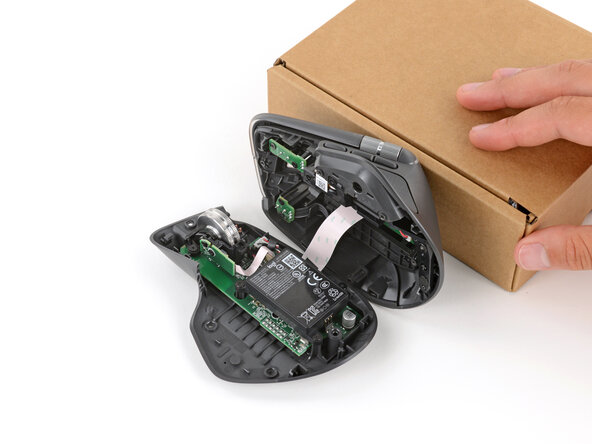
Klappe das obere Gehäuseteil über die rechte Seite und stütze es an einem stabilen Gegenstand ab, um an den Akku heranzukommen.
-
-
-
Entferne die drei 4,4 mm langen Kreuzschlitzschrauben, mit denen der Akku befestigt ist.
-
-
-
Hebe den Akku mit den Fingern gerade nach oben und entferne ihn.
-
-




Vergleiche dein neues Ersatzteil mit dem Originalteil – vielleicht musst du noch übrig gebliebene Teile übertragen oder Schutzfolien vom neuen Teil entfernen, bevor du es einbaust.
Um dein Gerät wieder zusammenzubauen, mach einfach alles in umgekehrter Reihenfolge.
Die Reparatur ist nicht wie geplant verlaufen? Probier ein paar grundlegende Fehlerbehebungsmaßnahmen, oder bitte unsere Community um Hilfe.
Wiederverwendung oder Recycling – Wirf ausrangierte Elektronikteile niemals in den Hausmüll. Unter Logitech Recycling findest du die nächstgelegenen Recyclingstellen, einschließlich der Möglichkeit, alte Geräte kostenlos an Logitech zurückzusenden, wenn es in deiner Nähe keine geeignete Lösung gibt. Du kannst deinen Elektroschrott auch bei einem beliebigen Recyclingunternehmen abgeben. Und lass gut funktionierende Teile oder reparierte Geräte nicht in deiner Schublade verstauben – gib sie an jemanden weiter, der sie gebrauchen kann.
Teile deine Erfahrungen – Hinterlasse hier einen Kommentar oder sende dein Feedback direkt an Logitech unter repair@logitech.com, um zukünftige Reparaturanleitungen und das Produktdesign mitzugestalten.
Besonderer Dank geht an diese Übersetzer:innen:
100%

VauWeh hilft uns, die Welt in Ordnung zu bringen! Wie kann ich mithelfen?
Hier starten ›

