Zum Hauptinhalt wechseln
Gemeinsam reparieren - Jetzt registrieren
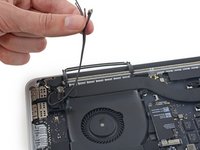
MacBook Pro 15" Retina Display Mitte 2015 Logic Board austauschen

Was du brauchst

  1. MacBook Pro 15" Retina Display Mitte 2015 Logic Board austauschen, Unteres Gehäuse: Schritt 1, Bild 1 von 1
    • Entferne die folgenden P5 Pentalobe Schrauben, mit denen das untere Gehäuseteil am MacBook Pro befestigt ist:

    • Acht 3,1 mm

    • Zwei 2,3 mm

    Frag FixBot
  2. MacBook Pro 15" Retina Display Mitte 2015 Logic Board austauschen: Schritt 2, Bild 1 von 2 MacBook Pro 15" Retina Display Mitte 2015 Logic Board austauschen: Schritt 2, Bild 2 von 2
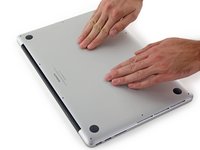
    • Von der Kante, die dem Scharnier am nächsten liegt, hebst du das untere Gehäuseteil vom MacBook Pro weg.

    Frag FixBot
  3. MacBook Pro 15" Retina Display Mitte 2015 Logic Board austauschen: Schritt 3, Bild 1 von 3 MacBook Pro 15" Retina Display Mitte 2015 Logic Board austauschen: Schritt 3, Bild 2 von 3 MacBook Pro 15" Retina Display Mitte 2015 Logic Board austauschen: Schritt 3, Bild 3 von 3
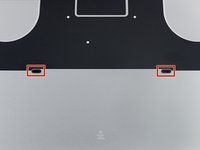
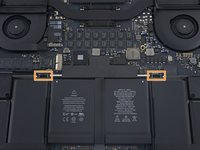
    • Das untere Gehäuse hat zwei Plastikstifte (rot), die in die Plastikklammern im oberen Gehäuse passen (orange).

    • Beim Wiedereinbau die Mitte des unteren Gehäuses vorsichtig nach unten drücken, um das Gehäuse wieder an die beiden Kunststoffklammern anzubringen.

    Frag FixBot
  4. MacBook Pro 15" Retina Display Mitte 2015 Logic Board austauschen, Akkustecker: Schritt 4, Bild 1 von 1
    • Ziehe den Aufkleber ab, der den Akkustecker abdeckt.

    Frag FixBot
  5. MacBook Pro 15" Retina Display Mitte 2015 Logic Board austauschen: Schritt 5, Bild 1 von 3 MacBook Pro 15" Retina Display Mitte 2015 Logic Board austauschen: Schritt 5, Bild 2 von 3 MacBook Pro 15" Retina Display Mitte 2015 Logic Board austauschen: Schritt 5, Bild 3 von 3
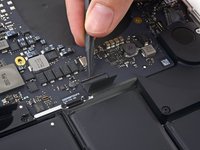
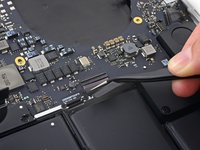
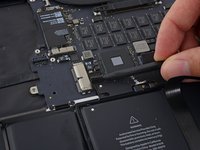
    • Hebe vorsichtig jede Seite des Akkusteckers an, um ihn aus seinem Anschluss auf dem Logic Board herauszuziehen.

    • Biege den Stecker in Richtung Akku zurück, und stelle sicher, dass der Akkustecker nicht versehentlich mit dem Logic Board in Berührung kommt.

    Frag FixBot
  6. MacBook Pro 15" Retina Display Mitte 2015 Logic Board austauschen, AirPort/Kamera Kabel: Schritt 6, Bild 1 von 3 MacBook Pro 15" Retina Display Mitte 2015 Logic Board austauschen, AirPort/Kamera Kabel: Schritt 6, Bild 2 von 3 MacBook Pro 15" Retina Display Mitte 2015 Logic Board austauschen, AirPort/Kamera Kabel: Schritt 6, Bild 3 von 3
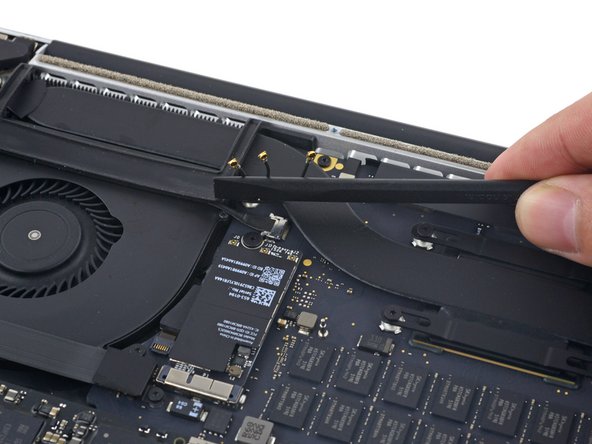
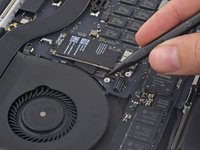
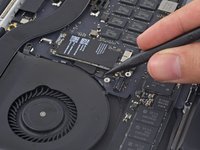
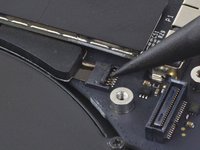
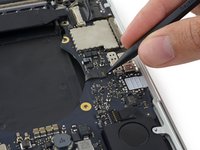
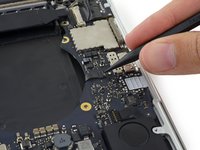
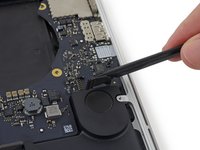
    • Nutze einen Spudger um die drei AirPort-Antennenkabelstecker nach oben aus ihren Buchsen auf dem AirPort Board zu hebeln und biege sie nach oben und aus dem Weg.

    • Die Steckverbinder sind sehr fragil. Achte darauf, den Hebel nur am Stecker und nicht am Kabel oder an der Buchse anzusetzen.

    • Um die Stecker wieder zu verbinden, positioniere sie vorsichtig genau über der Buchse und drücke sie sanft mit dem flachen Ende des Spudgers wieder fest.

    Frag FixBot
  7. MacBook Pro 15" Retina Display Mitte 2015 Logic Board austauschen: Schritt 7, Bild 1 von 2 MacBook Pro 15" Retina Display Mitte 2015 Logic Board austauschen: Schritt 7, Bild 2 von 2
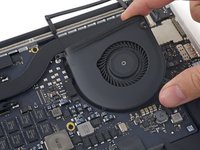
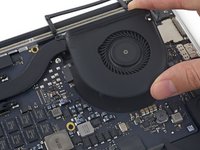
    • Ziehe die rechte Gummiabdeckung vom Lüfter ab und klappe sie aus dem Weg.

    Frag FixBot
  8. MacBook Pro 15" Retina Display Mitte 2015 Logic Board austauschen: Schritt 8, Bild 1 von 2 MacBook Pro 15" Retina Display Mitte 2015 Logic Board austauschen: Schritt 8, Bild 2 von 2
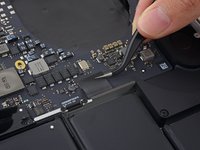
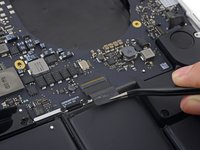
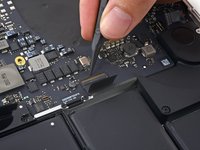
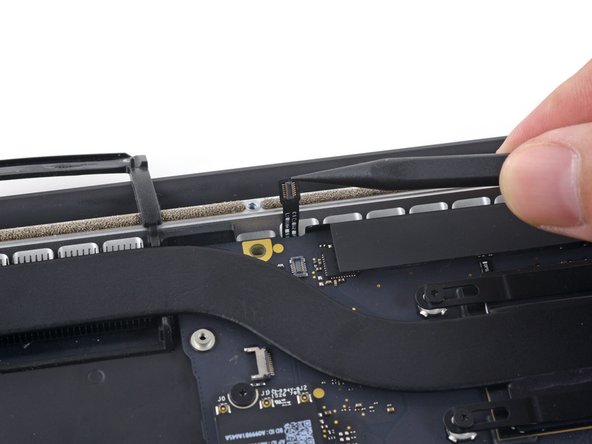
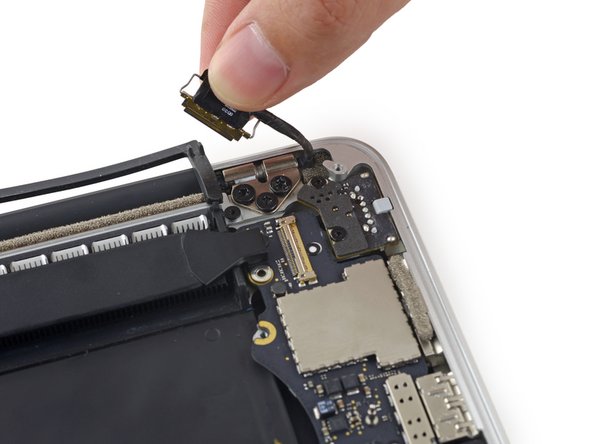
    • Verwende die Spitze eines Spudgers, um den Stecker des Kamerakabels aus seinem Anschluss auf dem Logic Board zu schieben.

    • Achte darauf, dass du den Stecker parallel zum Logic Board schiebst. Am besten schiebst du ihn zuerst auf der einen Seite und dann auf der anderen Seite aus dem Anschluss heraus.

    Frag FixBot
  9. MacBook Pro 15" Retina Display Mitte 2015 Logic Board austauschen: Schritt 9, Bild 1 von 3 MacBook Pro 15" Retina Display Mitte 2015 Logic Board austauschen: Schritt 9, Bild 2 von 3 MacBook Pro 15" Retina Display Mitte 2015 Logic Board austauschen: Schritt 9, Bild 3 von 3
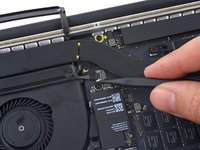
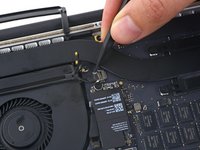
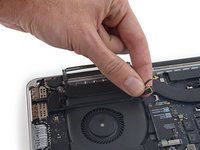
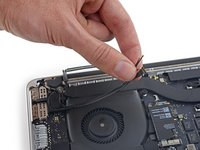
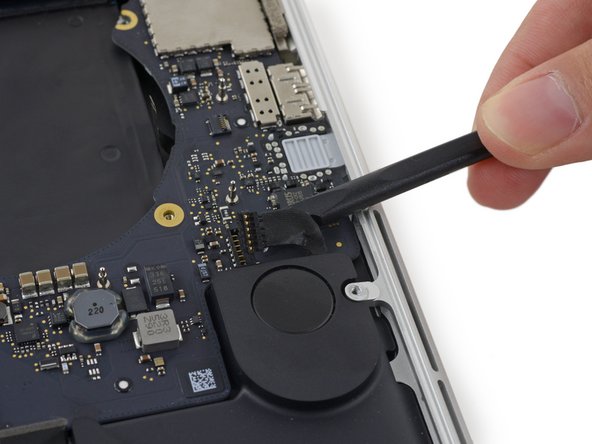
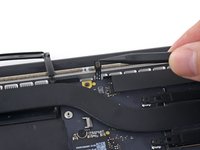
    • Ziehe die AirPort-/Kamera-Kabel mit den Fingern nach oben vom Lüfter ab.

    • Die Kabel sind mit dem Lüfter verklebt, ziehe also vorsichtig, um Beschädigungen zu vermeiden.

    • Fädle die Kabel vorsichtig aus ihrer Kunststoffführung.

    • Bei der Wiedermontage sollte noch genügend Kleber auf diesen Kabeln vorhanden sein, um sie wieder an den Lüfter kleben zu können.

    Frag FixBot
  10. MacBook Pro 15" Retina Display Mitte 2015 Logic Board austauschen, Oberes I/O Board Kabel: Schritt 10, Bild 1 von 1
    • Entferne die vier 2,2 mm T5 Torx Schrauben, welche die Steckerabdeckungen des I/O Board Kabels befestigen.

    Frag FixBot
  11. MacBook Pro 15" Retina Display Mitte 2015 Logic Board austauschen: Schritt 11, Bild 1 von 2 MacBook Pro 15" Retina Display Mitte 2015 Logic Board austauschen: Schritt 11, Bild 2 von 2
    • Entferne die Steckerabdeckung links.

    • Verwende das flache Ende eines Spudgers, um das linke Ende des I/O-Board-Kabels von der Buchse auf dem Logic Board nach oben zu ziehen.

    Frag FixBot
  12. MacBook Pro 15" Retina Display Mitte 2015 Logic Board austauschen: Schritt 12, Bild 1 von 2 MacBook Pro 15" Retina Display Mitte 2015 Logic Board austauschen: Schritt 12, Bild 2 von 2
    • Entferne die rechte Steckerabdeckung.

    • Verwende das flache Ende eines Spudgers, um das rechte Ende des I/O Board Kabels von seinem Anschluss auf dem Logic Board zu hebeln.

    Frag FixBot
  13. MacBook Pro 15" Retina Display Mitte 2015 Logic Board austauschen: Schritt 13, Bild 1 von 1
    • Ziehe das I/O-Board-Kabel von der Klebeverbindung zum Lüfter ab.

    • Entferne das Kabel.

    Frag FixBot
  14. MacBook Pro 15" Retina Display Mitte 2015 Logic Board austauschen, Lüfter rechts: Schritt 14, Bild 1 von 1
    • Entferne die folgenden drei Torx T5 Schrauben, welche den rechten Lüfter am Logic Board befestigen:

    • Eine 5,0 mm Schraube mit einem 2,0 mm langen Bund

    • Eine 4,0 mm Schraube mit breitem Kopf

    • Eine 4,4 mm Schraube

    Frag FixBot
  15. MacBook Pro 15" Retina Display Mitte 2015 Logic Board austauschen: Schritt 15, Bild 1 von 3 MacBook Pro 15" Retina Display Mitte 2015 Logic Board austauschen: Schritt 15, Bild 2 von 3 MacBook Pro 15" Retina Display Mitte 2015 Logic Board austauschen: Schritt 15, Bild 3 von 3
    • Verwende die Spitze eines Spudgers, um die Halteklappe am ZIF-Anschluss des rechten Lüfter-Flachbandkabels nach oben zu klappen.

    • Vergewissere dich, dass du den Hebel an der Halteklappe ansetzt und nicht am Anschluss selbst.

    Frag FixBot
  16. MacBook Pro 15" Retina Display Mitte 2015 Logic Board austauschen: Schritt 16, Bild 1 von 2 MacBook Pro 15" Retina Display Mitte 2015 Logic Board austauschen: Schritt 16, Bild 2 von 2
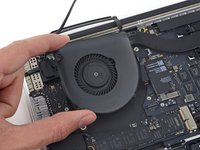
    • Hebe den Lüfter an und schiebe ihn vorsichtig nach hinten, um das Lüfterkabel aus dem Anschluss zu ziehen.

    • Das Lüfterkabel könnte am Logic Board festgeklebt sein. Um zu verhindern, dass es abreißt, musst du es ganz vorsichtig ablösen, während du den Lüfter nach oben hebst.

    • Entferne den Lüfter.

    Frag FixBot
  17. MacBook Pro 15" Retina Display Mitte 2015 Logic Board austauschen, Lüfter links: Schritt 17, Bild 1 von 2 MacBook Pro 15" Retina Display Mitte 2015 Logic Board austauschen, Lüfter links: Schritt 17, Bild 2 von 2
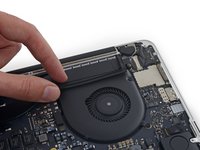
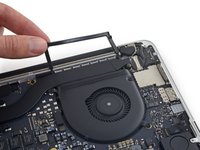
    • Ziehe die linke Gummiabdeckung vom Lüfter ab und klappe sie aus dem Weg.

    Frag FixBot
  18. MacBook Pro 15" Retina Display Mitte 2015 Logic Board austauschen: Schritt 18, Bild 1 von 1
    • Entferne die folgenden drei Schrauben, welche den rechten Lüfter am Logic Board befestigen:

    • Eine 3,6 mm T5 Torx Schraube mit Breitkopf

    • Eine 5,0 mm T5 Torx Schraube mit einem 2,0 mm langen Bund

    • Eine 4,4 mm T5 Torx Schraube

    Frag FixBot
  19. MacBook Pro 15" Retina Display Mitte 2015 Logic Board austauschen: Schritt 19, Bild 1 von 2 MacBook Pro 15" Retina Display Mitte 2015 Logic Board austauschen: Schritt 19, Bild 2 von 2
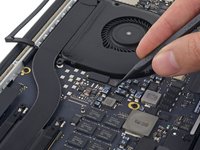
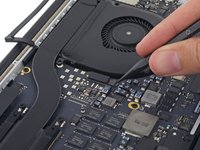
    • Verwende die Spitze eines Spudgers, um die Halteklappe am ZIF-Anschluss des linken Lüfter-Flachbandkabels nach oben zu klappen.

    • Vergewissere dich, dass du den Hebel an der Halteklappe ansetzt und nicht am Anschluss selbst.

    Frag FixBot
  20. MacBook Pro 15" Retina Display Mitte 2015 Logic Board austauschen: Schritt 20, Bild 1 von 2 MacBook Pro 15" Retina Display Mitte 2015 Logic Board austauschen: Schritt 20, Bild 2 von 2
    • Hebe den Lüfter an und schiebe ihn vorsichtig nach hinten, um das Lüfterkabel aus dem Anschluss zu ziehen.

    • Das Lüfterkabel könnte am Logic Board festgeklebt sein. Um zu verhindern, dass es abreißt, musst du es ganz vorsichtig ablösen, während du den Lüfter nach oben hebst.

    • Entferne den Lüfter.

    Frag FixBot
  21. MacBook Pro 15" Retina Display Mitte 2015 Logic Board austauschen, SSD: Schritt 21, Bild 1 von 1
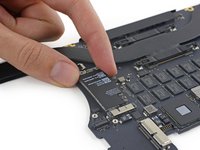
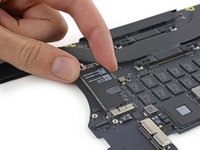
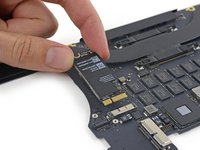
    • Entferne die einzelne 2,9 mm T5 Torx Schraube, mit der die SSD am Logic Board befestigt ist.

    Frag FixBot
  22. MacBook Pro 15" Retina Display Mitte 2015 Logic Board austauschen: Schritt 22, Bild 1 von 3 MacBook Pro 15" Retina Display Mitte 2015 Logic Board austauschen: Schritt 22, Bild 2 von 3 MacBook Pro 15" Retina Display Mitte 2015 Logic Board austauschen: Schritt 22, Bild 3 von 3
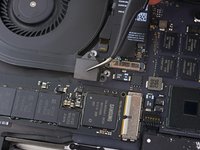
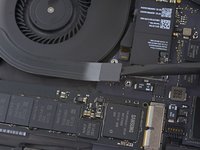
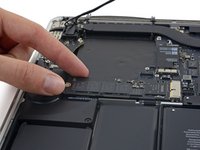
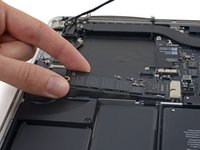
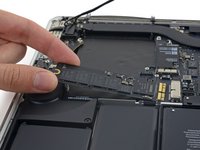
    • Hebe das Ende der SSD so weit an, dass es über dem direkt dahinter liegenden Lautsprecher ist.

    • Hebe die SSD nicht zu hoch, da sonst die Kontakte oder die Buchse beschädigt werden könnten.

    • Ziehe die SSD gerade aus ihrer Buchse auf dem Logic Board heraus.

    Frag FixBot
  23. MacBook Pro 15" Retina Display Mitte 2015 Logic Board austauschen: Schritt 23, Bild 1 von 3 MacBook Pro 15" Retina Display Mitte 2015 Logic Board austauschen: Schritt 23, Bild 2 von 3 MacBook Pro 15" Retina Display Mitte 2015 Logic Board austauschen: Schritt 23, Bild 3 von 3
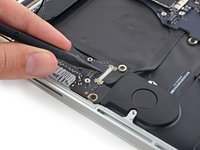
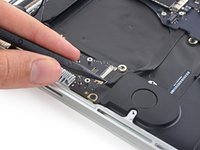
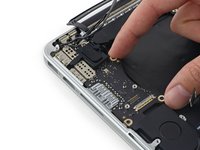
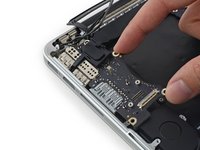
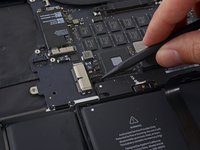
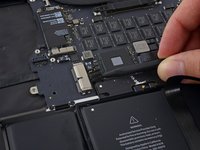
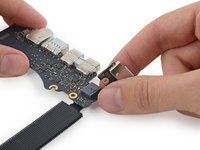
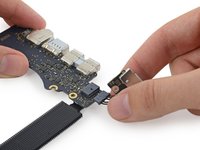
    • Verwende die Spitze eines Spudgers, um den Verriegelungsmechanismus des I/O-Board-Steckers nach oben zu klappen.

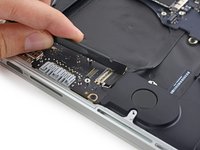
    • Drehe den Spudger um und schiebe das I/O-Kabel mit dem flachen Ende aus dem Stecker heraus.

    • Drücke auf den geöffneten Verriegelungsmechanismus, dann kannst du das I/O-Kabel ganz einfach aus dem Stecker herausziehen. So kannst du auch versehentliche Beschädigungen der Kabel- oder Steckerkontakte vermeiden.

    Frag FixBot
  24. MacBook Pro 15" Retina Display Mitte 2015 Logic Board austauschen: Schritt 24, Bild 1 von 1
    • Entferne die beiden 3,1 mm T5 Torxschrauben vom I/O Board.

    Frag FixBot
  25. MacBook Pro 15" Retina Display Mitte 2015 Logic Board austauschen: Schritt 25, Bild 1 von 2 MacBook Pro 15" Retina Display Mitte 2015 Logic Board austauschen: Schritt 25, Bild 2 von 2
    • Hebe die Innenkante des I/O-Boards leicht an und ziehe sie zur Mitte des MacBook, also von der Seite des Gehäuses weg.

    • Entferne das I/O Board.

    Frag FixBot
  26. MacBook Pro 15" Retina Display Mitte 2015 Logic Board austauschen, Logic Board Einheit: Schritt 26, Bild 1 von 2 MacBook Pro 15" Retina Display Mitte 2015 Logic Board austauschen, Logic Board Einheit: Schritt 26, Bild 2 von 2
    • Entferne die beiden 2,2 mm T5 Torx Schrauben, welche die Abdeckung des Touchpad-Kabelsteckers am Logic Board befestigen.

    • Entferne die Abdeckung.

    Frag FixBot
  27. MacBook Pro 15" Retina Display Mitte 2015 Logic Board austauschen: Schritt 27, Bild 1 von 3 MacBook Pro 15" Retina Display Mitte 2015 Logic Board austauschen: Schritt 27, Bild 2 von 3 MacBook Pro 15" Retina Display Mitte 2015 Logic Board austauschen: Schritt 27, Bild 3 von 3
    • Verwende das flache Ende eines Spudgers, um den Stecker des Touchpadkabels von seiner Buchse auf dem Logic Board zu trennen.

    • Wenn du das Ende des Spudgers ein bisschen hin- und herdrehst, kannst du den Kabelstecker relativ leicht aus der Buchse hebeln.

    • Achte darauf, dass du den Hebel auch wirklich am Stecker ansetzt und nicht etwa an der Buchse auf dem Logic Board selbst.

    Frag FixBot
  28. MacBook Pro 15" Retina Display Mitte 2015 Logic Board austauschen: Schritt 28, Bild 1 von 1
    • Entferne eine kleine Gummikappe von der Schraube am Ende des Kühlkörpers.

    Frag FixBot
  29. MacBook Pro 15" Retina Display Mitte 2015 Logic Board austauschen: Schritt 29, Bild 1 von 1
    • Entferne die folgenden sechs Schrauben, mit denen die Logic Board Einheit am oberen Gehäuse befestigt ist:

    • Eine 3,8 mm T5 Torx Schraube

    • Zwei 5,7 mm T5 Torx Schrauben

    • Eine 5,6 mm T5 Torx Schraube (diese ist silberfarben und hat einen höheren Kopf als die anderen)

    • Eine 2,6 mm T5 Torx Schraube

    • Eine 3,2 mm T5 Torx Schraube

    • Beim Wiederzusammenbau musst du zunächst alle sechs Schrauben einsetzen, aber noch nicht festziehen. Bewege das Logic Board ein bisschen hin und her, bis alle Schrauben in den Bohrungen zentriert sind und die Anschlüsse mit den Öffnungen an der Seite des oberen Gehäuses ausgerichtet sind. Ziehe danach alle Schrauben fest.

    Frag FixBot
  30. MacBook Pro 15" Retina Display Mitte 2015 Logic Board austauschen: Schritt 30, Bild 1 von 1
    • In den folgenden Schritten wird detailliert beschrieben, wie du diese sechs Anschlüsse trennst. Lies dir unbedingt jeden Schritt durch, da diese Anschlüsse verschiedene Bauformen haben und deshalb auch auf unterschiedliche Weise zu trennen sind.

    • Mikrofonkabel

    • Kabel des linken Lüfters

    • Tastaturdatenkabel

    • Kabel des rechten Lüfters

    • Tastaturhintergrundbeleuchtungskabel

    • Displaydatenkabel

    • Überprüfe beim Wiederzusammenbau, ob alle diese Anschlüsse angeschlossen sind und vollständig in ihren Buchsen sitzen.

    Frag FixBot
  31. MacBook Pro 15" Retina Display Mitte 2015 Logic Board austauschen: Schritt 31, Bild 1 von 3 MacBook Pro 15" Retina Display Mitte 2015 Logic Board austauschen: Schritt 31, Bild 2 von 3 MacBook Pro 15" Retina Display Mitte 2015 Logic Board austauschen: Schritt 31, Bild 3 von 3
    • Klappe mit der Spitze eines Spudgers die Halteklappe an der ZIF-Buchse des Mikrofon-Flachbandkabels nach oben.

    • Ziehe das Mikrofon-Flachbandkabel parallel zum Logic Board aus der Buchse.

    Frag FixBot
  32. MacBook Pro 15" Retina Display Mitte 2015 Logic Board austauschen: Schritt 32, Bild 1 von 3 MacBook Pro 15" Retina Display Mitte 2015 Logic Board austauschen: Schritt 32, Bild 2 von 3 MacBook Pro 15" Retina Display Mitte 2015 Logic Board austauschen: Schritt 32, Bild 3 von 3
    • Verwende das flache Ende eines Spudgers, um den linken Lautsprecheranschluss aus seiner Buchse auf dem Logic Board herauszuziehen.

    • Achte darauf, dass du den Hebel auch wirklich am Kabelanschluss und nicht etwa an der Buchse auf dem Logic Board ansetzt. Wenn du an der Buchse ansetzt, könnte sie sich vom Logic Board lösen.

    • Falte das Kabel vorsichtig nach oben vom Logic Board weg und aus dem Weg.

    Frag FixBot
  33. MacBook Pro 15" Retina Display Mitte 2015 Logic Board austauschen: Schritt 33, Bild 1 von 2 MacBook Pro 15" Retina Display Mitte 2015 Logic Board austauschen: Schritt 33, Bild 2 von 2
    • Ziehe das Klebeband ab, das den Anschluss des Tastaturdatenkabels verdeckt.

    Frag FixBot
  34. MacBook Pro 15" Retina Display Mitte 2015 Logic Board austauschen: Schritt 34, Bild 1 von 3 MacBook Pro 15" Retina Display Mitte 2015 Logic Board austauschen: Schritt 34, Bild 2 von 3 MacBook Pro 15" Retina Display Mitte 2015 Logic Board austauschen: Schritt 34, Bild 3 von 3
    • Mit der Spitze eines Spudgers kannst du jetzt die Halteklappe an der ZIF-Buchse des Tastaturdatenkabels hochklappen.

    • Vergewissere dich, dass du nicht an der Buchse selbst, sondern wirklich an der Halteklappe ansetzt.

    • Ziehe das Tastaturdatenkabel aus seiner ZIF-Buchse heraus. Achte darauf, dass du parallel zum Logic Board ziehst und nicht gerade nach oben.

    Frag FixBot
  35. MacBook Pro 15" Retina Display Mitte 2015 Logic Board austauschen: Schritt 35, Bild 1 von 3 MacBook Pro 15" Retina Display Mitte 2015 Logic Board austauschen: Schritt 35, Bild 2 von 3 MacBook Pro 15" Retina Display Mitte 2015 Logic Board austauschen: Schritt 35, Bild 3 von 3
    • Verwende das flache Ende eines Spudgers, um den linken Lautsprecheranschluss aus seinem Anschluss auf dem Logic Board herauszuziehen.

    • Achte darauf, dass du den Hebel am Kabelstecker und nicht am Anschluss auf dem Logic Board ansetzt. Wenn du am Anschluss ansetzt, könnte er sich vom Logic Board lösen.

    • Falte das Kabel vorsichtig nach oben vom Logic Board weg und aus dem Weg.

    Frag FixBot
  36. MacBook Pro 15" Retina Display Mitte 2015 Logic Board austauschen: Schritt 36, Bild 1 von 2 MacBook Pro 15" Retina Display Mitte 2015 Logic Board austauschen: Schritt 36, Bild 2 von 2
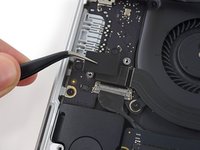
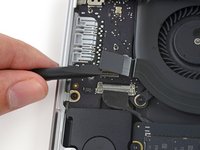
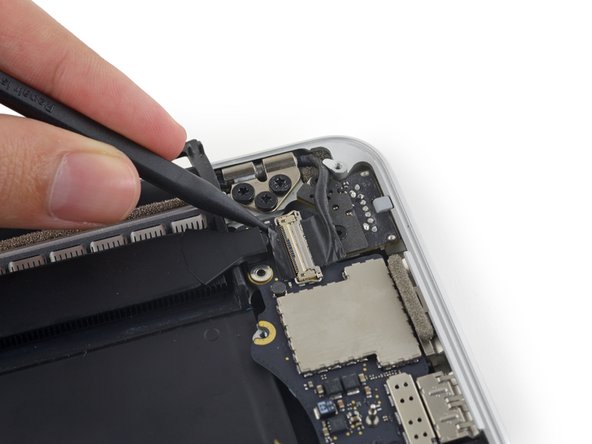
    • Benutze die Spitze eines Spudgers, um den Anschluss für die Hintergrundbeleuchtung der Tastatur von der Buchse auf dem Logic Board nach oben zu ziehen.

    Frag FixBot
  37. MacBook Pro 15" Retina Display Mitte 2015 Logic Board austauschen: Schritt 37, Bild 1 von 2 MacBook Pro 15" Retina Display Mitte 2015 Logic Board austauschen: Schritt 37, Bild 2 von 2
    • Verwende die Spitze eines Spudgers, um den Verschluss des Displaydatenkabels nach oben zu klappen und ihn in Richtung MagSafe 2-Powerport zu drehen.

    Frag FixBot
  38. MacBook Pro 15" Retina Display Mitte 2015 Logic Board austauschen: Schritt 38, Bild 1 von 3 MacBook Pro 15" Retina Display Mitte 2015 Logic Board austauschen: Schritt 38, Bild 2 von 3 MacBook Pro 15" Retina Display Mitte 2015 Logic Board austauschen: Schritt 38, Bild 3 von 3
    • Ziehe das Displaydatenkabel gerade aus der Buchse auf dem Logic Board heraus.

    • Hebe das Datenkabel des Displays nicht nach oben heraus, da dessen Buchse sehr empfindlich ist. Ziehe das Kabel immer parallel zur Stirnseite des Logic Boards.

    • Berühre die Kontakte des Datensteckers oder dessen Buchse nicht mit den Fingern oder mit irgendwelchen Werkzeugen, da es sonst zu Ölverschmutzungen oder Beschädigungen der Stifte kommen kann.

    • Biege das Displaydatenkabel vorsichtig zum Displayscharnier hin, um die Schrauben auf dem MagSafe 2 Board freizulegen.

    Frag FixBot
  39. MacBook Pro 15" Retina Display Mitte 2015 Logic Board austauschen: Schritt 39, Bild 1 von 1
    • Entferne die beiden 4,0 mm T5 Torxschrauben vom MagSafe 2 Board.

    Frag FixBot
  40. MacBook Pro 15" Retina Display Mitte 2015 Logic Board austauschen: Schritt 40, Bild 1 von 3 MacBook Pro 15" Retina Display Mitte 2015 Logic Board austauschen: Schritt 40, Bild 2 von 3 MacBook Pro 15" Retina Display Mitte 2015 Logic Board austauschen: Schritt 40, Bild 3 von 3
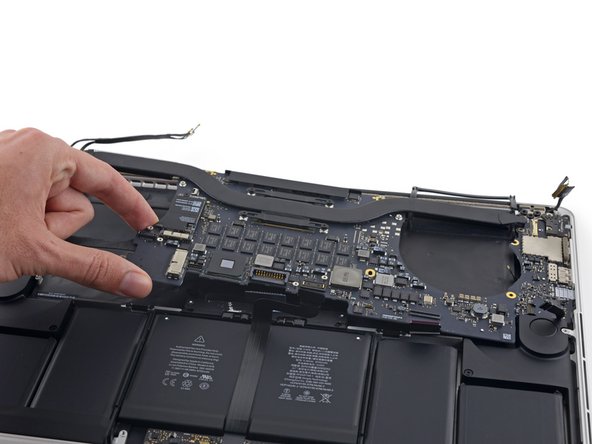
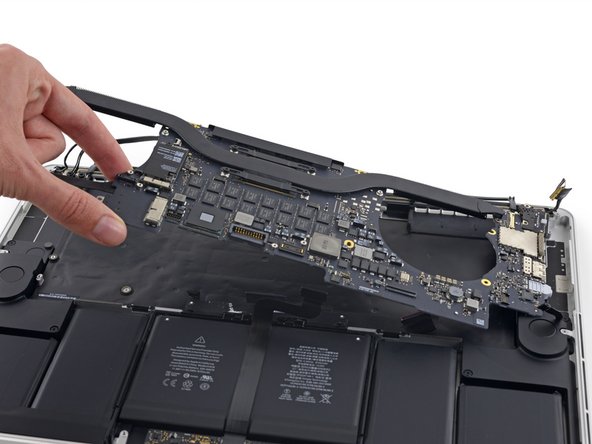
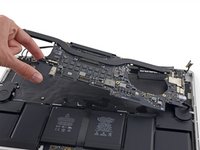
    • Hebe die ganze Logic Board Einheit an und ziehe sie von der Wand des oberen Gehäuses weg.

    • Achte beim Wiederzusammenbau darauf, dass die Anschlüsse richtig auf ihre Ausschnitte im oberen Gehäuse ausgerichtet sind.

    Frag FixBot
  41. MacBook Pro 15" Retina Display Mitte 2015 Logic Board austauschen, Logic Board: Schritt 41, Bild 1 von 3 MacBook Pro 15" Retina Display Mitte 2015 Logic Board austauschen, Logic Board: Schritt 41, Bild 2 von 3 MacBook Pro 15" Retina Display Mitte 2015 Logic Board austauschen, Logic Board: Schritt 41, Bild 3 von 3
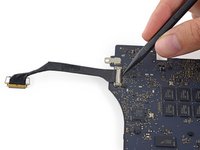
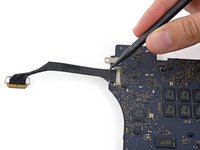
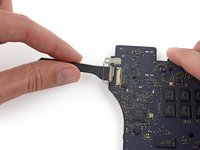
    • Verwende die Spitze eines Spuders, um den Metallbügel am HDMI Datentransferkabel umzulegen.

    • Ziehe vorsichtig das HDMI Datentransferkabel gerade aus seinem Anschluss auf dem Logic Board.

    • Achte wie beim Displaydatenkabel darauf, dass du den Stecker parallel zur Oberfläche des Logic Board ziehst. Ziehe den Stecker nicht hoch. Berühre den Stecker nicht.

    Frag FixBot
  42. MacBook Pro 15" Retina Display Mitte 2015 Logic Board austauschen: Schritt 42, Bild 1 von 2 MacBook Pro 15" Retina Display Mitte 2015 Logic Board austauschen: Schritt 42, Bild 2 von 2
    • Ziehe den MagSafe 2 Stecker gerade aus seinem Anschluss (ziehe parallel zum Logic Board).

    Frag FixBot
  43. MacBook Pro 15" Retina Display Mitte 2015 Logic Board austauschen: Schritt 43, Bild 1 von 1
    • Entferne die einzelne 2,9 mm T5 Torx Schraube, welche die AirPort-Karte am Logic Board befestigt.

    Frag FixBot
  44. MacBook Pro 15" Retina Display Mitte 2015 Logic Board austauschen: Schritt 44, Bild 1 von 3 MacBook Pro 15" Retina Display Mitte 2015 Logic Board austauschen: Schritt 44, Bild 2 von 3 MacBook Pro 15" Retina Display Mitte 2015 Logic Board austauschen: Schritt 44, Bild 3 von 3
    • Hebe das Ende der AirPort-Karte so hoch, dass sie am Kühlkörper direkt dahinter vorbei passt.

    • Hebe die AirPort-Karte nicht zu hoch, sonst können die Kontakte oder der Anschluss beschädigt werden.

    • Ziehe die AirPort-Karte gerade aus ihrem Anschluss auf dem Logic Board.

    • Unter der AirPort-Karte ist ein Wärmeleitpad leicht eingeklebt. Vergiss beim Zusammenbau nicht, dieses wieder einzusetzen.

    Frag FixBot
  45. MacBook Pro 15" Retina Display Mitte 2015 Logic Board austauschen: Schritt 45, Bild 1 von 3 MacBook Pro 15" Retina Display Mitte 2015 Logic Board austauschen: Schritt 45, Bild 2 von 3 MacBook Pro 15" Retina Display Mitte 2015 Logic Board austauschen: Schritt 45, Bild 3 von 3
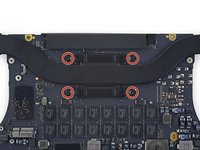
    • Entferne die vier 3,4 mm T5 Torx Schrauben von den Kühlkörper-Klammern.

    • Diese Schrauben halten zwei unter Spannung stehende Klammern an ihrem Platz, welche den Kühlkörper an die CPU drücken. Sie könnten abspringen, wenn du die erste Schraube herausdrehst.

    • Entferne die Kühlkörper-Klammern.

    Frag FixBot
  46. MacBook Pro 15" Retina Display Mitte 2015 Logic Board austauschen: Schritt 46, Bild 1 von 1
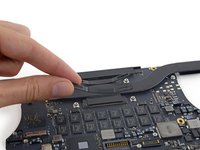
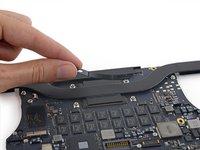
    • Entferne den Kühlkörper.

    • Vor dem Wiedereinbau müssen jegliche Rückstände alter Wärmeleitpaste vom Kühlkörper und der CPU entfernt und neue Wärmeleitpaste aufgetragen werden. Folge dazu dieser Anleitung.

    Frag FixBot
Abschluss

Um dein Gerät wieder zusammenzusetzen, folge den Schritten in umgekehrter Reihenfolge.

89 weitere Personen haben diese Anleitung absolviert.

Besonderer Dank geht an diese Übersetzer:innen:

en de

100%

Diese Übersetzer:innen helfen uns, die Welt zu reparieren! Wie kann ich mithelfen?
Hier starten ›

Team

iFixit Mitglied von iFixit

Staff

123 Mitglieder

25.799 Anleitungen geschrieben

13 Kommentare zur Anleitung

Any tips on where to purchase a replacement logic board?

Isaac Hake - Antwort Teilen

eBay eBay eBay

Jon Lewin - Antwort Teilen

What are the sponges between the heat sink and logic board? Where can i get them, or maybe some replacement?

Alex B - Antwort Teilen

Can i use the mid-2015 logic board to mid-2012?

Odie Miranda - Antwort Teilen

This logic board is the model whit just one graphic card, in the other model the logic board have one IC close to processor

george2 alcivar2 - Antwort Teilen

Kommentar hinzufügen

Seitenaufrufe:

Letzte 24 Stunden: 12

Letzte 7 Tage: 63

Letzte 30 Tage: 399

Insgesamt: 113,706