Zum Hauptinhalt wechseln
Gemeinsam reparieren - Jetzt registrieren

OnePlus 9 Pro Akku tauschen

Was du brauchst

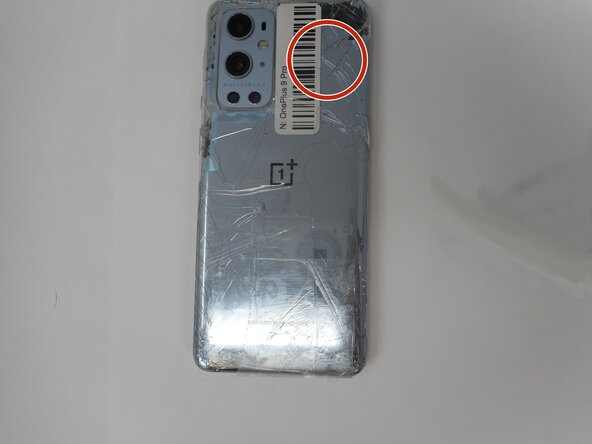
  1. OnePlus 9 Pro Akku tauschen, Rückseitenglas: Schritt 1, Bild 1 von 1
    • Entlade zur Sicherheit den Akku vor Reparaturbeginn auf unter 25%. Dadurch wird die Gefahr eines Brandschadens reduziert, falls der Akku während der Reparatur versehentlich beschädigt werden sollte. Wenn der Akku aufgebläht ist, musst du entsprechende Sicherheitsvorkehrungen treffen.

    • Trenne alle angeschlossenen Kabel und Ladegeräte vor Reparaturbeginn ab.

    Frag FixBot

    Kommentar hinzufügen

  2. OnePlus 9 Pro Akku tauschen: Schritt 2, Bild 1 von 1
    Frag FixBot

    Kommentar hinzufügen

  3. OnePlus 9 Pro Akku tauschen: Schritt 3, Bild 1 von 2 OnePlus 9 Pro Akku tauschen: Schritt 3, Bild 2 von 2
    • Erwärme den Rand der Glasrückseite des Rückseitenglases leicht mit einem Haartrockner.

    • Erwärme zusätzlich die obere rechte Ecke, an dieser Stelle befindet sich weiterer Kleber.

    • Halte den Heißluftstrom nicht ständig auf eine Stelle, es könnten Bauteile im Inneren beschädigt werden.

    Frag FixBot

    Kommentar hinzufügen

  4. OnePlus 9 Pro Akku tauschen: Schritt 4, Bild 1 von 1
    • Befestige einen Saugheber so nahe wie möglich an der Unterkante.

    • Ziehe fest und gleichmäßig am Saugheber, bis ein Spalt zwischen der Glasrückseite und dem Rahmen entstanden ist.

    • Wenn es schwer geht, dann erwärme nochmals, damit der Kleber weich wird.

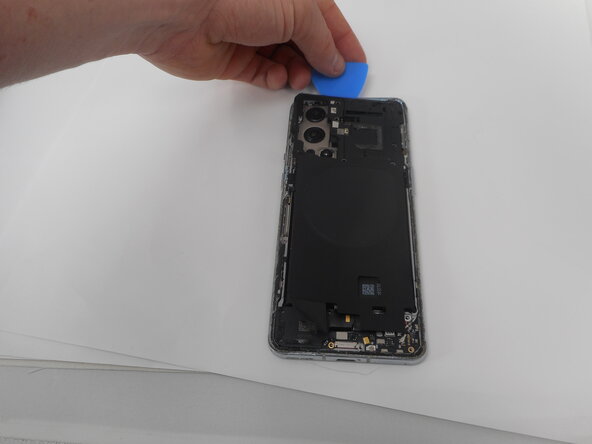
    • Setze ein Plektrum in den Spalt ein.

    Frag FixBot

    Kommentar hinzufügen

  5. OnePlus 9 Pro Akku tauschen: Schritt 5, Bild 1 von 1
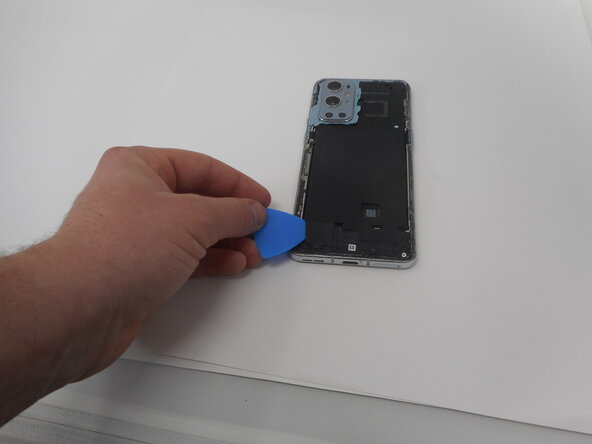
    • Schiebe das Plektrum um den Rand der Glasrückseite herum, um den Kleber aufzutrennen.

    • Setze weitere Plektren ein, während du aufschneidest, damit sich der Kleber nicht wieder verbinden kann.

    • Wenn der Kleber zu zäh zum Auftrennen wird, ist er wahrscheinlich zu sehr abgekühlt. Nimm den Haartrockner und erwärme ihn nochmals.

    Frag FixBot

    Kommentar hinzufügen

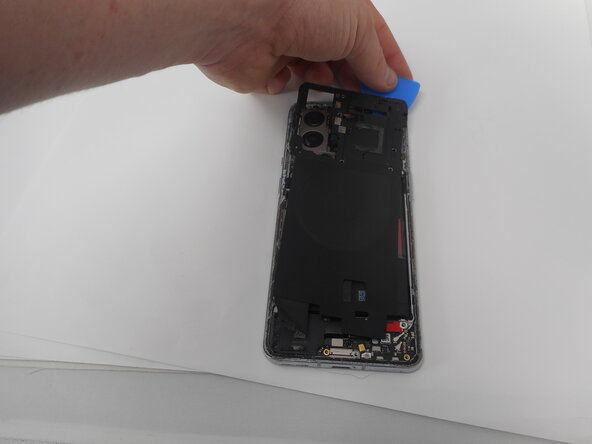
  6. OnePlus 9 Pro Akku tauschen: Schritt 6, Bild 1 von 2 OnePlus 9 Pro Akku tauschen: Schritt 6, Bild 2 von 2
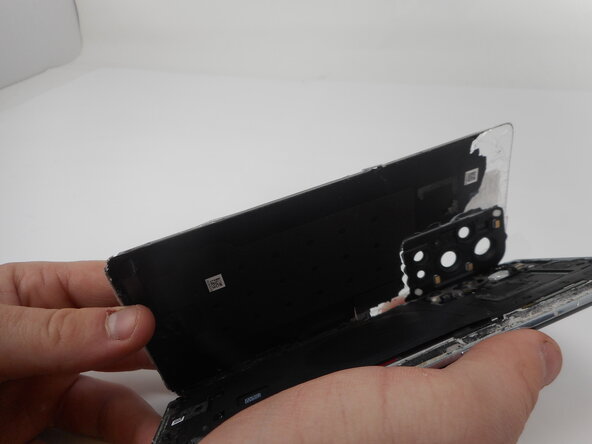
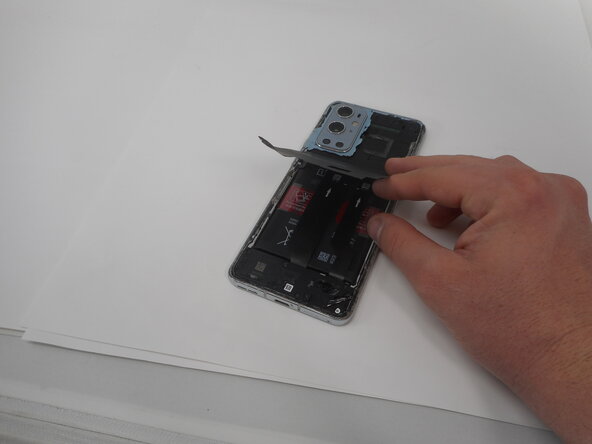
    • Hebe das Rückseitenglas vorsichtig nach oben vom Smartphone weg.

    • Befestige beim Zusammenbau das Rückseitenglas mit vorgestanzten Klebestreifen oder doppelseitigem Klebeband. Nach dem Einbau der Glasrückseite musst du sie einige Minuten lang kräftig anpressen, damit der Kleber gut hält. Ein Stapel Bücher ist gut geeignet.

    Frag FixBot

    Kommentar hinzufügen

  7. OnePlus 9 Pro Akku tauschen, Akku: Schritt 7, Bild 1 von 3 OnePlus 9 Pro Akku tauschen, Akku: Schritt 7, Bild 2 von 3 OnePlus 9 Pro Akku tauschen, Akku: Schritt 7, Bild 3 von 3
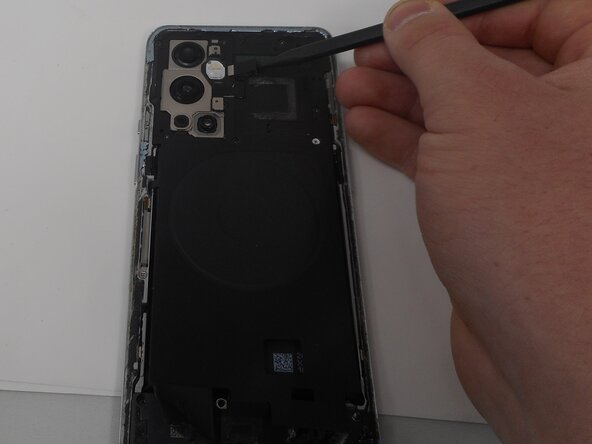
    • Lose den Kleber auf der Unterseite des Drahtlos-Lademoduls sorgfältig mit einer Pinzette oder einem Plektrum ab.

    Frag FixBot

    Kommentar hinzufügen

  8. OnePlus 9 Pro Akku tauschen: Schritt 8, Bild 1 von 3 OnePlus 9 Pro Akku tauschen: Schritt 8, Bild 2 von 3 OnePlus 9 Pro Akku tauschen: Schritt 8, Bild 3 von 3
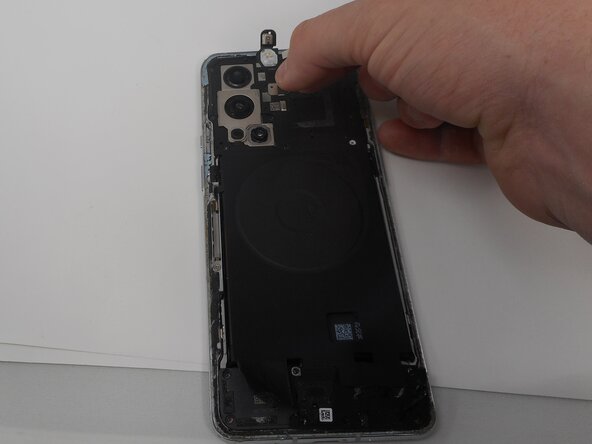
    • Heble mit einem Plektrum unter das Blitzmodul und setze eine Pinzette darunter, ohne dass es beschädigt wird.

    • Das Kabel ist sehr empfindlich, sei beim Abtrennen sehr vorsichtig.

    Frag FixBot

    Kommentar hinzufügen

  9. OnePlus 9 Pro Akku tauschen: Schritt 9, Bild 1 von 1
    • Entferne die elf 4,8 mm langen Kreuzschlitzschrauben #000, mit denen die Abdeckung der Hauptplatine befestigt ist.

    Frag FixBot

    Kommentar hinzufügen

  10. OnePlus 9 Pro Akku tauschen: Schritt 10, Bild 1 von 3 OnePlus 9 Pro Akku tauschen: Schritt 10, Bild 2 von 3 OnePlus 9 Pro Akku tauschen: Schritt 10, Bild 3 von 3
    • Heble mit Plektren rund um das Smartphone herum, um die Abdeckung der Hauptplatine zu entfernen.

    Frag FixBot

    Kommentar hinzufügen

  11. OnePlus 9 Pro Akku tauschen: Schritt 11, Bild 1 von 1
    • Hebe die Abdeckung der Hauptplatine ab.

    Frag FixBot

    Kommentar hinzufügen

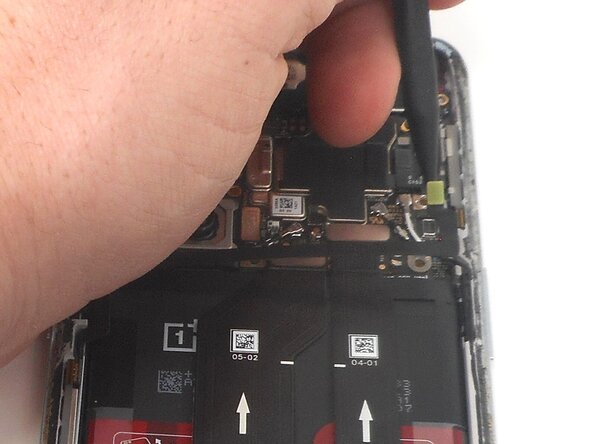
  12. OnePlus 9 Pro Akku tauschen: Schritt 12, Bild 1 von 2 OnePlus 9 Pro Akku tauschen: Schritt 12, Bild 2 von 2
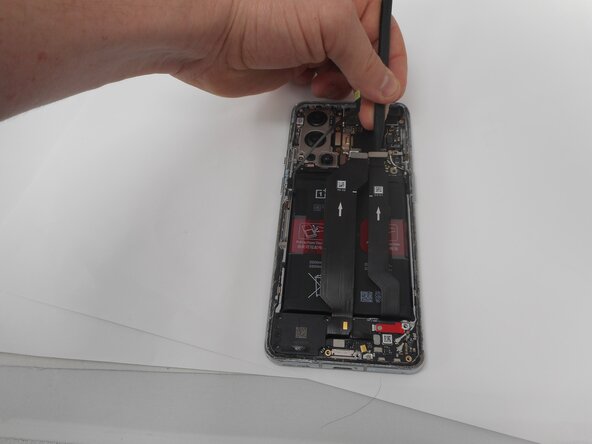
    • Heble den Druckstecker am Flachbandkabel in der oberen rechten Ecke mit einem Spudger hoch und trenne ihn ab.

    • Achte darauf, dass dabei nichts beschädigt wird.

    Frag FixBot

    Kommentar hinzufügen

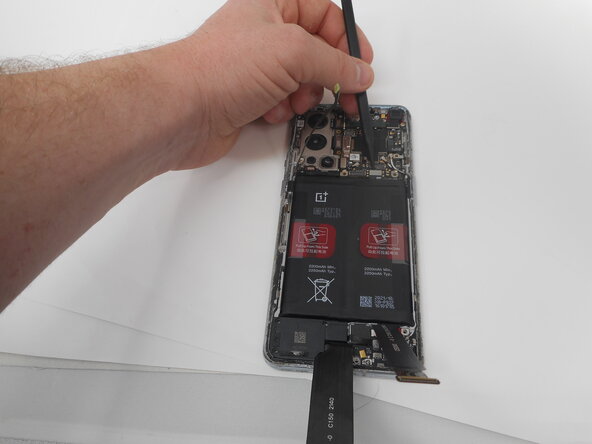
  13. OnePlus 9 Pro Akku tauschen: Schritt 13, Bild 1 von 3 OnePlus 9 Pro Akku tauschen: Schritt 13, Bild 2 von 3 OnePlus 9 Pro Akku tauschen: Schritt 13, Bild 3 von 3
    • Heble die Stecker an den beiden Verbindungskabeln mit dem Spudger gerade aus ihren Anschlüssen nach oben und trenne sie von der Hauptplatine ab.

    Frag FixBot

    Kommentar hinzufügen

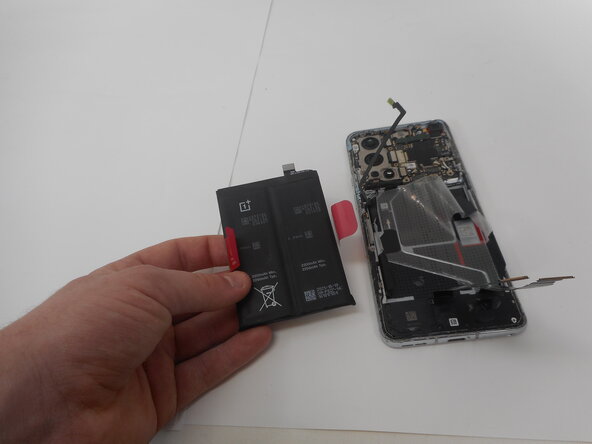
  14. OnePlus 9 Pro Akku tauschen: Schritt 14, Bild 1 von 2 OnePlus 9 Pro Akku tauschen: Schritt 14, Bild 2 von 2
    • Verbiege oder beschädige den Akku bei diesem Schritt nicht. Aus ihm könnten gefährliche Chemikalien austreten und er könnte in Brand geraten.

    • Ziehe langsam an den roten Laschen nach oben und entferne den Akku.

    • Wenn das nicht leicht geht, dann lege einen erwärmten iOpener zwei Minuten lang auf das Display, damit der Akkukleber weich wird.

    • Du kannst auch einen Haartrockner oder ein Heißluftgebläse verwenden, überhitze aber das Gerät nicht.

    Frag FixBot

    Kommentar hinzufügen

Abschluss

Um dein Gerät wieder zusammenzubauen, folge den Schritten in umgekehrter Reihenfolge.

Damit der neue Akku beste Leistung bringt, solltest du ihn nach der Reparatur neu kalibrieren

Entsorge deinen Elektromüll fachgerecht.

Deine Reparatur ist nicht so gelaufen, wie du dir das vorgestellt hast? Probiere zunächst  grundsätzliche Lösungen, oder schaue in unserem Antwortenforum vorbei, wenn du Hilfe bei der Fehlerbehebung brauchst!

Rückgängig: Ich habe diese Anleitung nicht absolviert.

10 weitere Personen haben diese Anleitung absolviert.

Besonderer Dank geht an diese Übersetzer:innen:

en de

100%

VauWeh hilft uns, die Welt in Ordnung zu bringen! Wie kann ich mithelfen?
Hier starten ›

Team

University of Memphis, Team 1-1, Sneed Spring 2025 Mitglied von University of Memphis, Team 1-1, Sneed Spring 2025

UM-SNEED-S25S1G1

4 Mitglieder

12 Anleitungen geschrieben

1 Kommentar zur Anleitung

Battery s.b. glued and clamped in place so that vapor chamber will use battery to further dissipate CPU heat.

Thurgipfyre Loamgross - Antwort Teilen
Kommentar hinzufügen

Seitenaufrufe:

Letzte 24 Stunden: 19

Letzte 7 Tage: 132

Letzte 30 Tage: 637

Insgesamt: 8,142