
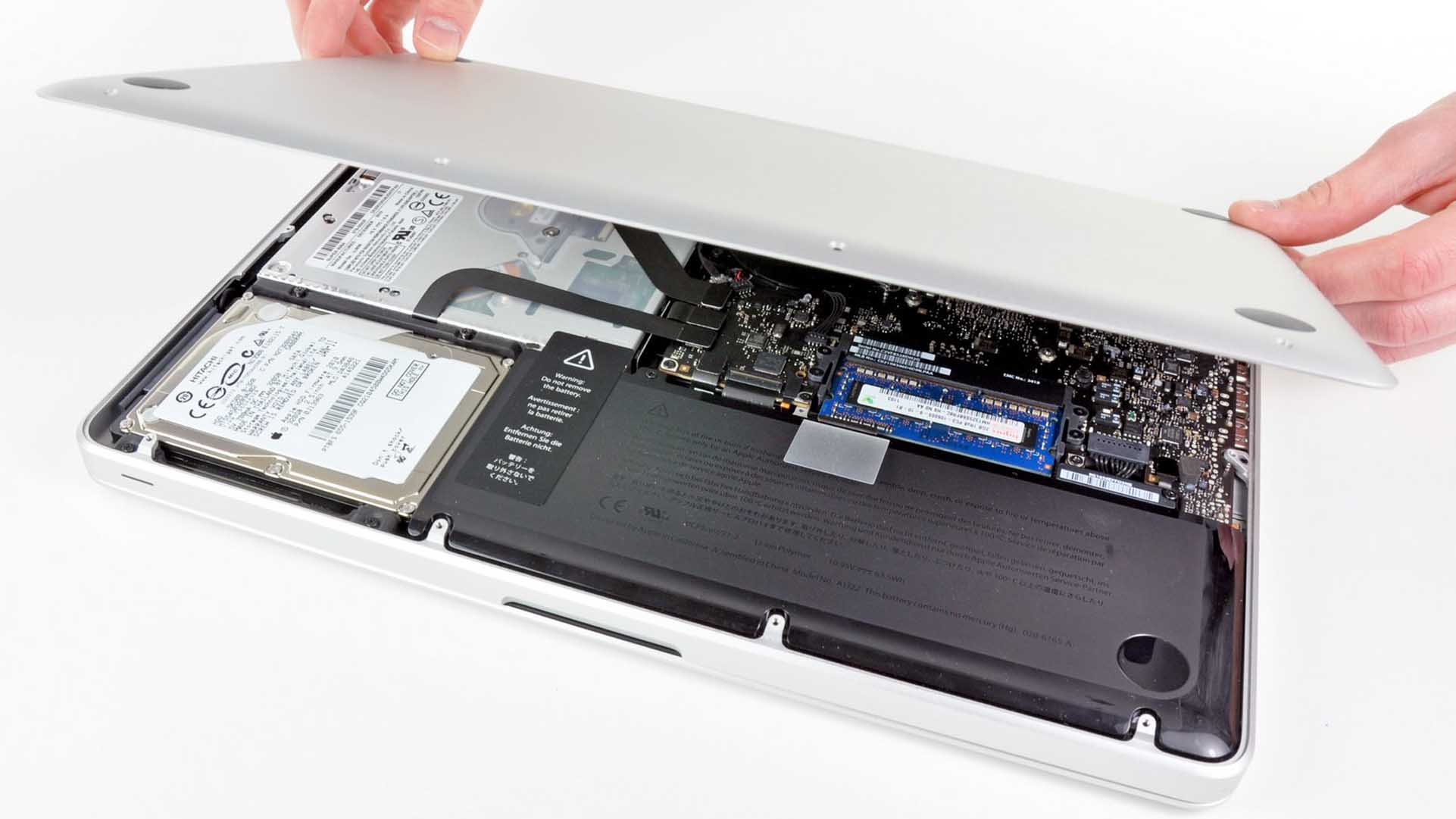
Du wünschst dir mehr Leistung für dein gebraucht gekauftes oder altes MacBook? Ein Upgrade macht’s möglich! Damit kommst du nicht nur günstiger weg als bei einem Neukauf, sondern auch noch mit besserer Ökobilanz. Aber welche Upgrades holen das Beste aus deinem Laptop, ohne den Geldbeutel zu sehr zu beuteln? Wenn du ein altes Modell hast, das seit seinem Kauf noch nie modifiziert wurde, kommen gleich mehrere Dinge für ein erstes Upgrade in Frage.
Wichtiger Hinweis: Nicht jedes Upgrade funktioniert jedoch bei allen Geräten. 2012 hat Apple angefangen, Arbeitsspeicher aufs Logic Board seiner „Retina Display“ MacBook Pros zu löten, und mit dem Touchbar-Modell ereilte den SSD-Speicher 2016 das gleiche Schicksal. Dadurch wurden die MacBooks zwar dünner und leichter, gleichzeitig wurden RAM- und SSD-Upgrades damit aber unmöglich gemacht.
Ein „altes“ MacBook Pro ist also ein 2015er Modell oder älter. Wenn du ein 2016er-Modell oder ein Neueres hast, dann hat Apple für dich entschieden, dass du dich mit der Speicherkapazität zufrieden geben musst, die original eingebaut ist – na, vielen Dank auch! Immerhin, den Akku kannst du noch bei allen Modellen tauschen.
1. Eine SSD einbauen
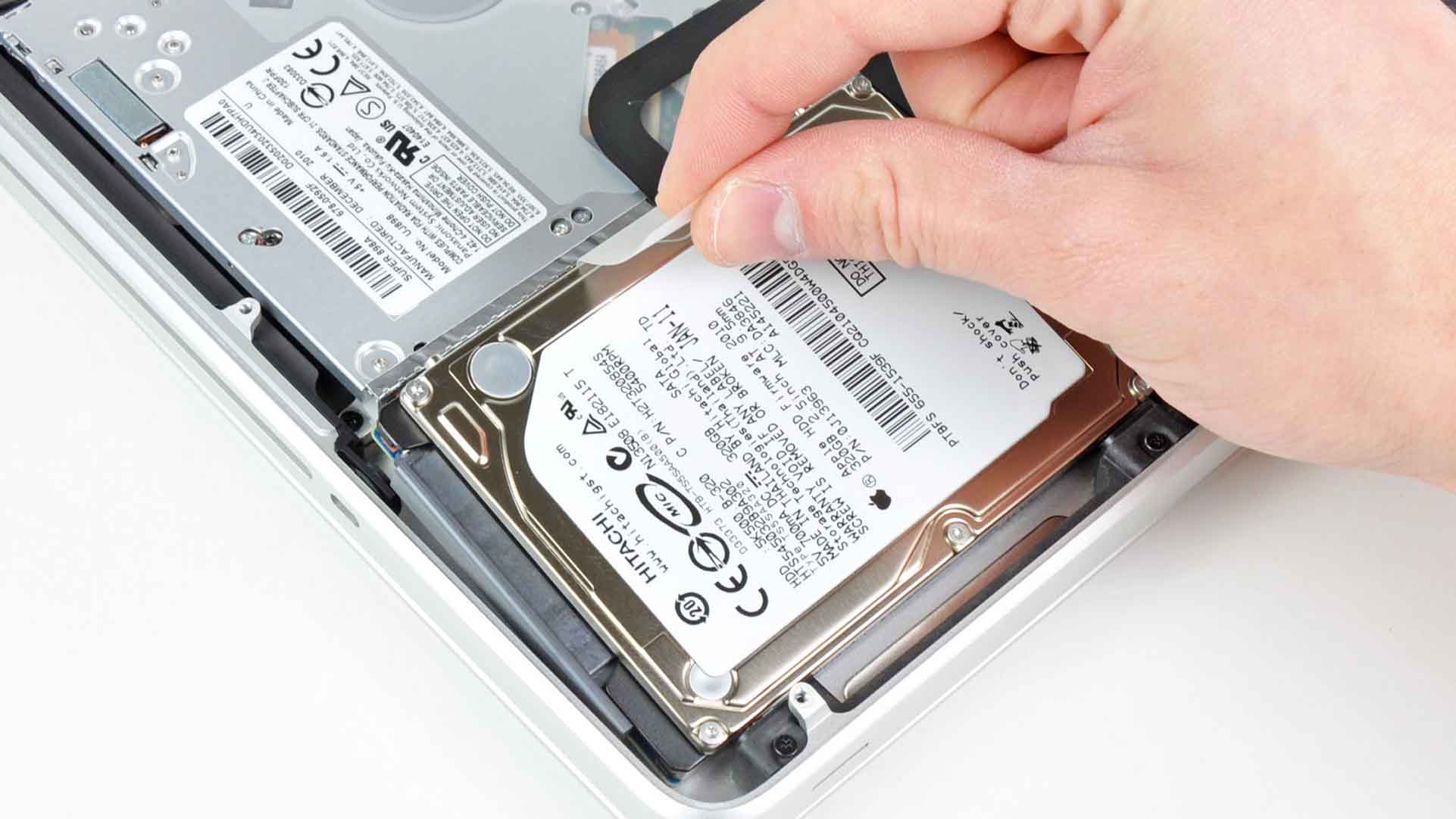
Eine SSD ist das beste Upgrade für jeden alten Computer. Traditionelle Festplatten (auch HDD genannt) waren lange genug eine Performance-Bremse. Wenn du sie durch eine SSD ersetzt, wird sich dein Rechner wie eine komplett neue Maschine anfühlen. Er bootet schneller, Programme laufen flüssiger und wenn du Spiele spielst, laden sie schneller.
Zum Glück ist der Austausch der Festplatte bei den meisten älteren Laptops ziemlich einfach, auch beim MacBook. Nur ein paar Schrauben an der Gehäuseunterseite und die Halterung an der Festplatte lösen, fertig.
In Urzeiten hatten SSDs so wenig Speicherplatz, dass sich das Aufrüsten nur gelohnt hat, wenn du gleichzeitig das optische Laufwerk durch eine zweite Festplatte für all deine Daten ersetzt hast. Und man hat für viel Geld viel zu wenig Speicherplatz bekommen – 80 GB für umgerechnet knapp 200 €. Heutzutage kostet eine SSD deutlich weniger und dein optisches Laufwerk muss nicht weichen. Wer weiß, vielleicht brauchst du es ja mal wieder, wenn dich das Verlangen nach deiner Lieblings-DVD von früher überkommt.
Anstelle des eigentlichen Speicherlaufwerks kommt in neueren MacBooks eine mSATA oder M.2-SSD zum Einsatz. Die haben eine noch kleinere Grundfläche, um dem kompakteren Design des Laptops gerecht zu werden, sind noch schneller und können sogar erweitert werden. In Retina MacBook Pros von 2012 bis 2015 kann man die mSATA oder M.2 SSD austauschen, aber aufgrund der proprietären Stecker am Speicher braucht man eine kompatible SSD oder einen Adapter.
SSD-Austausch bei einem Mac-Laptop
Ich habe kürzlich über iFixit.com eine OWC Aura…

2. Den altersschwachen Akku tauschen
Welches Upgrade nach einer neuen SSD das zweitbeste ist, lässt sich schwer sagen. Das kommt stark auf deine individuelle Nutzung an. Die nächsten beiden Empfehlungen sind daher im Grunde gleich gut nützlich.
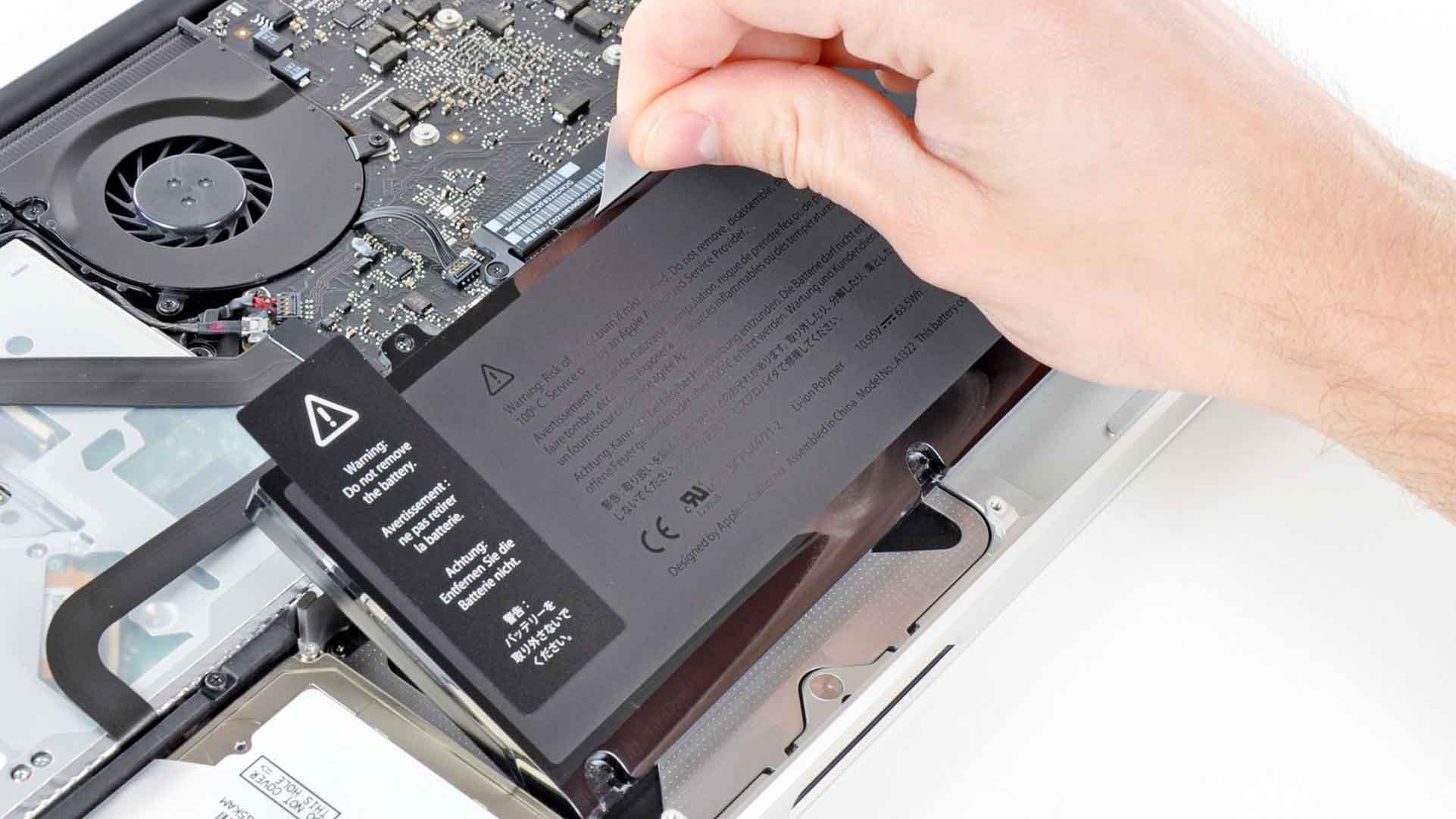
Allemal empfehlenswert ist ein Akkuwechsel. Wenn in deinem MacBook noch der Originalakku verbaut ist, hängt dein Laptop wahrscheinlich längst ständig am Netzteil. Für unter 100 € und mit ein paar gelösten Schrauben wird er wieder unabhängig von der Steckdose. Klar, es ist manchmal ein ganz schöner Kampf mit dem Kleber, aber mit der richtigen Anleitung gibt es nichts, was man nicht reparieren kann!
Pass auf Anzeichen für einen aufgeblähten Akku auf – das sieht dramatischer aus, als es ist. Das ist einfach Alterserscheinung. Lies unsere Tipps, wie du mit einem aufgeblähten Akku umgehst, bevor du ihn sicher entsorgst.


3. RAM aufrüsten
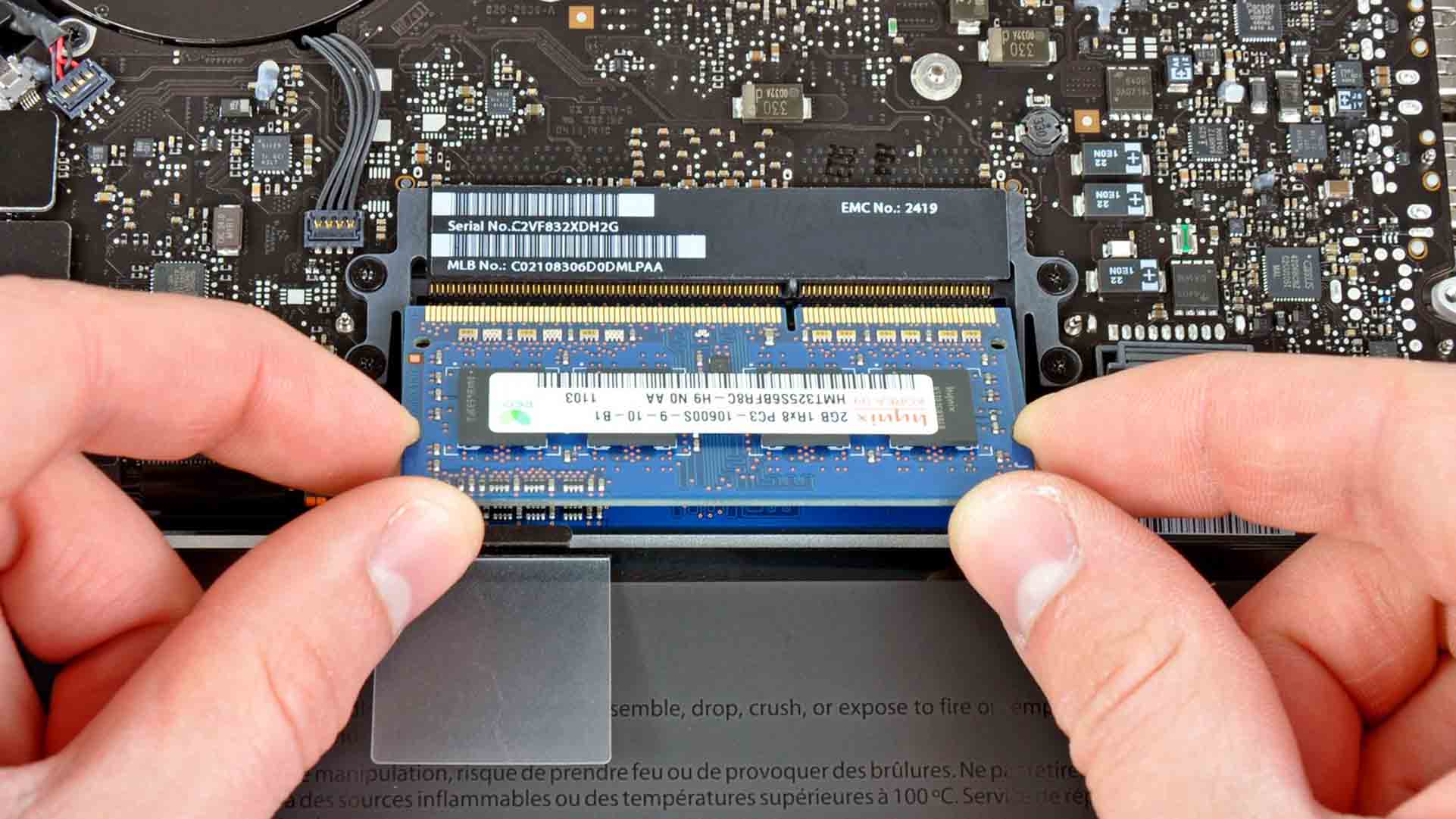
Zu guter Letzt könnte dein alter Rechner wohl ein bisschen mehr Arbeitsspeicher vertragen. 4 GB sind technisch gesehen genug, aber heutzutage sind 8 GB wirklich das empfehlenswerte Minimum für Windows- und macOS-Nutzer – besonders wenn du Browser wie Google Chrome verwendest und viele Tabs offen hast.
RAM-Riegel mit 8 GB kosten normalerweise unter 50€ und sind damit zum Glück um einiges preiswerter als ein neues MacBook, und der Einbau ist kinderleicht. Der Tempo-Boost ist nicht so deutlich spürbar wie bei einer neuen SSD, dafür läuft dein Rechner mit mehr RAM stabiler und friert nicht mehr so schnell ein, wenn du mehrere Programme gleichzeitig offen hast.
Das Beste holst du aus deinem Arbeitsspeicher, wenn du den RAM auf alle verfügbaren Steckplätze aufteilst. Aber es wird keinen allzu großen Unterschied machen. Wenn du es trotzdem ganz genau nehmen willst, drücke ⌘ + Leertaste, suche nach “Systeminformationen” und klicke auf “Speicher”, um herauszufinden, über wieviele Steckplätze dein Rechner verfügt. Dann kannst deinen Arbeitsspeicher darauf verteilen – beispielsweise mit zwei 4-GB-Riegeln statt einem mit 8 GB.
Wichtig: Achte darauf, dass du den richtigen RAM-Typ für dein Gerät nimmst. Pre-Retina MacBook Pros verwenden SO-DIMM anstelle der normalen DIMM-Variante. Bei allen Retina MacBook Pros ist der RAM leider verlötet, du kannst ihn also leider nicht austauschen.
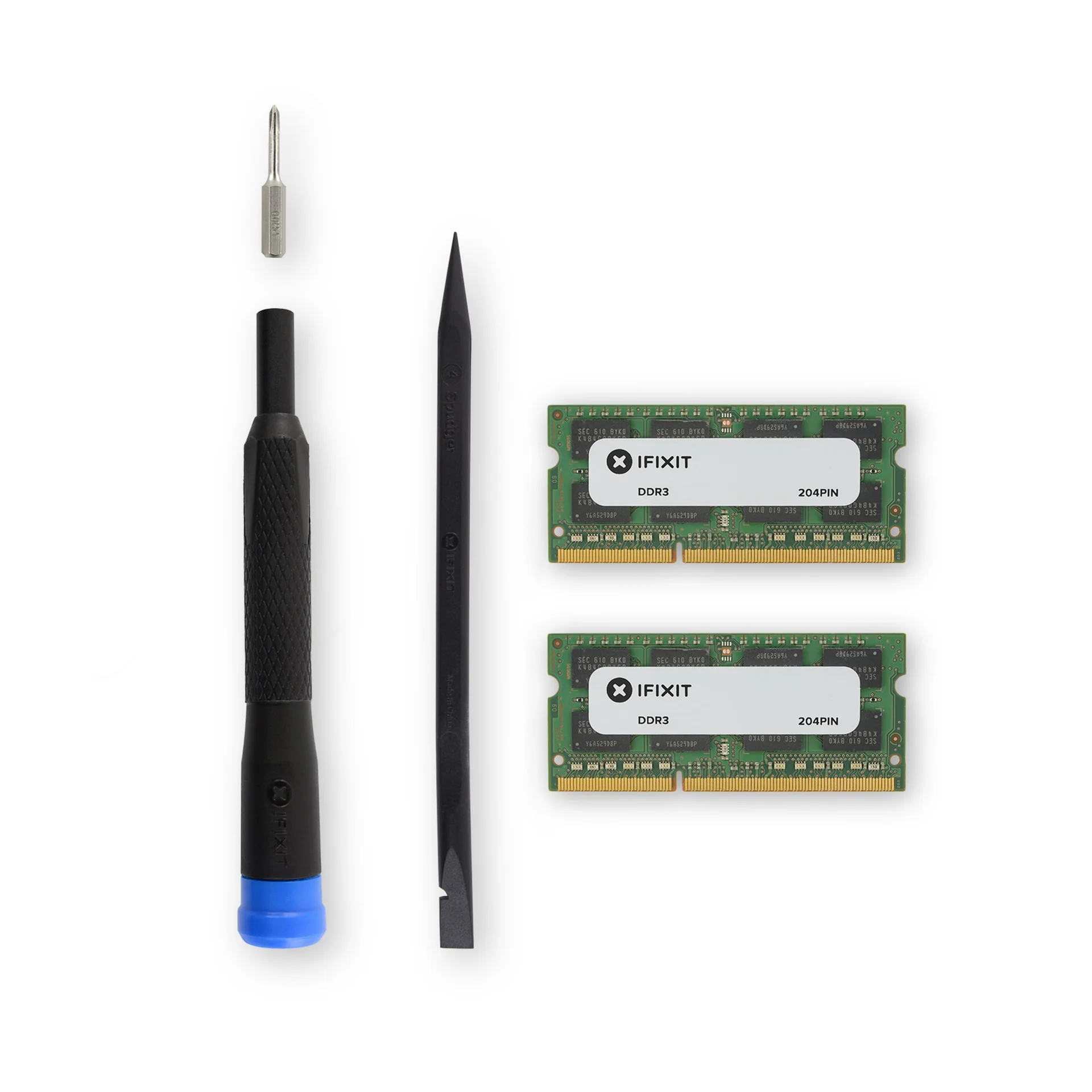
MacBook Pro 13″ Unibody A1278 (Mitte 2012) Memory Maxxer RAM Upgrade Kit
Statte dein MacBook Pro 13″ Unibody Mitte 2012 Laptop mit soviel RAM Speicher wie möglich aus. Warum? Weil die Boot- und App-Ladezeiten davon abhängen, wieviel RAM du hast und schnellere Ladezeiten deinen Computeralltag viel angenehmer machen. Mit 16 GB RAM bringst du dein MacBook Pro auf Hochtouren, alle dafür nötigen Bauteile und Werkzeuge sind in diesem Upgrade Kit enthalten.
4. Und wenn dein Laptop schon offen ist…
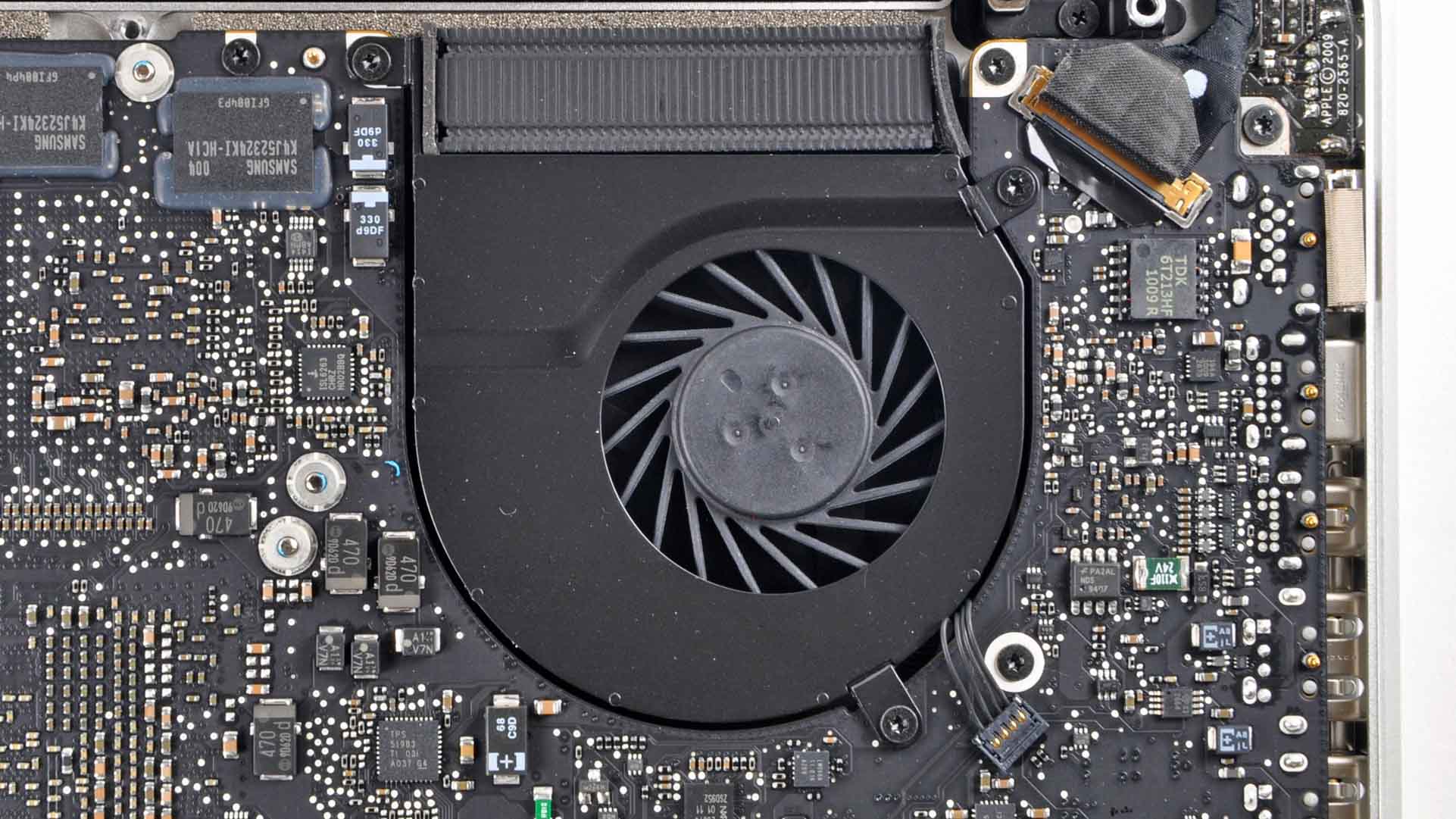
…kannst du ihn auch gleich reinigen! Während du deinem MacBook die oben genannten Upgrades verpasst, triffst du vielleicht auf etwas (oder ganz viel) Staub und Schmutz. Der beeinträchtigt besonders die Lüfter. Dein Rechner läuft also noch besser und länger, wenn du den Schmutz wegbläst.
Viele setzen auf Druckluft aus der Dose, aber die ist schlecht für die Umwelt. Eine nachhaltige Alternative ist dieser kleine Staubbläser, der in den meisten Fällen völlig ausreicht. Halte den Lüfter mit dem Finger fest, damit er sich nicht dreht, puste den Staub heraus und stelle sicher, dass die Lüfter, das Motherboard und die Kühlkörper schön sauber sind. Dein Lüfter wird es dir mit einer besseren Kühlleistung danken, leiser laufen und die Komponenten lange haltbar machen. Für eine gründliche Reinigung empfehlen wir unser Präzisionsreinigungsset für schwer zugängliche Stellen.
Extra-Tipp für Performance-Fans: Du kannst auch den Lüfter austauschen oder die Wärmeleitpaste erneuern. Unser Wärmeleitpasten-Kit hilft dir dabei.

Präzisions-Reinigungsset
Regelmäßiges Reinigen schützt deine Geräte und verlängert ihre Lebensdauer. Doch enge Anschlüsse und Zwischenräume ziehen Staub magisch an und sind schwer zu erreichen. Unser Set hilft dir, genau diese Stellen gründlich zu säubern – mit wiederverwendbaren, langlebigen Werkzeugen.
5. Software-Lebensdauer verlängern: macOS patchen oder Linux nutzen
SSD und Akku bringen dir viel – aber ohne aktuelles Betriebssystem nutzt dir das alles wenig.
Mit dem OpenCore Legacy Patcher kannst du neuere macOS-Versionen auf offiziell nicht unterstützten Macs installieren. Unser Community-Mitglied Jadon Lyon hat dazu ein paar praktische Anleitungen erstellt.
Was ist der OpenCore Legacy Patcher? Anleitung #1
Diese kurze Anleitung erklärt dir, was der…

Allerdings sind Patcher sind auf zeitaufwändige Rückentwicklung durch Freiwillige angewiesen. Es ist nicht garantiert, dass die Open-Source-Community mit zukünftigen macOS-Versionen mithalten kann. Das gilt besonders, seit sich Apple bei macOS-Neuentwicklungen nur noch auf Apple Silicon Systeme verlagert hat. und öffentlich erklärt hat, dass sich künftige macOS-Updates ausschließlich auf Apple-eigene Chips konzentrieren werden. Intel-Modelle bekommen nach macOS Tahoe zwar noch für begrenzte Zeit Sicherheitsupdates, aber keine neuen Features mehr. Langfristig könnte die Patcher-Community dadurch ins Hintertreffen geraten.
Für echte Zukunftssicherheit ist oft der Umstieg auf Linux eine gute Option. Unser Blogbeitrag zum Wechsel auf Linux zeigt dir verschiedene Linux-Varianten für deinen Mac und gibt Einstiegstipps. Es braucht vielleicht etwas Zeit, sich an Linux zu gewöhnen, aber letztendlich ist es das beste Betriebssystem, um dein altes MacBook Pro auch in den kommenden Jahren flott zu halten.
Hast du eine Frage? Stell sie in unserem Forum!
Dieser Artikel wurde ursprünglich am 30. Januar 2020 veröffentlicht und im Juli 2025 aktualisiert.


3 Kommentare
Also ich würde als Empfehlung zu den Lüfter reinigen die Wärmeleitpaste zu tauschen hinzufügen!
Da diese Macbooks mittlerweile auch schon in die Jahre gekommen sind!
Stefan Poelzl - Antwort Teilen
Guten Tag,
ich habe eine SSD Samsung EVO... mit 1TB eingebaut. Dazu musste ich einen Adapter verwenden. Seither habe ich eine elend lange Startphase. Auch mancher Speichervorgang ist gehemmt. Und ich muss jeden Abned mein Macbook Pro 2013 herunterfahren, weil es sonst am anderen Morgen irgendwie blockiert.
Ansonsten funktioniert alles.
Könnt ihr mir sagen, ob diese Probleme behoben werden können?
Lg Horst Koenig
Horst Koenig - Antwort Teilen
Hallo Horst,
ich habe die gleiche Konfiguration und das MBP rennt damit.
Ja, nach einigen MacOS-Updates dauert das Starten etwas länger, aber erträglich. Das restliche Verhalten ist schnell.
Vielleicht schaust Du mal mit dem Programm „DriveDX“ ob irgendwas mit der SSD oder dem (Sintec-)Adapter nicht stimmt.
Mit beiden hatte ich auch schon Probleme und die SSD wurde innerhalb der Garantiezeit von Samsung kostenlos getauscht.
Ich habe mir gerade nochmal eine zweite Samsung 970 EVO Plus gekauft und darauf ein cleanes Big Sur mit allen Updates installiert (ist das letzte System, was auf dem MacBook Pro läuft) und es rennt. Auch der Systemstart ist schnell…
GeorgG - Antwort Teilen