Einleitung
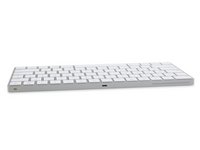
Apple hat gerade inmitten einer Reihe von neuem Zubehör und einigen glänzenden neuen iMacs das neue Magic Keyboard herausgebracht. Dieses „magische“ neue Apple-Zubehör hat aufgrund seines wiederaufladbaren Akkus, der sofortigen Kopplung und des neuen Tastenmechanismus für einiges Aufsehen gesorgt, aber wie steht es um die Reparierbarkeit? Wir sind gespannt und es ist Zeit, mit dem besten Zaubertrick, den wir kennen, am Spaß teilzuhaben. Alohomora! Es ist Zeit für den Teardown!
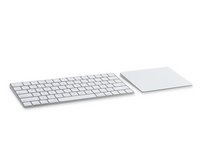
Suchst du nach dem Rest der 2015er „Maccessory“-Reihe? Schau dir die Teardowns der Magic Mouse 2 und des Magic Trackpad 2 an!
Willst du Teil der Magie sein? Finde uns auf Twitter, Instagram oder Facebook für weitere Technik-News.
Was du brauchst
Einführungsvideo
-
-
-
Bevor die Kunststoffteile durch die Gegend fliegen, werfen wir einen Blick auf das Datenblatt:
-
Abmessungen: 1,1 cm × 27,7 cm × 11,5 cm
-
Bluetooth-Konnektivität
-
Interner Lithium-Ionen-Akku
-
Lightning-Ladeanschluss (zum Laden und Koppeln)
 Frag FixBot
-
-
-
Wenn wir die neue Tastatur umdrehen, finden wir eine magische, neue Modellnummer: A1644.
-
Und einen Lightning-Anschluss! Falls du gerade einen sanften Luftzug gespürt hast: Das könnten Millionen von Fernbedienungen gewesen sein, die erleichtert aufgeatmet haben – kein Diebstahl von Batterien für deine Tastatur mehr!
-
-
-
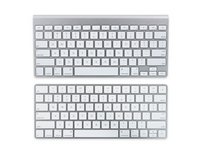
Zeit für einen Vergleich! Sehen wir uns an, wie sich das Magic Keyboard im Vergleich zum Wireless Keyboard der 3. Generation schlägt.
-
Die neue Tastatur übernimmt das leicht überarbeitete Layout der Tastatur des 2015er MacBook – einschließlich der „großen“ linken und rechten Pfeiltasten sowie der Funktionstasten.
-
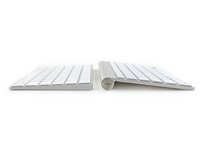
Der Umstieg auf einen internen Akku bedeutete, dass die Apple-Ingenieure die Batterieröhre weglassen konnten, wodurch die Tastatur ein flacheres Profil erhält. Das dürfte eine gute Übung für das Tippen auf unserem neuen iPad Pro Smart Keyboard sein!
-
-
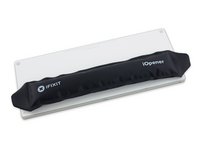
In diesem Schritt verwendetes Werkzeug:iOpener$14.95
-
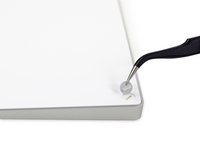
Das sieht nach einem guten Ausgangspunkt aus. Hersteller verstecken oft Schrauben unter Gummifüßen, um eine saubere, ununterbrochene Gehäuseunterseite zu erhalten.
-
Wenn man einen Gummifuß mit einer Pinzette herausnimmt, kommt ein Schlitz zum Vorschein, der den Fuß an Ort und Stelle hält. Fast eine Schraube! Aber eben nicht. Das ist nur etwas geformter Kunststoff.
-
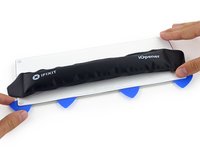
Da es keinerlei Befestigungsmittel oder Nahtstellen gibt, ist es an der Zeit, mit einem iOpener nachzuhelfen.
-
-
-
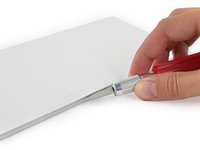
In diesem Schritt verwendetes Werkzeug:Curved Razor Blade$9.99
-
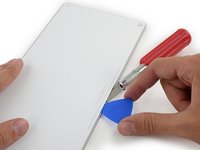
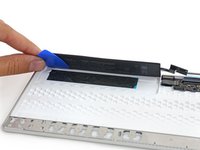
Die Lücke zwischen der Unterseite aus Kunststoff und dem Rahmen aus Aluminium ist selbst für unsere Plektren zu schmal – daher setzen wir unser Apple Watch Öffnungswerkzeug ein, in der Hoffnung, damit einen Hebelpunkt zu finden.
-
Sobald der Spalt groß genug ist, legen wir das Messer beiseite und greifen zu Kunststoff. Genauer gesagt zu unseren Plektren.
-
-
-
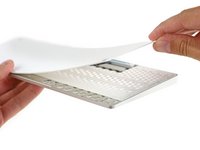
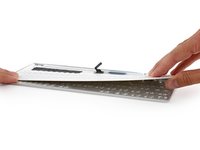
Nachdem die Rückseite weit genug aufgehebelt ist, um sie greifen zu können, lässt sie sich nach einiger Mühe einfach abziehen.
-
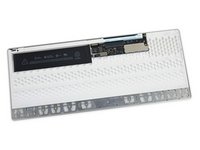
Darunter finden wir die ersten Komponenten – das Logic Board und den Akku. Und eine weitere Schicht plastikbeschichteten Klebstoffs.
-
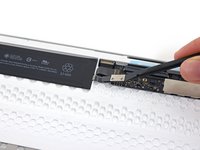
Der Akku lässt sich ganz einfach abklemmen – hier gibt es kein Lötzinn, Apple beabsichtigt also, dass er zumindest „einigermaßen“ austauschbar ist.
-
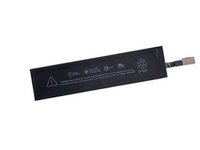
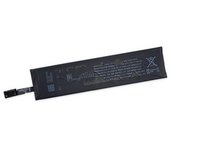
Hat hier etwa jemand einen iPhone-Akku hineingeklebt?
-
Okay, nicht wirklich. Dieser Akku hat andere Abmessungen als ein iPhone-Akku, teilt aber einige ähnliche Designkonzepte. Leider gehören diese raffinierten Klebestreifen nicht dazu.
-
-
-
Ohne diese Klebestreifen zum Abziehen ist ein kräftigeres Hebeln und Pulen erforderlich, um den Akku zu lösen.
-
Der 2,98-Wh-Akku hat weniger als die Hälfte der Kapazität des 6,55-Wh-Akkus im iPhone 6s. Da das Gerät weniger zu tun hat, sollte die Akkulaufzeit jedoch mehrere Monate mit einer einzigen Ladung betragen.
-
Das mag sein, aber es ist wichtig anzumerken, dass alle nicht austauschbaren Akkus die Lebensdauer von Geräten begrenzen, den Nutzern die Möglichkeit nehmen, austauschbare und wiederaufladbare Batterien zu verwenden, und das Recycling am Ende der Lebensdauer erheblich erschweren.
-
-
-
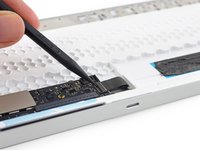
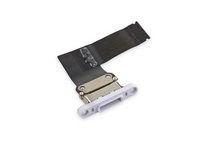
Wir trennen ein vielversprechendes Lightning-Stecker-Kabel ab, und obwohl es sich nicht um ein verlötetes Durcheinander handelt, lässt sich der Anschluss nicht bewegen.
-
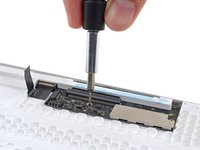
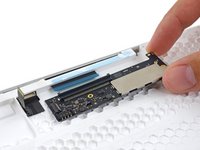
Alles, was uns noch im Weg steht, sind ein paar T3 Schrauben, und dann ist das (winzige!) Logic Board frei!
-
-
-
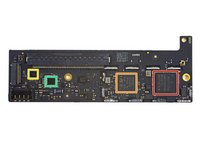
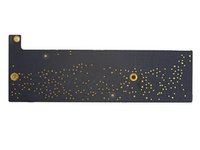
Ein kurzer Blick auf das Logic Board enthüllt eine Staubschicht aus Silizium, die wir uns unbedingt genauer ansehen müssen. Zu der bemerkenswerten Hardware gehören:
-
Broadcom BCM20733 Enhanced Data Rate Bluetooth 3.0 Single-Chip-Lösung
-
ST Microelectronics STM32F103VB 72 MHz 32-Bit RISC ARM Cortex-M3
-
NXP 1608A1 Lade-IC
-
Texas Instruments BQ24250C Single-Input I2C/Standalone Switch-Mode Li-Ion-Batterieladegerät
-
-
-
Eine weitere Schicht gibt den Geist auf!
-
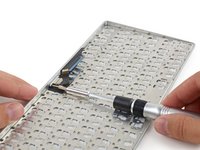
Diese wabenförmige Abstandshalter-Schicht ist in Klebstoff eingebettet, was der Tastatur die nötige Stabilität verleiht, um selbst den... enthusiastischsten Tippern standzuhalten.
-
Der Lightning-Anschluss ist endlich, nach ein paar Schrauben, frei.
-
-
-
HüteTastenkappen ab für diesen Teardown! -
Spoiler-Alarm: In diesem Netz gibt es keine Butterfly-Tasten, nur den neuen, schicken Scherenmechanismus von Apple.
-
Laut Apple wurde der Scherenmechanismus jedoch neu entwickelt, um die Stabilität zu erhöhen und den Tastenhub zu verbessern. Nach unseren Messungen bietet das neue Design einen satten 1 mm Tastenhub und völlig flache Tastenanschläge – oder so ähnlich.
-
-
-
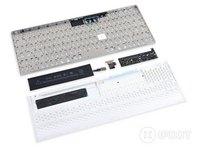
Reparierbarkeits-Punktzahlen des Magic Keyboard: 3 von 10 (10 ist am einfachsten zu reparieren)
-
Der Lightning-Anschluss und der Akku können unabhängig vom Logic Board ausgetauscht werden – sofern du das Gerät öffnen kannst.
-
Obwohl die Tastenkappen empfindlich sind, lassen sie sich abnehmen und ersetzen.
-
Der übermäßige Einsatz von starkem Klebstoff macht es sehr schwierig, die Rückseite zu entfernen, was den Zugang zu allen internen Komponenten erschwert.
-
Ohne Wartungshandbuch ist es schwierig, die Tastatur zu öffnen, ohne interne Komponenten zu beschädigen.
-
-





















38 Kommentare zur Anleitung
I have removed my spacebar and can't put it back properly. It just stays pushed down as if it was pressed. Can't find any help online with that. People, please help!
I had the same issue, and I went to Apple Store today, they said they have no way to fix. They can take my keyboard back and give me $10 discount on the replacement. Which I refused.
And I found this video, it saved me. Please follow the way how he slide in and bush back into the keyboard from the 12 second of this youtube video.
The YouTube video helped me immensely (thanks Ian), for other people with a similar issue where replacing the key doesn’t work…
My ‘Control’ key was stuck flat. It seems the issue was the key itself where the ‘slot’s on the top underside of the key where the mechanism slots into were bent from trying to put it back (I used an otoscope to find this out!). I used the thinnest iFixit screwdriver bit (#1) to lever the ‘slot’ on the key back into shape so the mechanism could fit into it rather than be forced to the side.
Then inserting the key as per the video worked first time. Thanks!
I spilled milk on my magic keyboard :S and now the f1,2,3 'til f10 and the right shift key don't work. and I made the stupidity to take off the f1 and f2 to see if I was capable to clean and make it work... not... now I have two keys that I can´t attach again and I think I broke a little part of the mechanism... big $@$*. today I went to the official apple store here in aveiro and they told that can´t help me, that don't have any mechanism parts to attach again the keys and that I have to buy a new keyboard if I want all the keys working, what?? anyone know any website that sells just the new scissor mechanism for the magic keyboard? many thanks.
