
Akku
Diese Übersetzung wurde maschinell erstellt und noch nicht von einer Person überprüft. Sprichst du diese Sprache? Überprüfe sie.
|
4 Antworten 2 Punkte |
Power / Startup Issue? |
|
1 Antwort 2 Punkte |
Sim card slot problem |
|
3 Antworten 0 Punkte |
Thinkpad T420, speakers don't work |
|
1 Antwort 0 Punkte |
Why won't my thinkpad charge if plugged in when already powered on? |
Es werden ein paar gängige Werkzeuge verwendet, um an diesem Gerät zu arbeiten. Du wirst nicht jedes Werkzeug für jeden Schritt benötigen.
4177, 4178, 4179, 4180, 4236, 4237, 4238, T420, T420i
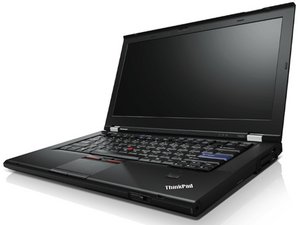
Das ThinkPad T420 wurde 2011 als gängiger Business-Laptop eingeführt. Diese Geräte werden typischerweise dort eingesetzt, wo keine mobile Workstation erforderlich ist und ein Standard-Laptop ausreicht.
Du kannst dein Gerät als ThinkPad T420 oder T420i identifizieren, indem du auf die untere rechte Ecke des LCD-Rands schaust. Das Modell des Geräts ist an dieser Stelle aufgedruckt.

Um die Werksspezifikationen zu identifizieren, suche nach einem 7-stelligen Systemtyp. Er sieht in etwa so aus:

Um die Spezifikationen für ein Gerät mit einer CTO-Artikelnummer zu finden, musst du die Seriennummer des Systems nachschlagen und sehen, was Lenovo unter Geräteinfo im Lenovo-Support auflistet. Für versandfertige Modelle findet man dies im Allgemeinen über eine Google-Suche oder den Lenovo-Support.
Um die Seriennummer zu finden, schaue auf denselben Aufkleber, auf dem sich deine System-Artikelnummer befindet. Sie sollte wie folgt lauten: S/N XX-XXXXX. Um die Werksspezifikationen bei einem CTO-Modell zu finden, benötigst du diese, um die genauen Spezifikationen des Systems zu bestimmen. Sie kann aber auch verwendet werden, um festzustellen, ob ein versandfertiges Modell beim Kauf mit zusätzlicher Hardware angepasst oder mit zusätzlichem Zubehör bestellt wurde, wie z. B. zusätzlichen Akkus. Sie ist auch erforderlich, um die Garantie des Systems zu überprüfen, und gibt an, wann das System gekauft wurde.
Das T420i ist insofern ähnlich, als es dasselbe Gehäuse nutzt, aber das Gerät ist weniger verbreitet.
Obwohl das T420i sehr ähnlich ist, können diese Unterschiede für einige Käufer von Bedeutung sein und sollten berücksichtigt werden. Für die meisten Käufer sind diese Unterschiede unbedeutend, es sei denn, du zahlst mehr für ein T420i gegenüber einem Standard-T420.
Das T420i wird mit dem Core i3 2310M Prozessor ausgeliefert, was es etwas einzigartig macht. Dieser Prozessor wurde nie für das Standard-T420 angeboten. Zusätzlich fehlt diesen Systemen der AMT-Code im BIOS.
Während Intel AMT nicht verfügbar ist, ist das Computrace Option ROM in diesen Systemen enthalten.
Das T420i kann nur mit Intel HD Graphics erworben werden. Diese Systeme wurden nie mit dedizierter Grafikkarte angeboten.
Dieses Gerät akzeptiert laut Lenovo nur 8 GB. Der Core i3 2310M unterstützt jedoch laut Intels ARK-Dokumentation 16 GB.
Das T420i verwendet einen Intel 82577LC-Chipsatz. Das Standard-T420 verwendet den 82577LM.
Obwohl das Fehlen der AMT-Unterstützung nicht immer akzeptabel sein wird, bietet es einen Sicherheitsvorteil für sicherheitsbewusste Käufer, die vermeiden möchten, es jedes Mal deaktivieren zu müssen, wenn das BIOS zurückgesetzt wird (aber es nicht dauerhaft auf einem Standard-T420 deaktivieren möchten). Es gibt bekannte Exploits in der von Lenovo verwendeten Version, die wahrscheinlich nie gepatcht werden.
Diese Systeme verwenden eine IGP-T420-Platine mit einem anderen Ethernet-Chipsatz und haben keine diskrete GPU-Option. Ihnen fehlt der AMT-BIOS-Code, ansonsten sind sie identisch. Aufgrund dieser Änderungen ist die Motherboard-FRU bei diesen geänderten Platinen anders, ansonsten sind sie jedoch identisch, abgesehen von Firmware-Änderungen. Dies beeinträchtigt weder die Reparatur noch die Austauschbarkeit anderer Teile dieser Systeme.
Non vPro
vPro (Siehe Intel AMT)
Die meisten Geräte verwenden den Core i5 2520M. Es gibt Systeme mit i7-Prozessoren, diese sind jedoch selten und wurden wahrscheinlich nachträglich aufgerüstet, es sei denn, du kannst anhand eines Aufklebers mit einer Lenovo-FRU oder durch Online-Überprüfung bestätigen, dass das System so ausgeliefert wurde.
Hinweis: Lenovo hat diese Systeme nicht mit Quad-Core-Prozessoren ausgeliefert. Systeme mit einem QM-Prozessor wurden von Benutzern aufgerüstet. Führe dies auf eigenes Risiko durch.
Die meisten T420 werden mit 4 GB RAM ausgeliefert (es sei denn, sie wurden vom Besitzer aufgerüstet oder es handelt sich um ein CTO-System). Bei einer Nicht-CTO-Artikelnummer kannst du dies schnell herausfinden, indem du den Systemtyp googelst. Führe bei CTO-Systemen die Seriennummer auf der Support-Seite von Lenovo aus. Schaue im Abschnitt Geräteidentifizierung nach, wie du feststellen kannst, ob du ein CTO- oder ein versandfertiges Modell hast, und finde deine Seriennummer.
Warnung: Da das Gerät für das Modell i5 2520M entwickelt wurde, kann ich die Kompatibilität mit 32 GB nicht testen.
Allgemeine Informationen zur DDR3L-Kompatibilität:
Dieses Gerät kann mit zwei installierten Laufwerken betrieben werden. Es kann eine mSATA-SSD und eine 2,5-Zoll-SATA-Festplatte aufnehmen.
Hinweis: Während der WWAN-Steckplatz eine mSATA-SSD aufnehmen kann, läuft das Laufwerk in diesem Steckplatz nur mit SATA II-Geschwindigkeit.
Obwohl der WWAN-Steckplatz nur mit SATA II-Geschwindigkeit läuft, ist dies für eine kleine Boot-SSD ausreichend. Es wird empfohlen, diese durch eine klassische Festplatte für Massenspeicher zu ergänzen.
Wichtig: Die SATA-Spezifikation für dieses Gerät ist unklar. Laut Crucial ist dieses Gerät SATA III-fähig. Es wurde jedoch nur mit SATA II-Laufwerken validiert. Da dies schlecht dokumentiert ist, wird ein SATA III-Laufwerk mit SATA II-Kompatibilität empfohlen.
Dieses Gerät wurde mit zwei Konfigurationsoptionen ausgeliefert
Wichtig: Entscheide beim Kauf des Systems, ob du ein Onboard-Video- oder ein Dual-GPU-System möchtest, BEVOR du es kaufst. Dies kann nicht aufgerüstet werden.
Dieses Gerät hat eine WiFi-Whitelist. Um andere Karten zu installieren, die nicht aufgeführt sind, ist ein BIOS ohne Whitelist erforderlich. Diese Systeme starten mit einem 1802-Fehler, wenn diese Änderung nicht vorgenommen wird.
Du musst eine Karte kaufen, die eine Lenovo-FRU auf dem Etikett hat, um die Kompatibilität sicherzustellen. Wenn du kein BIOS ohne Whitelist flashst oder die PCI-ID änderst, musst du sicherstellen, dass du eine Lenovo-Karte hast. Kaufe eine Karte unter Verwendung der gewünschten FRU, um sicherzugehen, dass sie funktionieren wird.
Hinweis: Alle unterstützten WWAN-Karten sind veraltet oder basieren auf Netzwerken, die abgeschaltet werden. Verwende ein externes Gerät oder flashe ein BIOS ohne Whitelist und installiere eine moderne Karte.
Die überwiegende Mehrheit der Geräte wird als WWAN-aufrüstbar beworben. Das bedeutet, das Gerät verfügt über die Antennen und den SIM-Kartensteckplatz, enthält aber keine WWAN-Karte. Die Karte wird neben dem unteren RAM-Steckplatz installiert, wenn dieser nicht mit einer mSATA-SSD belegt ist.
WARNUNG: ALLE KARTEN AUF DER WHITELIST VERWENDEN NETZWERKTECHNOLOGIEN, DIE ABGESCHALTET WERDEN, UND DIE MEISTEN NETZBETREIBER BLOCKIEREN DIE DIENSTAKTIVIERUNG. Die Informationen hier dienen Archivzwecken oder falls du eine bereits aktive Karte hast und sie nutzen kannst, bis deren Tage gezählt sind. Du MUSST ein BIOS ohne WWAN-Whitelist flashen, um deine Karte durch etwas zu ersetzen, das 4G unterstützt, da die Whitelist im BIOS alle anderen Karten blockiert, weil sie nicht vorhanden sind! 5G funktioniert auf diesem Laptop nicht, da diese WWAN-Karten nur NGFF-kompatibel sind.
Zum jetzigen Zeitpunkt ist die beste Option für Mobilfunkdaten auf diesem Laptop (und vielen ähnlich alten Laptops) ein externer Hotspot oder die Verwendung deines Handys, falls dein Tarif Hotspot-Daten beinhaltet. KAUFE KEIN SPEZIELLES T420, WEIL ES MIT EINER WWAN-KARTE GELIEFERT WIRD, IN DER ERWARTUNG, DASS DIESE AKTIVIERT WERDEN KANN.
Dual-Netzwerkkarten (GSM und CDMA):
Diese Karten müssen vom vorherigen Konto gelöst werden, wenn sie bei einem CDMA-Anbieter verwendet werden. Dies ist eine Einschränkung von CDMA und kein Problem bei reinen GSM-Karten. Genauer gesagt ist dies ein Problem, da CDMA auf einer eingebetteten SIM-Karte basiert und das Konto auf der eigentlichen WWAN-Karte gespeichert ist.
Wichtig: Selbst wenn du die eSIM löschst, kann die Karte nicht verwendet werden, da sie weiterhin einem Konto zugeordnet ist.
Nur GSM-Karten: Wenn deine WWAN-Karte nur GSM unterstützt, gibt es Hoffnung, falls sie an ein Konto gebunden ist. GSM basiert auf einer entfernbaren SIM-Karte, daher können diese Karten normalerweise weiterhin verwendet werden. Überprüfe vor dem Kauf, ob die IMEI sauber ist.
Obwohl diese Karten leicht wiederverwendbar sind, gibt es zwei große Nachteile:
Zusammenfassend:
Diese Geräte unterstützen das Computrace Persistence Module. Dies kann ein Problem sein, wenn das Abonnement vor dem Verkauf auf dem Gerät selbst belassen wurde. Es ist wichtig, dies vor dem Kauf des Geräts zu überprüfen. Gehe dazu wie folgt vor:
Wenn du dies beim Laden des BIOS siehst, hat das Gerät ein aktives Abonnement:

Um dies zu entfernen, musst du Absolute Software kontaktieren und die Entfernung des Abonnements beantragen. Wenn alles in Ordnung ist, werden sie es entfernen.
Hinweis: Wenn du ein Nicht-Microsoft-Betriebssystem verwendest, musst du Windows vorübergehend installieren, um Computrace freizuschalten.
Sobald es freigegeben ist, sollte Computrace deaktiviert werden, um spätere Probleme zu vermeiden. Dies kann weich deaktiviert (empfohlen) oder dauerhaft deaktiviert werden (nicht empfohlen). Es kann auch eine gute Idee sein, die Quittung aufzubewahren oder notariell beglaubigte Übertragungspapiere zu erhalten, falls ein Nachweis erforderlich ist.
Es gibt drei BIOS-Passwortebenen, die für dieses System gelten.
Lenovo-Systeme bieten kein Backdoor-Passwort. Wenn dieses Passwort verloren geht, musst du das Motherboard austauschen. Obwohl dieses Passwort ohne neues Motherboard entfernt werden kann, werden diese Methoden auf dieser Geräteseite nicht erörtert.
Hinweis: Dies ist kein Problem, wenn du das Master-Passwort für das System kennst. Das Master-Passwort kann verwendet werden, um die Festplatte zu entsperren.
Diese Passwörter können im Allgemeinen nicht entfernt werden, ohne Systemhardware auszutauschen. Einige Systeme sichern dies auf dem ATMEL-Chip, daher kann dieses Passwort auf deine neue Festplatte kopiert werden. Dies macht die neue Festplatte unbrauchbar.
Wenn du nicht sicher bist, ob dies passieren wird, installiere zu Überprüfungszwecken eine Festplatte, deren Verlust dir nichts ausmacht. Wenn es nicht kopiert wird, kannst du die neue Festplatte sicher installieren. Wenn doch, musst du das Motherboard zurücksetzen, bevor du die Festplatte austauschst.
Hinweis: Prüfe vor dem Zurücksetzen auf ein SVP. Wenn du dies bei einem System mit POP und SVP tust, wird das System standardmäßig auf das SVP zurückgesetzt und das System unbrauchbar gemacht!
Im Gegensatz zu anderen Passwörtern ist dieses einfach zurückzusetzen. Um ein POP vom System zu entfernen, entferne die CMOS-Batterie und halte den Power-Button 30 Sekunden lang gedrückt, um sicherzustellen, dass der CMOS-RAM keinen Reserve-Strom mehr hat. Nach dem Neustart wirst du auf einen Prüfsummenfehler stoßen, bei dem das Gerät die werkseitigen Standard-BIOS-Einstellungen verwendet.
Letzte 24 Stunden: 7
Letzte 7 Tage: 69
Letzte 30 Tage: 287
Insgesamt: 35,495


