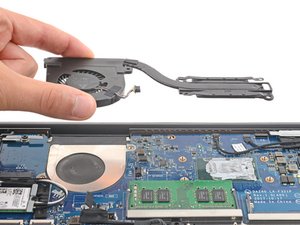
Alle elektronischen Geräte erzeugen Wärme. Das ist ein physikalisches Faktum. Wenn sie jedoch heißer als gewöhnlich werden, das Berühren des Tablets unangenehm ist oder eine thermische Warnung auf dem Bildschirm erscheint, könnte das ein Grund zur Sorge sein. Mit etwas Glück sorgt diese Seite dafür, dass dein Dell-Laptop wieder angenehm kühl läuft.
Grundlagen
Bevor du eine der zeitaufwendigeren Lösungen unten angehst, findest du hier ein paar Grundlagen für den Start.
- Wechsle an einen kühleren Ort. Die Verwendung von Elektronik in der Sonne an einem heißen Tag ist ohnehin eine Herausforderung. Wenn dein Laptop in der Sonne stand, bringe ihn in den Schatten, gib ihm etwas Zeit zum Abkühlen und prüfe, ob das hilft.
- Lädt dein Gerät gerade? Es ist normal, dass dein Dell-Laptop beim Laden wärmer als gewöhnlich wird. Besonders, wenn du ihn gleichzeitig verwendest.
- Starte deinen Laptop neu, um kleinere Hänger zu beseitigen. Eventuell ist etwas blockiert, das viele Systemressourcen beansprucht und unnötige Wärme erzeugt.
- Entferne alle Zubehörteile und Peripheriegeräte. Eine Tasche kann ein starker Wärmeisolator sein, wenn das Gerät bereits warm ist. Manche Taschen blockieren möglicherweise sogar die Lüftungsschlitze, sodass heiße Luft im Inneren gefangen bleibt. Andere Peripheriegeräte könnten einen hohen Stromverbrauch verursachen.
- Prüfe die Temperaturen, die deine Hardware tatsächlich erreicht. Verwende Open Hardware Monitor oder eine andere Software zur Temperaturüberwachung.
Hohe Arbeitslast
Je härter dein Laptop arbeitet, desto mehr Wärme erzeugt er. Nur weil dein Gerät wärmer als normal wird, bedeutet das nicht, dass es überhitzt oder gefährlich heiß ist. Du kannst ein paar Dinge prüfen, um sicherzugehen.
- Öffne den Task-Manager, indem du Strg, Alt und Entf drückst. Möglicherweise musst du auf „Mehr Details“ klicken, um eine vollständige Übersicht der laufenden Aktivitäten zu erhalten. Prüfe, ob Prozesse einen hohen Prozentsatz deiner CPU beanspruchen.
- Schließe das entsprechende Programm, wenn es sich um einen Prozess handelt, den du als offene Anwendung erkennst. Du kannst das Beenden erzwingen, indem du mit der rechten Maustaste im Task-Manager darauf klickst und „Task beenden“ wählst.
- Wenn du die Systemressourcen maximal auslastest, läuft dein System möglicherweise auch langsamer. Höhere Temperaturen führen zu niedrigeren CPU-Geschwindigkeiten, um eine thermische Überlastung zu verhindern.
Verstaubtes Innenleben oder blockierte Lüftungsschlitze
Wenn deine Temperaturen unabhängig von deiner Aktivität hoch sind, liegt das Problem möglicherweise an einem mangelhaften Luftstrom. Wärmere Luft wird normalerweise über spezielle Lüftungsschlitze nach außen geblasen. Diese Schlitze können sich an vielen Stellen befinden, liegen aber meist im Bereich der Scharniere.
- Wenn die Temperaturen hoch sind, selbst wenn kaum etwas läuft, ist es Zeit für eine routinemäßige Wartung. Der beste Weg hierfür ist das Öffnen des Geräts.
- Manche Dell-Laptops lassen sich leicht öffnen (siehe die meisten XPS-Modelle), andere jedoch deutlich schwerer (insbesondere ältere Inspiron-Modelle mit Windows 7).
- Wirf einen Blick auf den Auslass. Es ist normalerweise offensichtlich, wenn sich hier viel Schmutz befindet. Suche nach Staub, der sich in den Lamellen des Kühlkörpers verfangen hat oder Bereiche verstopft, durch die Luft strömen sollte.
- Verwende Druckluft, um so viel Staub wie möglich zu entfernen. Nimm für die größte Wirkung die Lüfter heraus und reinige sie separat.
Softwarebeschädigung oder Bugs
Es ist harte Arbeit, den Überblick über die Informationen auf deinem Laptop zu behalten. Daten werden ständig geschrieben, überschrieben, abgerufen oder gelöscht. Oft können sich Datensätze nach einem Update oder einem Stromausfall auf ungewollte Weise ändern. Diese Änderungen können die Systemleistung beeinträchtigen.
- Installiere alle ausstehenden Windows-Updates. Wenn dein System veraltet ist oder wiederholt Fehler aufgetreten sind, könnten erneute Verarbeitungsversuche die Ursache sein.
- Wenn Windows auf dem neuesten Stand ist, führe eine Systemdateiprüfung durch.
- Klicke mit der rechten Maustaste auf das Startmenü (oder drücke Strg + X). Wähle „Eingabeaufforderung (Administrator)“ (oder Powershell als Administrator).
- Gib im erscheinenden Fenster
sfc /scannowein und drücke die Eingabetaste. Sobald der Vorgang abgeschlossen ist, erfährst du, ob Fehler gefunden wurden und ob diese behoben werden konnten. - Starte dein System neu und führe den Befehl erneut aus, um sicherzustellen, dass keine weiteren Beschädigungen gefunden werden.
- Wenn du keine Angst um deine Daten hast, kannst du den „Alles plattmachen“-Ansatz versuchen und Windows neu installieren. Dies ist bei Überhitzungsproblemen vielleicht extrem, würde aber Software als Ursache ausschließen.
- Optionen zum Zurücksetzen von Windows 10 findest du unter Einstellungen > Update und Sicherheit > Wiederherstellung.
- Bei hartnäckigen Problemen erstelle ein USB-Installationsmedium und verwende dieses für die Installation.
Lüfterausfall
Fehlende Luftbewegung im Inneren eines Computers kann das Todesurteil bei Hitzeproblemen sein. Luftstrom ist entscheidend für die Wärmeableitung.
- Achte auf Anzeichen der Lüfterfunktion. Macht er Geräusche? Wenn ja, sind diese normal?
- Wenn er klickt, schleift oder ungewöhnliche Geräusche macht, obwohl er frei von Schmutz ist, ist es am besten, den Lüfter Dell Laptop Fans auszutauschen.
Schlechte CPU-Kühlung
Die Wärme wird bei Laptops durch eine Kupferplatte vom Prozessor weggeleitet, die an einem Mechanismus zur Wärmeabgabe montiert ist. Ein Versagen dieses Mechanismus könnte die CPU überhitzen lassen.
- Stelle sicher, dass dein Kühlkörper fest sitzt, falls er für die CPU ist. Er sollte solide mit Schrauben in den Ecken befestigt sein.
- Entferne den Kühlkörper und trage neue Wärmeleitpaste auf deine CPU auf. Das optimiert die Wärmeübertragung zum Kühlkörper und senkt die Betriebstemperaturen.
- In seltenen Fällen muss dein heat sink ersetzt werden. Sie fallen nicht oft aus, aber wenn, gibt es meist visuelle Anzeichen. Achte darauf, dass die befestigten Röhren keine Knicke, Kanten oder Löcher aufweisen.
Akkudefekt
Akkus sind tückisch. Aufgrund ihrer Natur als „Verbrauchsmaterial“ fallen sie oft aus, aber nicht immer auf vorhersehbare Weise. Wärme entsteht beim Laden ohnehin, aber ein defekter Akku könnte wärmer als erwartet sein.
- Nutze eine der verschiedenen von Dell bereitgestellten Methoden, um deinen Akku zu testen. Führe dies aus, um zu bestätigen, dass dein Akku in gutem Zustand ist.
- Achte auf visuelle Anzeichen einer Akkuaufblähung. Dies kann sich durch Verfärbungen auf dem Display äußern (die Aufblähung übt von innen Druck auf das Display aus). Das Display kann sich auch nach außen wölben oder vom Gehäuse ablösen.
- Tausche den Akku aus, wenn Anzeichen eines Defekts vorliegen – Aufblähungen, auslaufende Flüssigkeit oder Beulen sind deutliche Hinweise darauf, dass du einen neuen new battery benötigst.
Motherboard-Defekt
Das Motherboard ist der Knotenpunkt für die meisten Funktionen eines Laptops. Jede der kleinen Komponenten auf dem Board kann ausgefallen oder beschädigt sein. Ein Motherboard-Defekt ist eine sichere Annahme als Ursache, wenn nichts anderes auf dieser Seite funktioniert hat.
- Achte auf Anzeichen eines Board-Problems – verbrannte oder gesprungene Komponenten, Flüssigkeitsrückstände, Korrosion oder Verbiegungen. Wenn es Anzeichen von Flüssigkeit gibt, besteht immer noch Hoffnung, dass dein Laptop gerettet werden kann.
- Das Ersetzen des Motherboards ist oft die praktischste Lösung für einen Do-It-Yourselfer, dessen board ausgefallen ist.
- Eine Board-Reparatur ist möglich, erfordert aber Fähigkeiten im Mikrolöten und in der Board-Diagnostik. Es ist eine Kunst für sich, aber ein lohnendes Unterfangen. Wenn du neugierig bist und mehr über den Einstieg ins Mikrolöten wissen möchtest, hier sind einige gute Texte und einige gute Videos, um dich zu unterstützen.

Team

LGBTQ Technicians Mitglied von LGBTQ Technicians
Community
71 Mitglieder
852 Anleitungen geschrieben

6 Kommentare
écran sombre sur dell vostro 1500
Boudek Kamal - Antwort Teilen
écran sombre sur dell vostro 1500 après un sertain temps
Boudek Kamal - Antwort Teilen
écran sombre sur dell vostro 1500 après un sertain temps .
Boudek Kamal - Antwort Teilen
repons
sur ecran dell votyro
Alix Orelienn - Antwort Teilen
Alguien soluciono ,cambie pasta termica, pero sigue el oroblema ventilador bueno, calienta mucho
paradahormando - Antwort Teilen