Von Studierenden verfasstes Wiki
Ein tolles Team von Studierenden aus unserem Bildungsprogramm hat dieses Wiki erstellt.
Maus schaltet sich nicht ein
Die Maus verbindet sich nicht mit dem Computer und die obere Leuchte leuchtet nicht.
Schwacher Akku
Die Leuchte auf der Oberseite der Maus sollte durchgehend grün leuchten. Wenn sie nicht leuchtet, versuche die Maus aus- und wieder einzuschalten. Wenn die LED nicht leuchtet oder nur sehr schwach oder blinkend leuchtet, musst du möglicherweise den Akku ersetzen.
Defekter Akku
Der wahrscheinlichste Grund für ein Gerät, das sich nicht einschalten lässt, ist ein defekter Akku. Du musst die AA-Batterie ersetzen. Um den Akku zu ersetzen, lies bitte die Reparaturanleitung für den Akku.
LED leuchtet nicht
Die LED auf der Oberseite der Maus leuchtet nicht; die Maus ist jedoch mit dem Computer verbunden und alle anderen Funktionen der Maus arbeiten einwandfrei und reagieren.
Konnektivitätsprobleme
Aufgrund der USB-Verbindung zwischen Computer und Maus kann ein Neustart des Computers Konnektivitätsprobleme der Maus beheben.
Schwacher Akku
Ein schwacher Akku kann dazu führen, dass die LED aufgrund der geringen Spannung sehr schwach leuchtet oder flackert. Der Akku muss möglicherweise ersetzt werden. Um den Akku zu ersetzen, lies bitte die Reparaturanleitung für den Akku.
Scrollrad reagiert nicht
Der Cursor reagiert nicht oder nur unregelmäßig auf das Scrollen oder das Drücken des Scrollrads.
Maus ist nicht eingeschaltet
Verwende den Schalter auf der Unterseite der Maus, um das Gerät neu zu starten. Siehe "Maus schaltet sich nicht ein", wenn die Maus nicht startet.
Konnektivitätsprobleme
Aufgrund der USB-Verbindung zwischen Computer und Maus kann ein Neustart des Computers Konnektivitätsprobleme der Maus beheben.
Verschmutztes Scrollrad
Ein verschmutztes Scrollrad kann die Ursache für eine nicht reagierende Maus sein. Schmutz und Staub können zwischen dem Rad und dem Sensor des Rads eingeklemmt sein. Um das Scrollrad zu reinigen, lies bitte die Reparaturanleitung zum Austausch des Scrollrads, um das Scrollrad zu entfernen und zu reinigen.
Defektes Scrollrad
Wenn keine der oben genannten Lösungen funktioniert, ist das Scrollrad möglicherweise einfach kaputt oder defekt. Um das Scrollrad zu ersetzen, lies bitte die Reparaturanleitung zum Austausch des Scrollrads.
Tasten reagieren nicht
Eine oder beide Tasten reagieren nicht oder nur unregelmäßig auf Tastendrücke. Die Tasten sind schwer zu drücken.
Maus ist nicht eingeschaltet
Verwende den Schalter auf der Unterseite der Maus, um das Gerät neu zu starten. Siehe "Maus schaltet sich nicht ein", wenn die Maus nicht startet.
Konnektivitätsprobleme
Aufgrund der USB-Verbindung zwischen Computer und Maus kann ein Neustart des Computers Konnektivitätsprobleme der Maus beheben.
Verschmutzte Tasten
Verschmutzte Tasten können die Ursache für eine nicht reagierende Maus sein. Schmutz und Staub könnten zwischen einer Taste und ihrem Sensor eingeklemmt sein. Um die Tasten zu reinigen, lies bitte die Reparaturanleitung zum Austausch der Tasten, um die Tasten zu entfernen und zu reinigen.
Defekte Tasten
Wenn keine der oben genannten Lösungen funktioniert, sind die Tasten möglicherweise einfach kaputt oder defekt. Um die Tasten zu ersetzen, lies bitte die Reparaturanleitung zum Austausch der Tasten.
Cursor bewegt sich unregelmäßig
Der Cursor folgt den Bewegungen der Maus nicht genau und bewegt sich zufällig über den Bildschirm oder zittert.
Signalstörung
Verwende ein Mauspad oder eine nicht statische Oberfläche, um Störungen zu vermeiden.
Verschmutztes Objektiv
Stelle sicher, dass kein Staub oder Schmutz das Objektiv bedeckt, indem du die Oberfläche reinigst.
Verschmutztes Mauspad
Stelle sicher, dass das Mauspad oder die verwendete Oberfläche frei von Staub und Schmutz ist, indem du sie mit geeigneten Mitteln reinigst.
Cursor reagiert nicht bei Mausbewegung
Der Cursor auf dem Bildschirm bewegt sich nicht, wenn die Maus physisch bewegt wird, oder reagiert nur langsam.
Maus ist nicht eingeschaltet
Verwende den Schalter auf der Unterseite der Maus, um das Gerät neu zu starten. Siehe "Maus schaltet sich nicht ein", wenn die Maus nicht startet.
Empfänger ist getrennt
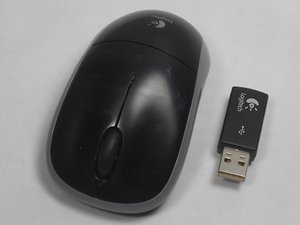
Stelle sicher, dass der Empfänger fest mit dem Computer verbunden ist, oder verbinde das Gerät einfach erneut.
Laserverstärker ist verschmutzt
Stelle sicher, dass der Laser die richtige Stärke hat, indem du die Reparaturanleitung zum Austausch des Laserverstärkers verwendest, um den Laserverstärker zu entfernen und zu reinigen.
Fehlerhafte USB-Verbindung
Verbinde den Empfänger mit einem anderen USB-Anschluss und bewege die Maus, um zu prüfen, ob sich etwas ändert. Wenn das Problem weiterhin besteht, versuche, die Maus an einen anderen Computer anzuschließen.
Konnektivitätsprobleme
Aufgrund der USB-Verbindung zwischen Computer und Maus kann ein Neustart des Computers Konnektivitätsprobleme der Maus beheben.
Gerät wird nicht erkannt
Das Betriebssystem erkennt das Gerät nicht automatisch.
Maus ist ausgeschaltet
Verwende den Schalter auf der Unterseite der Maus, um das Gerät neu zu starten. Siehe "Maus schaltet sich nicht ein", wenn die Maus nicht startet.
USB nicht vollständig verbunden
Der USB-Stecker hat möglicherweise nur eine teilweise oder unterbrochene Verbindung zum Computer. Entferne den USB-Stecker aus dem USB-Anschluss des Computers und warte einen Moment. Verbinde den USB-Stecker erneut und stelle sicher, dass er vollständig in den USB-Anschluss des Computers eingesteckt ist. Wenn das Gerät immer noch nicht erkannt wird, verwende einen anderen USB-Anschluss.
Konnektivitätsprobleme
Aufgrund der USB-Verbindung zwischen Computer und Maus kann ein Neustart des Computers Konnektivitätsprobleme der Maus beheben. Es könnten Probleme mit der Stromversorgung der Leiterplatte vorliegen. Ersetze die Leiterplatte mithilfe der Reparaturanleitung für die Leiterplatte.

Team

USF Tampa, Team 1-1, Watkins Winter 2015 Mitglied von USF Tampa, Team 1-1, Watkins Winter 2015
USFT-WATKINS-W15S1G1
4 Mitglieder
84 Anleitungen geschrieben

9 Kommentare
I use logitech mouse M215 and keyboad K330 with one nano receiver toghether.
Now i have trouble only mouse. When i turn on mouse the scroll bar it run up down without control, I cannot use mouse in this case.
I have just changed new battery, and keyboad use ok.
How can i fix this trouble ?
hoangtuyen20002002 - Antwort Teilen
I have M215 and K330 (MK320 combo). Keyboard is just fine, this message was typed with it. Mouse, on the other hand, does not even turn on. The computer sees it but Logitech Unifying Software says that the device's status is unknown, battery status is unknown, I cannot control the computer with that mouse either. Ideas?
Danylo Mirin - Antwort Teilen
i have a brand new M215; new battery also. It turns on, green light for a few seconds and then goes off. red light on bottom does not turn on, yet the buttons work fine and the cursor will not move. Suggestions?
virgomale66 - Antwort Teilen
yeah i have the same problem
Pouch Martinez - Antwort Teilen
My M215 mouse moves the cursor but does not work the click buttons, I’m using in conjunction with K 330 keyboard, how should I fix this?
Patricio Arias - Antwort Teilen