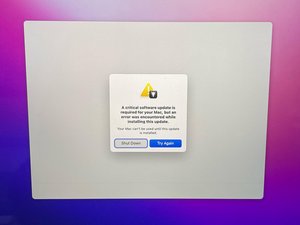
Fehlermeldungen gehören zu den hilfreichsten Hinweisen, die du bei der Fehlerdiagnose bekommen kannst. Sie können dich auf einen spezifischen Hardwarefehler oder eine problematische App hinweisen. Aber was passiert, wenn die Fehlermeldung vage ist und trotz Korrekturversuchen immer wieder auftaucht? Meistens führt das zu großer Frustration. Lies weiter, um mehr Klarheit zu diesem Thema zu bekommen.
Dieser spezifische Fehler betrifft nur MacBook Pros von 2016 und neuer mit einer Touch Bar. Wenn dein Mac keine Touch Bar hat, findest du auf der Fehlerdiagnose-Seite für Mac-Laptops relevantere Hilfe.
Grundlagen
Bevor du tiefer in die Materie eintauchst, probiere diese schnellen Lösungen aus. Vertrau uns, du wirst dich ärgern, wenn du es nicht tust.
- Hard Reset durchführen. Schalte deinen Mac aus. Sobald er aus ist, drücke den Power-Button und halte ihn 20 Sekunden lang gedrückt. Lass die Taste los und versuche dann, ihn wieder einzuschalten. Prüfe, ob der Fehler behoben ist.
- Mit einem anderen Netzwerk verbinden. Versuche es nach Möglichkeit mit einem anderen WLAN-Netzwerk. Noch besser: Geh kabelgebunden mit einem Thunderbolt- oder USB-C-auf-Ethernet-Adapter ins Internet.
- Bootet er in den Wiederherstellungsmodus? Falls ja, sollte dir das ermöglichen, jede Fehlerdiagnose für das Betriebssystem durchzuführen, die auf dieser Seite beschrieben ist.
Für mehr Kontext zu diesem Problem gibt es am Ende der Seite einige spezifische Details. Es ist ein komplexes Problem mit vielen zugrunde liegenden Ursachen, und die Ursache ist wahrscheinlich unerwartet.
Firmware-Beschädigung
Lösung: Firmware oder macOS updaten
Jeder Teil der Systeme des T1- oder T2-Chips kann die Ursache für dieses Problem sein, aber beginne damit, das Update zum Laufen zu bringen. Wenn du nach diesen Schritten immer noch keinen normalen Systemstart hast, liegt sicher ein Hardwaredefekt vor.
- Versuche, in den Wiederherstellungsmodus zu booten. Der Wiederherstellungsmodus entfernt nicht wesentliche Funktionen, einschließlich der meisten Dinge, die mit T1(2) verbunden sind. Wahrscheinlich wirst du dich anmelden können.
Wenn du in den Wiederherstellungsmodus kommst, ist das die perfekte Gelegenheit, eine Datensicherung durchzuführen, wenn du dir Sorgen um deine Daten machst.
- Suche nach macOS-Updates, sobald du im Wiederherstellungsmodus bist. Öffne die Systemeinstellungen (oder Systemeinstellungen, je nach macOS-Version). Wähle Software-Update. Diese Updates können neuere Firmware enthalten und Probleme mit deiner aktuellen Version beheben.
- Wenn Updates das Problem nicht lösen, versuche, macOS neu zu installieren. Du kannst dies aus dem Wiederherstellungsmodus heraus tun. Wähle im Wiederherstellungsmodus macOS neu installieren und folge den Anweisungen.
- Wenn du weißt, dass du aktuelle Backups hast, lösche deine Festplatte und installiere das Betriebssystem neu, um macOS als Fehlerquelle vollständig auszuschließen.
- Bei Geräten mit T2-Chip kann auch ein Firmware-Revive oder -Restore dieses Problem beheben. Du benötigst Zugriff auf einen anderen Mac und das passende Kabel, um die beiden Geräte miteinander zu verbinden.
Defekte Touch Bar
Lösung: Touch Bar oder obere Abdeckung ersetzen
Dies ist die Komponente, die am häufigsten im Zusammenhang mit T1 und T2 den Geist aufgibt. Ihre Position macht sie zu einem Hauptkandidaten für Flüssigkeitsschäden. Außerdem ist die Hitzeentwicklung in diesem Bereich aufgrund der Nähe zu den Lüfterauslässen und den CPU/GPU-Kühlsystemen im Inneren des Mac enorm.
- Um festzustellen, ob dies das Problem ist, öffne deinen Mac und trenne beide Touch-Bar-Stecker (einen für das Display und einen für die Touch-Funktionen).
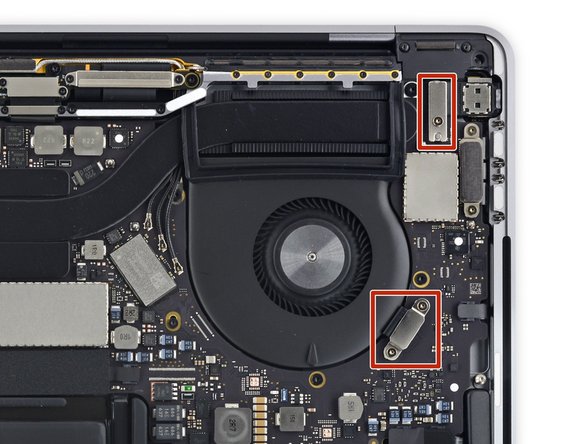
Stecker im 13" MacBook Pro
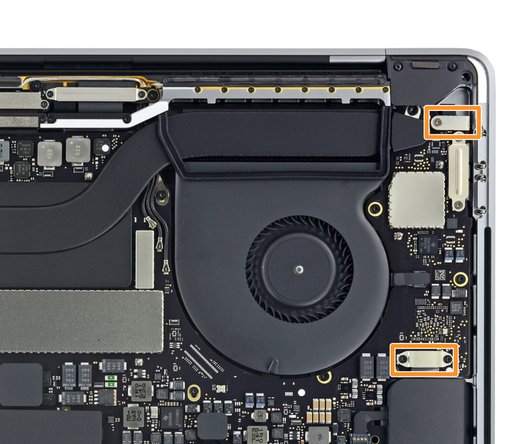
Stecker im 15" MacBook Pro
- Wenn dein Mac ordnungsgemäß startet und dich ohne angeschlossene Touch Bar anmelden lässt, musst du sie ersetzen, um diesen Fehler zu beheben. Oder lass sie ausgesteckt und verzichte auf ihre Nutzung.
Die Touch Bar lässt sich allein nur schwer austauschen, da sie stark verklebt ist. Es erfordert Geduld, sie korrekt zu ersetzen. Du könntest auch in Erwägung ziehen, die gesamte obere Abdeckung zu ersetzen. Je nach Anbieter kann das auch einen neuen Akku beinhalten. Die Kosten sind höher, aber es lohnt sich vielleicht, die zusätzlichen Ersatzteile zu erhalten.
Webcam-Fehler
Lösung: Display ersetzen
Die Webcam ist Teil der Display-Einheit und kann in keinem modernen MacBook unabhängig ersetzt werden. Da sie Komponenten enthält, die ein Sicherheitsrisiko darstellen könnten, wird sie wahrscheinlich von den T1- oder T2-Chips verwaltet.
- Öffne im Wiederherstellungsmodus FaceTime. Leuchtet die grüne LED rechts neben deiner Webcam? Falls nicht, ist dies ein Zeichen dafür, dass deine Webcam defekt ist.
- Webcams fallen oft durch Flüssigkeitsschäden oder andere physische Einwirkungen aus. Stelle sicher, dass dein MacBook keinen solchen Schäden ausgesetzt war.
- Ersetze das Display, falls du feststellst, dass die Webcam defekt ist.
Touch ID-Fehler
Das Touch-ID-Modul kommuniziert ebenfalls mit T1 oder T2 und enthält viele der gleichen Komponenten wie die Schaltkreise im iPhone Touch ID, nur in einem anderen Formfaktor.
Der Touch-ID-Button ist ein Brennpunkt für Flüssigkeitsschäden. Besonders bei den 13-Zoll-Modellen, wo das Kabel für Touch ID sehr kurz ist und sich um die Platine windet. Überprüfe den Bereich auf Anzeichen von Schäden an den Komponenten.
- Trenne vorsichtig deinen Touch-ID-Button von der Leiterplatte. Sei vorsichtig. Dieses Kabel ist extrem empfindlich und reißt leicht.
- Schließe ein Ladegerät an, um den Mac einzuschalten. Kannst du jetzt ohne ein Update ordnungsgemäß in macOS booten? Dies ist ein todsicheres Zeichen dafür, dass der Touch-ID-Button defekt ist.
Wenn du einen neuen Button installieren musst, kann die Touch-ID-Funktionalität nur über offizielle Apple-Kanäle beibehalten werden. Es könnte sich lohnen, das Gerät in den Apple Store zu bringen, falls dies dein Problem ist. Ansonsten musst du das gesamte Logic Board mit gekoppeltem Touch ID ersetzen.
Logic-Board-Fehler
Lösung: Koprozessorschaltkreise reparieren oder Logic Board ersetzen
Dieses Problem kann auch durch Flüssigkeitsschäden oder einen allgemeinen Ausfall der Stromversorgung für T1 oder T2 verursacht werden. Wenn der Koprozessor seine Stromschienen nicht nutzen kann, können auch die Systeme, die er steuert, nicht funktionieren.
- Die unmittelbare Nähe zur Kante der Leiterplatte sowie zu den Lufteinlassschlitzen macht den Bereich, in dem sich die Stromversorgungskomponenten des Koprozessors befinden, zu einem Hauptverdächtigen für Flüssigkeitskontakt.
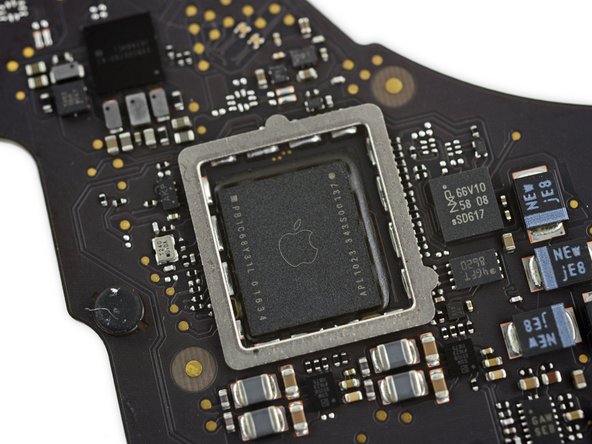
- Platinenspezialisten können dies manchmal beheben, ansonsten musst du dein Logic Board ersetzen.
Das gesamte Problem
Hintergrundinformationen
MacBook Pros ab dem 2016er-Modell mit Touch Bar enthalten neben der Intel-CPU einen Koprozessor. Er verwaltet einige der Peripheriegeräte, insbesondere solche, die bei sicherheitskritischen Vorgängen eine Rolle spielen.
Apple nannte die erste Version T1, gefolgt 2017 vom T2. Diese Koprozessoren sind modifizierte CPUs aus anderen Apple-Geräten. Sie sollen die Sicherheit und Energieeffizienz optimieren, indem sie Aufgaben von der stromhungrigeren Intel-CPU übernehmen. Sie nutzen ihr eigenes Betriebssystem (bridgeOS) und sind vor allem für die Touch-ID- und Touch-Bar-Funktionen sowie die Integration der Webcam- und Umgebungslichtsensor-Systeme verantwortlich. Der T2 arbeitet außerdem mit den Mikrofon- und Soundsystemen zusammen, um neben der Spracherkennungskomponente für „Hey Siri“ auch Sicherheitsfunktionen zu unterstützen.
Auch wenn er an so vielen Teilen des MacBook beteiligt ist, verhindert ein fehlerhafter Koprozessor normalerweise nicht, dass sich das MacBook einschalten oder starten lässt. Aber dein Mac wird sich eigenartig verhalten, wenn er nicht richtig funktioniert.
Wenn dein MacBook Pro dich wegen dieses mysteriösen Firmware-Updates nervt, versucht es dir eigentlich zu sagen, dass etwas mit deinem Koprozessor (oder einem der Systeme, die er betreibt) nicht richtig funktioniert und es nicht verwendet werden kann. Der Mac geht standardmäßig dazu über, die Firmware neu zu installieren oder zu aktualisieren, um dies zu beheben, aber oft liegt das Problem tiefer und du bleibst in einer Schleife stecken.

Team

LGBTQ Technicians Mitglied von LGBTQ Technicians
Community
71 Mitglieder
852 Anleitungen geschrieben

0 Kommentare