Von Studierenden verfasstes Wiki
Ein tolles Team von Studierenden aus unserem Bildungsprogramm hat dieses Wiki erstellt.
Gerät geht nicht mehr an
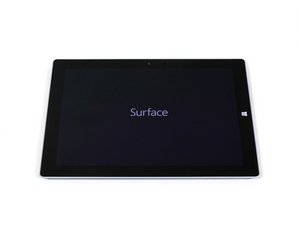
Egal was du tust, dein Surface lässt sich nicht einschalten.
Akku lädt nicht
Wenn dein Surface 3 nicht angeht, liegt das Problem möglicherweise nicht direkt am Akku, sondern eher am Ladeanschluss. Untersuche den Ladeanschluss und vergewissere dich, dass das Ladekabel fest sitzt, wenn du es anschließt. Wenn du bemerkst, dass der Ladeanschluss und das Ladekabel locker sitzen und nicht richtig verbunden sind, musst du das Ladekabel ersetzen, da es möglicherweise physische Schäden am Stecker erlitten hat. Du kannst ein neues Ladekabel bei Microsoft kaufen.
Akku ist getrennt oder nicht vorhanden
Mein Surface 3 funktioniert, solange es am Ladegerät angeschlossen ist, aber es geht sofort aus, wenn ich es abziehe!
Irgendetwas stimmt mit dem Akku nicht. Überhaupt nicht. Siehe unsere Anleitung zum Akku-Austausch
Geringe Akkukapazität
Früher konnte ich mein Gerät stundenlang ohne Kabel nutzen, jetzt hält es nur noch Minuten!
Wenn du bemerkst, dass dein Surface 3 zwar zu 100 % geladen ist, der Akku sich aber sehr schnell entlädt, liegt wahrscheinlich ein Akkuproblem vor. Dies kann durch einen alten Akku oder einen Akku, der viele Ladezyklen durchlaufen hat, verursacht werden. Bei diesem Problem kannst du nicht viel tun, außer den Akku komplett auszutauschen. In der Anleitung zum Akku-Austausch erfährst du, wie du den defekten Akku ersetzt.
Power-Button klickt nicht mehr oder lässt sich schwer drücken
Mein Power-Button hat kein spürbares Klicken mehr wie früher. Außerdem geht das Gerät vielleicht nicht an.
Ein Problem, das dich daran hindern kann, dein Surface 3 Tablet einzuschalten, ist, dass der Power-/Sperrbildschirm-Button locker ist und nicht reagiert. Wenn du viel Kraft aufwenden musst, um den Power-Button nur zum Einschalten zu drücken, ist es an der Zeit, den Button zu ersetzen. Folge der Anleitung zum Austausch des Power-Buttons, um zu erfahren, wie du den Power-Button ersetzt.
Bildschirm reagiert nicht, ist dunkel oder komplett schwarz
Mein Surface 3 ist voll geladen, aber der Bildschirm reagiert nicht oder ist komplett schwarz.
Gesprungenes Display
Ich habe es fallen lassen. Es ist zerbrochen.
Der Bildschirm deines Surface 3 ist komplett gesprungen oder weist starke Kratzer und Schäden auf. Die Leistung deines Surface 3 wird nicht mehr optimal sein. Du musst das Display austauschen, damit dein Tablet wieder einwandfrei funktioniert. Hier kannst du ein Ersatzdisplay bei Amazon kaufen. Sieh dir außerdem bitte die Anleitung zum Display-Austausch an, um zu erfahren, wie du das Display ersetzt.
Defekte Hintergrundbeleuchtung
Ich kann den Bildschirm nicht lesen, was soll ich tun?
Dein Surface 3 hat eine sehr schwache Beleuchtung. Du musst die Helligkeit des Bildschirms manuell einstellen und die automatische Helligkeitsfunktion deaktivieren. Um die Helligkeit zu erhöhen, öffne die Einstellungen auf deinem Surface 3. Wähle dann den Tab „Helligkeit“, erhöhe die Helligkeit des Surface 3 und deaktiviere das Kontrollkästchen für die automatische Helligkeit. Wenn du bemerkst, dass sich nach diesen Schritten nichts geändert hat, musst du das Display austauschen. Folge den Anweisungen für den Austausch der Display-Einheit.
Bildschirmanschläge ungenau/werden nicht erkannt
Ich drücke auf den Bildschirm und es klickt zwei Zoll weiter links!
Touchscreen-Problem
Wenn dein Touchscreen-Interface nicht auf deine Berührung reagiert, hast du möglicherweise ein Problem mit dem Touchscreen, der Teil des Touchscreens ist. Wenn dies dein Problem ist, musst du das Display austauschen. Folge der Anleitung zum Display-Austausch.
Schlechte Tonqualität
Typische Probleme beim Audio sind defekte Lautsprecher, Softwareprobleme oder eine defekte Kopfhörerbuchse.
Lautsprecherfehlfunktion
Ich habe sehr laute Musik gehört und jetzt ist die Tonqualität schlecht.
Wenn du während des normalen Gebrauchs bemerkst, dass sich die Tonqualität deines Geräts drastisch zu einem kratzigen Rauschen verändert hat, ist höchstwahrscheinlich ein Lautsprecher defekt. Die Lautsprecher müssen dann ersetzt werden. Du kannst der Anleitung zum Lautsprecher-Austausch folgen, um zu erfahren, wie du die Lautsprecher an deinem Surface 3 ersetzt.
Defekte Kopfhörerbuchse
Wenn ich mein Kopfhörerkabel bewege, knackt und rauscht es.
Wenn du Kopfhörer in dein Gerät einsteckst und keinen Ton hörst, gibt es zwei mögliche Probleme. Problem eins könnte sein, dass deine Kopfhörer defekt sind; probiere deine Kopfhörer an einem anderen Gerät aus. Wenn du immer noch keinen Ton hörst, liegt das Problem höchstwahrscheinlich an deinen Kopfhörern und du musst diese reparieren, nicht das Surface 3. Problem zwei könnte sein, dass deine Kopfhörer einwandfrei funktionieren; in diesem Fall kommt das Problem direkt von deinem Surface 3. Wenn das der Fall ist, hast du ein Problem mit der Kopfhörerbuchse. Du musst die Kopfhörerbuchse ersetzen lassen. Bitte folge der Anleitung zum Austausch der Kopfhörerbuchse, um zu erfahren, wie du sie ersetzt.
Ein Windows-Update hat Dinge beschädigt
Das Tablet hat automatisch Updates installiert; jetzt funktionieren meine Lautsprecher nicht mehr!
In diesem Fall wurden möglicherweise die Lautsprechertreiber geändert oder deaktiviert. Besuche die Microsoft-Webseite und installiere die neuesten Lautsprechertreiber. Wenn das Problem weiterhin besteht, musst du möglicherweise die Lautsprecher ersetzen. Bitte folge der Anleitung zum Lautsprecher-Austausch, damit du lernst, wie du die Lautsprecher ersetzt.
Defekter Kickstand
Ich bin dagegengetreten und darauf gestanden, und jetzt ist er kaputt?!
An den Scharnieren
Eines der Scharniere ist einfach aus dem Gehäuse gefallen?
Versuche unsere Anleitung zum Kickstand-Austausch.
Außerhalb des Gehäuses
Die Scharniere funktionieren, aber der Kunststoffteil ist in zwei Stücke gebrochen.
Hast du es schon mit Klebeband versucht? Vielleicht mit etwas Bindedraht zur Unterstützung und WD40 für die Scharniere? Denn du möchtest dieses Gerät wirklich nicht öffnen; das wird nicht gut ausgehen.
Wenn du verzweifelt und tollkühn bist, versuche unsere Anleitung zum Kickstand-Austausch.
Interessieren dich die Halteklappen?
Ich könnte das einfach reparieren, indem ich das Kunststoffteil außerhalb des Gehäuses austausche, aber da ist dieses Ding, das in das Gehäuse führt, und ich weiß nicht, was es macht.
Du kannst das abschneiden; es dient lediglich dazu, den Kickstand davor zu bewahren, entfernt zu werden, falls du die Schrauben löst, die ihn an den Scharnieren halten.
Wenn du verzweifelt und tollkühn bist, versuche unsere Anleitung zum Kickstand-Austausch.

Team

Cal Poly, Team 5-12, Maness Fall 2015 Mitglied von Cal Poly, Team 5-12, Maness Fall 2015
CPSU-MANESS-F15S5G12
4 Mitglieder
72 Anleitungen geschrieben

1 Kommentar
Dropped my Microsoft surface and a trusted platform module screen and exit set up screen are on but it won't turn off and it feels hot
piratesrule1 - Antwort Teilen