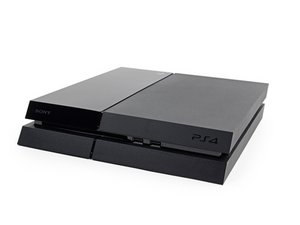
Falls sich deine PS4 einschaltet, aber dein Fernseher oder Monitor kein Signal anzeigt, befolge die unten stehenden Schritte. Wenn sich deine PlayStation 4 nicht einschalten lässt, lies stattdessen das PlayStation 4 geht nicht an-Wiki.
Fernseher oder Monitor ist aus oder funktioniert nicht
Bevor du Probleme diagnostizierst, stelle sicher, dass der Fernseher oder Monitor, den du verwendest, eingeschaltet ist und einwandfrei funktioniert. Falls du einen Smart-TV hast, überprüfe, ob du die neueste Software installiert hast.
- Schalte den Fernseher oder Monitor aus und wieder ein.
- Schließe eine andere Konsole oder einen DVD-Player an den Fernseher an, um sicherzustellen, dass der Fernseher funktioniert.
- Wenn ein anderes Gerät problemlos ein Bild anzeigt, liegt das Problem wahrscheinlich an der PS4, möglicherweise am HDMI-Anschluss.
- Wenn du bei keinem Gerät ein Bild auf dem Fernseher oder Monitor erhältst, versuche, das HDMI-Kabel der PS4 an einen anderen Fernseher oder Monitor anzuschließen.
Fehlerhafte HDMI-Kabelverbindung
Wenn sich dein Fernseher oder Monitor einschalten lässt und andere Geräte anzeigt, ist es möglich, dass das HDMI-Kabel, das die PS4 mit dem Fernseher verbindet, beschädigt oder nicht richtig angeschlossen ist. Der HDMI-Anschluss, an den die Konsole angeschlossen ist, könnte defekt sein. Wenn der Bildschirm schwarz ist, du aber Ton von PS4-Spielen oder dem System hörst, könnte dies die Ursache des Problems sein.
- Überprüfe das HDMI-Kabel der PS4 auf Beschädigungen. Wenn du keine sichtbaren Schäden feststellen kannst, versuche es mit einem neuen HDMI-Kabel und schließe es an die PS4 und den Fernseher an.
- Schließe das HDMI-Kabel an einen anderen Anschluss deines Fernsehers an, falls vorhanden. Wenn ein anderes Gerät über einen anderen HDMI-Anschluss auf dem Fernseher angezeigt wird, verbinde das PS4-HDMI-Kabel mit diesem Anschluss. Achte darauf, die Eingangseinstellungen anzupassen, damit der Bildschirm auf den korrekten Anschluss eingestellt ist.
Wenn der HDMI-Anschluss an der PS4 nicht funktioniert, musst du möglicherweise das Motherboard durch ein neues ersetzen, das zu deiner PS4-Version passt.
PS4-Konsole ist nicht korrekt hochgefahren
Wenn du bereits verschiedene Fernseher, HDMI-Kabel und Anschlüsse ausprobiert hast, liegt das Problem wahrscheinlich an der PS4-Konsole selbst. Wenn sich deine PS4 einschaltet, der Fernseher oder Monitor jedoch schwarz bleibt oder die Benutzeroberfläche der PS4 nicht anzeigt, erzwungener Herunterfahrvorgang der Konsole.
- Schalte die PS4-Konsole ein.
- Halte den Power-Button gedrückt.
- Sobald du zwei Pieptöne hörst, lass den Power-Button los.
- Warte 20 Minuten, während die PS4 abkühlt.
- Schalte die PS4 ein.
Wenn der erzwungene Herunterfahrvorgang das Problem nicht behoben hat, führe einen Neustart (Power Cycle) durch.
- Halte den Power-Button der Konsole gedrückt, bis das weiße Licht aufhört zu blinken.
- Ziehe das Stromkabel ab.
- Warte mindestens 20 Minuten, während die Spannung abfällt.
- Schließe das Stromkabel wieder an und schalte deine PS4 ein.
Wenn der erzwungene Herunterfahrvorgang und der Neustart das Bild nicht auf deinen Fernsehbildschirm zurückgebracht haben, musst du die folgenden Lösungen versuchen.
Für den Fall, dass die PS4 nicht korrekt mit Strom versorgt wird, erhält die Konsole möglicherweise nicht genug Strom aus der Steckdose oder über das Stromkabel, um eingeschaltet zu bleiben.
- Ziehe das Stromkabel ab. Warte mindestens eine Minute, untersuche das Kabel auf Beschädigungen und schließe es dann wieder an die PS4 an.
- Wenn es beschädigt ist oder du dir nicht sicher bist, ob das Kabel funktioniert, probiere ein anderes Stromkabel aus. Die PS4 verwendet ein IEC C7-Stromkabel, das standardmäßig bei der PS3 und PS5 mitgeliefert wurde.
- Verwende eine andere Steckdose.
- Es ist möglich, dass das Netzteil beschädigt ist und du das Netzteil durch ein neues ersetzen musst. Wähle je nach PS4-Modell die passende Anleitung: Slim, Standard oder Pro. Stelle sicher, dass die Konsole nicht überhitzt, bevor du das Netzteil reparierst.
High-Bandwidth Digital Content Protection (HDCP)
HDCP ist eine Standardeinstellung auf der PS4-Konsole, die Benutzer daran hindert, Inhalte zu raubkopieren. Wenn du einen schwarzen Bildschirm erhältst, während du Videospiele spielst, und du zu deinen Systemeinstellungen navigieren kannst, deaktiviere diese Funktion.
- Wähle Einstellungen.
- Wähle Systemeinstellungen.
- Deaktiviere das Kontrollkästchen HDCP aktivieren.
- Teste deine Spiele und prüfe, ob das Problem weiterhin besteht.
Hinweis: Du musst HDCP aktivieren, um Video-Streaming-Apps wie Netflix und Hulu zu nutzen.
Wenn du eine PS4 Pro-Konsole an einen 4K-Fernseher angeschlossen hast, kann sie möglicherweise kein Bild anzeigen, wenn du 4K-Spiele spielst oder 4K-Video-Streaming nutzt, falls der Fernseher kein HDCP 2.2 unterstützt. Um den schwarzen Bildschirm oder das fehlende Bild zu beheben, solltest du versuchen, die HDCP-Einstellung der PS4 Pro im Abgesicherten Modus zu ändern:
- Halte den Power-Button drei Sekunden lang gedrückt, um die PS4 Pro auszuschalten.
- Halte den Power-Button gedrückt, bis du zwei Pieptöne hörst. Lass den Button nach dem zweiten Piepton los.
- Verbinde deinen DualShock-Controller über das USB-Kabel.
- Drücke die PS-Taste auf dem Controller.
- Wähle HDCP-Modus einstellen.
- Wähle Nur HDCP 1.40.
Wenn dein Bildschirm schwarz bleibt, musst du mit dem nächsten Abschnitt fortfahren.
Fernseher oder Monitor kann PS4-Videoeinstellungen nicht verarbeiten
Dieses Problem tritt am ehesten auf, wenn du deine PS4 an einen neuen Fernseher oder ein neues Display anschließt, das sich von dem Display unterscheidet, das du bei der Einrichtung deiner PS4 verwendet hast. Die Anzeigeeinstellung deiner PS4 ist möglicherweise nicht mit deinem aktuellen Display kompatibel, daher solltest du die Videoausgabe im Abgesicherten Modus ändern.
- Halte den Power-Button drei Sekunden lang gedrückt, um die PS4 auszuschalten.
- Halte den Power-Button gedrückt, bis du zwei Pieptöne hörst. Lass den Button nach dem zweiten Piepton los.
- Verbinde deinen DualShock-Controller über das USB-Kabel.
- Drücke die PS-Taste auf dem Controller.
- Wähle Videoausgabe ändern.
- Wähle Auflösung ändern.
- Warte, bis die PS4 neu startet.
- Wähle die unterstützte Auflösung für dein Gerät.
Besonderer Dank geht an diese Übersetzer:innen:
100%


Diese Übersetzer:innen helfen uns, die Welt zu reparieren! Wie kann ich mithelfen?
Hier starten ›

21 Kommentare
hi! my ps4 is not showing on my tv. However, it is displayed on another TV. The biggest problem even safe mode doesn't show up war. NB: If I connect my PC to my TV it is displayed normally. Someone can help me.
Amon mandimby - Antwort Teilen
It’s the tv then
Blazyng1987 - Antwort Teilen
Having the same issue. Not the tv because my PC connect via hdmi
seana thomas - Antwort Teilen
Hey i have the same problem.
Did u find a solution or nah?
God Father - Antwort Teilen
My tv goes black but only when I play games like Minecraft and terraria, so I have to get up and turn off and on my PS4
Hugene - Antwort Teilen