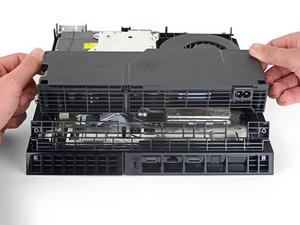
Wenn deine PlayStation 4 nicht angeht, befolge die unten stehenden Schritte. Wenn deine PS4 zwar angeht, aber kein Bild auf deinem Fernseher oder Monitor angezeigt wird, lies stattdessen die PlayStation 4 Black Screen-Wiki-Seite.
Probleme mit der Stromversorgung
Überprüfe das Netzkabel der PS auf Schäden und stelle sicher, dass es richtig an die Konsole und an eine Steckdose angeschlossen ist.
- Ziehe das Netzkabel ab. Warte mindestens eine Minute und schließe es dann wieder an die PS4 an.
- Probiere ein anderes Netzkabel aus. Die PS4 verwendet ein IEC C7-Netzkabel, das bei der PS3 und PS5 zum Standard gehörte.
- Versuche, die PS4 einzuschalten.
Wenn die Betriebsanzeige nicht leuchtet, fahre mit Ursache 2 fort. Wenn die weiße Betriebsanzeige der PS4 blinkt, führe einen Power-Cycle durch.
- Halte den Power-Button der Konsole gedrückt, bis das weiße Licht aufhört zu blinken.
- Entferne das Netzkabel.
- Warte mindestens 20 Minuten, bis der Strom vollständig abgebaut ist.
- Schließe das Netzkabel wieder an und schalte deine PS4 ein.
Wenn dies das Problem nur vorübergehend löst und es immer wieder auftritt, ist möglicherweise die interne Stromversorgung beschädigt und du musst sie möglicherweise durch eine neue ersetzen. Wähle je nach PS4-Modell die passende Anleitung: Slim, Standard oder Pro.
Die Steckdose funktioniert nicht
Die Steckdose liefert möglicherweise keinen Strom an die Konsole.
- Stelle sicher, dass die PS4 an eine Wandsteckdose angeschlossen ist.
- Stecke ein anderes Netzkabel in die Wandsteckdose, um sicherzustellen, dass die Steckdose funktioniert.
- Du kannst ein funktionierendes Handy-Ladegerät, eine andere Spielkonsole oder einen Fernseher als Testgerät verwenden.
- Wenn die Steckdose mit einem anderen Gerät funktioniert, fahre mit der nächsten Ursache fort. Wenn nicht, suche eine Steckdose, die funktioniert (du kannst dein Testgerät dazu verwenden), und schließe die PS4 dort an.
Die Konsole erkennt kein funktionierendes Display
Überprüfe, ob das HDMI-Kabel richtig zwischen der PS4 und dem Fernseher angeschlossen ist.
- Teste die HDMI-Anschlüsse des Fernsehers, indem du ein anderes Gerät anschließt (z. B. einen DVD-Player oder eine andere Konsole).
- Wenn dein Fernseher mit einem anderen Gerät funktioniert, probiere ein neues HDMI-Kabel aus.
- Falls ein neues Kabel das Problem nicht löst, muss möglicherweise das Motherboard durch ein neues ersetzt werden, um den HDMI-Anschluss zu reparieren. Wähle je nach PS4-Modell die passende Anleitung: Slim, Standard oder Pro. Da dies eine teure Reparatur ist, solltest du vorher andere Ursachen prüfen.
Überhitzung (relevant, wenn sich deine PS4 unerwartet ausschaltet)
Stelle sicher, dass deine Konsole ausreichend belüftet ist. Schlechte Belüftung kann dazu führen, dass die Konsole überhitzt, sich unerwartet ausschaltet oder gar nicht erst angeht.
- Stelle die Konsole an einen gut belüfteten Ort, an dem sich keine Gegenstände auf, unter oder direkt neben der Konsole befinden. Achte darauf, dass alle Lüftungsschlitze frei sind und eine gute Luftzirkulation besteht.
- Starte die Konsole neu.
- Wenn du weiterhin Probleme mit der Belüftung hast, stelle sicher, dass die Lüftungsschlitze sauber sind. In manchen Fällen musst du den Lüfter reinigen oder austauschen.
- Überprüfe den Kühlkörper, der sich unter dem Motherboard befindet, auf Staub und Schmutz und reinige ihn.
- Überprüfe, ob sich der Lüfter frei drehen lässt und funktioniert, wenn die Konsole eingeschaltet ist. Falls der Lüfter ausgefallen ist, ist ein Austausch durch einen neuen notwendig, um eine ordnungsgemäße Luftzirkulation zu gewährleisten. Wähle je nach PS4-Modell die passende Anleitung: Slim, Standard oder Pro.
Wenn das Reinigen der Lüfter nicht geholfen hat, prüfe die Konsole auf Anzeichen von Insektenbefall…
Insekten oder andere Eindringlinge in der Konsole
Da die PS4 große Lüftungsschlitze hat, um die Konsole kühl zu halten, ist sie anfälliger für Insekten wie Kakerlaken, die in das Innere eindringen. Dies kann passieren, wenn du deine PS4 in Bodennähe oder an beengten Orten aufbewahrst.
- Öffne die Konsole und überprüfe die interne Stromversorgung sowie die internen Komponenten in deren Umgebung.
- Wenn es Anzeichen für einen Insektenbefall gibt, musst du alles reinigen, was verschmutzt wurde.
- Wenn die interne Stromversorgung verschmutzt ist, ist es sicherer, das Bauteil auszutauschen, anstatt zu versuchen, es zu reinigen. Insekten töten sich oft selbst, indem sie einen Kondensator berühren, daher ist es auch für dich gefährlich.
- Möglicherweise musst du die interne Stromversorgung und alle anderen Komponenten ersetzen, die über eine Reinigung hinaus beschädigt sind.
Probiere die folgenden Lösungen aus, wenn deine PS4-Konsole nicht von Insekten befallen ist und nicht überhitzt.
Sonstige Firmware-Probleme
Manchmal können Fehler oder Bugs in der PS4-Systemsoftware verhindern, dass die Konsole startet. Wenn du nicht genau herausfinden kannst, warum die PS4 nicht angeht, versuche diese Lösungen:
- Lege eine PS4-kompatible Disc in das optische Laufwerk ein.
- Wende keine Gewalt an, um sie in das optische Laufwerk einzuschieben. Wenn diese Methode funktioniert, zieht die Konsole die Disc ein und schaltet sich ein.
Starte sie im Sicherheitsmodus neu.
- Halte den Power-Button für einen Moment gedrückt. Wenn du einen zweiten Piepton hörst, lasse den Power-Button los.
- Schließe deinen PS4-Controller per USB an, drücke die PS-Taste und wähle „System neu starten“.
Wenn deine PS4 immer noch nicht angeht, baue die Datenbank im Sicherheitsmodus neu auf.
- Halte den Power-Button für einen Moment gedrückt. Wenn du einen zweiten Piepton hörst, lasse den Power-Button los.
- Schließe deinen PS4-Controller per USB an, drücke die PS-Taste und wähle „Datenbank neu aufbauen“.
- Schalte deine PlayStation nicht aus, bevor der Vorgang abgeschlossen ist. Dieser Vorgang kann einige Zeit in Anspruch nehmen (bis zu einer Stunde oder länger).
Wenn nichts anderes hilft, setze deine PS4 im Sicherheitsmodus auf die Werkseinstellung zurück.
Hinweis: Das Zurücksetzen deiner PS4 stellt die Werkseinstellung wieder her und löscht deine Spieldaten. Sichere deine Daten, falls möglich.
- Halte den Power-Button für einen Moment gedrückt. Wenn du einen zweiten Piepton hörst, lasse den Power-Button los.
- Schließe deinen PS4-Controller per USB an, drücke die PS-Taste und wähle die Option 6 „PS4 initialisieren“.
Besonderer Dank geht an diese Übersetzer:innen:
100%

Annika Faelker hilft uns, die Welt in Ordnung zu bringen! Wie kann ich mithelfen?
Hier starten ›

20 Kommentare
Bonjour,
La PS4 me dit pas de signal pourtant il y a du signal et essayer sur plusieurs TV mais rien ne va ! Pouvez-vous m'aider car je l'ai déjà mis en réparation mais non rien su faire .
Merci d'avance
Katy G
katygeorges - Antwort Teilen
Je suis dans la même situation
Rostand Rich - Antwort Teilen
Bjr. Et comment vous l'avez réparé svp?
Moussa Niang - Antwort Teilen
Bjr. Et comment avez-vous fait pour le réparé svp?
Moussa Niang - Antwort Teilen
probé todas las soluciones y no prende mas
Carlos Pedro Pantano - Antwort Teilen