Von Studierenden verfasstes Wiki
Ein tolles Team von Studierenden aus unserem Bildungsprogramm hat dieses Wiki erstellt.
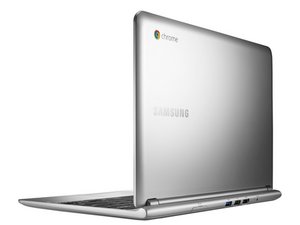
Gerät geht nicht mehr an
Dein Chromebook lässt sich nicht einschalten und zeigt keinerlei Anzeichen dafür, dass es angeht.
Erster Schritt
Bevor du umfangreiche Reparaturen an deinem Gerät vornimmst, musst du grundlegende Schritte zur Fehlerdiagnose durchlaufen. Diese Schritte können Probleme oft ohne den Bedarf für aufwendige Reparaturen lösen. Bitte stelle sicher, dass du das Folgende prüfst.
Prüfen, ob der Akku geladen ist
(Das genaue Vorgehen hängt von der Kontrollleuchte deines Modells ab. Hier wird ein Samsung Chromebook 3 verwendet.)
1. Schau dir die Kontrollleuchte links neben dem Ladeanschluss an. Ist sie aus oder leuchtet sie blau bzw. blinkt sie blau?
- Schwarz bedeutet, dass das Chromebook ausgeschaltet ist. Gehe zu Schritt 2.
- Blau bzw. blau blinkend bedeutet, dass das Chromebook eingeschaltet ist. Bitte schalte es aus.
2. Drücke den Power-Button für 10 Sekunden. Die Kontrollleuchte sollte ausgehen.
- Falls nicht, drücke den Power-Button erneut und halte ihn für 15 Sekunden gedrückt.
3. Schließe den Deckel, während das Chromebook aus ist.
4. Schließe das Ladegerät an. Eine Kontrollleuchte sollte anzeigen, dass das Ladegerät verbunden ist und lädt.
5. Warte 5 Minuten.
6. Schau dir die Kontrollleuchte links neben dem Ladeanschluss an. Ist sie schwarz, rot oder grün?
Prüfen, ob das Ladegerät funktioniert
Überprüfe die Anschlüsse des Netzkabels an beiden Enden und probiere dann eine bekanntermaßen funktionierende Steckdose aus. Entweder funktioniert das Ladegerät nicht.
- Wenn es rot leuchtet, ist der Akku des Chromebooks möglicherweise entladen. Warte 15 Minuten.
(Ein vollständiger Ladevorgang dauert mehrere Stunden, wenn das Chromebook ausgeschaltet ist. Es ist besser, das Ladegerät nach Möglichkeit angeschlossen zu lassen, als den Akku leer werden zu lassen. Ihn geladen zu halten, erhöht die Akkulaufzeit und erhält seine Kapazität. Häufiges Entladen bis zum Warnniveau verringert die Akkukapazität und -lebensdauer rapide.)
- Wenn es grün leuchtet, ist der Akku vollständig geladen, fahre fort.
7. Öffne den Deckel. Warte 10 Sekunden.
- Leuchtet die Power-Kontrollleuchte blau / zeigt sie an, dass das Chromebook läuft?
- Geht der Bildschirm an? Falls nicht, zeigt die Kontrollleuchte an, dass das Chromebook läuft; falls nicht, ziehe das Ladegerät ab und gehe zum Abschnitt: „Hardware deines Chromebooks zurücksetzen.“
Hardware deines Chromebooks zurücksetzen
Um einige Chromebook-Probleme zu beheben, musst du möglicherweise deine Hardware zurücksetzen, auch Hard-Reset genannt.
Versuche einen Hard-Reset erst, nachdem andere Möglichkeiten zur Behebung des Problems fehlgeschlagen sind. Dadurch wird die Hardware deines Chromebooks (wie Tastatur und Touchpad) neu gestartet und möglicherweise einige Dateien in deinem Downloads-Ordner gelöscht.
Hard-Reset deines Chromebooks
Folge für die meisten Chromebooks den unten stehenden Schritten:
1. Wirf alle Speicherkarten aus und ziehe alle USB-Geräte ab.
2. Schalte dein Chromebook aus, indem du den Power-Button (über der [Rücktaste]) für 10 Sekunden gedrückt hältst.
3. Halte die Tasten „Aktualisieren“ (über der [4]) und „Power“ gedrückt.
4. Lass beide Tasten nach 10 Sekunden los.
- Das Chromebook sollte starten. Falls nicht, drücke den Power-Button noch einmal.
Ladegerät ist defekt
Dein Akku ist möglicherweise leer und das Ladegerät liefert keinen Strom, um ihn wieder aufzuladen. Siehe den Abschnitt zur Fehlerdiagnose des Ladegeräts.
Akku hat das Ende seiner Lebensdauer erreicht
Der aufladbare Akku in deinem Chromebook hat eine begrenzte Lebensdauer. Irgendwann verliert der Akku die Fähigkeit, eine Ladung zu halten, und muss aufgrund dieser Unfähigkeit ausgetauscht werden. Wenn dies der Fall ist, schau dir die iFixit-Anleitung zum Austausch des Akkus deines Samsung Chromebook 3 an.
Power-Button ist defekt
Der Power-Button auf deiner Tastatur registriert möglicherweise kein Signal. Siehe den Abschnitt zur Tastatur-Fehlerdiagnose.
Motherboard ist kaputt oder defekt
Das Mainboard deines Chromebooks ist möglicherweise kaputt und muss ersetzt werden. Beachte, dass beim Austausch des Motherboards alle auf dem Chromebook gespeicherten Daten verloren gehen, da sie auf dem alten Motherboard gespeichert sind. Daten, die bei Google gehalten werden, wie in Google Drive, bleiben erhalten, wenn du dich mit dem neuen Motherboard bei deinem Google-Konto anmeldest.
Bildschirm ist zu dunkel oder komplett schwarz
Dein Bildschirm ist zu dunkel oder zeigt nichts an, aber du weißt, dass dein Chromebook an ist, aufgrund der Power-Leuchte oder Geräuschen, die es macht.
Erste Schritte
Bevor du umfangreiche Reparaturen an deinem Gerät vornimmst, musst du grundlegende Schritte zur Fehlerdiagnose durchlaufen. Diese Schritte können Probleme oft ohne den Bedarf für aufwendige Reparaturen lösen. Bitte stelle sicher, dass du das Folgende prüfst.
Eingeschaltet und geladen
Wenn das integrierte Display deines Chromebooks keinen Inhalt anzeigt:
- Versuche, dein Gerät aufzuladen. Das sollte es aus dem Ruhemodus aufwecken und einschalten.
- Überprüfe die Ladekontrollleuchte an der Seite. Ein Lebenszeichen deines Computers bestätigt, dass du es mit einem Bildschirmproblem zu tun hast.
Helligkeitseinstellungen des Bildschirms
- Passe die Bildschirmhelligkeit mit den physischen Tasten an, die bei den meisten Modellen vorhanden sind. Manchmal erfordert diese Funktion die Kombination der Funktionstaste (Fn) mit der Helligkeitstaste.
Internes Display auswählen
- Wechsle zwischen internem und externem Display, indem du die Tasten Strg + Maximieren (F4 oder F5) drückst. Verwende diese Tastenkombination, um sicherzustellen, dass das interne Display für die Inhaltsausgabe ausgewählt ist.
Alle externen USB-Geräte von deinem Chromebook trennen
- Trenne alle externen Geräte; dadurch kannst du sie als potenzielle Fehlerquelle ausschließen.
Power-Cycle bei deinem Gerät durchführen, um potenzielle softwarebezogene Probleme zu beheben
- Ein Neustart deines Geräts kann problematische Programme beenden, die das Problem verursachen.
- Du kannst einen Power-Cycle durchführen, indem du gleichzeitig die Power- und Aktualisieren-Taste gedrückt hältst.
Wenn das Problem weiterhin besteht, fahre mit den tiefer gehenden Tipps unten fort.
Helligkeitseinstellung zu niedrig
Deine Helligkeitseinstellungen sind möglicherweise zu niedrig. Erhöhe die Helligkeit, indem du die achte Taste in der oberen Reihe der Tastatur mit dem großen Sonnensymbol drückst.
ChromeOS erkennt ein externes Display
Wenn du ein externes Display mit deinem Chromebook verwendest, ist es typisch, dass das Betriebssystem versucht, weiterhin mit dem externen Display zu kommunizieren, selbst nachdem es getrennt wurde. Dies kann zu Problemen oder Fehlern bezüglich des Displays führen.
- Schließe dein Chromebook über die verfügbaren Anschlüsse an einen externen Monitor oder Fernseher an. Dies ermöglicht dir, die Funktionalität von ChromeOS auf dem externen Display zu testen.
- Wechsle vom Hauptdisplay zum externen Display. Um die Anzeige vom externen Display zurück auf den Hauptbildschirm zu wechseln, drücke die Tasten Strg + Maximieren (F4 oder F5).
Wenn du überprüft hast, dass ChromeOS auf dem externen Display korrekt funktioniert, aber nicht zurück auf den Hauptbildschirm wechselt, ist das primäre Display wahrscheinlich defekt oder kaputt.
Potenziales Problem mit dem Betriebssystem
Um potenzielle Softwareprobleme zu beheben, die dazu führen, dass dein Gerät das interne Display nicht erkennt, kannst du versuchen, ChromeOS mit einem Wiederherstellungsdatenträger wiederherzustellen. Die Anweisungen zum Erstellen eines ChromeOS-Wiederherstellungsdatenträgers findest du unten, eine ausführliche Anleitung findest du hier. Ein leerer USB-Stick mit mindestens 8 GB Speicherplatz ist erforderlich.
- Erweiterung „Chromebook Recovery Utility“ installieren: Öffne Google Chrome und installiere die Chromebook Recovery Utility-Erweiterung aus dem Chrome Web Store. Klicke auf die Erweiterung und folge den Anweisungen auf dem Bildschirm.
- Chromebook für die Wiederherstellung vorbereiten: Schalte dein Chromebook aus und stelle sicher, dass es an eine Stromquelle angeschlossen ist. Drücke gleichzeitig die Tasten Esc + Aktualisieren (F3) und dann den Power-Button. Lass den Power-Button los, wenn das Chromebook startet, halte aber weiterhin Esc + Aktualisieren gedrückt, bis ein Bildschirm erscheint, der dich auffordert, den Wiederherstellungsdatenträger einzulegen.
- ChromeOS wiederherstellen: Lege den zuvor erstellten Wiederherstellungsdatenträger in dein Chromebook ein und folge den Anweisungen auf dem Bildschirm, um den ChromeOS-Wiederherstellungsprozess zu starten. Dies installiert das Betriebssystem neu und kann softwarebezogene Probleme beheben, die möglicherweise das Problem mit dem schwarzen Bildschirm verursachen.
- Systemeinrichtung folgen: Folge nach Abschluss der ChromeOS-Wiederherstellung den Anweisungen auf dem Bildschirm, um dein Chromebook einzurichten, wie du es bei der ersten Einrichtung tun würdest. Prüfe, ob das Problem mit dem schwarzen Bildschirm behoben ist.
Wenn das Problem nach der Wiederherstellung von ChromeOS weiterhin besteht, fahre mit den tiefer gehenden Schritten zur Fehlerdiagnose unten fort.
Defekter oder fehlerhafter Akku
Wenn dein Chromebook nicht angeht oder keine Lebenszeichen zeigt, könnte das Problem mit dem Akku zusammenhängen. Befolge diese Schritte zur Fehlerdiagnose bei akkubezogenen Problemen.
- Akkustand prüfen: Verbinde dein Chromebook mit dem Ladegerät und lass es mindestens 15 Minuten laden. Prüfe danach, ob die Ladekontrollleuchte anzeigt, dass das Gerät lädt.
- Akku zurücksetzen: Bei diesem speziellen Chromebook findest du ein kleines Loch für einen Reset-Button an der Unterseite oder Seite des Geräts. Du kannst den Akku zurücksetzen, indem du eine Büroklammer oder ein ähnliches Werkzeug in das Loch einführst und vorsichtig drückst. Versuche danach, das Chromebook einzuschalten und prüfe, ob das Problem behoben ist.
- Akku austauschen: Wenn das Zurücksetzen des Akkus nicht funktioniert hat und du keine Lebenszeichen von deinem Gerät siehst, geht es wahrscheinlich nicht an, weil der Akku defekt oder zu alt ist. Versuche es mit der iFixit-Anleitung zum Akku-Austausch für das Samsung Chromebook Series 3.
Bildschirm ist kaputt
Wenn dein Samsung Chromebook 3 mit einem externen Display funktioniert, aber nicht mit dem angeschlossenen Display, deutet dies auf einen Schaden am Bildschirm hin. Um zu prüfen, ob das Display möglicherweise defekt ist, folge diesen Schritten.
- Schalte dein Chromebook aus. Entferne unbedingt alle Peripheriegeräte oder Stromquellen.
- Untersuche das interne Display vorsichtig auf physische Schäden. Dazu gehören größere oder kleine Risse oder Flüssigkeitsschäden. Eine Untersuchung aus verschiedenen Winkeln kann helfen, Haarrisse zu erkennen, wenn sie sich im Licht spiegeln.
Wenn der Bildschirm beschädigt ist, verwende am besten die iFixit-Anleitung zum Display-Austausch für das Samsung Chromebook Series 3.
Tastatur funktioniert nicht
Das Drücken der Tasten auf deiner Tastatur bewirkt nichts.
Schmutz unter den Tasten
Wenn Schmutz unter deinen Tasten ist, kann dies verhindern, dass Tasten auslösen. Verwende eine weiche Bürste, um den Schmutz unter den Tasten zu entfernen.
Tastatur-Stecker sitzt nicht richtig
Das Flachbandkabel, das die Tastatur mit dem Motherboard verbindet, wurde möglicherweise falsch angeschlossen. Nimm dein Chromebook auseinander und prüfe, ob sich die Verbindungen gelockert haben.
Tastatur ist kaputt
Deine Tastatur ist möglicherweise kaputt und muss ersetzt werden.
Lautsprecher knistern oder funktionieren nicht
Erste Schritte
Bevor du aufwendige Reparaturmaßnahmen ergreifst, versuche einige grundlegende Schritte zur Fehlerdiagnose, bevor du tiefer in den Reparaturprozess einsteigst.
Prüfen, ob externe Audioverbindungen bestehen
Wenn du versuchst, die internen Lautsprecher deines Geräts zu verwenden, stelle sicher, dass keine zusätzlichen Audioverbindungen mit deinem Gerät verbunden sind. Dazu gehören Kopfhörer, Lautsprecher oder USB-Headsets.
Sicherstellen, dass dein Audiogerät eingeschaltet ist und Strom hat
Einige Lautsprecher benötigen möglicherweise mehr Strom, als über die integrierte Kopfhörerbuchse geliefert werden kann. Das bedeutet, dass eine Stromquelle erforderlich ist, damit der Lautsprecher normal funktioniert. Wenn du einen Lautsprecher verwendest, der eingesteckt werden muss, stelle sicher, dass der Lautsprecher eingeschaltet oder an den Strom angeschlossen ist. Wenn du alternativ einen Bluetooth-Lautsprecher mit Akku verwendest, solltest du sicherstellen, dass dein Lautsprecher geladen ist.
Lautstärke- und Stummschaltungseinstellungen deines Geräts prüfen
Stelle sicher, dass dein Programm oder deine Website nicht stummgeschaltet ist oder die Lautstärke niedrig ist. Du solltest auch sicherstellen, dass die Lautstärke auf deinem Chromebook hochgedreht und nicht stummgeschaltet ist. Suche nach dem Lautstärke-Symbol in der Taskleiste, passe die Lautstärke an und stelle sicher, dass die Stummschaltung nicht aktiviert ist.
Probleme durch eine externe Audioverbindung
Wenn du dein Chromebook häufig mit einem externen Lautsprecher verbindest, kann es ein Problem damit geben, wie dein Chromebook mit deinem Lautsprecher verbunden ist, oder ein Problem mit dem Lautsprecher selbst. Du kannst jedoch diese Tipps befolgen, um die Verbindung zu testen, falls das Problem bei den internen Lautsprechern liegt.
- Überprüfe die Tonausgabe deines Geräts. Du kannst prüfen, ob dein Gerät die richtige Tonausgabe verwendet, indem du auf die Taskleiste klickst, wo die Zeit angezeigt wird, und auf den nach links zeigenden Pfeil neben deinem Audioregler klickst, um das Menü Audioeinstellungen anzuzeigen. Dort siehst du einen Bereich für Audioausgänge, die für dein Gerät verwendbar sind. Stelle dort sicher, dass der richtige Audioausgang ausgewählt ist.
- Bluetooth-Lautsprecher oder Kopfhörer reparieren. Wenn du ein Bluetooth-Headset oder einen Bluetooth-Lautsprecher verwendest, kannst du versuchen, deine Bluetooth-Kopfhörer zu reparieren. Du kannst die Bluetooth-Einstellungen deines Geräts prüfen, indem du auf die Taskleiste klickst und das Bluetooth-Symbol umschaltest. Klicke auf das Wort „Bluetooth“ unter dem Bluetooth-Symbol, um eine Liste der Bluetooth-Geräte zu erhalten, die bereit zum Koppeln sind, und wähle dein Bluetooth-Gerät aus.
Probleme mit den internen Lautsprechern/dem Motherboard
Wenn du immer noch Probleme mit deinem Audio hast, könnte ein Problem mit den internen Lautsprechern oder deren Verbindung vorliegen. Du kannst auf die Lautsprecher zugreifen, indem du der iFixit-Anleitung zum Lautsprecher-Austausch für das Samsung Chromebook Series 3 folgst.
- Entferne Schmutz oder Flüssigkeitsschäden, die die Bewegung der Lautsprecher einschränken könnten. Laptop-Lautsprecher erzeugen Ton, indem sie eine dünne Membran in Schwingung versetzen, die die Luft um sie herum stört, um den beabsichtigten Ton zu erzeugen. Möglicherweise blockiert etwas physisch die Membran oder berührt sie, was den Ton dämpft oder deinen Lautsprecher knistern lässt. Folge unserer Anleitung zum Lautsprecher-Austausch, um die Lautsprecher deines Chromebooks zu entfernen und sie auf Blockaden zu prüfen.
- Stelle sicher, dass der interne Lautsprecher korrekt mit der Hauptplatine verbunden ist. Verfolge die Verbindung deines Lautsprechers bis zu dem Punkt, an dem sie mit der Hauptplatine verbunden ist. Wenn diese Verbindung nicht korrekt sitzt, wird kein Ton aus den Lautsprechern wiedergegeben.
- Suche nach sichtbaren Schäden, die den Lautsprecher an der Funktion hindern könnten. Wenn der Lautsprecher beschädigt wurde, ist die Wahrscheinlichkeit groß, dass du den Lautsprecher ersetzen musst.
- Führe eine gründliche Sichtprüfung des Motherboards auf Anzeichen von Verbrennungen oder beschädigten Komponenten durch. Wenn du sichtbare Schäden beobachtest, wie Verbrennungen oder Teile, die physisch beschädigt erscheinen, muss das Motherboard wahrscheinlich ersetzt werden.
Kopfhörer/Headset funktioniert nicht
Wenn sie eingesteckt sind, geben deine Kopfhörer oder dein Headset keinen Ton von deinem Chromebook wieder.
Problem mit Kopfhörern/Headset
Bitte prüfe, ob deine Kopfhörer oder dein Headset an einem anderen Gerät funktionieren, da es möglicherweise nicht am kaputten Chromebook liegt. Möglicherweise musst du auch sicherstellen, dass dein Gerät das Headset erkennt und Audio darüber wiedergibt.
Audioprobleme bei der Anwendung oder Website
Einige Websites und Programme haben dedizierte Audiosteuerungen, mit denen Benutzer das von der Anwendung ausgegebene Audio ändern können.
- Stelle sicher, dass die Lautstärke des Programms hochgedreht ist. Achte auf Einstellungen, die es dir erlauben, das Audio der Anwendung anzupassen.
- Prüfe, ob der Tab stummgeschaltet wurde. Chrome erlaubt es dem Benutzer, den Ton einer Tab-Webseite stummzuschalten. Wenn der Tab stummgeschaltet ist, wird kein Ton von diesem Tab wiedergegeben. Du kannst einen Tab wieder stummschalten, indem du auf das Lautsprecher-Symbol klickst, das im Tab angezeigt wird.
- Leere die Cache-Daten deines Browsers. Öffne den Chrome-Browser und klicke auf das Drei-Punkte-Menüsymbol in der oberen rechten Ecke, gehe dann zu Einstellungen > Datenschutz und Sicherheit > Browserdaten löschen.
Das durch das Betriebssystem verursachte Problem
ChromeOS könnte Probleme mit dem Betriebssystem haben, die Probleme mit deinem Audio verursachen könnten.
- Stelle sicher, dass das Betriebssystem deines Chromebooks auf dem neuesten Stand ist. Gehe zu Einstellungen > Über Chrome OS > Nach Updates suchen. Installiere alle verfügbaren Updates.
- Stelle dein Betriebssystem wieder her. Wenn das Aktualisieren deines Geräts den Ton deines Chromebooks nicht wiederherstellt, kannst du versuchen, einen Wiederherstellungs-USB-Stick zu verwenden. Du kannst einen Wiederherstellungs-USB-Stick mit den Anweisungen hier erstellen. Dies wird dein Gerät auf Werkseinstellungen zurücksetzen und alle Daten im internen Speicher des Geräts löschen, also stelle sicher, dass du alle Daten auf dem Gerät entweder auf ein externes USB-Speichermedium oder auf Google Drive verschiebst.
Audioprobleme bei der Anwendung oder Website
Einige Websites und Programme haben dedizierte Audiosteuerungen, mit denen Benutzer das von der Anwendung ausgegebene Audio ändern können.
- Stelle sicher, dass die Lautstärke des Programms hochgedreht ist. Achte auf Einstellungen, die es dir erlauben, das Audio der Anwendung anzupassen.
- Prüfe, ob der Tab stummgeschaltet wurde. Chrome erlaubt es dem Benutzer, den Ton einer Tab-Webseite stummzuschalten. Wenn der Tab stummgeschaltet ist, wird kein Ton von diesem Tab wiedergegeben. Du kannst einen Tab wieder stummschalten, indem du auf das Lautsprecher-Symbol klickst, das im Tab angezeigt wird.
- Leere die Cache-Daten deines Browsers. Öffne den Chrome-Browser und klicke auf das Drei-Punkte-Menüsymbol in der oberen rechten Ecke, gehe dann zu Einstellungen > Datenschutz und Sicherheit > Browserdaten löschen.
Das durch das Betriebssystem verursachte Problem
ChromeOS könnte Probleme mit dem Betriebssystem haben, die Probleme mit deinem Audio verursachen könnten.
- Stelle sicher, dass das Betriebssystem deines Chromebooks auf dem neuesten Stand ist. Gehe zu Einstellungen > Über Chrome OS > Nach Updates suchen. Installiere alle verfügbaren Updates.
- Stelle dein Betriebssystem wieder her. Wenn das Aktualisieren deines Geräts den Ton deines Chromebooks nicht wiederherstellt, kannst du versuchen, einen Wiederherstellungs-USB-Stick zu verwenden. Du kannst einen Wiederherstellungs-USB-Stick mit den Anweisungen hier erstellen. Dies wird dein Gerät auf Werkseinstellungen zurücksetzen und alle Daten im internen Speicher des Geräts löschen, also stelle sicher, dass du alle Daten auf dem Gerät entweder auf ein externes USB-Speichermedium oder auf Google Drive verschiebst.
Probleme mit den internen Lautsprechern/dem Motherboard
Wenn du immer noch Probleme mit deinem Audio hast, könnte ein Problem mit den internen Lautsprechern oder deren Verbindung vorliegen.
- Entferne Schmutz oder Flüssigkeitsschäden, die die Bewegung der Lautsprecher einschränken könnten. Laptop-Lautsprecher erzeugen Ton, indem sie eine dünne Membran in Schwingung versetzen, die die Luft um sie herum stört, um den beabsichtigten Ton zu erzeugen. Wenn die Bewegung dieser Membran eingeschränkt ist, erzeugt sie keinen Ton.
- Stelle sicher, dass der interne Lautsprecher korrekt mit der Hauptplatine verbunden ist. Verfolge die Verbindung deines Lautsprechers bis zu dem Punkt, an dem sie mit der Hauptplatine verbunden ist. Wenn diese Verbindung nicht korrekt sitzt, wird kein Ton aus den Lautsprechern wiedergegeben.
- Suche nach sichtbaren Schäden, die den Lautsprecher an der Funktion hindern könnten. Wenn der Lautsprecher beschädigt wurde, ist die Wahrscheinlichkeit groß, dass du den Lautsprecher ersetzen musst.
- Führe eine gründliche Sichtprüfung des Motherboards auf Anzeichen von Verbrennungen oder beschädigten Komponenten durch. Wenn du sichtbare Schäden beobachtest, wie Verbrennungen oder Teile, die physisch beschädigt erscheinen, muss das Motherboard wahrscheinlich ersetzt werden.
Ladegerät funktioniert nicht
Dein Ladegerät lädt dein Chromebook nicht auf und die Ladekontrollleuchte am Chromebook leuchtet nicht auf.
Stromverbindung prüfen
Stelle sicher, dass dein Chromebook ordnungsgemäß mit dem mitgelieferten Ladeadapter verbunden ist. Überprüfe, ob das Ladekabel sicher im Gerät steckt und ob eine funktionierende Steckdose vorhanden ist.
Ladekabel und Adapter untersuchen
Untersuche das Ladekabel und den Adapter auf sichtbare Schäden oder ausgefranste Drähte. Wenn sie beschädigt sind, versuche es mit einem anderen kompatiblen Ladekabel oder Adapter.
Andere Steckdose ausprobieren
Manchmal ist die Steckdose möglicherweise defekt. Schließe dein Chromebook an eine andere Steckdose an, um Probleme mit der ursprünglichen Stromquelle auszuschließen. Du kannst testen, ob die Steckdose funktioniert, indem du ein anderes Gerät, wie eine Lampe, einsteckst.
Ladekontrollleuchte prüfen
Beobachte beim Einstecken deines Chromebooks, ob die Ladekontrollleuchte (falls vorhanden) aufleuchtet oder die Farbe ändert, was anzeigt, ob das Gerät Strom erhält.
Hard-Reset durchführen
Führe einen Hard-Reset durch, indem du die folgenden Schritte ausführst:
- Trenne das Ladegerät von deinem Chromebook.
- Halte den Power-Button für mindestens 10 Sekunden gedrückt und lass ihn dann los.
- Schließe das Ladegerät wieder an und prüfe, ob das Gerät mit dem Laden beginnt.
Wenn die oben genannten Schritte das Problem nicht lösen, fahre mit den detaillierteren Schritten zur Fehlerdiagnose unten fort.
Defekter Akku
Wenn dein Samsung Chromebook 3 nicht lädt, könnte der Akku ein Problem haben. Befolge diese Schritte zur Fehlerdiagnose bei akkubezogenen Problemen.
- Akkustand prüfen: Stecke dein Chromebook für mindestens 15 Minuten ein und prüfe dann, ob die Ladekontrollleuchte aufleuchtet, um anzuzeigen, dass es lädt. Falls nicht, könnte der Akku leer oder defekt sein.
- Akku zurücksetzen: Dieses Chromebook hat ein kleines Loch für einen Reset-Button an der Unterseite oder Seite des Geräts. Führe eine Büroklammer oder ein ähnliches Werkzeug in das Loch ein und drücke vorsichtig, um den Akku zurückzusetzen.
- Akkuzustand prüfen: Leider hält kein Akku ewig. Wenn du dein Chromebook schon ein paar Jahre hast, ist die Wahrscheinlichkeit groß, dass der Akku altert. Du kannst dir die ausführliche Anleitung zum Prüfen des Akkuzustands deines Chromebooks mit CROSH ansehen, der Prozess ist aber unten umrissen.
- Drücke auf dem Desktop deines Chromebooks gleichzeitig Strg + Alt + T.
- Gib den Befehl battery_test [<Testdauer>] ein.
- Die Testdauer wird in Sekunden gemessen. Wenn kein Wert für die Testdauer eingegeben wird, wird die Standard-Testdauer von 300 Sekunden verwendet.
- Der spezifische Akkuzustand wird angezeigt, sobald der Befehl eingegeben wurde, aber zusätzliche Informationen werden bereitgestellt, sobald der Test abgeschlossen ist.
- Akku austauschen: Wenn es auch nach dem Ausführen der obigen Schritte nicht lädt oder die Ladung nicht hält, muss der Akku möglicherweise ausgetauscht werden. Folge den Anweisungen in der iFixit-Anleitung zum Austausch des Samsung Chromebook Series 3-Akkus.
Ladeanschluss ist kaputt oder defekt
Der Anschluss, der das Ladegerät mit dem Motherboard verbindet, könnte eine lose Verbindung haben, Schmutzablagerungen aufweisen oder kaputt sein.
- Ladeanschluss des Geräts untersuchen: Untersuche den Ladeanschluss an deinem Chromebook auf physische Schäden, Ablagerungen oder verbogene Stifte, die den Ladevorgang behindern könnten.
- Ladeanschluss reinigen: Wenn du Ablagerungen oder Staub im Ladeanschluss bemerkst, verwende vorsichtig einen Staubbläser oder ein Wattestäbchen mit 90%igem Alkohol zur Reinigung. Stelle sicher, dass keine Fremdkörper die Verbindung zwischen Ladekabel und Anschluss behindern.
Wenn die zwei obigen Schritte dein Gerät nicht zum korrekten Laden bewegen können, folge unserer Anleitung zum Austausch des Ladeanschlusses, um die Verbindungen zu prüfen und bei Bedarf den Anschluss auszutauschen.
Internes Softwareproblem
Wenn dein Chromebook immer noch nicht lädt, könnte ein internes Hardware- oder Softwareproblem vorliegen.
- Verwende das Chromebook-Wiederherstellungstool von Google, um dein Chromebook wiederherzustellen. Wenn dein Gerät Probleme mit dem Ladegerät hat, könnte es ein Problem mit dem Betriebssystem des Chromebooks sein. Falls dies der Fall ist, schau dir unsere Anleitung zum Erstellen eines ChromeOS-Wiederherstellungs-USB-Sticks an. Glücklicherweise ist der Prozess unkompliziert und das Erstellen des Wiederherstellungslaufwerks sollte nicht länger als 5 Minuten dauern. Du kannst das Tool aus dem Chrome Web Store herunterladen.
Hinweis: Dies stellt dein Gerät auf die Werkseinstellungen zurück und löscht alle im internen Speicher gespeicherten Dateien. Stelle also sicher, dass alle Dateien, die du speichern möchtest, auf Google Drive oder einem externen Speichergerät gesichert sind.
Keine Verbindung zum WLAN/Internetprobleme
Erste Schritte
Bevor du in die fortgeschrittene Fehlerdiagnose eintauchst, verwende diese wesentlichen Tipps, um eine ordnungsgemäße WLAN-Konnektivität sicherzustellen.
- WLAN-Signal prüfen: Überprüfe, ob sich dein Chromebook in Reichweite eines funktionierenden WLAN-Netzwerks befindet. Stelle sicher, dass du in Reichweite des Routers bist und keine physischen Hindernisse das Signal blockieren.
- Sicherstellen, dass WLAN auf deinem Gerät aktiviert ist: Drücke die WLAN-Taste (normalerweise durch ein Antennensymbol dargestellt) auf der Tastatur deines Chromebooks, um sicherzustellen, dass WLAN aktiviert ist. Du kannst dies auch prüfen, indem du in der unteren rechten Ecke des Bildschirms auf die Taskleiste klickst und sicherstellst, dass das WLAN-Symbol eingeschaltet ist.
- Flugzeugmodus prüfen: Stelle sicher, dass sich dein Chromebook nicht im Flugzeugmodus befindet, der alle drahtlosen Verbindungen deaktiviert. Deaktiviere den Flugzeugmodus, indem du auf die Taskleiste klickst und das Flugzeugmodus-Symbol ausschaltest.
- WLAN-Passwort doppelt prüfen: Wenn du dich mit einem passwortgeschützten WLAN-Netzwerk verbindest, stelle sicher, dass du das richtige Passwort eingibst. Achte auf Groß- und Kleinschreibung, Sonderzeichen und Leerzeichen.
- Mit einem anderen Gerät testen: Überprüfe, ob andere Geräte eine Verbindung zum selben WLAN-Netzwerk herstellen können. Wenn bei anderen Geräten auch Verbindungsprobleme auftreten, liegt das Problem möglicherweise am WLAN-Netzwerk selbst.
- Chromebook und Router neu starten: Ein einfacher Neustart kann manchmal vorübergehende Verbindungsprobleme mit beiden Geräten lösen.
Wenn die oben genannten Schritte das Problem nicht lösen, fahre mit der tiefer gehenden Fehlerdiagnose unten fort.
Probleme bei der ersten automatisierten WLAN-Konfiguration
ChromeOS hat manchmal Probleme, eine Verbindung zu einem Netzwerk herzustellen, wenn deinem Gerät automatisch eine IP-Adresse zugewiesen wird. Dieses Problem kann behoben werden, indem das WLAN-Netzwerk „vergessen“ und dann erneut eine Verbindung dazu hergestellt wird.
- Auf das WLAN-Symbol klicken: Klicke auf das WLAN-Symbol in der Taskleiste, um die Netzwerkliste zu öffnen.
- Betroffenes WLAN-Netzwerk finden: Lokalisiere das WLAN-Netzwerk, zu dem dein Chromebook keine Verbindung herstellen kann. Klicke auf den Netzwerknamen, um die Verbindungsoptionen zu erweitern.
- Auf „Vergessen“ klicken: Sobald die Verbindungsoptionen erweitert sind, klicke neben dem Netzwerknamen auf den Button „Vergessen“. Dies entfernt das Netzwerk aus deiner gespeicherten Liste.
- Mit dem Netzwerk erneut verbinden: Nachdem du das Netzwerk vergessen hast, klicke erneut auf das WLAN-Symbol und wähle das Netzwerk aus der Liste aus. Gib das richtige Passwort ein und versuche eine Verbindung herzustellen.
- Verbindung prüfen: Prüfe nach der Verbindung, ob dein Chromebook über das WLAN-Netzwerk auf das Internet zugreifen kann.
Problem mit zwischengespeicherten Daten
Wenn eine zwischengespeicherte Datei beschädigt wird, kann dies Probleme bei der Verbindung zu deinem Netzwerk verursachen. Das Löschen der WLAN-Netzwerkdaten kann helfen, Probleme mit gespeicherten Netzwerkeinstellungen zu beheben. Folge diesen Schritten:
- Einstellungen öffnen: Klicke auf die Taskleiste und das zahnradförmige Symbol „Einstellungen“, um die Chromebook-Einstellungen zu öffnen.
- „Erweitert“ erweitern: Scrolle nach unten und klicke auf den Bereich „Erweitert“, um zusätzliche Einstellungen anzuzeigen.
- Auf „Datenschutz und Sicherheit“ klicken: Klicke unter dem Bereich „Erweitert“ auf „Datenschutz und Sicherheit“, um auf zugehörige Einstellungen zuzugreifen.
- Auf „Browserdaten löschen“ klicken: Klicke im Bereich „Datenschutz und Sicherheit“ auf „Browserdaten löschen“, um die Optionen zum Löschen von Daten zu öffnen.
- WLAN-Netzwerke wählen: Überprüfe in den Einstellungen für Browserdaten löschen die Option „Cookies und andere Websitedaten“. Deaktiviere alle anderen Optionen, die du nicht löschen möchtest.
- Auf „Daten löschen“ klicken: Sobald die gewünschten Optionen ausgewählt sind, klicke auf den Button „Daten löschen“, um die WLAN-Netzwerkdaten zu löschen.
- Mit dem Netzwerk erneut verbinden: Versuche nach dem Löschen der Daten, erneut eine Verbindung zum WLAN-Netzwerk herzustellen und prüfe, ob das Problem behoben ist.
Softwarebezogenes Problem
Wenn die vorherigen Schritte das WLAN-Verbindungsproblem nicht behoben haben, kannst du versuchen, dein Chromebook auf die Werkseinstellungen zurückzusetzen (Powerwash). Du kannst dies auf verschiedene Arten tun, aber der einfachste Weg zum Powerwash deines Chromebooks ist mit den folgenden Anweisungen. Dies wird dein Gerät auf Werkseinstellungen zurücksetzen, sichere also alle deine Daten entweder auf Google Drive oder einem externen Speichergerät.
- Melde dich von deinem Chromebook ab, indem du auf dein Profilbild in der unteren rechten Ecke des Bildschirms klickst und „Abmelden“ wählst. (Du musst dich auf dem Anmeldebildschirm befinden)
- Drücke die folgende Tastenkombination auf dem Anmeldebildschirm: Strg + Umschalt + Alt + R zweimal.
- Ein Dialogfenster wird angezeigt, das dich auffordert zu bestätigen, dass du dein Chromebook auf Werkseinstellungen zurücksetzen möchtest. Klicke auf den Button „Powerwash“, um fortzufahren.
- Folge den Anweisungen auf dem Bildschirm, um den Powerwash-Prozess abzuschließen. Dein Chromebook wird auf Werkseinstellungen zurückgesetzt.
- Nach dem Powerwash startet dein Chromebook, als wäre es ein neues Gerät. Folge den Anweisungen auf dem Bildschirm, um dein Chromebook einzurichten, einschließlich der Verbindung mit einem WLAN-Netzwerk und der Anmeldung mit deinem Google-Konto.
Alternativ kannst du ChromeOS vollständig mit dem ChromeOS-Wiederherstellungstool von Google wiederherstellen. Dieses Tool kann potenzielle Softwareprobleme beheben, die dazu führen, dass dein Gerät Schwierigkeiten hat, dein Netzwerk zu erkennen. Die Anweisungen zum Erstellen eines ChromeOS-Wiederherstellungsdatenträgers findest du unten, eine ausführliche Anleitung findest du hier. Ein leerer USB-Stick mit mindestens 8 GB Speicherplatz ist erforderlich.
- Erweiterung „Chromebook Recovery Utility“ installieren: Öffne Google Chrome und installiere die Chromebook Recovery Utility-Erweiterung aus dem Chrome Web Store. Klicke auf die Erweiterung und folge den Anweisungen auf dem Bildschirm.
- Chromebook für die Wiederherstellung vorbereiten: Schalte dein Chromebook aus und stelle sicher, dass es an eine Stromquelle angeschlossen ist. Drücke gleichzeitig die Tasten Esc + Aktualisieren (F3) und dann den Power-Button. Lass den Power-Button los, wenn das Chromebook startet, halte aber weiterhin Esc+ Aktualisieren gedrückt, bis ein Bildschirm erscheint, der dich auffordert, den Wiederherstellungsdatenträger einzulegen.
- ChromeOS wiederherstellen: Lege den zuvor erstellten Wiederherstellungsdatenträger in dein Chromebook ein und folge den Anweisungen auf dem Bildschirm, um den ChromeOS-Wiederherstellungsprozess zu starten. Dies installiert das Betriebssystem neu und kann softwarebezogene Probleme beheben, die möglicherweise das Problem mit dem schwarzen Bildschirm verursachen.
- Systemeinrichtung folgen: Folge nach Abschluss der ChromeOS-Wiederherstellung den Anweisungen auf dem Bildschirm, um dein Chromebook einzurichten, wie du es bei der ersten Einrichtung tun würdest. Prüfe, ob das Problem mit dem schwarzen Bildschirm behoben ist.
Wenn das Problem nach der Wiederherstellung von ChromeOS weiterhin besteht, fahre mit den tiefer gehenden Schritten zur Fehlerdiagnose unten fort.

Team

UWT Liner: Group 1 Mitglied von UWT Liner: Group 1
Community
5 Mitglieder
48 Anleitungen geschrieben

11 Kommentare
my screen turns white when on turn it on how do i fix it
Elizabeth - Antwort Teilen
My question too ?!Same issue …white screen and no sound ?
Northern James Sr. - Antwort Teilen
when I move the screen or the device while using google chrome it returns to the previous webpage, can anyone help me?
andrecfrutuoso - Antwort Teilen
What about a bad HDMI port? I tried to connect my "school issued" Samsung Chromebook 3 to a Digital Lifestyles LCD TV, and after at least 30 min, the picture will blank out. The audio will still play, and and both the TV and the Chromebook will still recognize a good connection.
Fairy ball (Jeremy Jean) - Antwort Teilen
After replacing mother board how do I get new serial number?
Thelma Cruickshank - Antwort Teilen