Von Studierenden verfasstes Wiki
Ein tolles Team von Studierenden aus unserem Bildungsprogramm hat dieses Wiki erstellt.
Display bleibt schwarz
Die Uhr reagiert nicht oder lässt sich nicht einschalten.
Defektes Ladegerät
Wenn das Gerät nicht angeht und das Display schwarz bleibt, liegt die Ursache für das Problem möglicherweise an einem defekten Ladegerät. Um dies zu prüfen, schließe die Uhr an das Ladegerät an. Sobald die Uhr angeht, lasse sie weiter aufladen. Wenn die Uhr am Ladegerät angeschlossen ist und das Display weiterhin schwarz bleibt, erwäge den Kauf eines Ersatz-Ladegeräts.
Defektes Gehäuse
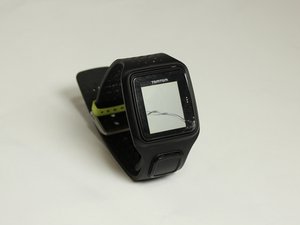
Wenn das äußere Display gesprungen, stark zerkratzt oder beschlagen ist oder sich Wasser darunter befindet, ist das Gehäuse möglicherweise physisch beschädigt, was dazu führen kann, dass das Display nicht angeht. Erwäge in diesem Fall den Kauf eines Ersatzgehäuses für die Uhr. Tausche das äußere Display – auch als vorderes Gehäuse bezeichnet – mithilfe dieser Anleitung aus.
Display reagiert nicht
Wenn das Display äußerlich unbeschädigt aussieht, aber dennoch nicht auf den Ladevorgang oder das Drücken der Tasten reagiert, liegt möglicherweise ein Defekt am Display selbst vor. In diesem Fall muss das Display möglicherweise ausgetauscht werden. Verwende diese Anleitung, um zu erfahren, wie du das Display austauschst.
Defekter Akku
Wenn das Display keine Risse oder Anzeichen einer Beschädigung aufweist, könnte die Ursache dafür, dass es nicht angeht, ein defekter Akku sein. Das bedeutet, dass sich die Uhr durch Aufladen nicht mehr einschalten lässt oder die Ladung nicht hält. Du musst den Akku austauschen, indem du diese Anleitung verwendest.
GPS-Signalstörung
Das GPS stellt keine Verbindung zu deinem Standort her.
Falsches Positionieren der Uhr
Wenn das GPS-Signal wiederholt empfangen wird, aber schnell wieder abbricht, könnte die Ursache für die Störung eine falsche Positionierung der Uhr am Handgelenk sein. Achte darauf, dass die Uhr fest um das Handgelenk sitzt, das Display nach oben zeigt und die Schließe sicher an der Unterseite des Handgelenks verschlossen ist. Wenn die Uhr aufgrund von Verschleiß locker am Handgelenk sitzt, erwäge den Kauf eines Ersatzarmbands. Verwende diese Anleitung, um zu erfahren, wie du das Armband austauschst.
Standortblockierung
Wenn ständig „Bitte warten“ angezeigt wird oder ein GPS-Symbol unten links auf dem Display blinkt, liegt die Ursache der GPS-Signalstörung möglicherweise daran, dass dein Standort durch Gebäude oder Bäume blockiert wird. Das GPS kann daher deinen Standort nicht finden. Begebe dich zur Problemlösung in einen offenen Bereich ohne hohe Gebäude oder Bäume. Bleibe stehen und warte etwa 45 Sekunden. Wenn das GPS deinen Standort immer noch nicht findet, erwäge, die GPS-Komponente mithilfe dieser Anleitung auszutauschen.
Defekt der GPS-Komponente
Wenn die GPS-Funktion bei Auswahl nicht reagiert oder deinen Standort auch nach einem Wechsel in einen offenen Bereich nicht findet, ist möglicherweise die GPS-Komponente defekt. Das bedeutet, dass die Komponente selbst eine Fehlfunktion aufweist und ausgetauscht werden muss. Siehe diese Anleitung für den Austausch der GPS-Komponente.
Uhr verbindet sich nicht mit der Phone-App/MySports
Wenn die Uhr deinen Fortschritt nicht aufzeichnet oder die Phone-App bzw. dein MySports-Konto die Erfolge des Tages nicht herunterlädt.
Verbindung zur Ladestation/USB-Port unterbrochen
Eine weitere mögliche Ursache dafür, dass sich die Uhr nicht mit der MySports-App verbindet, ist eine fehlende Verbindung zur Ladestation oder zum USB-Port. Das bedeutet, dass die Uhr nicht korrekt in der Ladestation sitzt und nicht geladen wird. Überprüfe, ob alle Verbindungen der Uhr und des Ladegeräts korrekt sind, einschließlich des USB-Steckers für den Computer und des Sitzes der Uhr in der Ladestation.
App/MySports oder Uhr benötigt ein Update
Ein möglicher Grund, warum keine Verbindung zur Phone-App oder zu MySports hergestellt werden kann, ist, dass sowohl die Uhr als auch dein MySports-Konto ein Update benötigen. Achte darauf, dein Konto bei MySports und die MySports-App zu aktualisieren, da dies die Uhr auf dem neuesten Stand hält und das Herunterladen deines gespeicherten Fortschritts auf dein Online-Profil ermöglicht. Ohne Update verbindet sich die Uhr nicht mit der App/MySports und arbeitet langsam. Beachte, dass du deine Uhr einmalig über einen Computer mit deinem MySports-Konto verknüpfen musst, bevor du die MySports-App auf dem Smartphone verwenden kannst.
Suche in der App auf deinem Telefon oder auf der MySports-Seite am Computer nach Updates, während die Uhr am Ladegerät angeschlossen ist. Um die Uhr zu aktualisieren, schließe sie an die Ladestation an, logge dich in dein MySports-Konto ein und klicke auf die angezeigten Updates.
Alternativ kannst du die Uhr vom Uhrenbildschirm aus aktualisieren: Gehe nach unten, um die Einstellungen zu öffnen, wähle „Telefon“ und gehe nach rechts. Wähle „Sync“. Wenn der automatische Upload derzeit deaktiviert ist, gehe nach oben oder unten, um den automatischen Upload zu aktivieren.
Akku fast ständig leer
Die Uhr verliert schnell an Ladung oder lädt nicht.
Kurze Akkulaufzeit
Wenn der Akku korrekt lädt, aber schnell Energie verliert, könnte die Ursache für die kurze Akkulaufzeit an zusätzlichen Funktionen liegen, die den Akku belasten. Erwäge, unnötige Funktionen abzuschalten, die viel Energie verbrauchen, wie z. B. Hintergrundbeleuchtung, Nachtmodus und zusätzliche Sensoren während des Trainings, um die Akkulaufzeit der Uhr zu verbessern.
Defektes Ladegerät
Wenn die Uhr oder das Display nicht angeht, ist das Ladegerät möglicherweise defekt. Überprüfe dies, indem du die Uhr an die Ladestation anschließt. Das Display sollte aufleuchten und ein Symbol für einen schwachen Akku anzeigen. Wenn das Display beim Anschließen der Uhr nicht angeht, muss es möglicherweise ersetzt werden. Siehe den Abschnitt „Display bleibt schwarz“ oder gehe zur Anleitung zum Displaytausch.
Die Uhr ist vollständig geladen, wenn die Batterieanimation aufhört sich zu bewegen und ein Symbol für einen vollen Akku anzeigt. Wenn die Uhr auch nach längerem Laden weiterhin ein Symbol für einen schwachen Akku anzeigt, erwäge den Kauf eines Ersatz-Ladegeräts.
Defekter Akku nach kontinuierlichem Laden
Wenn du bereits versucht hast, die Uhr aufzuladen und das Ladegerät auszutauschen, könnte ein defekter Akku die Ursache sein. Manchmal benötigt ein defekter Akku einen Neustart; versuche es daher mit einer Werkseinstellung. Dabei werden alle persönlichen Daten gelöscht und müssen nach dem Zurücksetzen erneut eingegeben werden.
- Schließe zuerst die Uhr an deinen Computer an und warte, bis MySports Connect alle Updates abgeschlossen hat.
- Erweitere dann die Einstellungen in MySports Connect.
- Klicke unten auf dem Computerbildschirm auf „Werkseinstellung“. Lasse die Uhr verbunden, während sich das MySports Connect-Fenster schließt und die Software auf der Uhr installiert. Lasse die Uhr weiterhin verbunden, während sich ein neues Fenster öffnet, und folge dann den Anweisungen auf dem Bildschirm.
Nachdem du diese Anweisungen befolgt hast, ist die Werkseinstellung abgeschlossen. Wenn der Akku weiterhin an Ladung verliert, erwäge den Austausch des Akkus mit dieser Anleitung.
Tasten klemmen / reagieren nicht
Die Tasten der Uhr lassen sich nicht drücken oder das Display reagiert nicht auf den Tastendruck.
Tasten/Display reagieren nicht
Wenn die Tasten beim Drücken nicht reagieren oder das Display keine Reaktion zeigt, liegt möglicherweise ein Fehler bei der Tasten- oder Displaysteuerung vor. Ein Neustart der Uhr im Wiederherstellungsmodus kann helfen, die Steuerung zurückzusetzen, ohne dabei dein Profil zu löschen.
So führst du das Zurücksetzen im Wiederherstellungsmodus durch:
- Schließe die Uhr an deinen Computer an und warte, bis MySports Connect das Update beendet hat. Drücke dann auf der Uhr die Taste NACH UNTEN, aber halte sie gedrückt.
- Trenne dann das USB-Kabel vom Computer, halte die Taste aber weiterhin gedrückt, bis die Uhr anzeigt, dass sie mit einem Computer verbunden ist (tomtom.com/reset).
- Lasse die Taste los und schließe das USB-Kabel wieder an den Computer an. Klicke in MySports Connect auf „Update“. Damit ist das Zurücksetzen über den Wiederherstellungsmodus abgeschlossen.
Hinweis: Wenn der USB-Port deines Computers schwer erreichbar ist, schließe erst die Dockingstation ohne Uhr an den Computer an. Drücke dann vom Uhrenbildschirm aus nach unten, während du die Uhr in die Dockingstation schiebst.
Defekte Verbindung der Tasten
Wenn die Tasten klemmen, außen beschädigt, gesprungen oder verloren gegangen sind, oder die interne Verkabelung unterbrochen ist, während das Display nicht reagiert, könnte eine defekte Verbindung der Tasten zur Uhr die Ursache sein. Du kannst versuchen, die Tasten zu demontieren und wieder zusammenzusetzen oder sie vollständig auszutauschen. Klicke hier, um zu erfahren, wie du die Tasten ersetzt.

Team

Texas Tech, Team S8-G6, Bennett Spring 2017 Mitglied von Texas Tech, Team S8-G6, Bennett Spring 2017
TTU-BENNETT-S17S8G6
4 Mitglieder
72 Anleitungen geschrieben

11 Kommentare
where to buy new buttons for tomtom multi sport cardio
Gopi Annapantula - Antwort Teilen
Has someone found a reference for the SMD push buttons? I need to replace the left one on my tomtom runner cardio, it is stuck. probably rusted.
Anthony Le merrer - Antwort Teilen
Why does my Tom Tom keep displaying features list until I touch the screen? I need it to remain on directions screen.
ligginsanthony - Antwort Teilen
my Tomtom app on my iphone shows different daily steps and weekly totals to what is on the watch ?
richardkingsky - Antwort Teilen
My GO Basic will not work it is showing a black screen with a picture of a computer and a tom tom with the lead not connecting to the computer ( red X showing at end of lead)
It’s the same in both the car and attached to my computer - Can you help please
Brian Sheppard - Antwort Teilen