Zum Hauptinhalt wechseln
Gemeinsam reparieren - Jetzt registrieren

Diese Übersetzung wurde maschinell erstellt und noch nicht von einer Person überprüft. Sprichst du diese Sprache? Schau es dir an.

HTC Vive Mittelrahmen der Gesichtsauflage tauschen

Was du brauchst

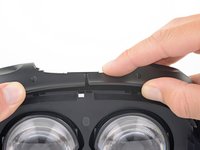
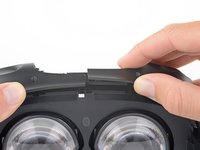
    1. HTC Vive Mittelrahmen der Gesichtsauflage tauschen, Kabelfach öffnen: Schritt 1, Bild 1 von 3 HTC Vive Mittelrahmen der Gesichtsauflage tauschen, Kabelfach öffnen: Schritt 1, Bild 2 von 3 HTC Vive Mittelrahmen der Gesichtsauflage tauschen, Kabelfach öffnen: Schritt 1, Bild 3 von 3
      • Achte darauf, deine Vive herunterzufahren und abzutrennen, bevor du anfängst.

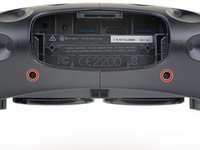
      • Lege einen Finger auf die Oberkante der Fachabdeckung und schiebe sie zur Vorderseite der Vive, bis sie sich ablöst.

      • Hebe die Abdeckung vom Headset ab und schiebe sie an den Kabeln hoch, bis sie nicht mehr im Weg ist.

      Frag FixBot

      Kommentar hinzufügen

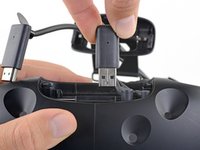
    2. HTC Vive Mittelrahmen der Gesichtsauflage tauschen, HDMI-Kabel ausstecken: Schritt 2, Bild 1 von 2 HTC Vive Mittelrahmen der Gesichtsauflage tauschen, HDMI-Kabel ausstecken: Schritt 2, Bild 2 von 2
      • Hebe das HDMI-Kabel gerade nach oben, um es vom Headset abzutrennen.

      Frag FixBot

      Kommentar hinzufügen

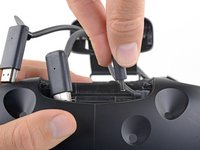
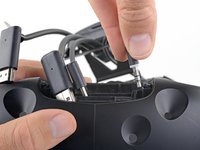
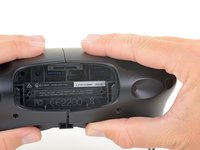
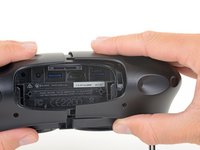
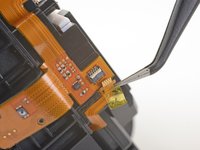
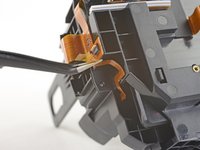
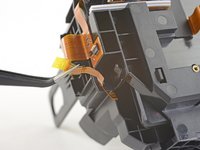
    3. HTC Vive Mittelrahmen der Gesichtsauflage tauschen, Restliche Kabel abtrennen: Schritt 3, Bild 1 von 3 HTC Vive Mittelrahmen der Gesichtsauflage tauschen, Restliche Kabel abtrennen: Schritt 3, Bild 2 von 3 HTC Vive Mittelrahmen der Gesichtsauflage tauschen, Restliche Kabel abtrennen: Schritt 3, Bild 3 von 3
      • Wiederhole diesen Vorgang beim USB-Kabel sowie dem Strom- und dem Audio-Kabel.

      Frag FixBot

      Kommentar hinzufügen

    1. HTC Vive Mittelrahmen der Gesichtsauflage tauschen, Kopfbandhalterungen ablösen: Schritt 4, Bild 1 von 2 HTC Vive Mittelrahmen der Gesichtsauflage tauschen, Kopfbandhalterungen ablösen: Schritt 4, Bild 2 von 2
      • Achte darauf, deine Vive auszuschalten und auszustecken, bevor du anfängst.

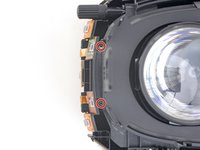
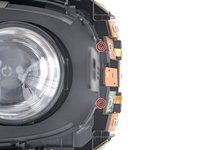
      • Benutze einen T5 Torx Schraubendreher, um die beiden 12 mm langen Schrauben zu entfernen, mit denen die Kopfbandhalterungen an jeder Seite des Headsets befestigt sind.

      • Bei manchen Geräten kann ein T6 Torx Schraubendreher besser funktionieren.

      • Die Halterungen können herausfallen, sobald die Schrauben entfernt sind, achte darauf, sie nicht zu verlieren.

      Frag FixBot

      Kommentar hinzufügen

    2. HTC Vive Mittelrahmen der Gesichtsauflage tauschen, Kopfbandhalterungen entfernen: Schritt 5, Bild 1 von 3 HTC Vive Mittelrahmen der Gesichtsauflage tauschen, Kopfbandhalterungen entfernen: Schritt 5, Bild 2 von 3 HTC Vive Mittelrahmen der Gesichtsauflage tauschen, Kopfbandhalterungen entfernen: Schritt 5, Bild 3 von 3
      • Entferne die beiden Kopfbandhalterungen.

      Frag FixBot

      Kommentar hinzufügen

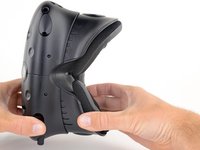
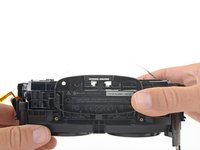
    3. HTC Vive Mittelrahmen der Gesichtsauflage tauschen, Gesichtsauflage entfernen: Schritt 6, Bild 1 von 2 HTC Vive Mittelrahmen der Gesichtsauflage tauschen, Gesichtsauflage entfernen: Schritt 6, Bild 2 von 2
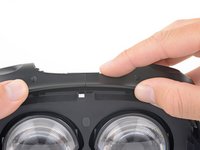
      • Schiebe die Gesichtsauflage gerade vom Headset ab, um sie zu entfernen.

      Frag FixBot

      Kommentar hinzufügen

    1. HTC Vive Mittelrahmen der Gesichtsauflage tauschen, Außengehäuse abschrauben: Schritt 7, Bild 1 von 3 HTC Vive Mittelrahmen der Gesichtsauflage tauschen, Außengehäuse abschrauben: Schritt 7, Bild 2 von 3 HTC Vive Mittelrahmen der Gesichtsauflage tauschen, Außengehäuse abschrauben: Schritt 7, Bild 3 von 3
      In diesem Schritt verwendetes Werkzeug:
      Tweezers
      $4.99
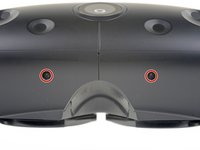
      • Benutze eine Pinzette, um die kleinen Sticker über den vier Schrauben zu entfernen, mit denen das Außengehäuse befestigt ist.

      • Entferne die vier 3,4 mm langen T5 Torx-Schrauben, mit denen das Außengehäuse befestigt ist.

      Frag FixBot

      Kommentar hinzufügen

    2. HTC Vive Mittelrahmen der Gesichtsauflage tauschen, Außengehäuse entfernen: Schritt 8, Bild 1 von 3 HTC Vive Mittelrahmen der Gesichtsauflage tauschen, Außengehäuse entfernen: Schritt 8, Bild 2 von 3 HTC Vive Mittelrahmen der Gesichtsauflage tauschen, Außengehäuse entfernen: Schritt 8, Bild 3 von 3
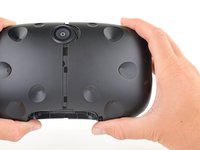
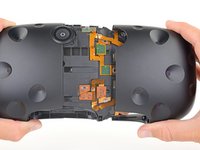
      • Fasse die rechte Hälfte des Außengehäuse an der Oberkante, hinter der Komponentenabdeckung und nahe an der Fuge in der Mitte. Ziehe sie nach rechts und nach oben vom Headset weg, um die Klammer zu lösen, mit der dieser Teil des Außengehäuses befestigt ist.

      Frag FixBot

      Kommentar hinzufügen

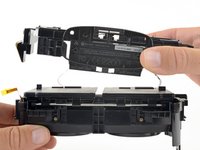
    3. HTC Vive Mittelrahmen der Gesichtsauflage tauschen: Schritt 9, Bild 1 von 2 HTC Vive Mittelrahmen der Gesichtsauflage tauschen: Schritt 9, Bild 2 von 2
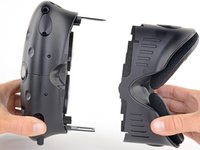
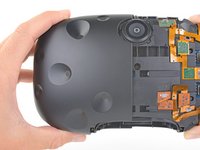
      • Fasse die rechte Hälfte des Außengehäuses und ziehe sie nach rechts und mit einer Drehbewegung zur Vorderseite des Headsets hin, bis du spürst, dass sich die Klammern auf der Vorderseite der Abdeckung lösen.

      Frag FixBot

      Kommentar hinzufügen

    4. HTC Vive Mittelrahmen der Gesichtsauflage tauschen: Schritt 10, Bild 1 von 2 HTC Vive Mittelrahmen der Gesichtsauflage tauschen: Schritt 10, Bild 2 von 2
      • Schiebe die rechte Seite des Außengehäuses nach rechts und ziehe sie vom Headset ab.

      Frag FixBot

      Kommentar hinzufügen

    5. HTC Vive Mittelrahmen der Gesichtsauflage tauschen: Schritt 11, Bild 1 von 2 HTC Vive Mittelrahmen der Gesichtsauflage tauschen: Schritt 11, Bild 2 von 2
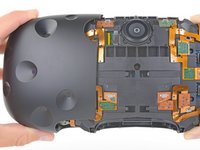
      • Wiederhole die letzten drei Schritte auf der linken Seite des Außengehäuses, um es zu entfernen.

      Frag FixBot

      Kommentar hinzufügen

    1. HTC Vive Mittelrahmen der Gesichtsauflage tauschen, Kabel der Sensorbaugruppe abtrennen: Schritt 12, Bild 1 von 3 HTC Vive Mittelrahmen der Gesichtsauflage tauschen, Kabel der Sensorbaugruppe abtrennen: Schritt 12, Bild 2 von 3 HTC Vive Mittelrahmen der Gesichtsauflage tauschen, Kabel der Sensorbaugruppe abtrennen: Schritt 12, Bild 3 von 3
      In diesem Schritt verwendetes Werkzeug:
      Tweezers
      $4.99
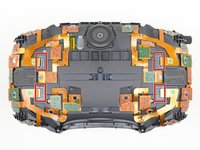
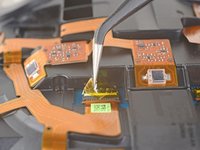
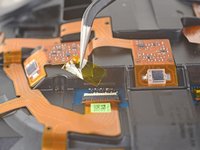
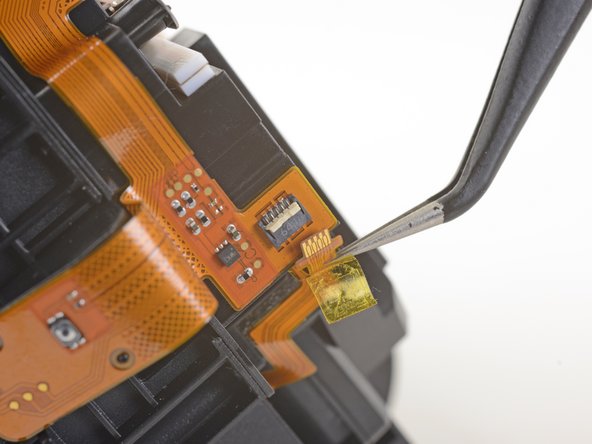
      • Benutze Pinzette, um das durchsichtige Klebeband über allen vier Kabelsteckern der Sensorbaugruppe abzuziehen.

      Frag FixBot

      Kommentar hinzufügen

    2. HTC Vive Mittelrahmen der Gesichtsauflage tauschen: Schritt 13, Bild 1 von 3 HTC Vive Mittelrahmen der Gesichtsauflage tauschen: Schritt 13, Bild 2 von 3 HTC Vive Mittelrahmen der Gesichtsauflage tauschen: Schritt 13, Bild 3 von 3
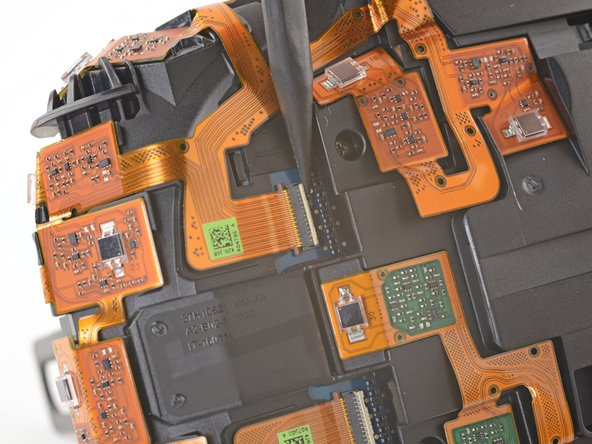
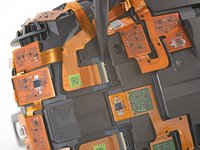
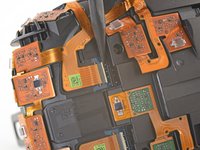
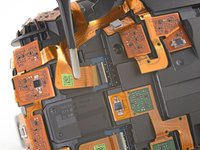
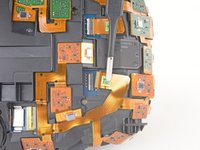
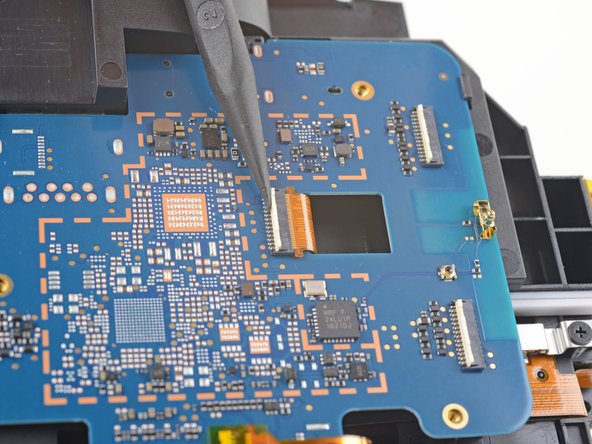
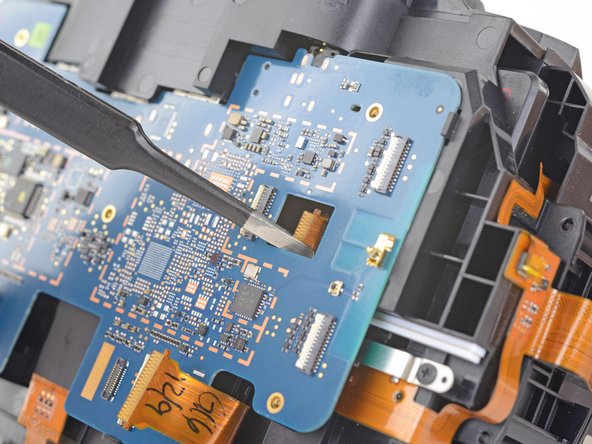
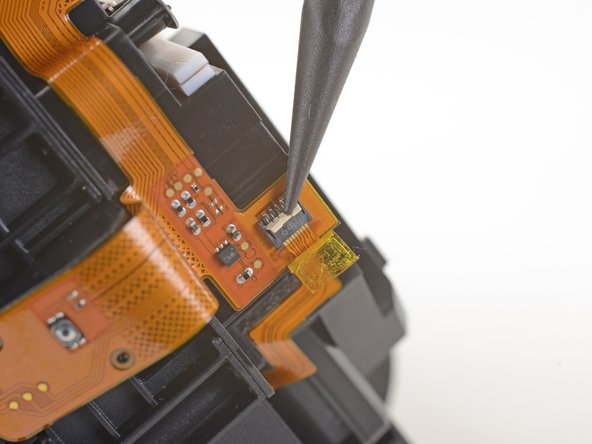
      • Klappe den kleinen Verriegelungsbügel an einem der ZIF-Stecker der Sensorbaugruppe mit der Spudgerspitze hoch.

      • Schiebe das Kabel gerade aus seinem Anschluss auf dem Motherboard heraus.

      Frag FixBot

      Kommentar hinzufügen

    3. HTC Vive Mittelrahmen der Gesichtsauflage tauschen: Schritt 14, Bild 1 von 3 HTC Vive Mittelrahmen der Gesichtsauflage tauschen: Schritt 14, Bild 2 von 3 HTC Vive Mittelrahmen der Gesichtsauflage tauschen: Schritt 14, Bild 3 von 3
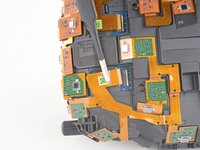
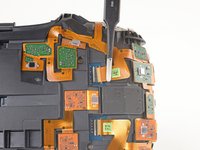
      • Wiederhole den vorherigen Schritt bei den anderen drei Steckern der Sensorbaugruppe, um die restlichen Kabel abzutrennen.

      Frag FixBot

      Kommentar hinzufügen

    4. HTC Vive Mittelrahmen der Gesichtsauflage tauschen: Schritt 15, Bild 1 von 2 HTC Vive Mittelrahmen der Gesichtsauflage tauschen: Schritt 15, Bild 2 von 2
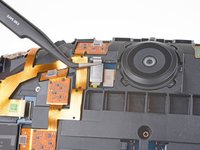
      • Heble die Abdeckung der Kamera mithilfe einer Pinzette oder eines Spudgers hoch und entferne sie.

      Frag FixBot

      Kommentar hinzufügen

    5. HTC Vive Mittelrahmen der Gesichtsauflage tauschen: Schritt 16, Bild 1 von 2 HTC Vive Mittelrahmen der Gesichtsauflage tauschen: Schritt 16, Bild 2 von 2
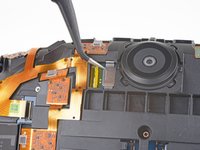
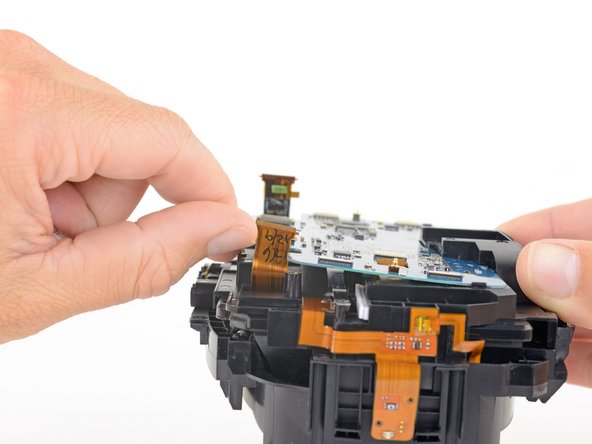
      • Benutze das flache Ende eines Spudgers, um den Stecker des Kamerakabels gerade aus seinem Anschluss auf dem Motherboard hochzuhebeln.

      Frag FixBot

      Kommentar hinzufügen

    6. HTC Vive Mittelrahmen der Gesichtsauflage tauschen, Sensorbaugruppe abschrauben: Schritt 17, Bild 1 von 1
      • Entferne die fünf 3,9 mm PH000 Kreuzschlitzschrauben, mit denen die Sensorbaugruppe befestigt ist.

      Frag FixBot

      Kommentar hinzufügen

    7. HTC Vive Mittelrahmen der Gesichtsauflage tauschen: Schritt 18, Bild 1 von 1
      • Entferne die vier 3,9 mm PH000 Kreuzschlitzschrauben, mit denen die Sensorbaugruppe befestigt ist.

      Frag FixBot

      Kommentar hinzufügen

    8. HTC Vive Mittelrahmen der Gesichtsauflage tauschen: Schritt 19, Bild 1 von 2 HTC Vive Mittelrahmen der Gesichtsauflage tauschen: Schritt 19, Bild 2 von 2
      Frag FixBot

      Kommentar hinzufügen

    9. HTC Vive Mittelrahmen der Gesichtsauflage tauschen, Sensorbaugruppe entfernen: Schritt 20, Bild 1 von 2 HTC Vive Mittelrahmen der Gesichtsauflage tauschen, Sensorbaugruppe entfernen: Schritt 20, Bild 2 von 2
      • Hebe die Sensorbaugruppe vom Headset ab und entferne sie.

      Frag FixBot

      Kommentar hinzufügen

    1. HTC Vive Mittelrahmen der Gesichtsauflage tauschen, Motherboard abtrennen: Schritt 21, Bild 1 von 3 HTC Vive Mittelrahmen der Gesichtsauflage tauschen, Motherboard abtrennen: Schritt 21, Bild 2 von 3 HTC Vive Mittelrahmen der Gesichtsauflage tauschen, Motherboard abtrennen: Schritt 21, Bild 3 von 3
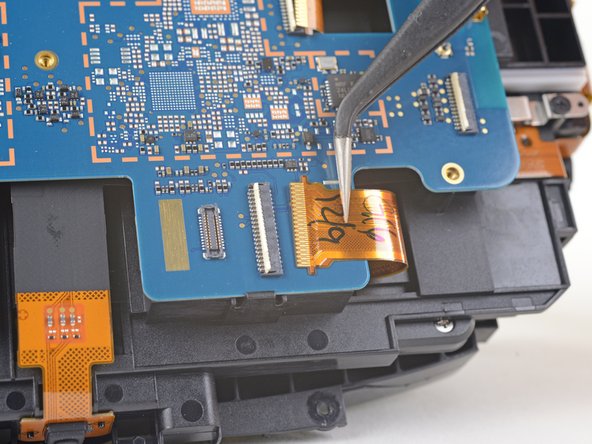
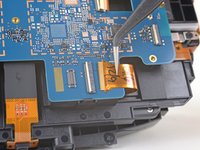
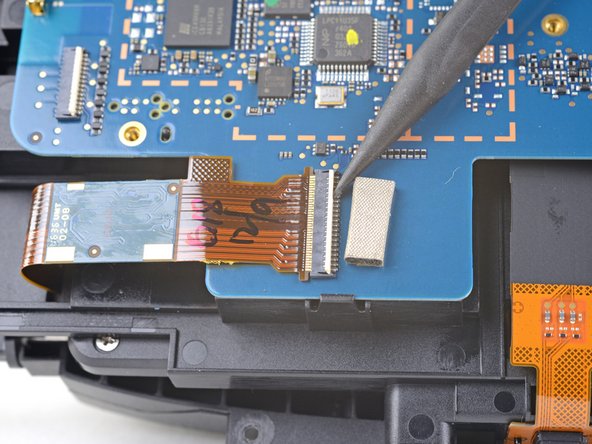
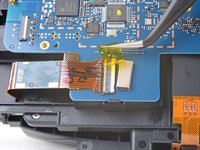
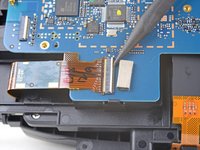
      • Entferne das Klebeband über dem Anschluss des Verbindungskabels.

      • Benutze die Spudgerspitze, um den kleinen Verriegelungsbügel am Kabelanschluss hochzuklappen.

      • Schiebe das Verbindungskabel gerade aus seinem Anschluss auf dem Motherboard heraus.

      Frag FixBot

      Kommentar hinzufügen

    2. HTC Vive Mittelrahmen der Gesichtsauflage tauschen: Schritt 22, Bild 1 von 3 HTC Vive Mittelrahmen der Gesichtsauflage tauschen: Schritt 22, Bild 2 von 3 HTC Vive Mittelrahmen der Gesichtsauflage tauschen: Schritt 22, Bild 3 von 3
      • Entferne das Klebeband über dem linken OLED-Kabelanschluss.

      • Benutze die Spudgerspitze, um den kleinen Verriegelungsbügel am Kabelanschluss hochzuklappen.

      • Schiebe das linke OLED-Kabel gerade aus seinem Anschluss auf dem Motherboard heraus.

      Frag FixBot

      Kommentar hinzufügen

    3. HTC Vive Mittelrahmen der Gesichtsauflage tauschen: Schritt 23, Bild 1 von 3 HTC Vive Mittelrahmen der Gesichtsauflage tauschen: Schritt 23, Bild 2 von 3 HTC Vive Mittelrahmen der Gesichtsauflage tauschen: Schritt 23, Bild 3 von 3
      • Entferne das Klebeband über dem rechten OLED-Kabelanschluss.

      • Benutze die Spudgerspitze, um den kleinen Verriegelungsbügel am Kabelanschluss hochzuklappen.

      • Schiebe das rechte OLED-Kabel gerade aus seinem Anschluss auf dem Motherboard heraus.

      Frag FixBot

      Kommentar hinzufügen

    4. HTC Vive Mittelrahmen der Gesichtsauflage tauschen: Schritt 24, Bild 1 von 2 HTC Vive Mittelrahmen der Gesichtsauflage tauschen: Schritt 24, Bild 2 von 2
      In diesem Schritt verwendetes Werkzeug:
      Tweezers
      $4.99
      • Benutze eine Pinzette, um das Verbindungskabel leicht zu drehen und herunterzudrücken, bis die Laschen auf beiden Seiten des Kabels durch die Öffnung im Motherboard gehen.

      • Achte beim Zusammenbau darauf, dass das Verbindungskabel wieder durch seinen Schlitz im Motherboard gefädelt wird.

      Frag FixBot

      Kommentar hinzufügen

    5. HTC Vive Mittelrahmen der Gesichtsauflage tauschen, Motherboard entfernen: Schritt 25, Bild 1 von 3 HTC Vive Mittelrahmen der Gesichtsauflage tauschen, Motherboard entfernen: Schritt 25, Bild 2 von 3 HTC Vive Mittelrahmen der Gesichtsauflage tauschen, Motherboard entfernen: Schritt 25, Bild 3 von 3
      • Drücke das Ende des Motherboards, an dem sich keine Anschlüsse befinden, zur Oberkante des Headsets und klappe es gleichzeitig vom Mittelrahmen weg, um es von der Klammer zu lösen, mit der es an diesem Ende befestigt ist.

      • Schiebe das Motherboard über die Klammern zur Unterkante des Headsets hin, um es zu entfernen.

      • Achte beim Ausbau darauf, dass sich keine Kabel verfangen.

      Frag FixBot

      Kommentar hinzufügen

    1. HTC Vive Mittelrahmen der Gesichtsauflage tauschen, Mittelrahmen der Gesichtsauflage abtrennen: Schritt 26, Bild 1 von 3 HTC Vive Mittelrahmen der Gesichtsauflage tauschen, Mittelrahmen der Gesichtsauflage abtrennen: Schritt 26, Bild 2 von 3 HTC Vive Mittelrahmen der Gesichtsauflage tauschen, Mittelrahmen der Gesichtsauflage abtrennen: Schritt 26, Bild 3 von 3
      In diesem Schritt verwendetes Werkzeug:
      Tweezers
      $4.99
      • Benutze eine Pinzette, um das Kunststoffteil abzuziehen, das den Kabelanschluss des Mittelrahmens der Gesichtsauflage bedeckt.

      • Klappe den Sicherungsbügel aus Kunststoff am Anschluss mit der Spudgerspitze hoch.

      • Schiebe das Kabel gerade aus seinem Anschluss, um es zu entfernen.

      Frag FixBot

      Kommentar hinzufügen

    2. HTC Vive Mittelrahmen der Gesichtsauflage tauschen: Schritt 27, Bild 1 von 2 HTC Vive Mittelrahmen der Gesichtsauflage tauschen: Schritt 27, Bild 2 von 2
      • Ziehe vorsichtig das Kabel des Okular-Mittelrahmens vom Mittelrahmen der Gesichtsauflage ab.

      Frag FixBot

      Kommentar hinzufügen

    3. HTC Vive Mittelrahmen der Gesichtsauflage tauschen, Mittelrahmen der Gesichtsauflage abschrauben: Schritt 28, Bild 1 von 1
      • Entferne die vier 3,9 mm PH000 Schrauben, mit denen der Mittelrahmen der Gesichtsauflage befestigt ist.

      Frag FixBot

      Kommentar hinzufügen

    4. HTC Vive Mittelrahmen der Gesichtsauflage tauschen, Mittelrahmen der Gesichtsauflage entfernen: Schritt 29, Bild 1 von 2 HTC Vive Mittelrahmen der Gesichtsauflage tauschen, Mittelrahmen der Gesichtsauflage entfernen: Schritt 29, Bild 2 von 2
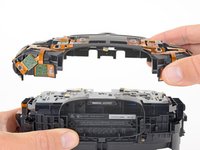
      • Hebe den Mittelrahmen der Gesichtsauflage vom Okular-Mittelrahmen ab.

      • Achte darauf, dass beim Ausbau keine Kabel hängen bleiben.

      Frag FixBot

      Kommentar hinzufügen

Abschluss

Vergleiche dein neues Ersatzteil mit dem Originalteil, möglicherweise musst du einzelne Komponenten übertragen oder Schutzstreifen vom Neuteil abziehen, bevor du es einbauen kannst.

Um dein Gerät wieder zusammenzubauen, folge den Schritten dieser Anleitung in umgekehrter Reihenfolge.

Entsorge deinen Elektromüll fachgerecht.

Lief die Reparatur nicht wie geplant? In unserem Forum findest du Hilfe bei der Fehlersuche.

Rückgängig: Ich habe diese Anleitung nicht absolviert.

Eine weitere Person hat diese Anleitung absolviert.

Besonderer Dank geht an diese Übersetzer:innen:

en de

100%

Diese Übersetzer:innen helfen uns, die Welt zu reparieren! Wie kann ich mithelfen?
Hier starten ›

Adam O'Camb

Mitglied seit: 04/11/15

225.186 Reputation

415 Anleitungen geschrieben

0 Kommentare zur Anleitung

Kommentar hinzufügen

Seitenaufrufe:

Letzte 24 Stunden: 3

Letzte 7 Tage: 28

Letzte 30 Tage: 74

Insgesamt: 2,845