Zum Hauptinhalt wechseln
Gemeinsam reparieren - Jetzt registrieren

Diese Übersetzung wurde maschinell erstellt und noch nicht von einer Person überprüft. Sprichst du diese Sprache? Schau es dir an.

HTC Vive Pro Sensor-Array ersetzen

Was du brauchst

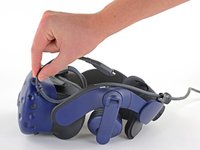
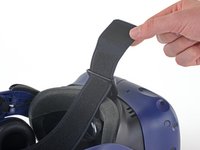
    1. HTC Vive Pro Sensor-Array ersetzen, Kopfband neu positionieren: Schritt 1, Bild 1 von 2 HTC Vive Pro Sensor-Array ersetzen, Kopfband neu positionieren: Schritt 1, Bild 2 von 2
      • Drehe das Kopfband so weit wie möglich nach vorne.

      Frag FixBot

      Kommentar hinzufügen

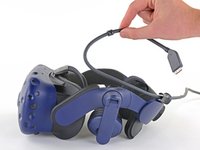
    2. HTC Vive Pro Sensor-Array ersetzen, All-in-One-Kabel abziehen: Schritt 2, Bild 1 von 2 HTC Vive Pro Sensor-Array ersetzen, All-in-One-Kabel abziehen: Schritt 2, Bild 2 von 2
      • Zieh das All-in-One-Kabel von deinem Headset ab.

      Frag FixBot

      Kommentar hinzufügen

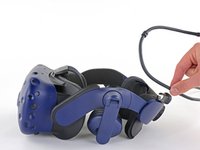
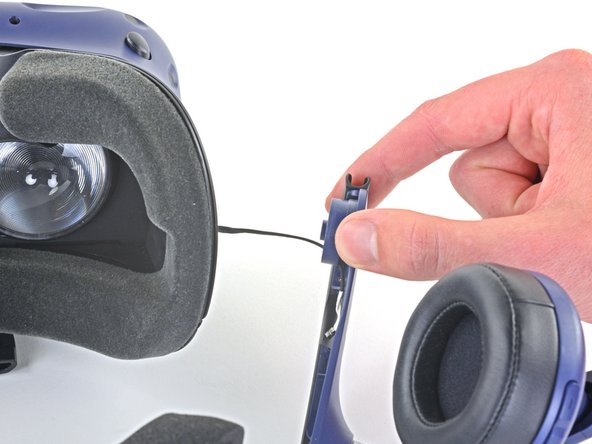
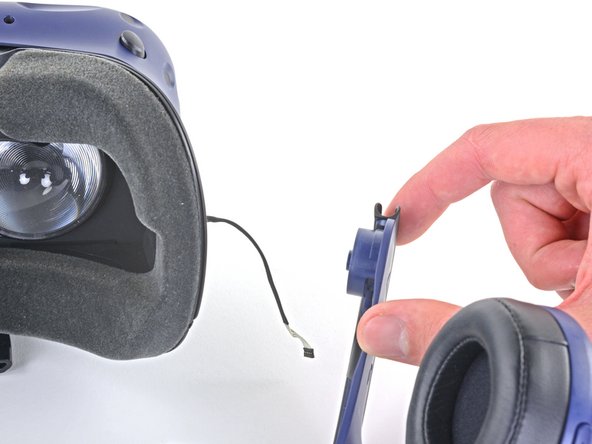
    3. HTC Vive Pro Sensor-Array ersetzen, All-In-One-Kabel entfernen: Schritt 3, Bild 1 von 3 HTC Vive Pro Sensor-Array ersetzen, All-In-One-Kabel entfernen: Schritt 3, Bild 2 von 3 HTC Vive Pro Sensor-Array ersetzen, All-In-One-Kabel entfernen: Schritt 3, Bild 3 von 3
      • Entferne das All-In-One-Kabel aus den Kabelführungen entlang der linken Seite des Kopfbandes.

      • Verbinde das All-In-One-Kabel beim Wiederzusammenbau mit dem Headset, bevor du es durch die Kabelführungen verlegst. So stellst du sicher, dass es genügend Spiel hat.

      Frag FixBot

      Kommentar hinzufügen

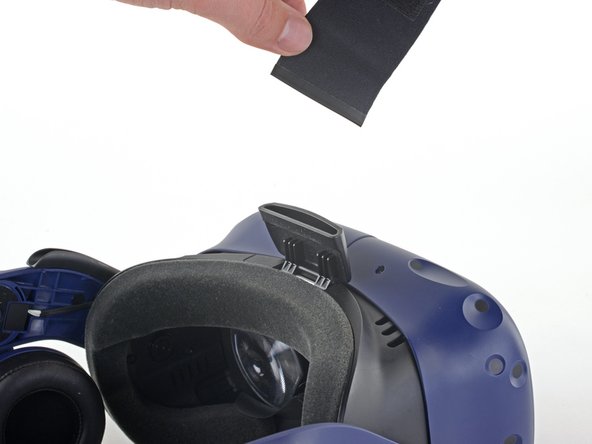
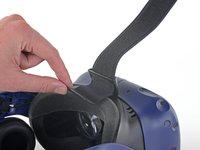
    1. HTC Vive Pro Sensor-Array ersetzen, Oberes Band abnehmen: Schritt 4, Bild 1 von 2 HTC Vive Pro Sensor-Array ersetzen, Oberes Band abnehmen: Schritt 4, Bild 2 von 2
      • Löse das obere Band an der Stelle, an der es mit dem Klettverschluss gesichert ist.

      Frag FixBot

      Kommentar hinzufügen

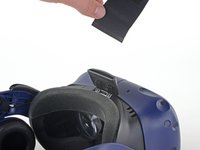
    2. HTC Vive Pro Sensor-Array ersetzen: Schritt 5, Bild 1 von 3 HTC Vive Pro Sensor-Array ersetzen: Schritt 5, Bild 2 von 3 HTC Vive Pro Sensor-Array ersetzen: Schritt 5, Bild 3 von 3
      • Löse den Klettverschluss an der Rückseite des oberen Bandes.

      • Fädle das obere Band durch das Kopfband, um es teilweise zu entfernen.

      Frag FixBot

      Kommentar hinzufügen

    3. HTC Vive Pro Sensor-Array ersetzen: Schritt 6, Bild 1 von 3 HTC Vive Pro Sensor-Array ersetzen: Schritt 6, Bild 2 von 3 HTC Vive Pro Sensor-Array ersetzen: Schritt 6, Bild 3 von 3
      • Führe den oberen Riemen durch den Clip nahe der Vorderseite des Headsets, um ihn vollständig zu entfernen.

      Frag FixBot

      Kommentar hinzufügen

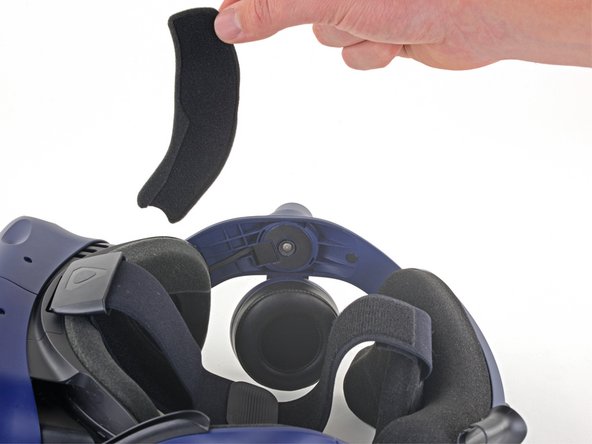
    1. HTC Vive Pro Sensor-Array ersetzen, Vordere Schaumstoffpolster entfernen: Schritt 7, Bild 1 von 3 HTC Vive Pro Sensor-Array ersetzen, Vordere Schaumstoffpolster entfernen: Schritt 7, Bild 2 von 3 HTC Vive Pro Sensor-Array ersetzen, Vordere Schaumstoffpolster entfernen: Schritt 7, Bild 3 von 3
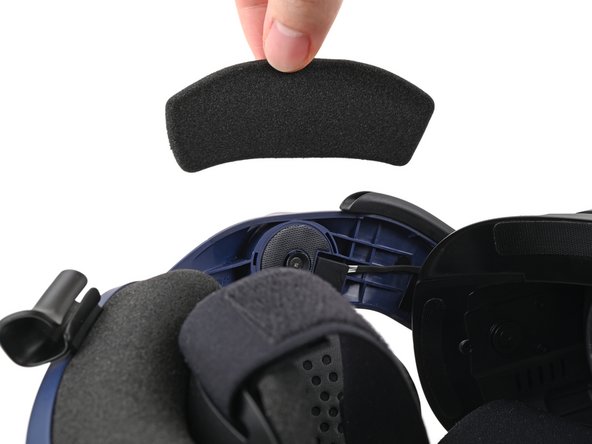
      • Ziehe beide vorderen Schaumstoffpolster ab, um die Verkabelung des Lautsprechers freizulegen.

      Frag FixBot

      Kommentar hinzufügen

    2. HTC Vive Pro Sensor-Array ersetzen, Zwei Gummiabstandshalter entfernen: Schritt 8, Bild 1 von 3 HTC Vive Pro Sensor-Array ersetzen, Zwei Gummiabstandshalter entfernen: Schritt 8, Bild 2 von 3 HTC Vive Pro Sensor-Array ersetzen, Zwei Gummiabstandshalter entfernen: Schritt 8, Bild 3 von 3
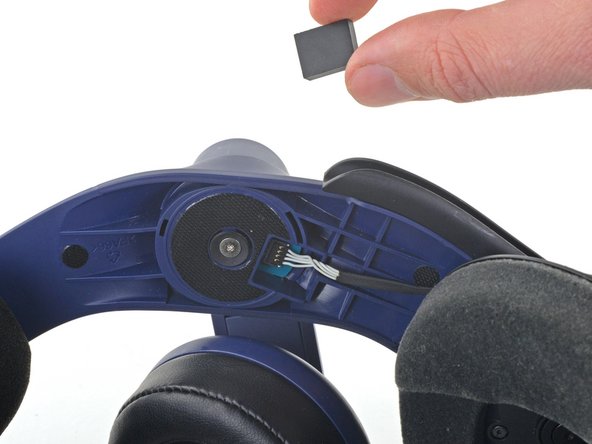
      • Hebele die zwei Gummiabstandshalter neben den Kopfhörerschrauben mit der Spitze deines Spudgers heraus.

      • Achte darauf, dass du versehentlich keine der Lautsprecherkabel unter den Gummiabstandshaltern aushebelst.

      Frag FixBot

      Kommentar hinzufügen

    3. HTC Vive Pro Sensor-Array ersetzen, Lautsprecherkabel abklemmen: Schritt 9, Bild 1 von 3 HTC Vive Pro Sensor-Array ersetzen, Lautsprecherkabel abklemmen: Schritt 9, Bild 2 von 3 HTC Vive Pro Sensor-Array ersetzen, Lautsprecherkabel abklemmen: Schritt 9, Bild 3 von 3
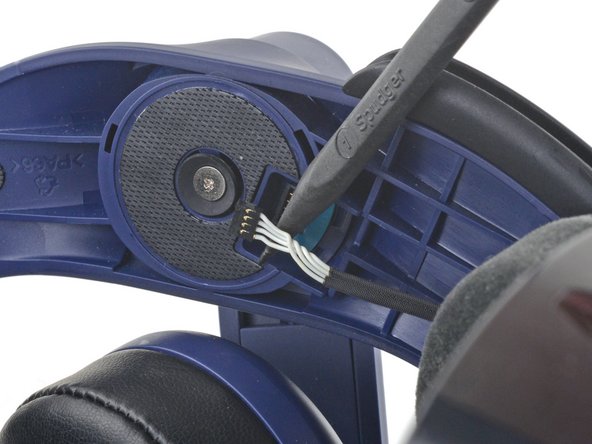
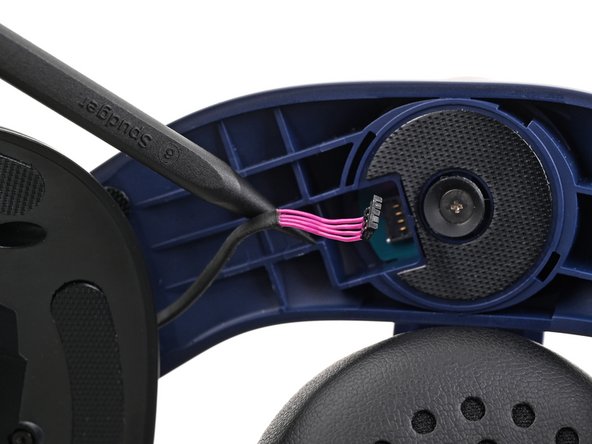
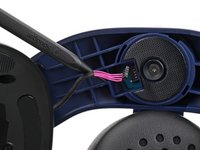
      • Verwende die Spitze deines Spudgers, um die beiden linken und rechten Kopfhörer-Lautsprecherkabel anzuheben und abzuklemmen.

      Frag FixBot

      Kommentar hinzufügen

    4. HTC Vive Pro Sensor-Array ersetzen, Kopfband entfernen: Schritt 10, Bild 1 von 2 HTC Vive Pro Sensor-Array ersetzen, Kopfband entfernen: Schritt 10, Bild 2 von 2
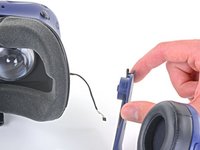
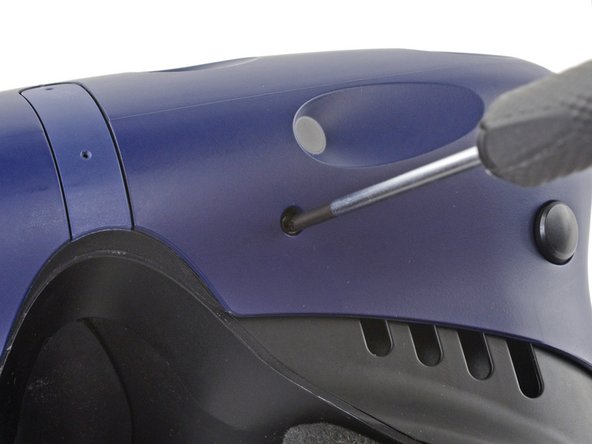
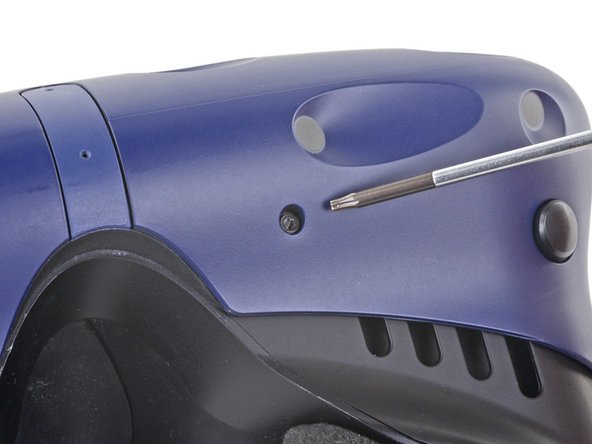
      • Entferne die zwei 12,1 mm Torx-Schrauben (jeweils eine pro Seite), die das Kopfband am Headset befestigen, mit einem T6 Torx-Schraubendreher.

      • Entferne die folgenden Schrauben, die das Kopfband am Headset befestigen, mit einem T5 Torx-Schraubendreher:

      • Vier 3,9 mm Schrauben (zwei pro Seite)

      • Zwei 4,1 mm Schrauben (eine pro Seite)

      Frag FixBot

      Kommentar hinzufügen

    5. HTC Vive Pro Sensor-Array ersetzen: Schritt 11, Bild 1 von 1
      • Entferne die beiden Kunststoffabstandshalter unter der zuvor entfernten Torx-T6-Schraube.

      Frag FixBot

      Kommentar hinzufügen

    6. HTC Vive Pro Sensor-Array ersetzen: Schritt 12, Bild 1 von 3 HTC Vive Pro Sensor-Array ersetzen: Schritt 12, Bild 2 von 3 HTC Vive Pro Sensor-Array ersetzen: Schritt 12, Bild 3 von 3
      • Fädele die Kabel des Kopfhörerlautsprechers durch beide Enden des Kopfbands aus.

      Frag FixBot

      Kommentar hinzufügen

    1. HTC Vive Pro Sensor-Array ersetzen, Gehäuse abnehmen: Schritt 13, Bild 1 von 3 HTC Vive Pro Sensor-Array ersetzen, Gehäuse abnehmen: Schritt 13, Bild 2 von 3 HTC Vive Pro Sensor-Array ersetzen, Gehäuse abnehmen: Schritt 13, Bild 3 von 3
      • Die vier Schrauben, die das Gehäuse halten, sind mit schwarzen Aufklebern abgedeckt. Falls sich die Aufkleber nur schwer entfernen lassen, drücke einfach deinen T6 Torx-Schraubendreher durch sie hindurch.

      Frag FixBot

      Kommentar hinzufügen

    2. HTC Vive Pro Sensor-Array ersetzen: Schritt 14, Bild 1 von 2 HTC Vive Pro Sensor-Array ersetzen: Schritt 14, Bild 2 von 2
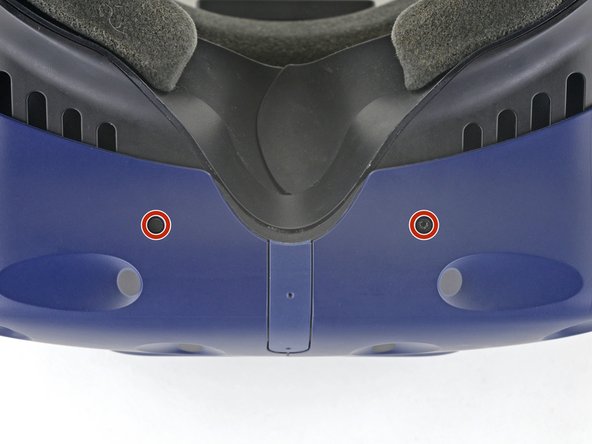
      • Entferne die vier 3,9 mm Schrauben (zwei oben, zwei unten), mit denen das Außengehäuse am Headset befestigt ist, mit einem Torx-Schraubendreher (T6).

      Frag FixBot

      Kommentar hinzufügen

    3. HTC Vive Pro Sensor-Array ersetzen: Schritt 15, Bild 1 von 3 HTC Vive Pro Sensor-Array ersetzen: Schritt 15, Bild 2 von 3 HTC Vive Pro Sensor-Array ersetzen: Schritt 15, Bild 3 von 3
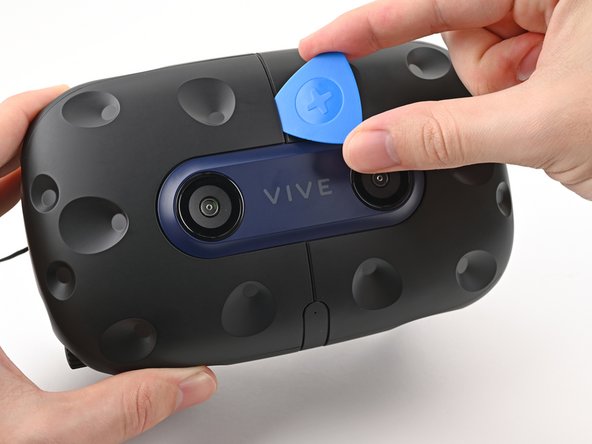
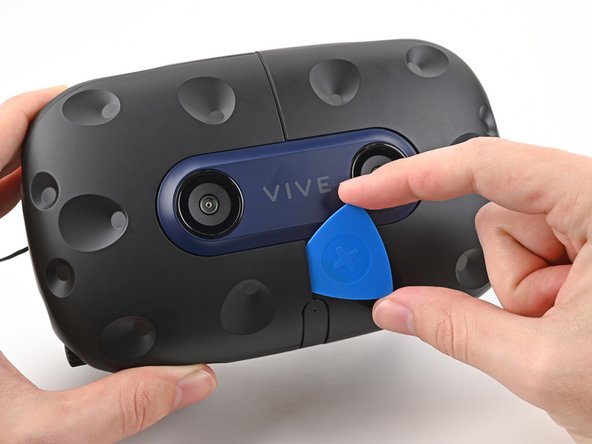
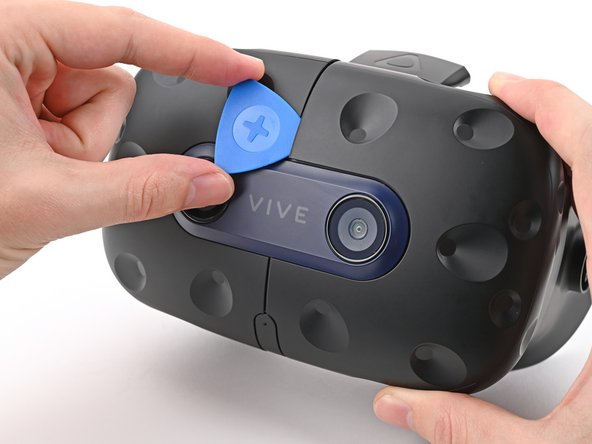
      • Führe ein Plektrum in den Spalt zwischen den beiden Hälften des Außengehäuses ein.

      • Fahre mit dem Plektrum durch den Spalt, um die Clips zu lösen, die das Gehäuse am Headset befestigen.

      • Führe das Plektrum nur so weit wie nötig ein. Unter dem Außengehäuse befinden sich Flachbandkabel.

      Frag FixBot

      Kommentar hinzufügen

    4. HTC Vive Pro Sensor-Array ersetzen: Schritt 16, Bild 1 von 3 HTC Vive Pro Sensor-Array ersetzen: Schritt 16, Bild 2 von 3 HTC Vive Pro Sensor-Array ersetzen: Schritt 16, Bild 3 von 3
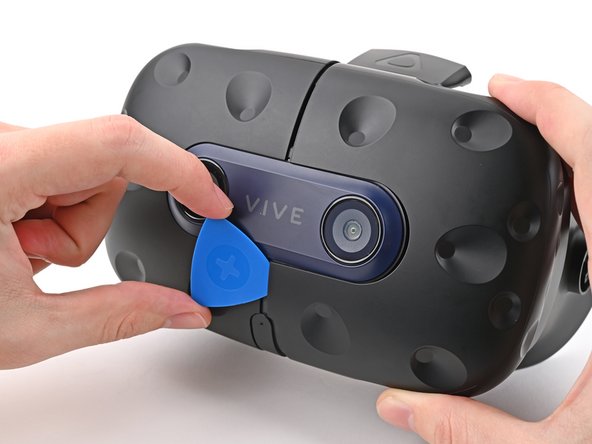
      • Fahre fort, das Plektrum durch jede Naht zu schieben, bis alle Clips gelöst sind.

      Frag FixBot

      Kommentar hinzufügen

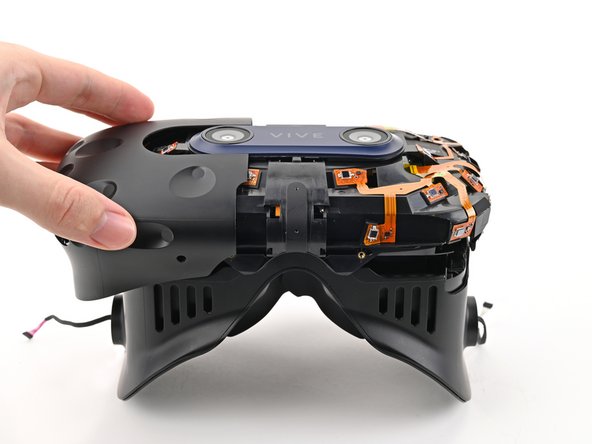
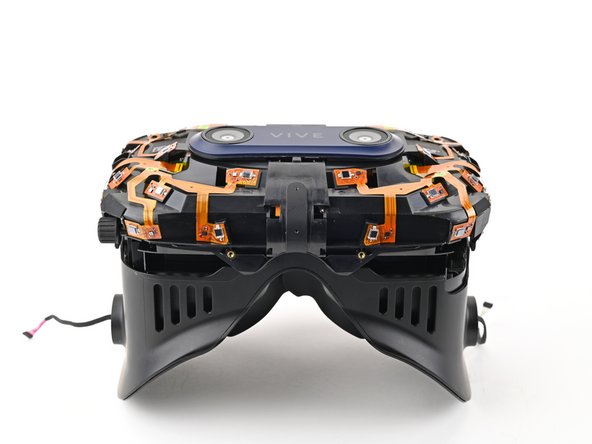
    5. HTC Vive Pro Sensor-Array ersetzen: Schritt 17, Bild 1 von 3 HTC Vive Pro Sensor-Array ersetzen: Schritt 17, Bild 2 von 3 HTC Vive Pro Sensor-Array ersetzen: Schritt 17, Bild 3 von 3
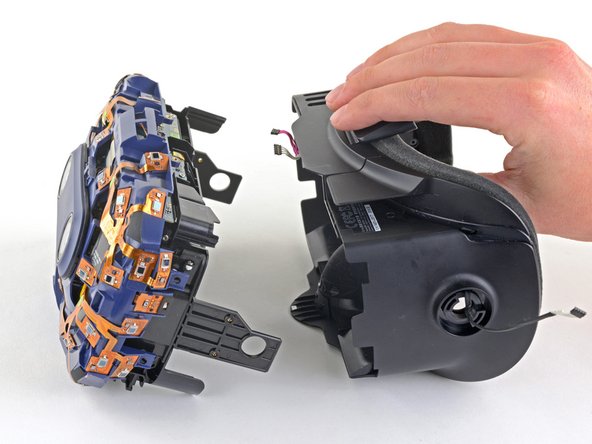
      • Schiebe beide Hälften des Außengehäuses vorsichtig vom Sensor-Array ab.

      • Achte darauf, keines der darunterliegenden Flachbandkabel zu beschädigen.

      Frag FixBot

      Kommentar hinzufügen

    1. HTC Vive Pro Sensor-Array ersetzen, Gesichtspolster abnehmen: Schritt 18, Bild 1 von 3 HTC Vive Pro Sensor-Array ersetzen, Gesichtspolster abnehmen: Schritt 18, Bild 2 von 3 HTC Vive Pro Sensor-Array ersetzen, Gesichtspolster abnehmen: Schritt 18, Bild 3 von 3
      • Ziehe das Gesichtspolster vorsichtig mit den Fingern vom Headset ab.

      Frag FixBot

      Kommentar hinzufügen

    1. HTC Vive Pro Sensor-Array ersetzen, Gesichtsauflage entfernen: Schritt 19, Bild 1 von 2 HTC Vive Pro Sensor-Array ersetzen, Gesichtsauflage entfernen: Schritt 19, Bild 2 von 2
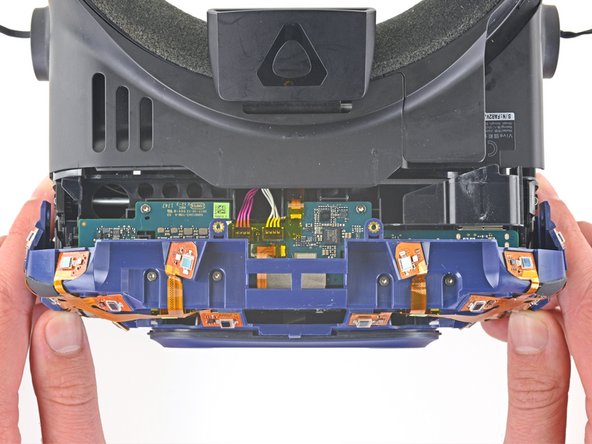
      • Trenne die Gesichtsauflage und das Sensor-Array teilweise voneinander, um Zugang zur Tochterplatine zu erhalten.

      Frag FixBot

      Kommentar hinzufügen

    2. HTC Vive Pro Sensor-Array ersetzen: Schritt 20, Bild 1 von 2 HTC Vive Pro Sensor-Array ersetzen: Schritt 20, Bild 2 von 2
      In diesem Schritt verwendetes Werkzeug:
      Tweezers
      $4.99
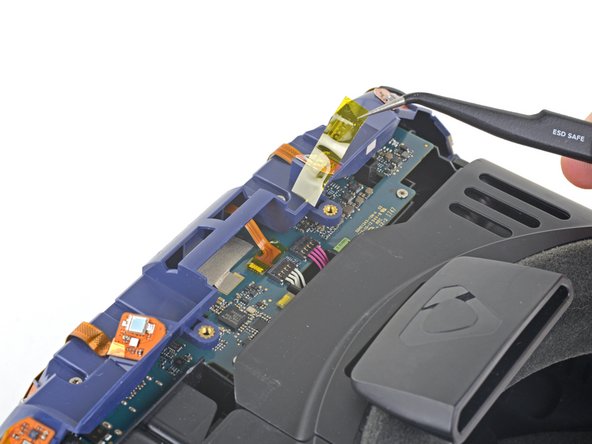
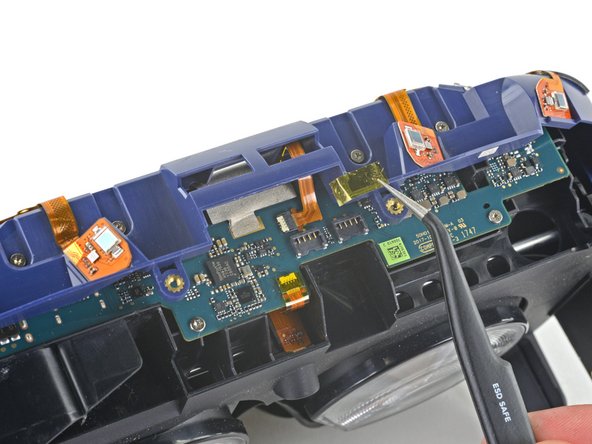
      • Entferne das Kapton-Klebeband, das die weißen und violetten Kabel auf der Tochterplatine abdeckt, mit einer Pinzette.

      Frag FixBot

      Kommentar hinzufügen

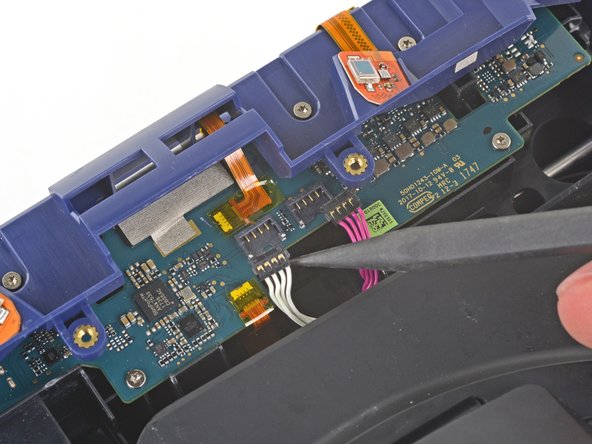
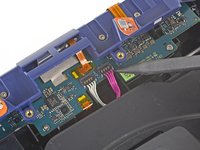
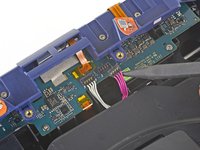
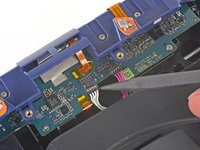
    3. HTC Vive Pro Sensor-Array ersetzen, Lila und weiße Kabel von der Tochterplatine abziehen: Schritt 21, Bild 1 von 3 HTC Vive Pro Sensor-Array ersetzen, Lila und weiße Kabel von der Tochterplatine abziehen: Schritt 21, Bild 2 von 3 HTC Vive Pro Sensor-Array ersetzen, Lila und weiße Kabel von der Tochterplatine abziehen: Schritt 21, Bild 3 von 3
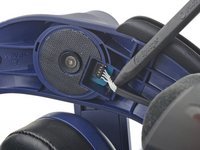
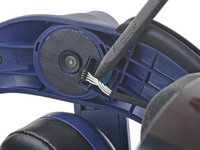
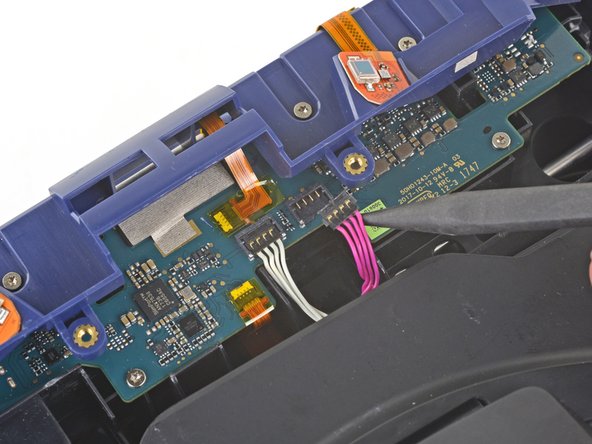
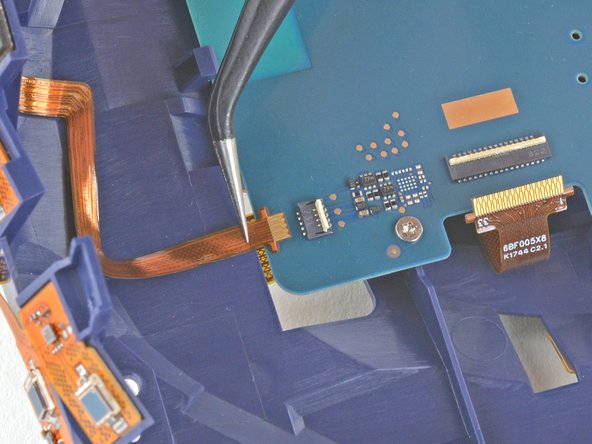
      • Verwende die spitze Seite eines Spudgers, um die lila und weißen Kabel anzuheben und vom Stecker auf der Tochterplatine zu trennen.

      • Sei vorsichtig beim Trennen dieser Kabel. Wenn du sie zu stark anhebst, könnten sie aus dem Stecker herausgezogen werden.

      Frag FixBot

      Kommentar hinzufügen

    4. HTC Vive Pro Sensor-Array ersetzen: Schritt 22, Bild 1 von 2 HTC Vive Pro Sensor-Array ersetzen: Schritt 22, Bild 2 von 2
      • Schiebe die Gesichtsauflage aus der vorderen Baugruppe.

      Frag FixBot

      Kommentar hinzufügen

    1. HTC Vive Pro Sensor-Array ersetzen, Sensor-Array entfernen: Schritt 23, Bild 1 von 2 HTC Vive Pro Sensor-Array ersetzen, Sensor-Array entfernen: Schritt 23, Bild 2 von 2
      In diesem Schritt verwendetes Werkzeug:
      Tweezers
      $4.99
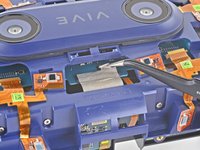
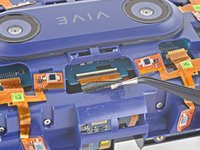
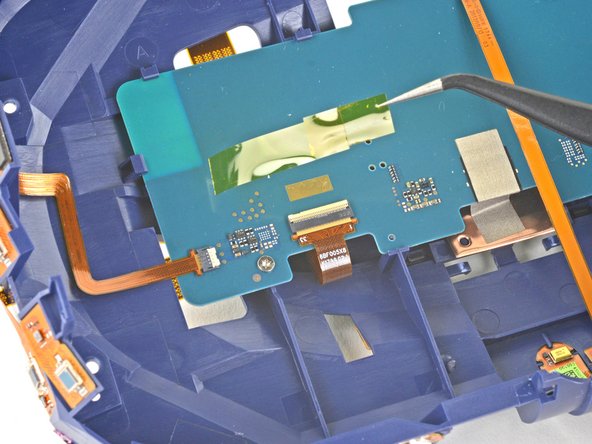
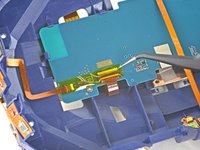
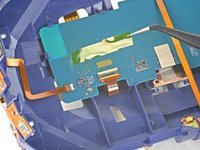
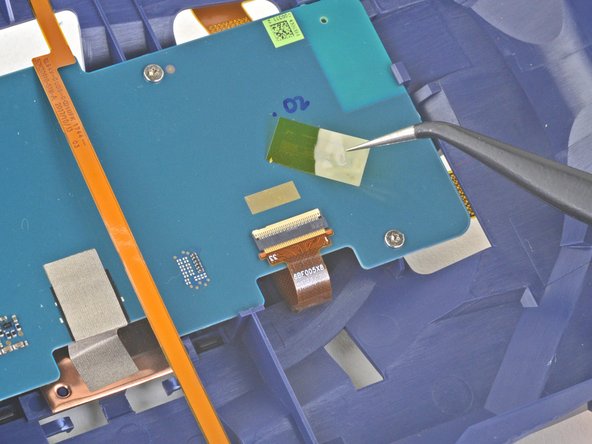
      • Verwende eine Pinzette, um das Kapton-Klebeband zu entfernen, das den ZIF-Steckverbinder auf der Tochterplatine abdeckt.

      Frag FixBot

      Kommentar hinzufügen

    2. HTC Vive Pro Sensor-Array ersetzen: Schritt 24, Bild 1 von 3 HTC Vive Pro Sensor-Array ersetzen: Schritt 24, Bild 2 von 3 HTC Vive Pro Sensor-Array ersetzen: Schritt 24, Bild 3 von 3
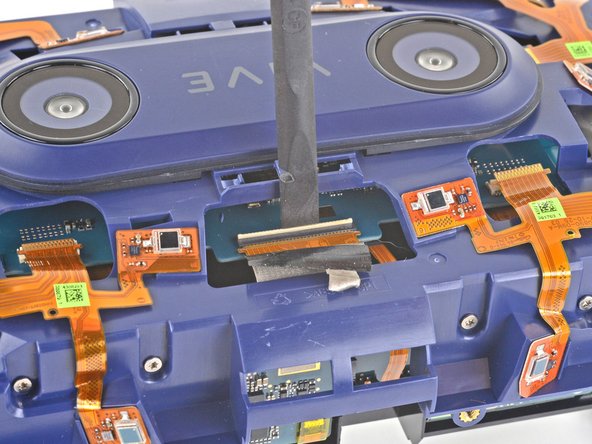
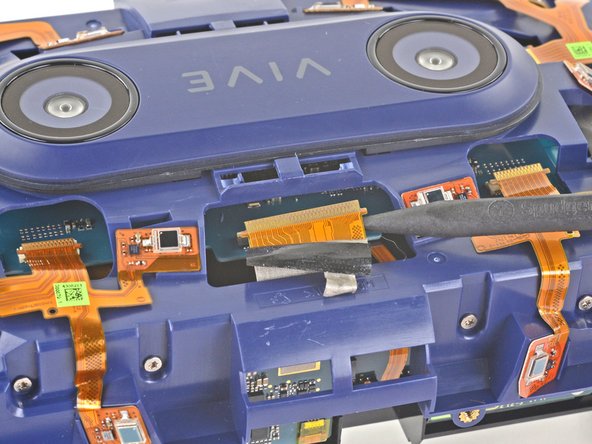
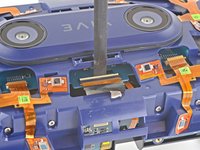
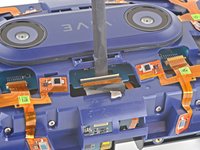
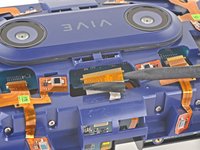
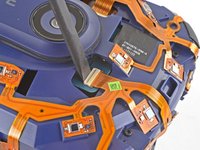
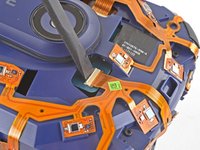
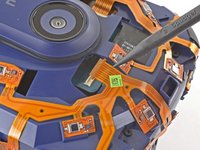
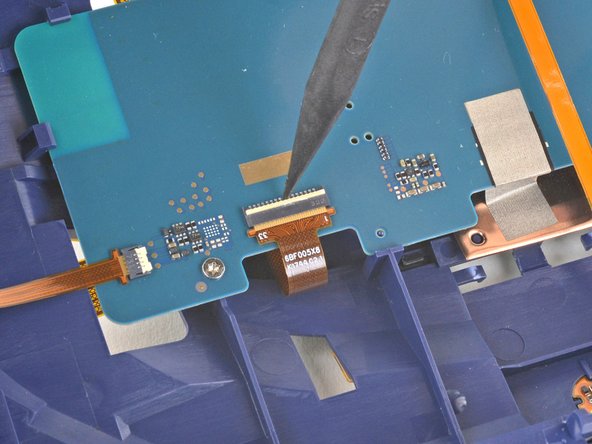
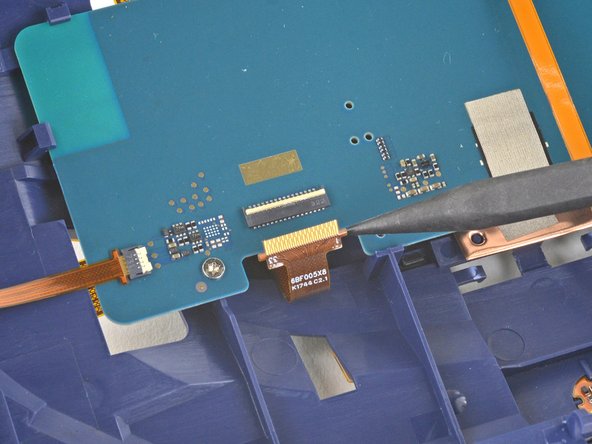
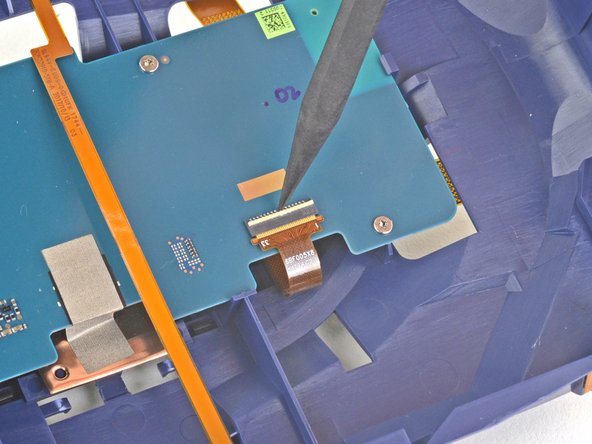
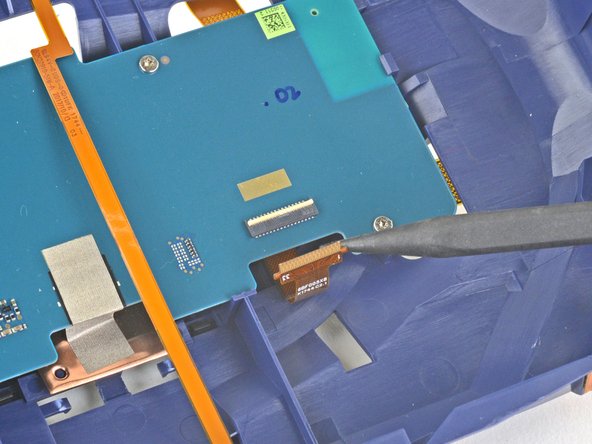
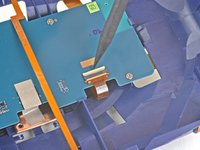
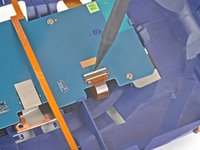
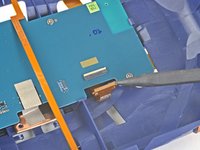
      • Klappe die Verriegelungsklappe am ZIF-Steckverbinder der Tochterplatine mit der spitzen Seite eines Spudgers nach oben.

      • Ziehe das Flachbandkabel mit einer Pinzette aus seinem Anschluss.

      Frag FixBot

      Kommentar hinzufügen

    3. HTC Vive Pro Sensor-Array ersetzen: Schritt 25, Bild 1 von 2 HTC Vive Pro Sensor-Array ersetzen: Schritt 25, Bild 2 von 2
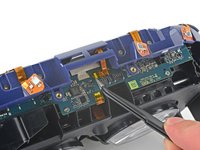
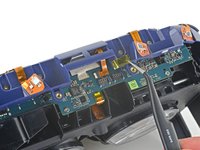
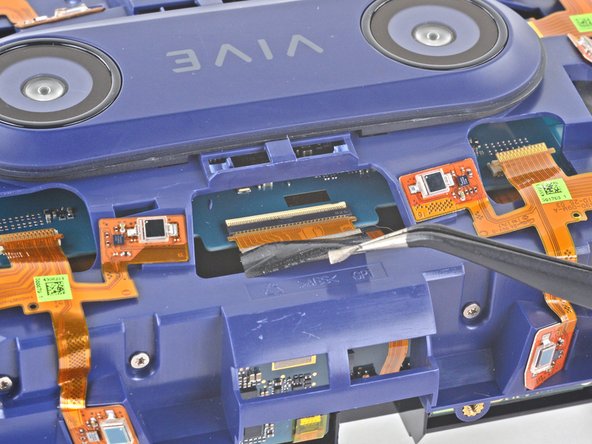
      • Ziehe das graue Klebeband, das den ZIF-Steckverbinder auf dem Motherboard unterhalb der Sensoranordnung abdeckt, mit einer Pinzette ab.

      Frag FixBot

      Kommentar hinzufügen

    4. HTC Vive Pro Sensor-Array ersetzen: Schritt 26, Bild 1 von 3 HTC Vive Pro Sensor-Array ersetzen: Schritt 26, Bild 2 von 3 HTC Vive Pro Sensor-Array ersetzen: Schritt 26, Bild 3 von 3
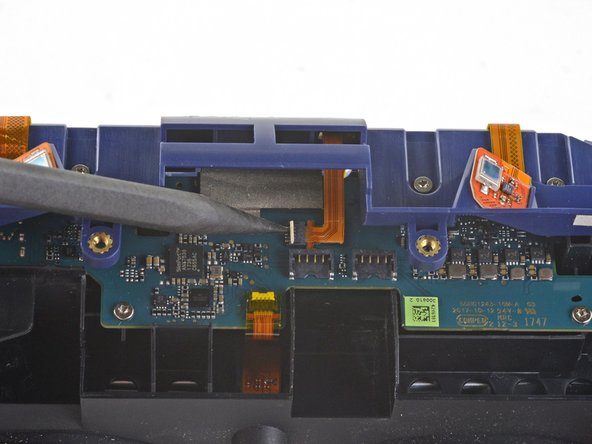
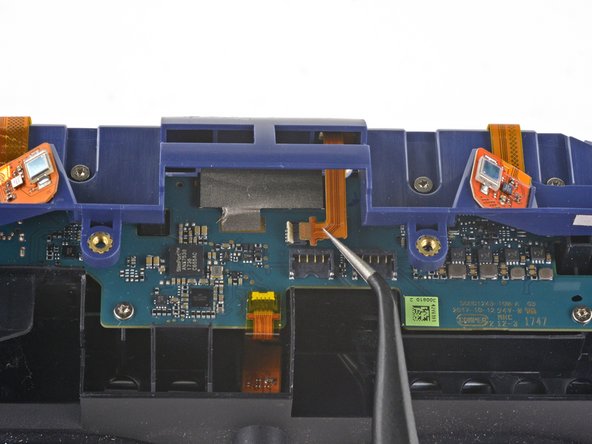
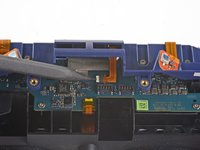
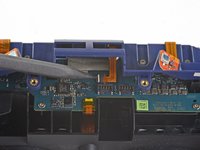
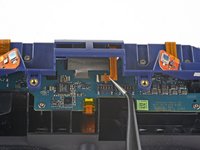
      • Verwende das flache Ende deines Spudgers, um die Verriegelungsklappe des ZIF-Steckverbinders auf dem Motherboard nach oben zu klappen.

      • Verwende das spitze Ende deines Spudgers, um das Flachbandkabel vom Motherboard zu trennen.

      Frag FixBot

      Kommentar hinzufügen

    5. HTC Vive Pro Sensor-Array ersetzen: Schritt 27, Bild 1 von 2 HTC Vive Pro Sensor-Array ersetzen: Schritt 27, Bild 2 von 2
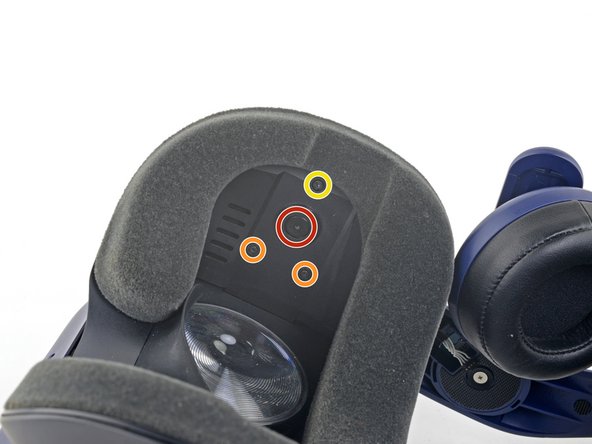
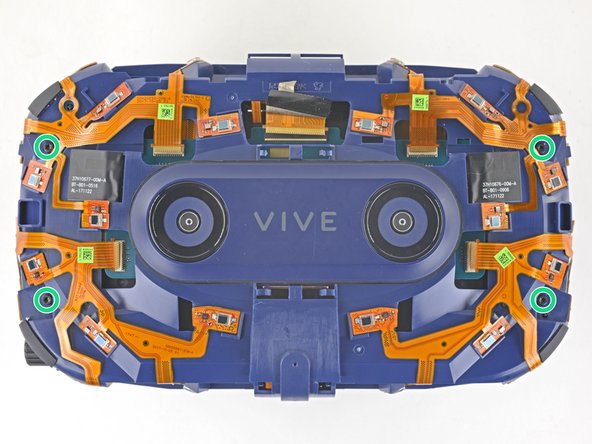
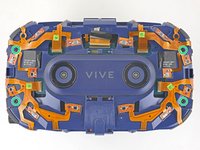
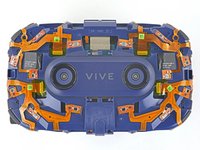
      • Entferne die vier 3,0 mm silbernen Torx-Schrauben, die die Sensoranordnung an der Linseneinheit und OLED-Einheit befestigen, mit einem T5 Torx-Schraubendreher.

      • Entferne die vier 3,8 mm schwarzen Torx-Schrauben, die die Sensoranordnung befestigen, mit einem T6 Torx-Schraubendreher.

      Frag FixBot

      Kommentar hinzufügen

    6. HTC Vive Pro Sensor-Array ersetzen: Schritt 28, Bild 1 von 2 HTC Vive Pro Sensor-Array ersetzen: Schritt 28, Bild 2 von 2
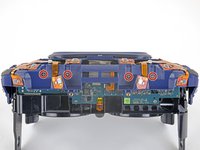
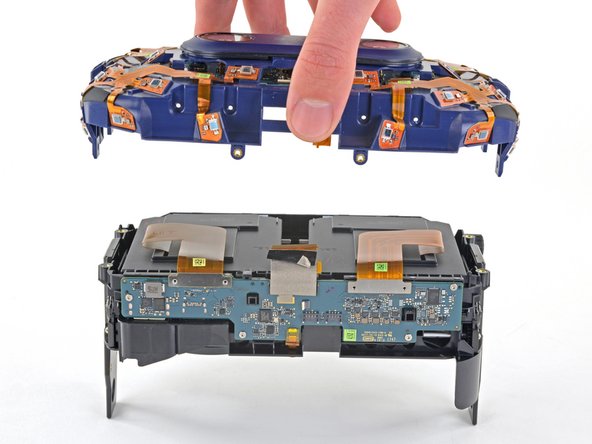
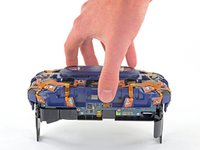
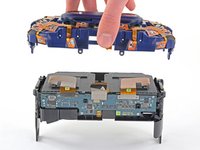
      • Hebe die Sensoranordnung gerade von der Linseneinheit und der OLED-Baugruppe ab.

      Frag FixBot

      Kommentar hinzufügen

    1. HTC Vive Pro Sensor-Array ersetzen, Motherboard vom Sensor-Array trennen: Schritt 29, Bild 1 von 3 HTC Vive Pro Sensor-Array ersetzen, Motherboard vom Sensor-Array trennen: Schritt 29, Bild 2 von 3 HTC Vive Pro Sensor-Array ersetzen, Motherboard vom Sensor-Array trennen: Schritt 29, Bild 3 von 3
      In diesem Schritt verwendetes Werkzeug:
      Tweezers
      $4.99
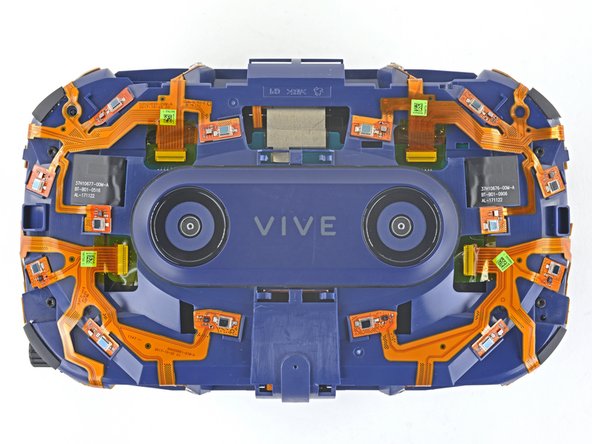
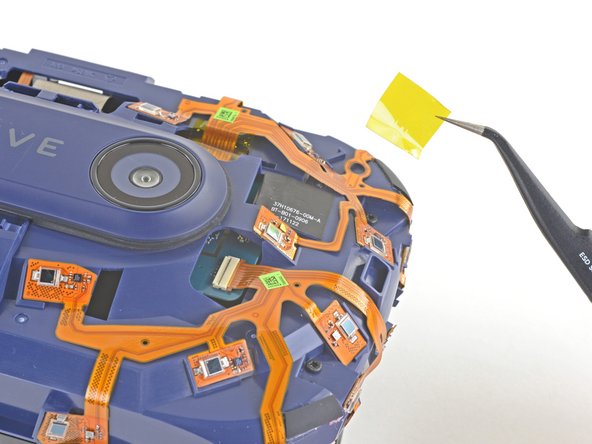
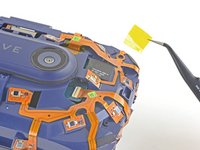
      • Entferne die vier Stücke Kaptonband, die die ZIF-Steckverbinder verdecken, mit einer Pinzette oder deinen Fingern.

      Frag FixBot

      Kommentar hinzufügen

    2. HTC Vive Pro Sensor-Array ersetzen: Schritt 30, Bild 1 von 3 HTC Vive Pro Sensor-Array ersetzen: Schritt 30, Bild 2 von 3 HTC Vive Pro Sensor-Array ersetzen: Schritt 30, Bild 3 von 3
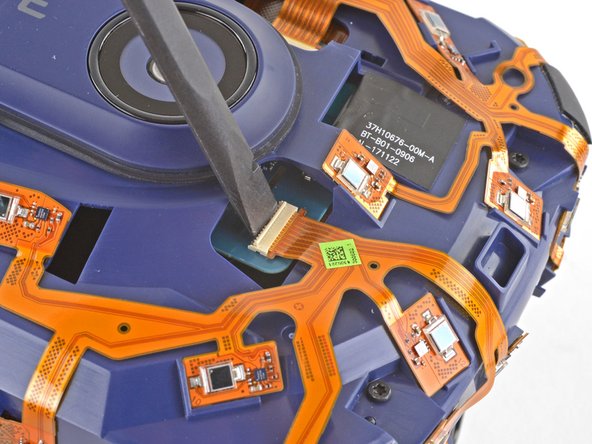
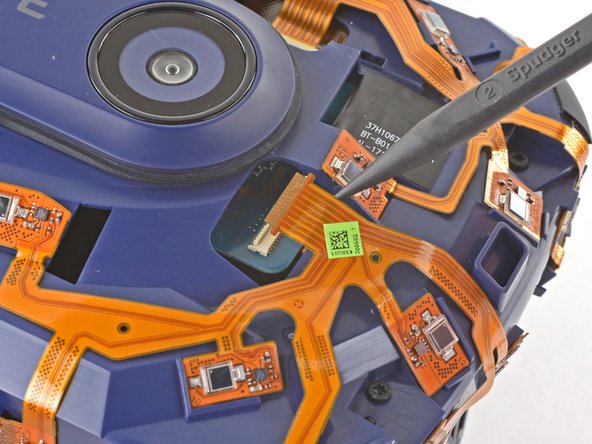
      • Verwende das flache Ende deines Spudgers, um die Verriegelungsklappe an einem ZIF-Steckverbinder auf der Sensoranordnung aufzuklappen.

      • Verwende die spitze Seite deines Spudgers, um das Flachbandkabel von seinem ZIF-Steckverbinder zu lösen.

      • Wiederhole diesen Vorgang für alle vier ZIF-Steckverbinder.

      Frag FixBot

      Kommentar hinzufügen

    3. HTC Vive Pro Sensor-Array ersetzen: Schritt 31, Bild 1 von 2 HTC Vive Pro Sensor-Array ersetzen: Schritt 31, Bild 2 von 2
      • Entferne mit einer Pinzette das Kapton-Klebeband, das die beiden ZIF-Steckverbinder auf der Rückseite des Motherboards bedeckt.

      Frag FixBot

      Kommentar hinzufügen

    4. HTC Vive Pro Sensor-Array ersetzen: Schritt 32, Bild 1 von 3 HTC Vive Pro Sensor-Array ersetzen: Schritt 32, Bild 2 von 3 HTC Vive Pro Sensor-Array ersetzen: Schritt 32, Bild 3 von 3
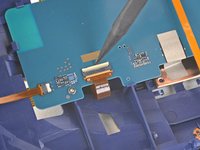
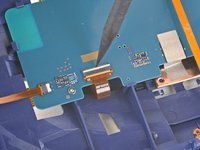
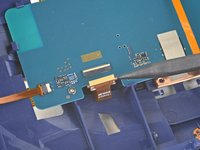
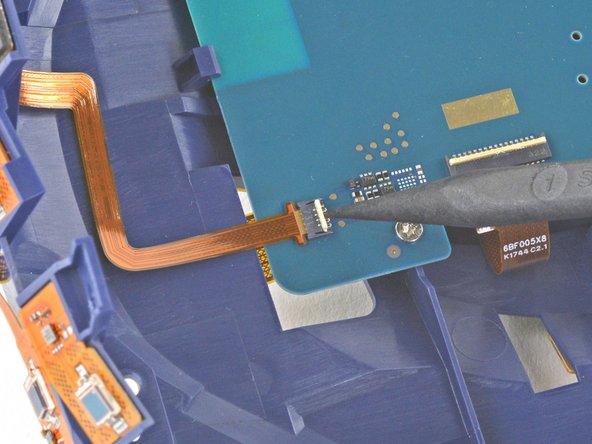
      • Verwende die Spitze deines Spudgers, um den ZIF-Steckverbinder auf der Rückseite des Motherboards zu entriegeln.

      • Schiebe das Flachbandkabel mit dem Spudger oder deinen Fingern aus seinem Anschluss.

      Frag FixBot

      Kommentar hinzufügen

    5. HTC Vive Pro Sensor-Array ersetzen: Schritt 33, Bild 1 von 3 HTC Vive Pro Sensor-Array ersetzen: Schritt 33, Bild 2 von 3 HTC Vive Pro Sensor-Array ersetzen: Schritt 33, Bild 3 von 3
      • Nutze die Spitze deines Spudgers, um den ZIF-Steckverbinder auf der Rückseite des Motherboards zu entriegeln.

      • Schiebe das Flachbandkabel mithilfe des Spudgers oder deiner Finger aus seinem Anschluss.

      Frag FixBot

      Kommentar hinzufügen

    6. HTC Vive Pro Sensor-Array ersetzen: Schritt 34, Bild 1 von 2 HTC Vive Pro Sensor-Array ersetzen: Schritt 34, Bild 2 von 2
      • Entferne mit einer Pinzette das Kapton-Klebeband, das den verbleibenden ZIF-Steckverbinder auf der Rückseite des Motherboards abdeckt.

      Frag FixBot

      Kommentar hinzufügen

    7. HTC Vive Pro Sensor-Array ersetzen: Schritt 35, Bild 1 von 3 HTC Vive Pro Sensor-Array ersetzen: Schritt 35, Bild 2 von 3 HTC Vive Pro Sensor-Array ersetzen: Schritt 35, Bild 3 von 3
      • Verwende das spitze Ende deines Spudgers, um den ZIF-Steckverbinder auf der Rückseite des Motherboards zu entriegeln.

      • Schiebe das Flachbandkabel mit dem Spudger oder deinen Fingern aus seinem Anschluss.

      Frag FixBot

      Kommentar hinzufügen

    8. HTC Vive Pro Sensor-Array ersetzen, Motherboard ausbauen: Schritt 36, Bild 1 von 2 HTC Vive Pro Sensor-Array ersetzen, Motherboard ausbauen: Schritt 36, Bild 2 von 2
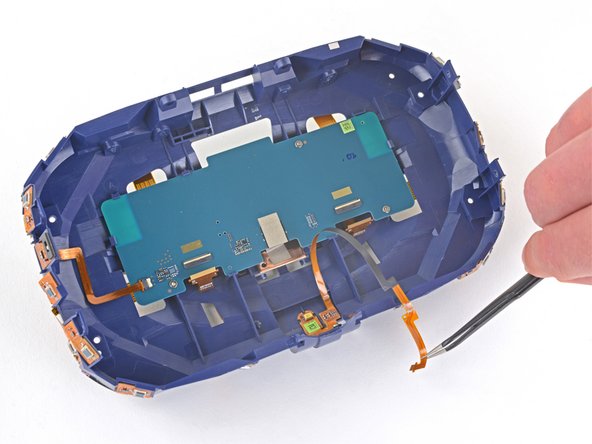
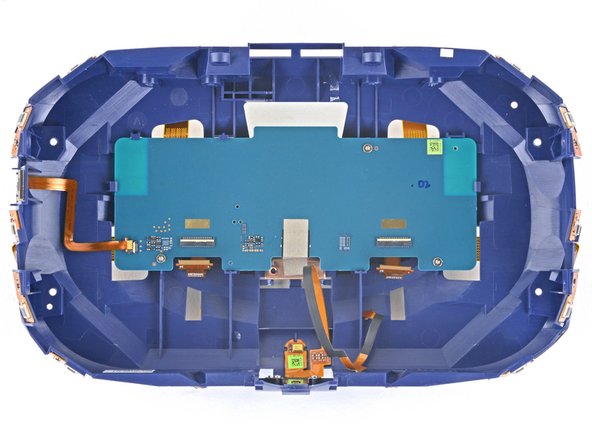
      • Positioniere das lange Flachbandkabel, das die Rückseite des Motherboards bedeckt, so um, dass es nicht im Weg ist.

      • Das Flachbandkabel nicht scharf knicken oder falten.

      Frag FixBot

      Kommentar hinzufügen

    9. HTC Vive Pro Sensor-Array ersetzen: Schritt 37, Bild 1 von 2 HTC Vive Pro Sensor-Array ersetzen: Schritt 37, Bild 2 von 2
      • Entferne die drei 3,0 mm langen Schrauben, mit denen das Motherboard an der Sensoranordnung befestigt ist, mit einem Torx-Schraubendreher (T5).

      Frag FixBot

      Kommentar hinzufügen

    10. HTC Vive Pro Sensor-Array ersetzen: Schritt 38, Bild 1 von 1
      • Erwärme die Rückseite des Motherboards eine Minute lang mit einem iOpener, um den leichten Klebstoff zu lösen, der es am Sensor-Array befestigt.

      Frag FixBot

      Kommentar hinzufügen

    11. HTC Vive Pro Sensor-Array ersetzen: Schritt 39, Bild 1 von 1
      • Entferne das Motherboard vom Sensor-Array.

      • Das Motherboard ist mit mehreren Kunststoffclips leicht am Rand des Sensor-Arrays befestigt.

      • Vergiss beim Wiederzusammenbau nicht, jedes während der Demontage entfernte Kapton-Band wieder anzubringen. Dies verhindert Fehlfunktionen der Sensoren.

      Frag FixBot

      Kommentar hinzufügen

    1. HTC Vive Pro Sensor-Array ersetzen, Nur die Sensoreinheit verbleibt: Schritt 40, Bild 1 von 1
      • Nur die Sensoreinheit verbleibt.

      Frag FixBot

      Kommentar hinzufügen

Abschluss

Vergleiche das Ersatzteil mit dem Originalteil – eventuell musst du noch vorhandene Komponenten übertragen oder Klebefolien vom neuen Teil entfernen, bevor du es einbaust.

Um dein Gerät wieder zusammenzusetzen, folge den oben genannten Schritten in umgekehrter Reihenfolge.

Bringe deinen Elektroschrott zu einem R2- oder e-Stewards-zertifizierten Recyclinghof.
Hat die Reparatur nicht ganz geklappt? Versuche es mit ein paar grundlegenden Schritten zur Fehlerbehebung, oder bitte im Forum um Hilfe.

Rückgängig: Ich habe diese Anleitung nicht absolviert.

Eine weitere Person hat diese Anleitung absolviert.

Sam Omiotek

Mitglied seit: 02/25/19

100.571 Reputation

289 Anleitungen geschrieben

0 Kommentare zur Anleitung

Kommentar hinzufügen

Seitenaufrufe:

Letzte 24 Stunden: 2

Letzte 7 Tage: 20

Letzte 30 Tage: 63

Insgesamt: 1,119