Einleitung
Diese Anleitung zeigt, wie das Display im MacBook Pro 16" 2026 (M5 Pro und M5 Max) ausgetauscht wird.
Hinweis: Du benötigst eine Internetverbindung und macOS Tahoe 26 oder nachfolgende, um das Ersatzdisplay mit Apples Repair Assistant zu kalibrieren. True Tone ist möglicherweise bis zur Korrektur ausgeschaltet und es können visuelle Artefakte auftreten.
Einige Bilder in dieser Anleitung zeigen ein anderes Modell und können sich leicht unterscheiden. Das Verfahren ist aber grundsätzlich gleich.
Was du brauchst
-
-
-
Schalte das MacBook komplett aus, klappe es zu und drehe es um. Halte das Display so lange geschlossen, bis der Akku ganz abgetrennt ist.
-
Ziehe das MagSafe-Kabel und alle weiteren Anschlussteile vom MacBook ab.
 Frag FixBot
-
-
-
-
In diesem Schritt verwendetes Werkzeug:FixMat$36.95
-
Entferne mit einem P5-Pentalobe-Schraubenzieher die acht Schrauben, mit denen das Gehäuseteil befestigt ist:
-
Vier 9,2 mm Schrauben
-
Vier 5 mm Schrauben
-
-
-
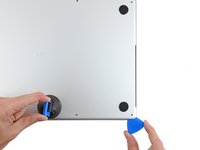
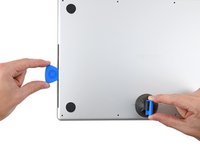
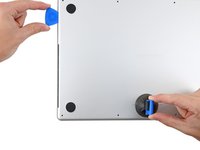
Drücke einen Saugnapf in der Nähe der Vorderkante des unteren Gehäuses zwischen den Schraubenlöchern an.
-
Ziehe den Saugnapf nach oben, um einen kleinen Spalt unter dem unteren Gehäuse zu schaffen.
-
-
In diesem Schritt verwendetes Werkzeug:iFixit Opening Picks (Set of 6)$4.95
-
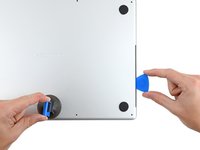
Führe ein Plektrum in die soeben entstandene Lücke ein.
-
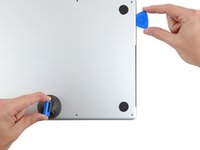
Schiebe das Plektrum um die nächstgelegene Ecke und dann bis zur Mitte an der Seite des MacBook Pro hoch.
-
-
-
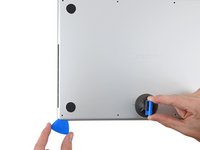
Wiederhole den vorherigen Schritt auf der anderen Seite und verwende ein Plektrum, um die zweite Raste zu lösen.
-
-
-
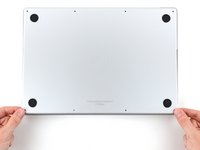
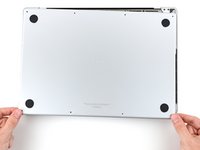
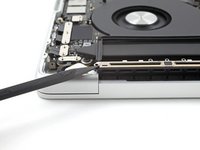
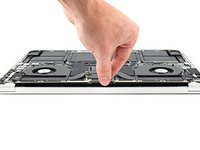
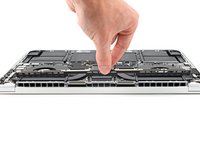
Ziehe das untere Gehäuse an den Ecken nacheinander fest von der hinteren Kante weg, um die Schieberasten zu lösen.
-
-
-
Entferne das untere Gehäuse.
-
Lege das untere Gehäuse ab und richte die Schieberasten an der hinteren Kante des MacBooks aus. Drücke das untere Gehäuse herunter und schiebe die Abdeckung zu den Scharnieren hin. Sie sollte stoppen, wenn die Rasten einhaken.
-
Wenn die Schieberasten alle fest sitzen und das untere Gehäuse richtig ausgerichtet ist, dann drücke fest auf das untere Gehäuse, damit die verborgenen Rasten einschnappen. Du solltest spüren und hören, wie sie einrasten.
-
-
-
-
-
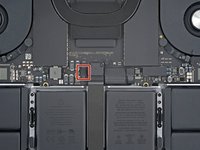
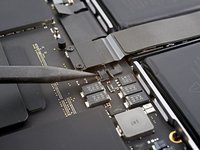
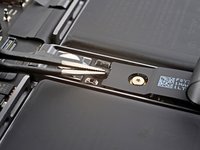
Auf dem Logic Board befindet sich der Stecker für das Datenkabel zur Akkuplatine. Ziehe alle Klebestreifen ab, die sich auf dem Stecker befinden.
-
-
-
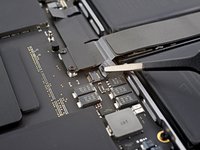
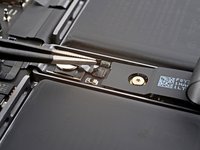
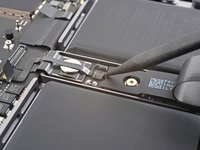
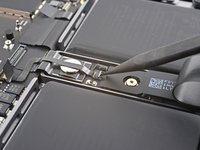
Klappe den Sicherungsbügel am ZIF-Anschluss des Datenkabels zur Akkuplatine vorsichtig mit dem Spudger hoch.
-
-
-
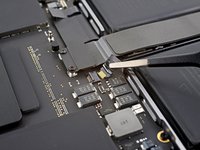
Schiebe das Datenkabel zur Akkuplatine aus seinem Anschluss auf dem Logic Board heraus und trenne es ab.
-
-
-
Nimm einen 3IP Torx Plus Schraubendreher und entferne die beiden 2,1 mm langen Schrauben, mit denen die Halterung des Trackpadkabels am Logic Board befestigt ist.
-
-
In diesem Schritt verwendetes Werkzeug:Tweezers$4.99
-
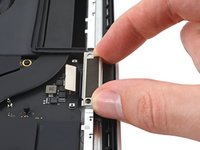
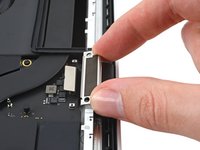
Entferne die Halterung des Trackpadkabels mit den Fingern oder einer Pinzette.
-
-
-
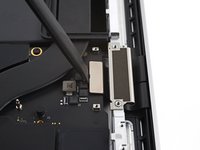
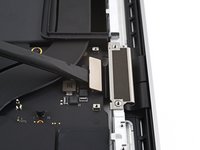
Heble den Druckstecker am Trackpadkabel mit dem flachen Ende des Spudgers hoch und trenne ihn vom Logic Board ab.
-
-
-
Ziehe das Trackpadkabel vom Gerät ab, achte darauf, dass der Kleber abgelöst ist.
-
-
-
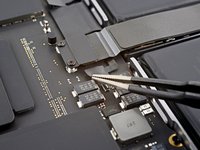
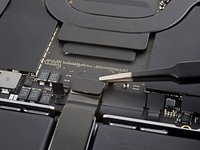
Unterhalb der Schraube mit dem großen Flachkopf befindet sich der Stecker am Datenkabel zur Akkuplatine. Er ist mit einem Klebeband bedeckt. Ziehe dieses Klebeband zurück.
-
-
-
-
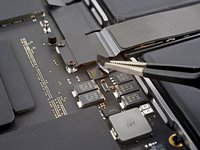
Klappe den Sicherungsbügel des ZIF-Anschlusses am Datenkabel zur Akkuplatine vorsichtig mit dem Spudger hoch.
-
-
-
Schiebe das Datenkabel zur Akkuplatine aus seinem Anschluss auf der Akkuplatine heraus und trenne es ab.
-
-
-
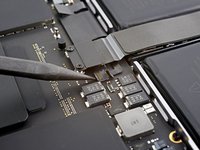
Schiebe eine stumpfe Pinzette unter den Klebestellen entlang, um das Kabel vom Gerät abzulösen.
-
Entferne das Datenkabel zur Akkuplatine.
-
-
-
Nimm einen 5IP Torx Plus Schraubendreher und entferne die 4 mm lange Breitkopfschraube, die den Akkustecker befestigt.
-
-
-
Hebe den Akkustecker mit dem flachen Ende des Spudgers nach oben von der Platine weg und trenne den Akku ab.
-
-
-
-
-
Nimm einen 3IP Torx Plus Schraubendreher und entferne die drei 2,1 mm langen Schrauben, mit denen die Halterung der Antenne und die Abdeckung des Koaxialsteckers der Antenne am Rahmen befestigt sind.
-
-
In diesem Schritt verwendetes Werkzeug:Tweezers$4.99
-
Entferne die Abdeckung über den Koaxialkabeln der Antennenleiste mit einer Pinzette oder deinen Fingern.
-
-
-
Heble das Koaxialkabel zur Antennenleiste mit der Spudgerspitze hoch und trenne es ab.
-
Wiederhole bei den anderen beiden Kabeln.
-
-
-
Nimm einen 5IP Torx Plus Schraubendreher und entferne die sechs Schrauben, mit denen die Antennenleiste am Rahmen befestigt ist:
-
Zwei 7,5 mm Schrauben
-
Vier 3 mm Schrauben
-
Entferne die neun 1,5 mm P2 Pentalobe Schrauben, mit denen die Antennenleiste am Rahmen befestigt ist.
-
-
-
Setze die Spudgerspitze zwischen die Antennenleiste und den Rahmen ein.
-
Heble mit dem Spudger, bis sich die Antennenleiste vom Rahmen löst.
-
-
-
Ziehe die Antennenleiste gerade nach oben aus dem Rahmen heraus und entferne sie.
-
-
-
-
-
Nimm einen 3IP Torx Plus Schraubendreher und entferne die vier 3,5 mm langen Schrauben, mit denen die Abdeckungen des Displaykabels befestigt sind.
-
-
In diesem Schritt verwendetes Werkzeug:Tweezers$4.99
-
Entferne die beiden Abdeckungen des Displaykabels mit einer Pinzette oder deinen Fingern vom Logic Board.
-
-
-
Heble die ganz rechts liegenden Druckstecker am Displaykabel mit dem flachen Ende des Spudgers hoch und trenne sie vom Logic Board ab.
-
-
-
Wiederhole den vorherigen Schritt für den ganz links liegenden Druckstecker.
-
-
-
Ziehe den Halter des Displaykabels hinten hoch, so dass sich seine Rasten am Rahmen lösen.
-
Entferne den Displaykabelhalter.
-
Wiederhole diesen Vorgang am anderen Displaykabelhalter.
-
-
-
Hebe die beiden Puffer am Displaykabel gerade nach oben aus dem Rahmen und entferne sie.
-
-
-
Nimm einen 3IP Torx Plus Schraubendreher und entferne die beiden 2,1 mm langen Schrauben, mit denen die Abdeckung des Öffnungswinkelsensors nahe beim rechten Scharnier befestigt ist.
-
-
-
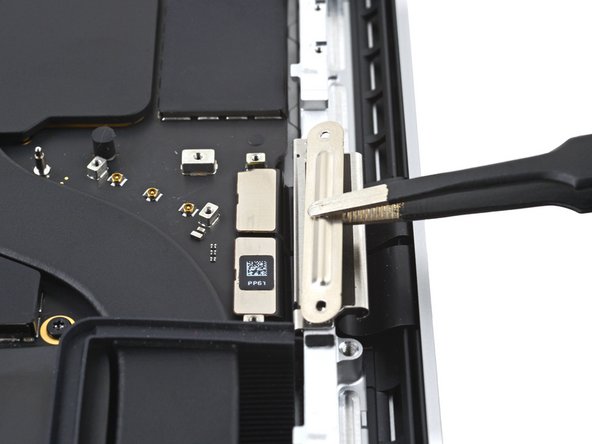
Entferne die Abdeckung des Öffnungswinkelsensors mit der Pinzette oder deinen Fingern.
-
-
-
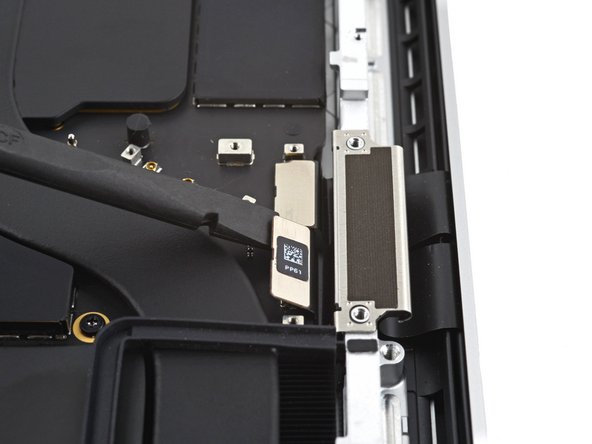
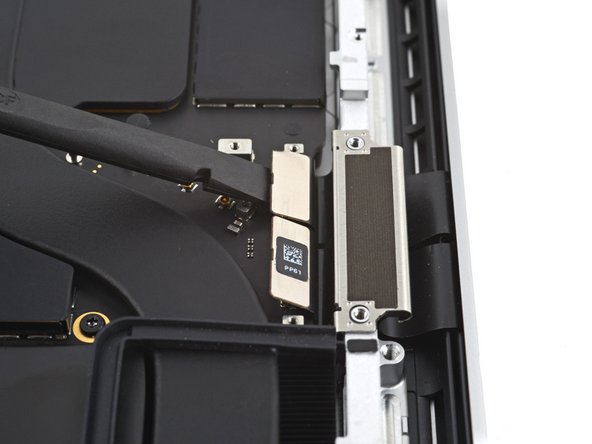
Heble den Druckstecker des Öffnungswinkelsensors mit dem flachen Ende des Spudgers hoch und trenne ihn ab.
-
-
-
Nimm einen 5IP Torx Plus Schraubendreher und entferne die vier 2,5 mm langen Schrauben, mit denen die Scharnierabdeckungen befestigt sind. (Zwei Schrauben an jeder Seite)
-
-
-
Ziehe die Scharnierabdeckungen mit einer Pinzette horizontal vom Scharnier weg und trenne sie vom Rahmen ab.
-
Entferne die Scharnierabdeckungen.
-
-
-
Nimm einen 8IP Torx Plus Schraubendreher und entferne die beiden 6,4 mm langen Schrauben von jedem Scharnier (also insgesamt vier).
-
-
-
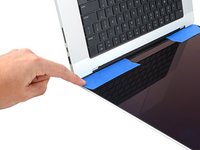
Wenn das Display weiter verwendet werden soll, dann öffne es und bringe auf dem Glas über jedem Scharnier ein Stück Klebeband an. Dadurch wird das Glas in den nächsten drei Schritten vor Kratzern geschützt
-
Klappe das Display ganz auf und stelle das MacBook auf einer Seite auf.
-
-
-
Nimm einen 8IP Torx Plus Schraubendreher und entferne die beiden restlichen 6,4 mm langen Schrauben. (Eine an jedem Scharnier)
-
Entferne die obere Schraube als Letzte, wobei du beide Hälften des MacBooks Pro mit einer Hand festhältst. Sie dürfen sich nicht trennen und plötzlich auseinander fallen.
-
-
-
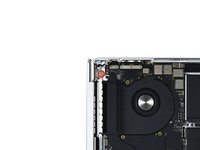
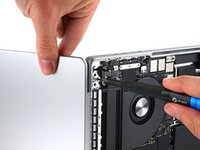
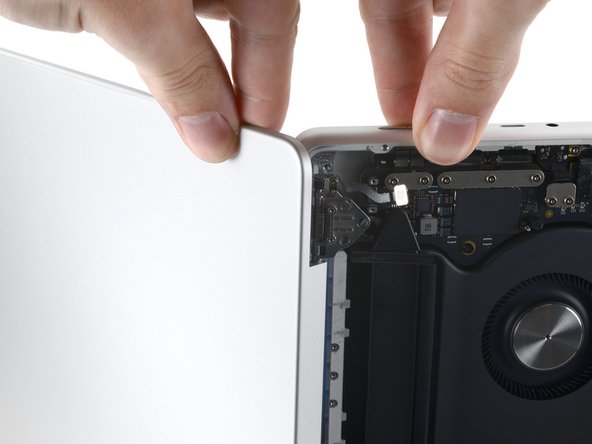
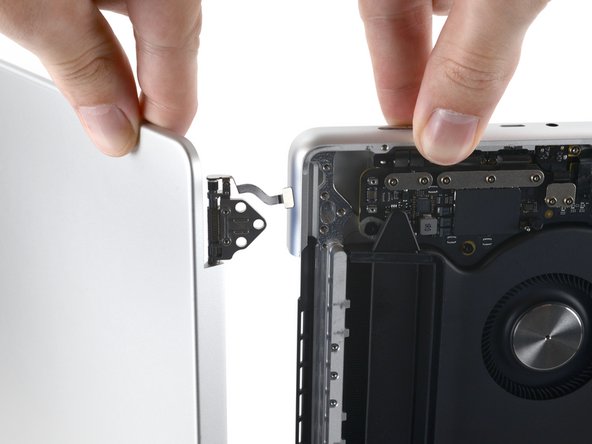
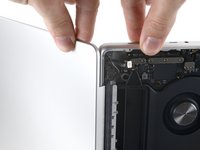
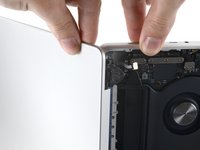
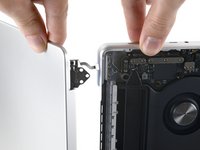
Drücke die beiden Hälften des MacBook Pro zusammen, so dass sich die Scharniere aus ihren Vertiefungen im Gehäuse herausheben lassen.
-
Drücke das Gehäuse des MacBook Pro weg von dir und gleichzeitig das Display hin zu dir, so dass sich die Teile voneinander lösen.
-
-






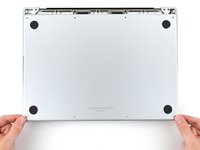


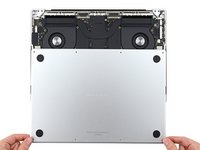
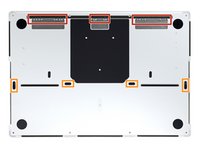
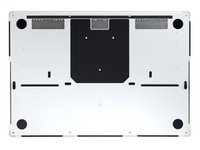








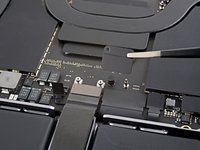


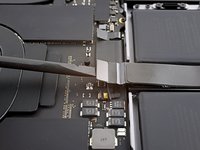


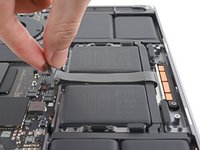
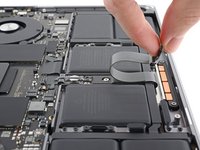






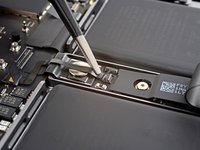
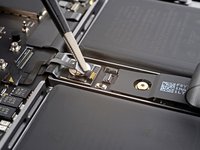


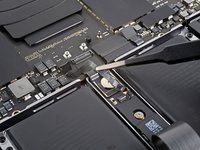


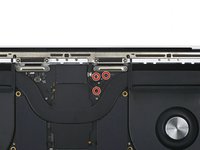
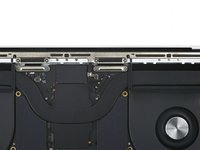


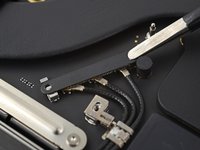
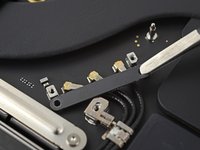


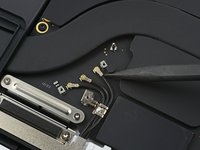
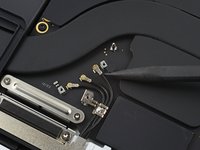


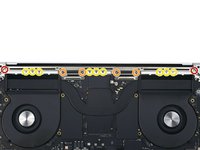
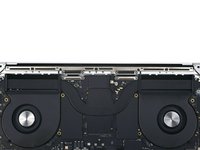


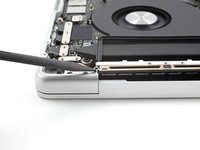



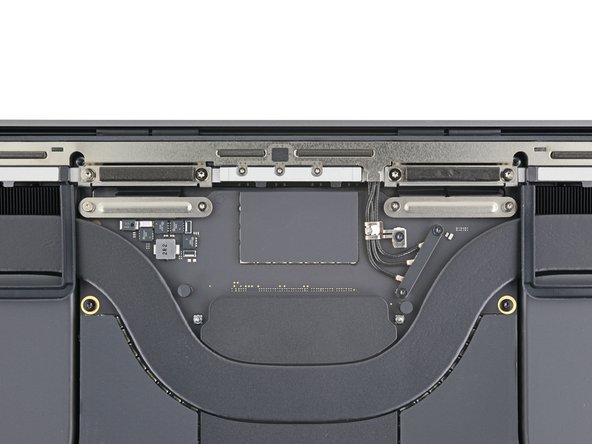







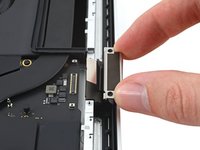


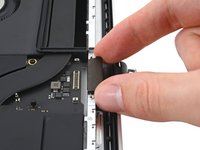
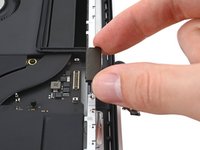


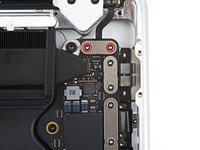
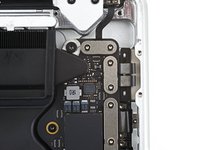


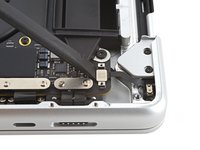
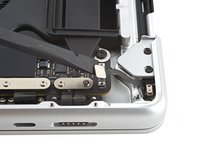


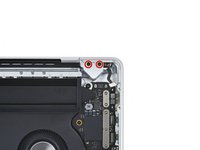
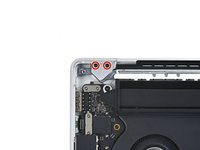

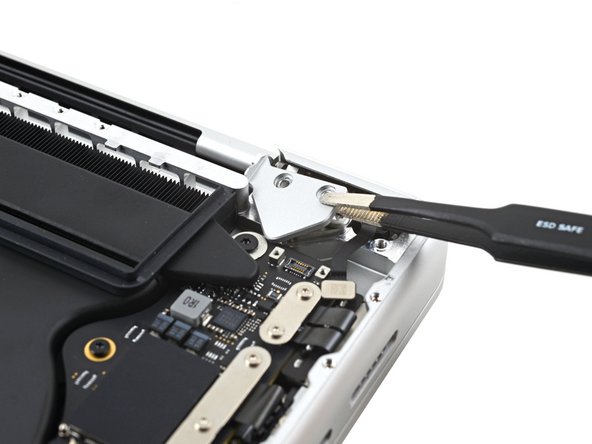
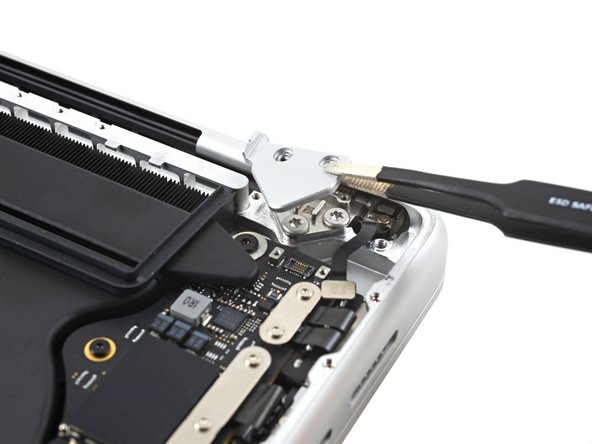
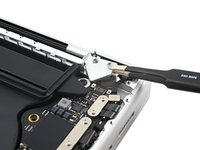
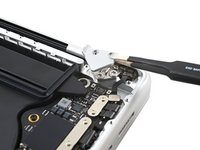


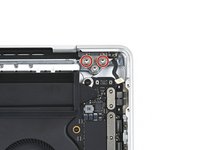
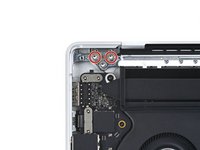

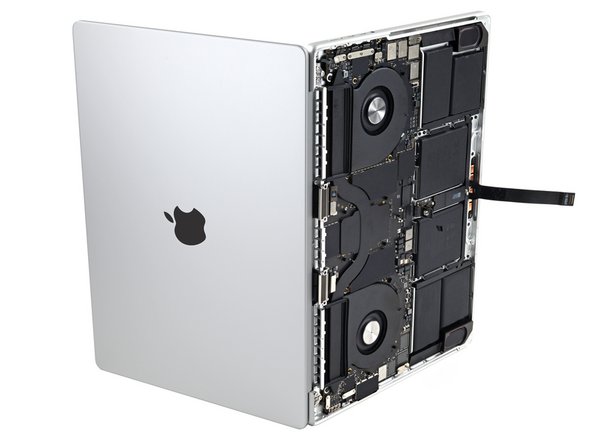





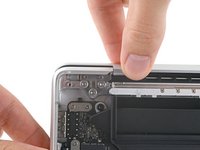
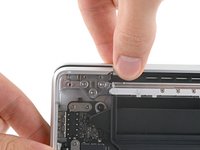
Vergleiche dein neues Ersatzteil mit dem Original-Teil - du musst eventuell ein paar Komponenten übertragen oder Schutzfolien von dem neuem Teil entfernen, bevor du es installierst.
Um dein Gerät wieder zusammenzusetzen, folge der Anleitung in umgekehrter Reihenfolge.
Bitte entsorge deinen Elektroschrott fachgerecht.
Lief die Reparatur nicht so wie geplant? Versuche eine einfache Fehlersuche, oder bitte unser Forum um Hilfe.
Besonderer Dank geht an diese Übersetzer:innen:
100%

VauWeh hilft uns, die Welt in Ordnung zu bringen! Wie kann ich mithelfen?
Hier starten ›

