Diese Übersetzung wurde maschinell erstellt und noch nicht von einer Person überprüft. Sprichst du diese Sprache? Schau es dir an.
Einleitung
Wenn dein OnePlus 12 Probleme mit der Akkulaufzeit hat oder sich nicht mehr aufladen lässt, ist es möglicherweise an der Zeit, den Akku des Handys zu tauschen.
Entlade den Akku zu deiner Sicherheit unter 20 %, bevor du dein Gerät zerlegst. Das verringert das Risiko eines gefährlichen thermischen Ereignisses, falls der Akku bei der Reparatur versehentlich beschädigt wird. Wenn dein Akku aufgebläht ist, ergreife entsprechende Vorsichtsmaßnahmen.
Diese Reparatur erfordert das Entfernen der Rückseite aus Glas. Du wirst dafür neuen Kleber oder eventuell sogar eine neue Rückseite benötigen, um diese Reparatur abzuschließen.
Was du brauchst
-
-
-
Stelle sicher, dass das Telefon ausgeschaltet ist und mit der Glasrückseite zu dir zeigend auf einer stabilen Oberfläche liegt.
 Frag FixBot
-
-
-
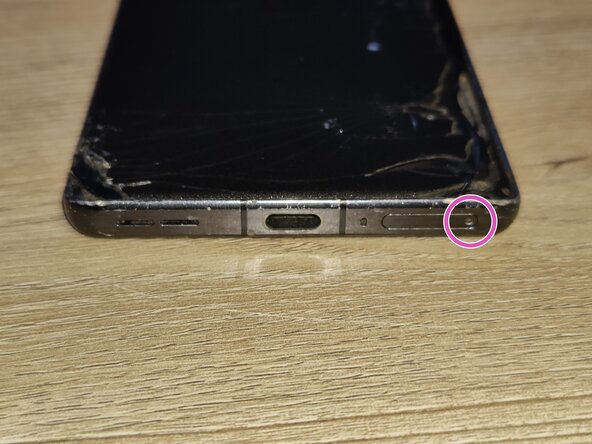
Drücke das SIM-Kartenfach auf, indem du ein SIM-Karten-Auswurfwerkzeug in die Öffnung am unteren Rand des Telefons steckst.
-
Entnimm das SIM-Kartenfach aus dem Telefon und lege es beiseite, bis wir fertig sind.
-
-
-
Löse den Klebstoff, der die Glasrückseite festhält, mit einem Haartrockner oder einem iOpener.
-
-
In diesem Schritt verwendetes Werkzeug:Jimmy$7.95
-
Führe ein Jimmy in die Fuge der Rückseite ein, um diese leicht anzuheben. Versuche, den Druck auf eine einzelne Stelle des Glases zu verringern, um Risse zu vermeiden.
-
Schiebe eine Plastikkarte in den kleinen Spalt unter der Rückseite und gleite vorsichtig mit der Karte unter das angehobene Glas.
-
Entferne die Rückseite vom Telefon, indem du dich langsam um das Glas herum arbeitest. Möglicherweise musst du nach einer Weile erneut Wärme zuführen, damit der Kleber weich bleibt. Andernfalls könnte das Glas zerspringen.
-
-
-
-
-
-
Entferne die zwölf Kreuzschlitzschrauben (#0) vom Kunststoff des Motherboards.
-
Entferne die acht Kreuzschlitzschrauben (#0) vom unteren Kunststoff.
-
-
In diesem Schritt verwendetes Werkzeug:Jimmy$7.95
-
Löse das kabellose Ladepad vom unteren Kunststoff. Versuche, mit einem Jimmy unter eine der Ecken zu gelangen.
-
Sobald es gelöst ist, lass es erst einmal dort. Versuche nicht, es vom Kunststoff des Motherboards zu entfernen – es und der Kunststoff bilden eine Einheit.
-
-
In diesem Schritt verwendetes Werkzeug:Jimmy$7.95
-
Führe einen Jimmy zwischen das Motherboard-Plastik und den Rahmen des Telefons ein und heble das Plastik vorsichtig an, um die Clips zu lösen.
-
Das Motherboard-Plastik lässt sich anheben und aus dem Telefon herausnehmen. Da die drahtlose Ladespule ein Teil des Plastiks ist, achte beim Bewegen des Plastiks darauf.
-
Löse den Akku-Steckverbinder mit einem Spudger oder Werkzeug aus Kunststoff.
-
-
In diesem Schritt verwendetes Werkzeug:Jimmy$7.95
-
Führe ein Jimmy an der Seite des Lautsprechers zwischen den Rahmen des Handys und den Lautsprecher ein.
-
Sobald es in der Lücke zwischen Rahmen und Lautsprecher sitzt, kannst du den Lautsprecher vorsichtig anheben, um ihn vom Handy zu lösen.
-
-
In diesem Schritt verwendetes Werkzeug:Jimmy$7.95
-
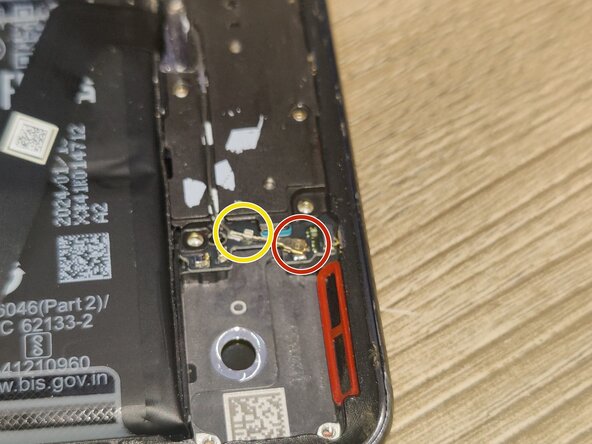
Löse vorsichtig den Koaxialstecker.
-
Löse das Kabel vorsichtig aus der Kabelführung, indem du es nach oben herausziehst. Es sitzt etwas fest, aber es gibt keinen Clip oder Riegel.
-
Setze deinen Jimmy auf der anderen Seite des unteren Kunststoffteils zwischen den Rahmen und den Kunststoff ein und hebe ihn dann vorsichtig an, um das Kunststoffteil wie den Lautsprecher herauszudrücken.
-
Löse den Steckverbinder für das Flachbandkabel der Kommunikation.
-
-
-
Löse den anderen Steckverbinder für das Flachbandkabel mit einem Spudger oder einem Werkzeug.
-
Nachdem die zwei Steckverbinder für das Flachbandkabel gelöst sind, kannst du das Flachbandkabel entfernen und beiseitelegen.
-
-
-
Löse die Zuglaschen des Akkus mit deinem Fingernagel.
-
Greife eine Akku-Zuglasche mit einer Hand und stabilisiere das Telefon mit der anderen. Ich halte das Telefon dabei am liebsten mit der anderen Hand am Rahmen fest. Du kannst die Zuglasche dann direkt vom Telefon wegziehen – ziehe nicht zur Seite.
-
-





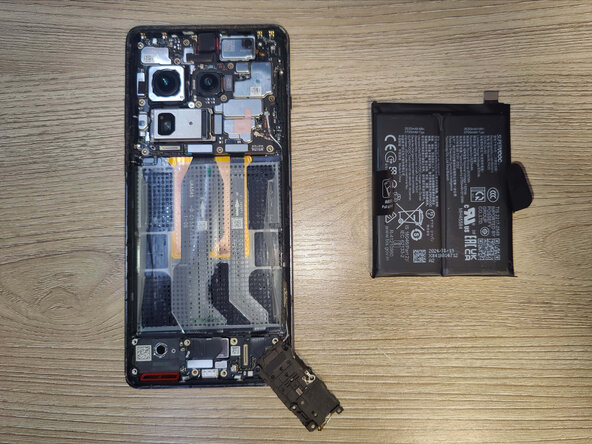


Um dein Gerät wieder zusammenzubauen, folge den Schritten dieser Anleitung in umgekehrter Reihenfolge.
Entsorge deinen Elektromüll sachgerecht.
Hat die Reparatur nicht ganz geklappt? Versuche es mit ein paar grundlegenden Schritten zur Fehlerbehebung, oder bitte im Forum um Hilfe.
Rückgängig: Ich habe diese Anleitung nicht absolviert.
Eine weitere Person hat diese Anleitung absolviert.

