Zum Hauptinhalt wechseln
Gemeinsam reparieren - Jetzt registrieren

Vorbereitung des Trackpads

Grundständige Anleitung
Dies ist eine grundständige Anleitung. Es wird eine Vorgehensweise beschrieben, die die Voraussetzung für andere Anleitungen darstellt, aber keine eigenständige Reparatur.

Was du brauchst

  1. Vorbereitung des Trackpads, Das MacBook für die Demontage vorbereiten: Schritt 1, Bild 1 von 3 Vorbereitung des Trackpads, Das MacBook für die Demontage vorbereiten: Schritt 1, Bild 2 von 3 Vorbereitung des Trackpads, Das MacBook für die Demontage vorbereiten: Schritt 1, Bild 3 von 3
    • Lass den Akku deines MacBooks auf unter 10 % entladen, bevor du mit der Reparatur beginnst. Eine geladener Akku kann Feuer fangen, wenn er während der Reparatur beschädigt wird.

    • Ziehe alle Kabel ab und fahre dein MacBook vollständig herunter.

    • Schließe den Deckel und drehen das MacBook um. Lass den Deckel geschlossen, bis du den Akku entfernt hast.

    • Wenn du den Deckel öffnest, wird das MacBook eingeschaltet. Wenn du macOS Big Sur v11.1 oder früher verwendest, deaktiviere diese Funktion mit dieser Anleitung.

  2. Vorbereitung des Trackpads, Das untere Gehäuse entriegeln: Schritt 2, Bild 1 von 1
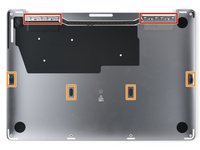
    • Entferne die sechs Schrauben, mit denen das untere Gehäuse befestigt ist, mit einem P5-Pentalobe-Schraubendreher:

    • Zwei 6,8-mm-Schrauben

    • Zwei 5,3 mm Schrauben

    • Zwei 3,4 mm Schrauben

    • Achte während der gesamten Reparatur darauf, den Überblick über jede einzelne Schraube zu behalten und setze sie genau dort wieder ein, wo sie vorher war.

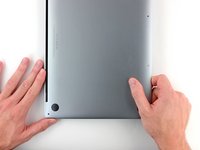
  3. Vorbereitung des Trackpads, Das untere Gehäuse lösen: Schritt 3, Bild 1 von 2 Vorbereitung des Trackpads, Das untere Gehäuse lösen: Schritt 3, Bild 2 von 2
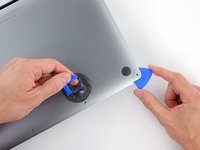
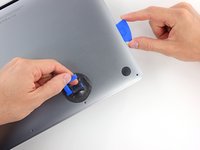
    • Bringe einen Saugnapf in der Nähe der Vorderkante des unteren Gehäuses an, zwischen den Schraubenlöchern.

    • Ziehe den Sauggriff nach oben, um einen Spalt zwischen dem unteren Gehäuse und dem Rahmen zu schaffen.

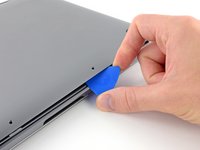
  4. Vorbereitung des Trackpads, Die linken Clips lösen: Schritt 4, Bild 1 von 3 Vorbereitung des Trackpads, Die linken Clips lösen: Schritt 4, Bild 2 von 3 Vorbereitung des Trackpads, Die linken Clips lösen: Schritt 4, Bild 3 von 3
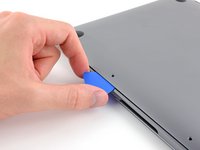
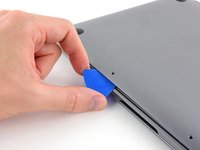
    • Führe ein Plektrum zwischen dem unteren Gehäuse und dem Rahmen ein.

    • Schieben das Plektrum um die linke Ecke, um die erste Gruppe von Clips zu lösen.

    • Du hörst und spürst ein Knacken, wenn sich jeder Clip löst.

  5. Vorbereitung des Trackpads, Die rechten Clips lösen: Schritt 5, Bild 1 von 3 Vorbereitung des Trackpads, Die rechten Clips lösen: Schritt 5, Bild 2 von 3 Vorbereitung des Trackpads, Die rechten Clips lösen: Schritt 5, Bild 3 von 3
    • Schiebe das Plektrum um die rechte Ecke, um den zweiten Satz von Clips zu lösen, die das untere Gehäuse sichern.

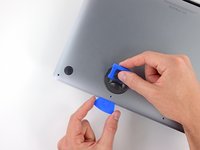
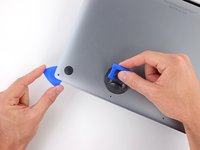
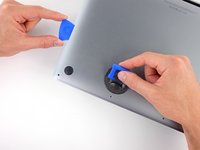
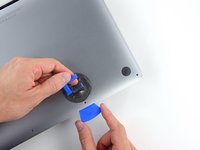
  6. Vorbereitung des Trackpads, Das untere Gehäuse aufhebeln: Schritt 6, Bild 1 von 3 Vorbereitung des Trackpads, Das untere Gehäuse aufhebeln: Schritt 6, Bild 2 von 3 Vorbereitung des Trackpads, Das untere Gehäuse aufhebeln: Schritt 6, Bild 3 von 3
    • Führe das Plektrum zwischen dem unteren Gehäuse und dem Rahmen in der Nähe des mittleren linken Schraubenlochs ein.

    • Drehe das Plektrum fest, bis sich der Clip löst.

    • Wiederhole diesen Vorgang für den Clip in der Nähe des mittleren rechten Schraubenlochs.

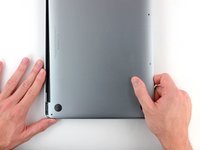
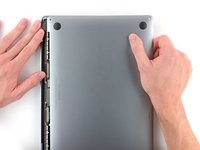
  7. Vorbereitung des Trackpads, Die restlichen Clips lösen: Schritt 7, Bild 1 von 3 Vorbereitung des Trackpads, Die restlichen Clips lösen: Schritt 7, Bild 2 von 3 Vorbereitung des Trackpads, Die restlichen Clips lösen: Schritt 7, Bild 3 von 3
    • Zieh das untere Gehäuse fest von den Display-Scharnieren weg, um die letzten Clips zu lösen, mit denen es am Rahmen befestigt ist.

    • Diese Bewegung erfordert erheblichen Kraftaufwand. Ziehe das untere Gehäuse nicht nach oben, da sonst die Clips verbogen werden könnten.

    • Wenn das Gehäuse festsitzt, ziehe eine Ecke nach der anderen auf.

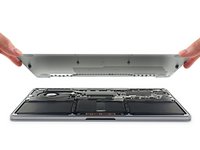
  8. Vorbereitung des Trackpads, Das untere Gehäuse entfernen: Schritt 8, Bild 1 von 2 Vorbereitung des Trackpads, Das untere Gehäuse entfernen: Schritt 8, Bild 2 von 2
    • Entferne das untere Gehäuse.

    • Um das untere Gehäuse wieder einzubauen:

    • Setze das untere Gehäuse an seinen platz und richte die Schiebeclips in der Nähe der Displayscharniere aus. Drücke nach unten und schiebe das untere Gehäuse in Richtung der Scharniere.

    • Sobald das untere Gehäuse in der Nähe der Scharniere befestigt ist, drücke fest nach unten, um die restlichen vier Clips einzurasten.

    • Du hörst und spürst ein Knacken, wenn jeder Clip einrastet.

  9. Vorbereitung des Trackpads, Entferne die Abdeckung der Akkuplatine: Schritt 9, Bild 1 von 2 Vorbereitung des Trackpads, Entferne die Abdeckung der Akkuplatine: Schritt 9, Bild 2 von 2
    In diesem Schritt verwendetes Werkzeug:
    Tweezers
    $4.99
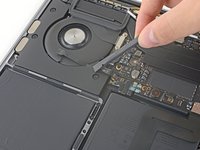
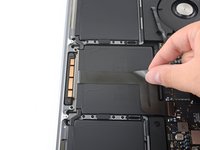
    • Löse die Abdeckung von der Akkuplatine direkt über der mittleren Akkuzelle mit deinen Fingern oder einer stumpfen Pinzette ab und entferne sie.

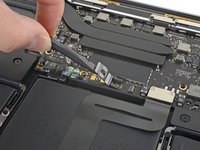
  10. Vorbereitung des Trackpads, Trennen das Akku-Datenkabel: Schritt 10, Bild 1 von 2 Vorbereitung des Trackpads, Trennen das Akku-Datenkabel: Schritt 10, Bild 2 von 2
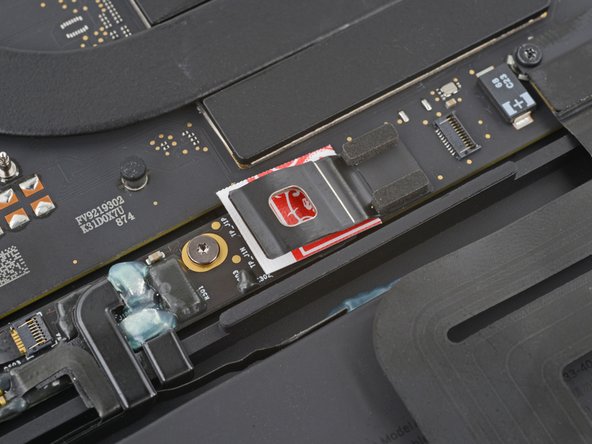
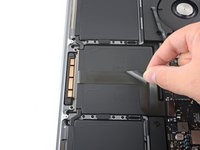
    • Ziehe die Zuglasche, die den Datenanschluss des Akkus abdeckt, vorsichtig mit einer stumpfen Pinzette ab.

    • Die Zuglasche darf nicht entfernt oder abgerissen werden, da sie am Kopf des Steckers befestigt ist.

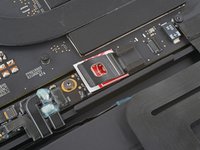
  11. Vorbereitung des Trackpads: Schritt 11, Bild 1 von 2 Vorbereitung des Trackpads: Schritt 11, Bild 2 von 2
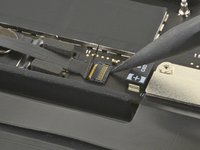
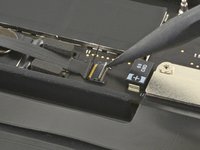
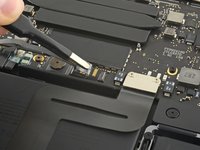
    • Verwende die Spitze eines Spudgers, um die kleine Verriegelungslasche, die den Datenstecker der Batterie sichert, hochzuklappen.

    • Verriegelungslaschen an ZIF-Steckverbindern sind empfindlich - geh behutsam mit deinem Spudger vor.
  12. Vorbereitung des Trackpads: Schritt 12, Bild 1 von 3 Vorbereitung des Trackpads: Schritt 12, Bild 2 von 3 Vorbereitung des Trackpads: Schritt 12, Bild 3 von 3
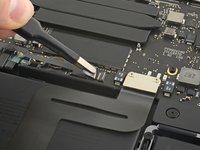
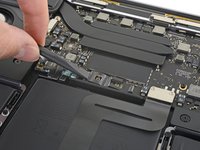
    • Greife mit einer stumpfen Pinzette oder deinen Fingern die Zuglasche des Akkudatenkabels und ziehe es gerade aus seiner Fassung.

    • Schiebe das Kabel nach links, so dass es nicht auf die Akkuplatine trifft.

    • Ziehe nicht zu stark am Kabel, da es noch an der Akkuplatine befestigt ist.

  13. Vorbereitung des Trackpads, Den Akkustecker lösen: Schritt 13, Bild 1 von 1
    • Entferne die 3,7-mm-Schraube, mit der der Akkustecker befestigt ist, mit einem T5-Torx-Schrauber.

  14. Vorbereitung des Trackpads, Den Akku isolieren: Schritt 14, Bild 1 von 3 Vorbereitung des Trackpads, Den Akku isolieren: Schritt 14, Bild 2 von 3 Vorbereitung des Trackpads, Den Akku isolieren: Schritt 14, Bild 3 von 3
    • Hebe den Batteriestecker mit dem flachen Ende des Spudgers leicht von der Akkuplatine ab.

    • Wenn du den Stecker zu hoch anhebst, bricht er ab. Neige ihn so, dass er bei der Reparatur nicht versehentlich die Akkuplatine berührt.

    • Optional kannst du auch eine Barriere zwischen den Stecker und die Platine einsetzen, wie zum Beispiel eine Spielkarte.

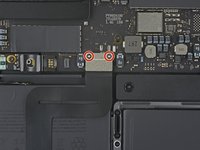
  15. Vorbereitung des Trackpads, Die Halterung des Trackpad-Kabels entfernen: Schritt 15, Bild 1 von 2 Vorbereitung des Trackpads, Die Halterung des Trackpad-Kabels entfernen: Schritt 15, Bild 2 von 2
    • Entferne die beiden 1,9-mm-Schrauben, mit denen die Trackpad-Kabelhalterung befestigt ist, mit dem T5-Torx-Schraubendreher.

    • Entferne die Halterung.

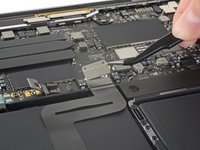
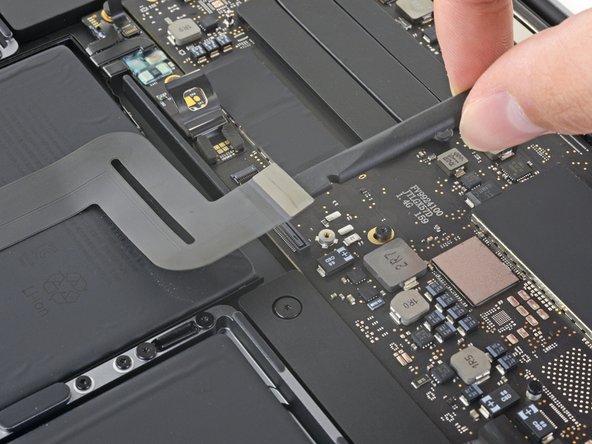
  16. Vorbereitung des Trackpads, Das Trackpad abtrennen: Schritt 16, Bild 1 von 2 Vorbereitung des Trackpads, Das Trackpad abtrennen: Schritt 16, Bild 2 von 2
    • Verwende das flache Ende des Spudgers, um das Trackpad-Kabel vom Logic Board zu hebeln und abzutrennen.

  17. Vorbereitung des Trackpads, Das Trackpadkabel erwärmen: Schritt 17, Bild 1 von 1
  18. Vorbereitung des Trackpads, Das Trackpad-Kabel beiseite legen: Schritt 18, Bild 1 von 3 Vorbereitung des Trackpads, Das Trackpad-Kabel beiseite legen: Schritt 18, Bild 2 von 3 Vorbereitung des Trackpads, Das Trackpad-Kabel beiseite legen: Schritt 18, Bild 3 von 3
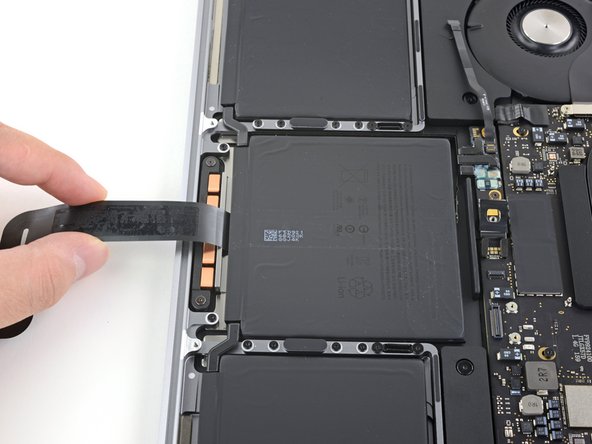
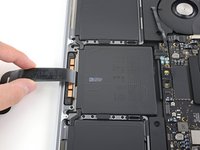
    • Ziehe das Trackpad-Kabel mit den Fingern vom Akku ab.

    • Lege das Kabel über die Vorderkante des MacBook.

    • Ziehe das Kabel nicht zu stark, da es noch mit dem Trackpad verbunden ist.

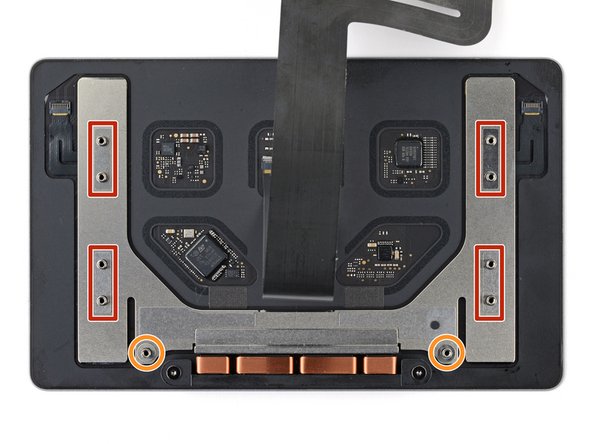
  19. Vorbereitung des Trackpads, Das Trackpad lösen: Schritt 19, Bild 1 von 1
    • Entferne die zehn Schrauben, mit denen das Trackpad befestigt ist, mit einem T5-Torx-Schraubendreher:

    • Zwei 4,3 mm Schrauben

    • Acht 5,8-mm-Schrauben

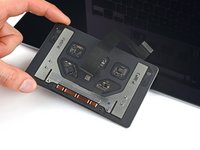
  20. Vorbereitung des Trackpads, Das Trackpad entfernen: Schritt 20, Bild 1 von 3 Vorbereitung des Trackpads, Das Trackpad entfernen: Schritt 20, Bild 2 von 3 Vorbereitung des Trackpads, Das Trackpad entfernen: Schritt 20, Bild 3 von 3
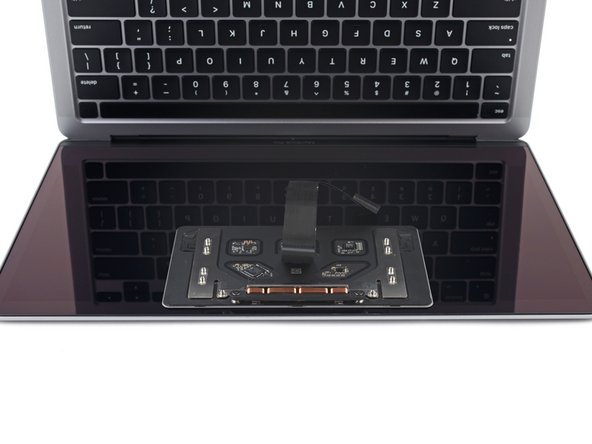
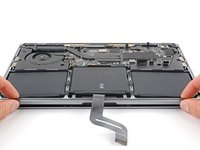
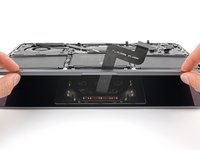
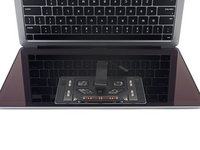
    • Öffne dein MacBook, indem du das Gehäuse vom Bildschirm und Trackpad abhebst.

    • Führe das Trackpad-Kabel durch die Aussparung im Rahmen.

    • Bevor du das Trackpad wieder einbaust, fädle das Trackpad-Kabel durch den schmaleren der beiden Schlitze an der Unterseite des Rahmens.

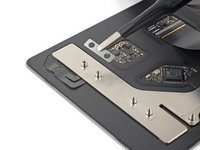
  21. Vorbereitung des Trackpads: Schritt 21, Bild 1 von 3 Vorbereitung des Trackpads: Schritt 21, Bild 2 von 3 Vorbereitung des Trackpads: Schritt 21, Bild 3 von 3
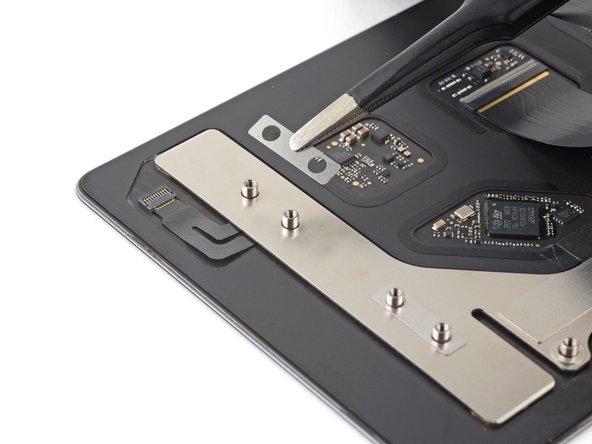
    • Entferne das Trackpad vom Display.

    • Achte darauf, dass du die sechs kleinen Unterlegscheiben der Trackpad-Schrauben nicht verlierst:

    • Vier rechteckige Unterlegscheiben

    • Zwei runde Unterlegscheiben

Abschluss

Um dein Gerät wieder zusammenzubauen, folge den Schritten dieser Anleitung in umgekehrter Reihenfolge.

Entsorge deinen Elektromüll sachgerecht.

Hat die Reparatur nicht ganz geklappt? Versuche es mit ein paar grundständigen Lösungen, ansonsten findest du in unserem Forum Hilfe bei der Fehlersuche.

Besonderer Dank geht an diese Übersetzer:innen:

en de

100%

Maria Parker hilft uns, die Welt in Ordnung zu bringen! Wie kann ich mithelfen?
Hier starten ›

Clay Eickemeyer

Mitglied seit: 09/19/22

98.466 Reputation

471 Anleitungen geschrieben

Team

Guide Team Mitglied von Guide Team

Staff

10 Mitglieder

16.260 Anleitungen geschrieben

0 Kommentare zur Anleitung

Kommentar hinzufügen

Seitenaufrufe:

Letzte 24 Stunden: 0

Letzte 7 Tage: 2

Letzte 30 Tage: 13

Insgesamt: 288