Zum Hauptinhalt wechseln
Gemeinsam reparieren - Jetzt registrieren
Diese Übersetzung wurde maschinell erstellt und noch nicht von einer Person überprüft. Sprichst du diese Sprache? Schau es dir an.

iMac Intel 21,5" Retina 4K Display 2019 Kühlkörper tauschen

Was du brauchst

    1. iMac Intel 21,5" Retina 4K Display 2019 Kühlkörper tauschen, iMac Reparaturhilfe einsetzen: Schritt 1, Bild 1 von 1
      In diesem Schritt verwendetes Werkzeug:
      iMac Intel 21.5" Cardboard Service Wedge
      $4.99
      • Reparaturen sind relativ schwierig, wenn der iMac aufrecht steht und man keine iMac Reparaturhilfe verwendet. Man kann den iMac für Reparaturen zwar auch hinlegen, jedoch ist es einfacher und schneller, den iMac in aufgerichtetem Zustand zu reparieren.

      • Wenn du die Reparaturhilfe aus Karton von iFixit hast, dann baue sie erst mit Hilfe dieser Anleitung zusammen.

      • Bevor du Reparaturen an deinem iMac beginnst: Ziehe den Netzstecker, drücke und halte die Einschalttaste zehn Sekunden lang, damit die Kondensatoren im Netzteil entladen werden.

      • Wenn du am Netzteil arbeitest, musst du sehr vorsichtig sein: berühre keine Kondensatoranschlüsse oder auch Lötstellen auf der Rückseite. Fasse die Platine nur an den Kanten an.

      Frag FixBot

      Kommentar hinzufügen

    2. iMac Intel 21,5" Retina 4K Display 2019 Kühlkörper tauschen, Öffnungswerkzeug einsetzen: Schritt 2, Bild 1 von 2 iMac Intel 21,5" Retina 4K Display 2019 Kühlkörper tauschen, Öffnungswerkzeug einsetzen: Schritt 2, Bild 2 von 2
      • Beginne an der linken Seite des Bildschirms, auf der Seite der Ein-/Aus-Taste, und schiebe das iMac Opening Tool zwischen Bildschirm und Gehäuse.

      • Die Achse am iMac Opening Tool verhindert, dass es zu tief in das Gerät gesteckt wird. Solltest du jedoch ein anderes Werkzeug benutzen, stelle sicher, dass du es nicht weiter als 9,5 mm in den iMac steckst. Es besteht sonst die Gefahr, Antennenkabel oder andere Komponenten zu beschädigen.

      Frag FixBot

      Kommentar hinzufügen

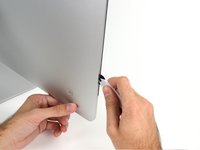
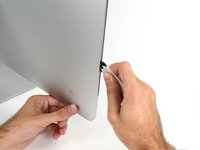
    3. iMac Intel 21,5" Retina 4K Display 2019 Kühlkörper tauschen, Displaykleber auftrennen: Schritt 3, Bild 1 von 3 iMac Intel 21,5" Retina 4K Display 2019 Kühlkörper tauschen, Displaykleber auftrennen: Schritt 3, Bild 2 von 3 iMac Intel 21,5" Retina 4K Display 2019 Kühlkörper tauschen, Displaykleber auftrennen: Schritt 3, Bild 3 von 3
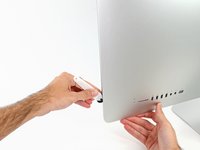
      • Benutze das Werkzeug wie einen Pizzaschneider - rolle es entlang des Schlitzes zwischen Bildschirm und Gehäuse, um den Schaumkleber zu durchschneiden.
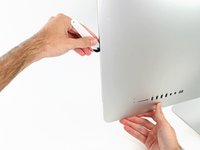
      • Stelle sicher, dass du den Griff immer hinter dem Rad hinterher schiebst. Ansonsten könnte das Rad aus dem Griff herausrutschen.

      • Fahre mit dem Werkzeug entlang der linken Displayseite.

      Frag FixBot

      Kommentar hinzufügen

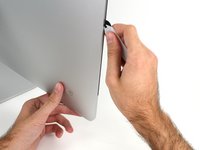
    4. iMac Intel 21,5" Retina 4K Display 2019 Kühlkörper tauschen: Schritt 4, Bild 1 von 3 iMac Intel 21,5" Retina 4K Display 2019 Kühlkörper tauschen: Schritt 4, Bild 2 von 3 iMac Intel 21,5" Retina 4K Display 2019 Kühlkörper tauschen: Schritt 4, Bild 3 von 3
      • Fahre mit dem Werkzeug um die obere linke Ecke.

      Frag FixBot

      Kommentar hinzufügen

    5. iMac Intel 21,5" Retina 4K Display 2019 Kühlkörper tauschen: Schritt 5, Bild 1 von 2 iMac Intel 21,5" Retina 4K Display 2019 Kühlkörper tauschen: Schritt 5, Bild 2 von 2
      • Schneide den Kleber oben links am Display auf.

      Frag FixBot

      Kommentar hinzufügen

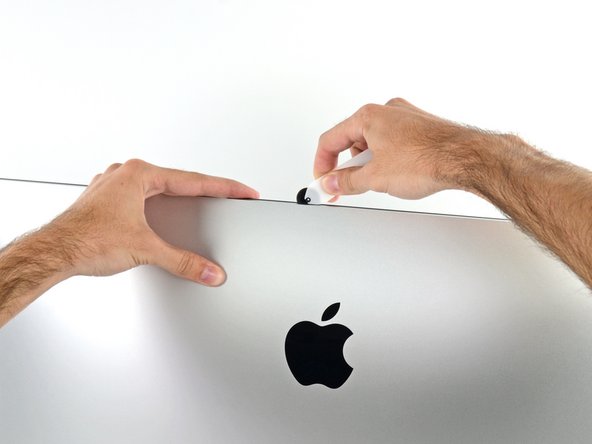
    6. iMac Intel 21,5" Retina 4K Display 2019 Kühlkörper tauschen: Schritt 6, Bild 1 von 2 iMac Intel 21,5" Retina 4K Display 2019 Kühlkörper tauschen: Schritt 6, Bild 2 von 2
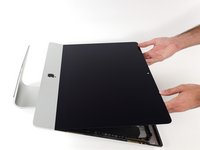
      • Zerschneide den Kleber weiter an der Oberseite des Displays entlang.

      • Du solltest mit dem Gerät immer etwas vor- und zurückrollen durch den Teil, den du bereits durchgeschnitten hast, um so viel wie möglich von dem Kleber zu lösen.
      Frag FixBot

      Kommentar hinzufügen

    7. iMac Intel 21,5" Retina 4K Display 2019 Kühlkörper tauschen: Schritt 7, Bild 1 von 3 iMac Intel 21,5" Retina 4K Display 2019 Kühlkörper tauschen: Schritt 7, Bild 2 von 3 iMac Intel 21,5" Retina 4K Display 2019 Kühlkörper tauschen: Schritt 7, Bild 3 von 3
      • Schiebe das Werkzeug nun um die obere rechte Ecke des Displays.

      Frag FixBot

      Kommentar hinzufügen

    8. iMac Intel 21,5" Retina 4K Display 2019 Kühlkörper tauschen: Schritt 8, Bild 1 von 2 iMac Intel 21,5" Retina 4K Display 2019 Kühlkörper tauschen: Schritt 8, Bild 2 von 2
      • Fahre mit dem Werkzeug an der rechten Displayseite entlang nach unten.

      Frag FixBot

      Kommentar hinzufügen

    9. iMac Intel 21,5" Retina 4K Display 2019 Kühlkörper tauschen: Schritt 9, Bild 1 von 2 iMac Intel 21,5" Retina 4K Display 2019 Kühlkörper tauschen: Schritt 9, Bild 2 von 2
      • Schneide den Rest des Klebers an der rechten Seite des Displays bis ganz nach unten durch.

      • Jetzt solltest du das Werkzeug noch einmal zurück um das gesamte Display schieben, um so viel wie möglich von dem Kleber zu lösen.

      Frag FixBot

      Kommentar hinzufügen

    10. iMac Intel 21,5" Retina 4K Display 2019 Kühlkörper tauschen: Schritt 10, Bild 1 von 3 iMac Intel 21,5" Retina 4K Display 2019 Kühlkörper tauschen: Schritt 10, Bild 2 von 3 iMac Intel 21,5" Retina 4K Display 2019 Kühlkörper tauschen: Schritt 10, Bild 3 von 3
      In diesem Schritt verwendetes Werkzeug:
      Plastic Cards
      $2.99
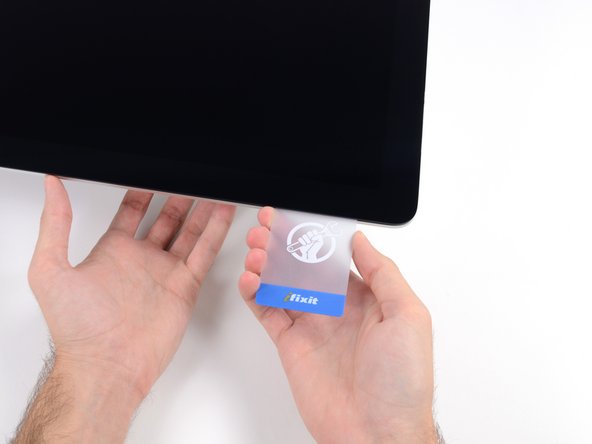
      • Das Öffnungswerkzeug hat schon den größten Teil des Klebers gelöst, jedoch klebt das Display immer noch etwas am Gehäuse. Eine Plastikkarte ist nötig, um den letzten Rest dieses Klebers zu lösen.

      • Lege den iMac mit dem Bildschirm nach oben auf einen Tisch.

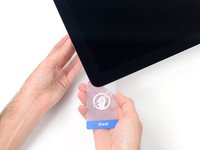
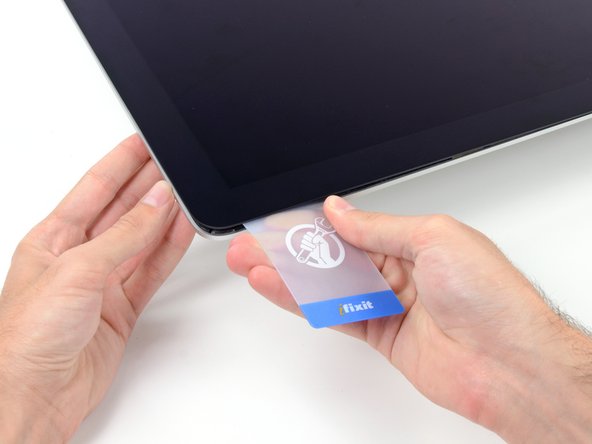
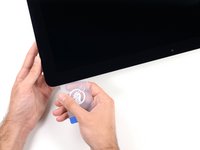
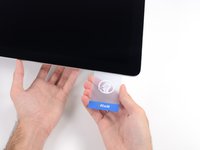
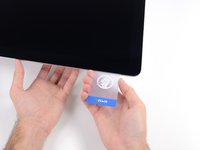
      • Beginne an der oberen rechten Ecke des iMacs und schiebe eine Plastikkarte zwischen Display und Gehäuse.

      • Sei vorsichtig und schiebe die Plastikkarte nicht weiter als 9,5 mm hinein, da du sonst Komponenten im Inneren beschädigen könntest.

      Frag FixBot

      Kommentar hinzufügen

    11. iMac Intel 21,5" Retina 4K Display 2019 Kühlkörper tauschen: Schritt 11, Bild 1 von 2 iMac Intel 21,5" Retina 4K Display 2019 Kühlkörper tauschen: Schritt 11, Bild 2 von 2
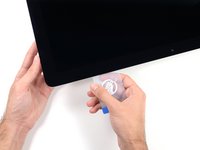
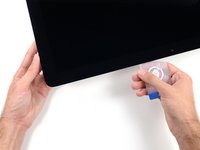
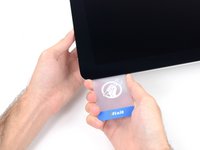
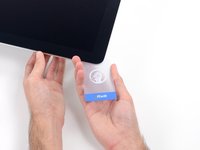
      • Verdrehe die Plastikkarte leicht, um den Abstand zwischen Bildschirm und Gehäuse zu vergrößern. Trenne allen Kleber in der Nähe der Ecke auf.

      • Zu viel Kraft kann das Display zerbrechen. Arbeite vorsichtig. Versuche nicht, den Spalt mehr als 6 mm breit zu machen.

      Frag FixBot

      Kommentar hinzufügen

    12. iMac Intel 21,5" Retina 4K Display 2019 Kühlkörper tauschen: Schritt 12, Bild 1 von 3 iMac Intel 21,5" Retina 4K Display 2019 Kühlkörper tauschen: Schritt 12, Bild 2 von 3 iMac Intel 21,5" Retina 4K Display 2019 Kühlkörper tauschen: Schritt 12, Bild 3 von 3
      • Schiebe die Karte in Richtung der Bildschirmmitte, um den Rest des Klebers an der rechten Ecke durchzutrennen.

      • Höre vor der iSight Kamera auf, den Kleber durchzutrennen. Ansonsten besteht die Gefahr, sie zu beschädigen.

      Frag FixBot

      Kommentar hinzufügen

    13. iMac Intel 21,5" Retina 4K Display 2019 Kühlkörper tauschen: Schritt 13, Bild 1 von 2 iMac Intel 21,5" Retina 4K Display 2019 Kühlkörper tauschen: Schritt 13, Bild 2 von 2
      • Schiebe die Karte zurück in die obere rechte Ecke des Bildschirms und lasse sie dort stecken, um zu verhindern, dass der Kleber den Bildschirm wieder festklebt.

      Frag FixBot

      Kommentar hinzufügen

    14. iMac Intel 21,5" Retina 4K Display 2019 Kühlkörper tauschen: Schritt 14, Bild 1 von 3 iMac Intel 21,5" Retina 4K Display 2019 Kühlkörper tauschen: Schritt 14, Bild 2 von 3 iMac Intel 21,5" Retina 4K Display 2019 Kühlkörper tauschen: Schritt 14, Bild 3 von 3
      • Schiebe eine zweite Karte zwischen Bildschirm und Gehäuse an der oberen linken Ecke des iMac.

      Frag FixBot

      Kommentar hinzufügen

    15. iMac Intel 21,5" Retina 4K Display 2019 Kühlkörper tauschen: Schritt 15, Bild 1 von 2 iMac Intel 21,5" Retina 4K Display 2019 Kühlkörper tauschen: Schritt 15, Bild 2 von 2
      • Drehe die Karte leicht nach oben, um den Abstand zwischen Bildschirm und Gehäuse zu vergrößern.

      • Genau wie an der anderen Seite, bewege die Karte nur langsam, damit der Kleber genügend Zeit hat, um sich zu lösen, und das Glas nicht überbeansprucht wird.

      Frag FixBot

      Kommentar hinzufügen

    16. iMac Intel 21,5" Retina 4K Display 2019 Kühlkörper tauschen: Schritt 16, Bild 1 von 3 iMac Intel 21,5" Retina 4K Display 2019 Kühlkörper tauschen: Schritt 16, Bild 2 von 3 iMac Intel 21,5" Retina 4K Display 2019 Kühlkörper tauschen: Schritt 16, Bild 3 von 3
      • Schiebe die Plastikkarte zur Mitte hin.

      • Halte vor der iSight Kamera an, damit sie nicht beschädigt wird.

      Frag FixBot

      Kommentar hinzufügen

    17. iMac Intel 21,5" Retina 4K Display 2019 Kühlkörper tauschen: Schritt 17, Bild 1 von 2 iMac Intel 21,5" Retina 4K Display 2019 Kühlkörper tauschen: Schritt 17, Bild 2 von 2
      • Schiebe die Karte wieder an die obere, linke Ecke und lasse sie dort stecken.

      Frag FixBot

      Kommentar hinzufügen

    18. iMac Intel 21,5" Retina 4K Display 2019 Kühlkörper tauschen: Schritt 18, Bild 1 von 3 iMac Intel 21,5" Retina 4K Display 2019 Kühlkörper tauschen: Schritt 18, Bild 2 von 3 iMac Intel 21,5" Retina 4K Display 2019 Kühlkörper tauschen: Schritt 18, Bild 3 von 3
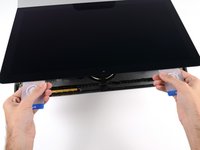
      • Setze die beiden Karten, wie im Bild gezeigt, in die Ecken ein und fange an, diese leicht zu drehen, um den Abstand zwischen Gehäuse und Bildschirm zu vergrößern.

      • Wenn Teile des Bildschirms sich nicht zu lösen scheinen, dann nimm eine weitere Karte, um in diesen Bereichen den Kleber ein weiteres Mal durchzutrennen.

      • Beginne, die obere Seite des Bildschirms nach oben vom Rahmen zu heben.

      • Hebe den Bildschirm nur einige Zentimeter an. Er ist immer noch mit dem Logic Board des iMacs mit Kabeln verbunden.

      Frag FixBot

      Kommentar hinzufügen

    1. iMac Intel 21,5" Retina 4K Display 2019 Kühlkörper tauschen, Kabel der Displayeinheit: Schritt 19, Bild 1 von 2 iMac Intel 21,5" Retina 4K Display 2019 Kühlkörper tauschen, Kabel der Displayeinheit: Schritt 19, Bild 2 von 2
      • Hebe das Display soweit hoch, um leichten Zugang zum Verbinder zu haben. Hebe es aber nicht zu hoch (höchstens 20 cm), damit die Kabel nicht zu sehr angespannt und die Verbinder nicht zu sehr belastet werden.

      • Halte das Display mit einer Hand fest und löse mit der anderen Hand das Kabel der Stromversorgung des Displays.

      Frag FixBot

      Kommentar hinzufügen

    2. iMac Intel 21,5" Retina 4K Display 2019 Kühlkörper tauschen: Schritt 20, Bild 1 von 3 iMac Intel 21,5" Retina 4K Display 2019 Kühlkörper tauschen: Schritt 20, Bild 2 von 3 iMac Intel 21,5" Retina 4K Display 2019 Kühlkörper tauschen: Schritt 20, Bild 3 von 3
      • Halte das Display weiterhin mit einer Hand fest und klappe den metallenen Sicherungsbügel am Displaydatenkabel hoch.

      • Ziehe das Displaydatenkabel vorsichtig aus seinem Sockel auf dem Logic Board.

      • Achte darauf, dass du den Verbinder des Displaydatenkabels gerade aus seinem Sockel ziehst. Halte ihn dabei parallel zur Platine, damit er nicht beschädigt wird.

      Frag FixBot

      Kommentar hinzufügen

    1. iMac Intel 21,5" Retina 4K Display 2019 Kühlkörper tauschen, Display ablösen: Schritt 21, Bild 1 von 2 iMac Intel 21,5" Retina 4K Display 2019 Kühlkörper tauschen, Display ablösen: Schritt 21, Bild 2 von 2
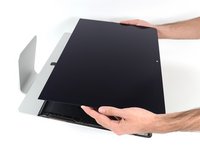
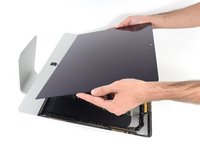
      • Hebe das Display an, bis es fast rechtwinklig steht.

      • Es gibt immer noch einen Klebestreifen an der unteren Kante des Dispkays, der das Display wie eine Art Scharnier mit dem Gehäuse verbindet. Klappe das Display einige Male auf und zu, um den Kleber zu lösen.

      Frag FixBot

      Kommentar hinzufügen

    2. iMac Intel 21,5" Retina 4K Display 2019 Kühlkörper tauschen: Schritt 22, Bild 1 von 3 iMac Intel 21,5" Retina 4K Display 2019 Kühlkörper tauschen: Schritt 22, Bild 2 von 3 iMac Intel 21,5" Retina 4K Display 2019 Kühlkörper tauschen: Schritt 22, Bild 3 von 3
      In diesem Schritt verwendetes Werkzeug:
      Plastic Cards
      $2.99
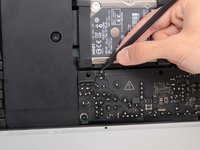
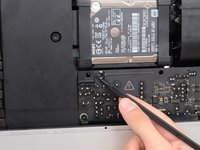
      • Sei sehr vorsichtig, die Kondensatoranschlüsse oder freiliegende Lötstellen auf der Rückseite des Netzteils nicht zu berühren, wie hier gekennzeichnet. Das Berühren birgt die Gefahr eines Stromschlags durch die vielen großen Kondensatoren, die auf der Platine angebracht sind.

      • Trenne, falls nötig, eventuelle übrige Klebestellen am unteren Klebestreifen mit einer Plastikkarte auf.

      Frag FixBot

      Kommentar hinzufügen

    3. iMac Intel 21,5" Retina 4K Display 2019 Kühlkörper tauschen: Schritt 23, Bild 1 von 3 iMac Intel 21,5" Retina 4K Display 2019 Kühlkörper tauschen: Schritt 23, Bild 2 von 3 iMac Intel 21,5" Retina 4K Display 2019 Kühlkörper tauschen: Schritt 23, Bild 3 von 3
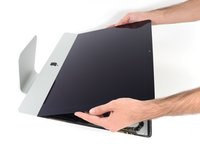
      • Hebe den Bildschirm aus dem Rahmen nach oben und entferne ihn anschließend aus dem iMac.

      • Möglicherweise musst du an einer Seite anfangen, den Bildschirm langsam anzuheben, um den Rest des Klebebandes zu lösen.

      • Sei vorsichtig bei der Handhabung des Bildschirms. Er ist groß, schwer und aus Glas.

      • Nachdem der Kleber durchschnitten worden ist, kann er nicht mehr zu Verkleben des Displays verwendet werden. Folge dieser Anleitung, um nach der Reparatur die Klebestreifen zu ersetzen, welche das Display am rückseitigen Gehäuse befestigen.

      Frag FixBot

      Kommentar hinzufügen

    1. iMac Intel 21,5" Retina 4K Display 2019 Kühlkörper tauschen, Untere Halterung entfernen: Schritt 24, Bild 1 von 2 iMac Intel 21,5" Retina 4K Display 2019 Kühlkörper tauschen, Untere Halterung entfernen: Schritt 24, Bild 2 von 2
      • Entferne die folgenden Kreuzschlitzschrauben, mit denen die untere Halterung befestigt ist:

      • Vier 3,2 mm Schrauben

      • Eine 1,7 mm Schraube

      • Möglicherweise musst du die Display-Schutzfolie an der Unterkante des Gehäuses abziehen, um an die Schrauben heranzukommen.

      Frag FixBot

      Kommentar hinzufügen

    2. iMac Intel 21,5" Retina 4K Display 2019 Kühlkörper tauschen: Schritt 25, Bild 1 von 1
      • Entferne die untere Halterung (auch "Kinnriemen" genannt) aus dem iMac-Gehäuse.

      Frag FixBot

      Kommentar hinzufügen

    1. iMac Intel 21,5" Retina 4K Display 2019 Kühlkörper tauschen, Festplattenhalterungen: Schritt 26, Bild 1 von 1
      • Entferne folgende Torx T10 Schrauben welche die Festplattenhalterungen am iMac befestigen:

      • Zwei 21 mm Schrauben

      • Eine 9 mm Schraube

      • Eine 27 mm Schraube

      Frag FixBot

      Kommentar hinzufügen

    2. iMac Intel 21,5" Retina 4K Display 2019 Kühlkörper tauschen: Schritt 27, Bild 1 von 2 iMac Intel 21,5" Retina 4K Display 2019 Kühlkörper tauschen: Schritt 27, Bild 2 von 2
      • Entferne die linke und die rechte Festplattenhalterung vom iMac.

      Frag FixBot

      Kommentar hinzufügen

    1. iMac Intel 21,5" Retina 4K Display 2019 Kühlkörper tauschen, Netzteil: Schritt 28, Bild 1 von 3 iMac Intel 21,5" Retina 4K Display 2019 Kühlkörper tauschen, Netzteil: Schritt 28, Bild 2 von 3 iMac Intel 21,5" Retina 4K Display 2019 Kühlkörper tauschen, Netzteil: Schritt 28, Bild 3 von 3
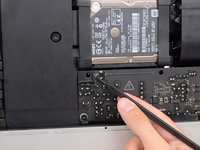
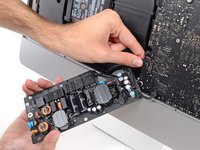
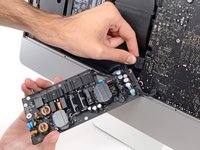
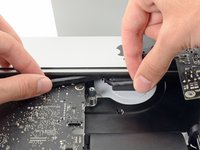
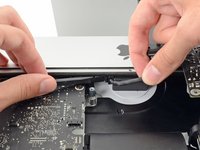
      • Bei den nächsten Schritten musst du mit deinen Händen in der Nähe der offenliegenden Oberfläche der Netzteilplatine arbeiten. Berühre keinesfalls die Oberfläche der Netzplatine oder eine der offenen Lötstellen. Du riskierst bei Berührung einen elektrischen Schlag von den vielen großen Kondensatoren auf der Platine .

      • Drücke abwechselnd mit der Spudgerspitze an jeder Seite des Kabelsteckers der Einschalttaste und lasse ihn so allmählich aus seinem Anschluss herauswandern.

      Frag FixBot

      Kommentar hinzufügen

    2. iMac Intel 21,5" Retina 4K Display 2019 Kühlkörper tauschen: Schritt 29, Bild 1 von 2 iMac Intel 21,5" Retina 4K Display 2019 Kühlkörper tauschen: Schritt 29, Bild 2 von 2
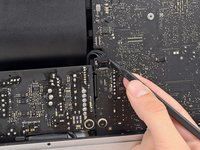
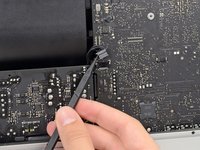
      • Drücke abwechselnd mit der Spudgerspitze an jeder Seite des Steckers am Kabel der Netzteilsteuerung und lasse ihn allmählich aus seinem Anschluss herauswandern.

      Frag FixBot

      Kommentar hinzufügen

    3. iMac Intel 21,5" Retina 4K Display 2019 Kühlkörper tauschen: Schritt 30, Bild 1 von 1
      • Entferne die beiden 7,2 mm Torx T8 Schrauben, mit denen das Netzteil am Rückgehäuse befestigt ist.

      Frag FixBot

      Kommentar hinzufügen

    4. iMac Intel 21,5" Retina 4K Display 2019 Kühlkörper tauschen: Schritt 31, Bild 1 von 2 iMac Intel 21,5" Retina 4K Display 2019 Kühlkörper tauschen: Schritt 31, Bild 2 von 2
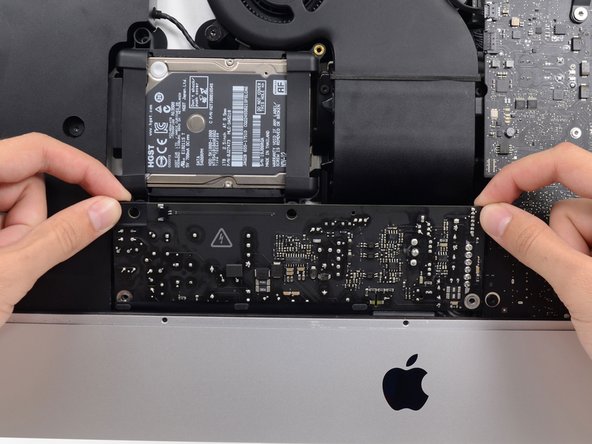
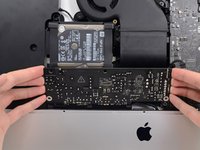
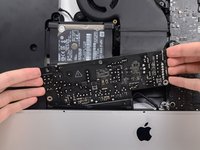
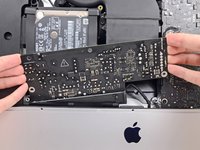
      • Wenn du am Netzteil arbeitest, sei sehr vorsichtig und berühre nicht die Anschlüsse der Kondensatoren oder offene Lötstellen auf der Rückseite des Netzteils. Fasse die Platine nur an den Kanten an.

      • Kippe das Netzteil nach vorne.

      Frag FixBot

      Kommentar hinzufügen

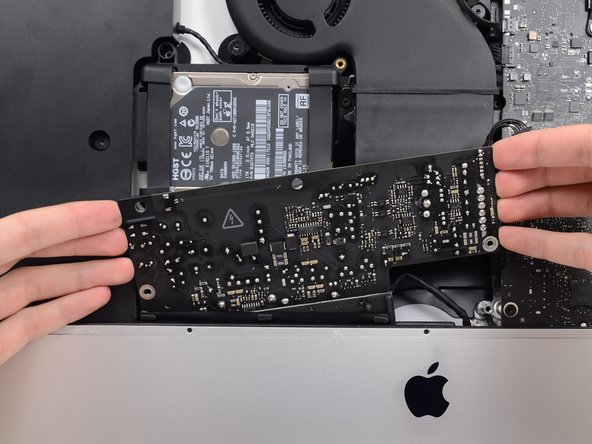
    5. iMac Intel 21,5" Retina 4K Display 2019 Kühlkörper tauschen: Schritt 32, Bild 1 von 3 iMac Intel 21,5" Retina 4K Display 2019 Kühlkörper tauschen: Schritt 32, Bild 2 von 3 iMac Intel 21,5" Retina 4K Display 2019 Kühlkörper tauschen: Schritt 32, Bild 3 von 3
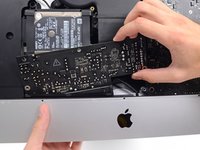
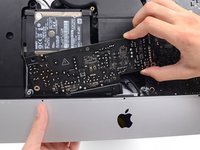
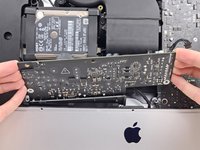
      • Ziehe das Netzteil ein wenig nach oben und aus dem Rückgehäuse heraus.

      • Drehe das Netzteil gegen den Uhrzeigersinn, hebe die rechte Seite dabei etwa 2,5 cm höher an als die linke.

      Frag FixBot

      Kommentar hinzufügen

    6. iMac Intel 21,5" Retina 4K Display 2019 Kühlkörper tauschen: Schritt 33, Bild 1 von 2 iMac Intel 21,5" Retina 4K Display 2019 Kühlkörper tauschen: Schritt 33, Bild 2 von 2
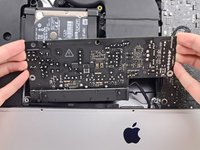
      • Schiebe das Netzteil nach rechts, um die Schraubenpfosten am Rückgehäuse freizulegen.

      Frag FixBot

      Kommentar hinzufügen

    7. iMac Intel 21,5" Retina 4K Display 2019 Kühlkörper tauschen: Schritt 34, Bild 1 von 3 iMac Intel 21,5" Retina 4K Display 2019 Kühlkörper tauschen: Schritt 34, Bild 2 von 3 iMac Intel 21,5" Retina 4K Display 2019 Kühlkörper tauschen: Schritt 34, Bild 3 von 3
      • Rücke das Netzteil nach vorne und hole es aus seiner Vertiefung im Rückgehäuse heraus.

      • Versuche noch nicht, das Netzteil ganz vom iMac zu entfernen, es ist immer noch am Logic Board angeschlossen.

      Frag FixBot

      Kommentar hinzufügen

    8. iMac Intel 21,5" Retina 4K Display 2019 Kühlkörper tauschen: Schritt 35, Bild 1 von 3 iMac Intel 21,5" Retina 4K Display 2019 Kühlkörper tauschen: Schritt 35, Bild 2 von 3 iMac Intel 21,5" Retina 4K Display 2019 Kühlkörper tauschen: Schritt 35, Bild 3 von 3
      • Sei sehr vorsichtig und berühre nicht die Anschlüsse der Kondensatoren oder offene Lötstellen auf der Rückseite des Netzteils. Fasse die Platine nur an den Kanten an.

      • Lasse keine der offenen Lötstellen mit einer Metallfläche in Berührung kommen, das könnte einen Kurzschluss verursachen.

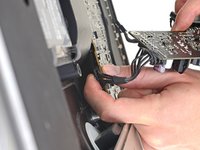
      • Drehe das Netzteil herum, um an den Gleichstromanschluss hinter dem Logic Board zu gelangen.

      • Um das Kabel abzutrennen, musst du die Verriegelung auf der Rückseite des Steckers, hinter dem Logic Board, drücken, dann kannst du den Stecker gerade herausziehen.

      Frag FixBot

      Kommentar hinzufügen

    9. iMac Intel 21,5" Retina 4K Display 2019 Kühlkörper tauschen: Schritt 36, Bild 1 von 3 iMac Intel 21,5" Retina 4K Display 2019 Kühlkörper tauschen: Schritt 36, Bild 2 von 3 iMac Intel 21,5" Retina 4K Display 2019 Kühlkörper tauschen: Schritt 36, Bild 3 von 3
      • Es ist vielleicht einfacher, wenn du den iMac für die folgenden Schritte auf die Rückseite legst.

      • Drücke die Raste an der Seite des Netzkabelsteckers mit dem flachen Ende des Spudgers nach innen.

      • Während du die Raste mit dem Spudger gedrückt hältst, kannst du das Netzkabel fassen und den Stecker gerade aus seinem Anschluss herausziehen.

      Frag FixBot

      Kommentar hinzufügen

    10. iMac Intel 21,5" Retina 4K Display 2019 Kühlkörper tauschen: Schritt 37, Bild 1 von 1
      • Entferne das Netzteil vom iMac.

      Frag FixBot

      Kommentar hinzufügen

    1. iMac Intel 21,5" Retina 4K Display 2019 Kühlkörper tauschen, Lüfter: Schritt 38, Bild 1 von 2 iMac Intel 21,5" Retina 4K Display 2019 Kühlkörper tauschen, Lüfter: Schritt 38, Bild 2 von 2
      • Ziehe den Stecker am Lüfterkabel gerade aus seinem Anschluss auf dem Logic Board.

      Frag FixBot

      Kommentar hinzufügen

    2. iMac Intel 21,5" Retina 4K Display 2019 Kühlkörper tauschen: Schritt 39, Bild 1 von 1
      • Entferne die drei 10 mm Torx T10 Schrauben, welche den Lüfter am Rückgehäuse befestigen.

      • Die oberste Schraube ist mit einem Abstandshalter aus Gummi auf ihrem Kopf versehen, um das Display zu stützen. Lasse ihn, wo er ist.

      Frag FixBot

      Kommentar hinzufügen

    3. iMac Intel 21,5" Retina 4K Display 2019 Kühlkörper tauschen: Schritt 40, Bild 1 von 2 iMac Intel 21,5" Retina 4K Display 2019 Kühlkörper tauschen: Schritt 40, Bild 2 von 2
      • Entferne den Lüfter vom iMac.

      Frag FixBot

      Kommentar hinzufügen

    1. iMac Intel 21,5" Retina 4K Display 2019 Kühlkörper tauschen, Festplatteneinheit: Schritt 41, Bild 1 von 3 iMac Intel 21,5" Retina 4K Display 2019 Kühlkörper tauschen, Festplatteneinheit: Schritt 41, Bild 2 von 3 iMac Intel 21,5" Retina 4K Display 2019 Kühlkörper tauschen, Festplatteneinheit: Schritt 41, Bild 3 von 3
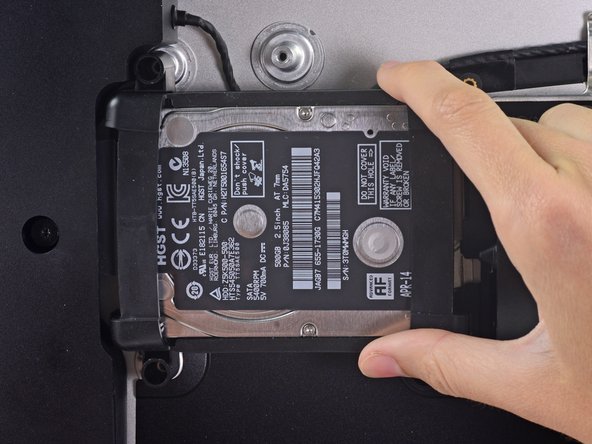
      • Hebe die Festplatte am Rand in der Nähe des Logic Board an und ziehe sie etwas aus ihrem Sitz.

      • Die Festplatte ist noch über die SATA Kabel für Daten und Stromversorgung angeschlossen, versuche also noch nicht sie ganz zu entfernen.

      Frag FixBot

      Kommentar hinzufügen

    2. iMac Intel 21,5" Retina 4K Display 2019 Kühlkörper tauschen: Schritt 42, Bild 1 von 2 iMac Intel 21,5" Retina 4K Display 2019 Kühlkörper tauschen: Schritt 42, Bild 2 von 2
      • Löse das SATA Combo Kabel für Daten und Stromversorgung, indem du mit dem Spudger vorsichtig seinen großen Plastikverbinder weg von der Festplatte hebelst.

      Frag FixBot

      Kommentar hinzufügen

    3. iMac Intel 21,5" Retina 4K Display 2019 Kühlkörper tauschen: Schritt 43, Bild 1 von 1
      • Entferne die Festplatteneinheit vom iMac.

      Frag FixBot

      Kommentar hinzufügen

    1. iMac Intel 21,5" Retina 4K Display 2019 Kühlkörper tauschen, Festplatteneinschub entfernen: Schritt 44, Bild 1 von 1
      • Entferne die 7,3 mm Torx T8 Schraube, welche den Festplatteneinschub am Rückgehäuse befestigt.

      Frag FixBot

      Kommentar hinzufügen

    2. iMac Intel 21,5" Retina 4K Display 2019 Kühlkörper tauschen: Schritt 45, Bild 1 von 2 iMac Intel 21,5" Retina 4K Display 2019 Kühlkörper tauschen: Schritt 45, Bild 2 von 2
      • Hole das SATA-Kabel aus den Klammern auf der Rückseite des Festplatteneinschubs.

      • Entferne den Festplatteneinschub.

      Frag FixBot

      Kommentar hinzufügen

    1. iMac Intel 21,5" Retina 4K Display 2019 Kühlkörper tauschen, Logic Board abtrennen: Schritt 46, Bild 1 von 2 iMac Intel 21,5" Retina 4K Display 2019 Kühlkörper tauschen, Logic Board abtrennen: Schritt 46, Bild 2 von 2
      • Ziehe den Stecker am Kabel des linken Lautsprechers behutsam gerade aus seinem Anschluss auf dem Logic Board heraus.

      Frag FixBot

      Kommentar hinzufügen

    2. iMac Intel 21,5" Retina 4K Display 2019 Kühlkörper tauschen: Schritt 47, Bild 1 von 1
      • Ziehe das Kabel zum linken Lautsprecher gerade aus der Halteklammer auf der Rückseite des Rückgehäuses nach oben und fädle es aus.

      Frag FixBot

      Kommentar hinzufügen

    3. iMac Intel 21,5" Retina 4K Display 2019 Kühlkörper tauschen: Schritt 48, Bild 1 von 2 iMac Intel 21,5" Retina 4K Display 2019 Kühlkörper tauschen: Schritt 48, Bild 2 von 2
      • Ziehe in ähnlicher Weise die SATA-Versorgungs- und Datenkabel gerade aus der Halteklammer nach oben und fädle das Geflecht heraus.

      Frag FixBot

      Kommentar hinzufügen

    4. iMac Intel 21,5" Retina 4K Display 2019 Kühlkörper tauschen: Schritt 49, Bild 1 von 2 iMac Intel 21,5" Retina 4K Display 2019 Kühlkörper tauschen: Schritt 49, Bild 2 von 2
      • Ziehe den Klebestreifen ab, welcher den Stecker am Kabel des linken Lautsprechers und die SATA-Daten/Versorgungskabel verbindet.

      Frag FixBot

      Kommentar hinzufügen

    5. iMac Intel 21,5" Retina 4K Display 2019 Kühlkörper tauschen: Schritt 50, Bild 1 von 3 iMac Intel 21,5" Retina 4K Display 2019 Kühlkörper tauschen: Schritt 50, Bild 2 von 3 iMac Intel 21,5" Retina 4K Display 2019 Kühlkörper tauschen: Schritt 50, Bild 3 von 3
      • Klappe den metallenen Sicherungsbügel am Stecker des FaceTime-Kamerakabels hoch.

      • Ziehe das iSight-Kamerakabel gerade aus seinem Anschluss auf dem Logic Board heraus.

      • Dieser empfindliche Anschluss kann leicht beschädigt werden.

      Frag FixBot

      Kommentar hinzufügen

    6. iMac Intel 21,5" Retina 4K Display 2019 Kühlkörper tauschen: Schritt 51, Bild 1 von 1
      • Entferne die beiden 4 mm Torx T5 Schrauben, mit denen die vier Airport/Bluetooth-Antennenstecker befestigt sind.

      Frag FixBot

      Kommentar hinzufügen

    7. iMac Intel 21,5" Retina 4K Display 2019 Kühlkörper tauschen: Schritt 52, Bild 1 von 3 iMac Intel 21,5" Retina 4K Display 2019 Kühlkörper tauschen: Schritt 52, Bild 2 von 3 iMac Intel 21,5" Retina 4K Display 2019 Kühlkörper tauschen: Schritt 52, Bild 3 von 3
      • Kippe die Halterung am Airport/Bluetooth-Stecker oben vom Logic Board weg, hebe dann die Halterung gerade nach oben und entferne sie.

      • Achte beim Zusammenbau darauf, dass die Laschen an der Unterseite der Halterung in die Öffnungen in der EMI-Abschirmung passen. Diese Laschen müssen ganz in den Öffnungen drin sitzen, bevor die Halterung eingebaut werden kann.

      Frag FixBot

      Kommentar hinzufügen

    8. iMac Intel 21,5" Retina 4K Display 2019 Kühlkörper tauschen: Schritt 53, Bild 1 von 3 iMac Intel 21,5" Retina 4K Display 2019 Kühlkörper tauschen: Schritt 53, Bild 2 von 3 iMac Intel 21,5" Retina 4K Display 2019 Kühlkörper tauschen: Schritt 53, Bild 3 von 3
      • Heble alle vier Antennenstecker mit der Spudgerspitze aus ihren Anschlüssen auf der Airport/ Bluetooth Karte nach oben und löse sie ab.

      Frag FixBot

      Kommentar hinzufügen

    9. iMac Intel 21,5" Retina 4K Display 2019 Kühlkörper tauschen: Schritt 54, Bild 1 von 2 iMac Intel 21,5" Retina 4K Display 2019 Kühlkörper tauschen: Schritt 54, Bild 2 von 2
      In diesem Schritt verwendetes Werkzeug:
      Tweezers
      $4.99
      • Ziehe den Stecker am Kabel zum rechten Lautsprecher mit der Hand oder einer Pinzette gerade nach unten aus seinem Anschluss auf dem Logic Board heraus.

      Frag FixBot

      Kommentar hinzufügen

    10. iMac Intel 21,5" Retina 4K Display 2019 Kühlkörper tauschen: Schritt 55, Bild 1 von 3 iMac Intel 21,5" Retina 4K Display 2019 Kühlkörper tauschen: Schritt 55, Bild 2 von 3 iMac Intel 21,5" Retina 4K Display 2019 Kühlkörper tauschen: Schritt 55, Bild 3 von 3
      • Heble den Stecker am Kabel zur Kopfhörerbuchse mit dem flachen Ende des Spudgers aus seinem Anschluss auf dem Logic Board heraus.

      • Schiebe das Kabel ein wenig nach rechts, so dass es nicht mehr im Weg für das Logic Board ist.

      Frag FixBot

      Kommentar hinzufügen

    11. iMac Intel 21,5" Retina 4K Display 2019 Kühlkörper tauschen: Schritt 56, Bild 1 von 1
      • Ziehe das Klebeband vom Abluftkanal ab.

      Frag FixBot

      Kommentar hinzufügen

    12. iMac Intel 21,5" Retina 4K Display 2019 Kühlkörper tauschen: Schritt 57, Bild 1 von 1
      • Entferne folgende Schrauben, mit denen der Abluftkanal am Rückgehäuse befestigt ist:

      • Zwei 6,2 mm Schrauben

      • Zwei 4,7 mm Schrauben

      Frag FixBot

      Kommentar hinzufügen

    13. iMac Intel 21,5" Retina 4K Display 2019 Kühlkörper tauschen: Schritt 58, Bild 1 von 3 iMac Intel 21,5" Retina 4K Display 2019 Kühlkörper tauschen: Schritt 58, Bild 2 von 3 iMac Intel 21,5" Retina 4K Display 2019 Kühlkörper tauschen: Schritt 58, Bild 3 von 3
      • Klappe mit dem flachen Ende des Spudgers den Sicherungsbügel am ZIF-Anschluss des Flachbandkabels zum Mikrofon hoch.

      • Achte darauf, dass du nur am Sicherungsbügel hebelst, nicht am Anschluss selbst.

      • Ziehe das Mikrofonkabel behutsam mit einer Pinzette gerade aus dem Anschluss heraus.

      Frag FixBot

      Kommentar hinzufügen

    14. iMac Intel 21,5" Retina 4K Display 2019 Kühlkörper tauschen, Logic Board entfernen: Schritt 59, Bild 1 von 1
      • Entferne die vier 7,3 mm Torx T8 Schrauben, mit denen das Logic Board am Rückgehäuse befestigt ist.

      Frag FixBot

      Kommentar hinzufügen

    15. iMac Intel 21,5" Retina 4K Display 2019 Kühlkörper tauschen: Schritt 60, Bild 1 von 3 iMac Intel 21,5" Retina 4K Display 2019 Kühlkörper tauschen: Schritt 60, Bild 2 von 3 iMac Intel 21,5" Retina 4K Display 2019 Kühlkörper tauschen: Schritt 60, Bild 3 von 3
      • Achte beim Ein- und Ausbau des Logic Boards darauf, dass das empfindliche Flachbandkabel zum Mikrofon unten links am Logic Board nicht beschädigt wird.

      • Kippe das Board oben vom Rückgehäuse weg.

      • Ziehe den Stecker des rechten Lautsprechers beim Abkippen des Boards aus dem Weg des Boards nach rechts.

      • Hebe das Board gerade nach oben aus dem iMac heraus.

      • Achte darauf, dass das Board dabei nicht an irgendwelchen Schraubenpfosten des Rückgehäuses schabt.

      Frag FixBot

      Kommentar hinzufügen

    16. iMac Intel 21,5" Retina 4K Display 2019 Kühlkörper tauschen: Schritt 61, Bild 1 von 2 iMac Intel 21,5" Retina 4K Display 2019 Kühlkörper tauschen: Schritt 61, Bild 2 von 2
      • Beim späteren Zusammenbau musst du darauf achten, dass alle äusseren I/O Ports sauber in die Öffnungen passen. Die Hauptplatine könnte schief sitzen, sogar wenn alle Schrauben befestigt sind.

      • Stecke einen USB Stecker oder ein Ethernetkabel ein, um den korrekten Sitz des Logis Boards zu gewährleisten während du es festschraubst.

      Frag FixBot

      Kommentar hinzufügen

    1. iMac Intel 21,5" Retina 4K Display 2019 Kühlkörper tauschen, SATA Daten und Versorgungskabel: Schritt 62, Bild 1 von 3 iMac Intel 21,5" Retina 4K Display 2019 Kühlkörper tauschen, SATA Daten und Versorgungskabel: Schritt 62, Bild 2 von 3 iMac Intel 21,5" Retina 4K Display 2019 Kühlkörper tauschen, SATA Daten und Versorgungskabel: Schritt 62, Bild 3 von 3
      • Der SATA Datenstecker besitzt eine Klammer, welche heruntergedrückt werden muss, damit er entfernt werden kann.

      • Drücke die Klammer mit dem Daumen herunter und hebe gleichzeitig den SATA Datenstecker hoch aus seinem Anschluss auf dem Logic Board, um ihn zu lösen.

      Frag FixBot

      Kommentar hinzufügen

    2. iMac Intel 21,5" Retina 4K Display 2019 Kühlkörper tauschen: Schritt 63, Bild 1 von 2 iMac Intel 21,5" Retina 4K Display 2019 Kühlkörper tauschen: Schritt 63, Bild 2 von 2
      • Fasse den Versorgungsstecker der Festplatte an und ziehe ihn vorsichtig aus seinem Anschluss auf dem Logic Board.

      Frag FixBot

      Kommentar hinzufügen

    1. iMac Intel 21,5" Retina 4K Display 2019 Kühlkörper tauschen, Kühlkörper: Schritt 64, Bild 1 von 2 iMac Intel 21,5" Retina 4K Display 2019 Kühlkörper tauschen, Kühlkörper: Schritt 64, Bild 2 von 2
      • Löse die vier schwarzen Sicherheitsaufkleber ab, die die Befestigungsschrauben des Kühlkörpers bedecken.

      • Entferne die vier Torx T10 Schrauben, die den Kühlkörper auf der Rückseite des Logic Boards befestigen.

      • Ziehe beim Wiedereinbau diese Schrauben nur eine einzige Umdrehung an, und gehe dabei in einem Kreuzmuster vor. Dadurch wird die Spannung auf die Oberfläche der CPU gleichmäßig erhöht. Fahre mit dem allmählichen Anziehen der Schrauben fort, bis die Schrauben und die ganze Federplatte fest und flach am Logic Board anliegt.

      Frag FixBot

      Kommentar hinzufügen

    2. iMac Intel 21,5" Retina 4K Display 2019 Kühlkörper tauschen: Schritt 65, Bild 1 von 2 iMac Intel 21,5" Retina 4K Display 2019 Kühlkörper tauschen: Schritt 65, Bild 2 von 2
      • Hebe die Haltefeder und die Halterung des Kühlkörpers vom Logic Board ab.

      Frag FixBot

      Kommentar hinzufügen

    3. iMac Intel 21,5" Retina 4K Display 2019 Kühlkörper tauschen: Schritt 66, Bild 1 von 1
      • Löse die drei Torx T8 Schrauben, die den Kühlkörper über der GPU befestigen, ganz heraus. Diese Schrauben bleiben im Kühlkörper hängen.

      • Entferne die beiden 5,4 mm Torx T8 Schrauben, die das Wärmeableitungsrohr am Logic Board befestigen.

      Frag FixBot

      Kommentar hinzufügen

    4. iMac Intel 21,5" Retina 4K Display 2019 Kühlkörper tauschen: Schritt 67, Bild 1 von 1
      In diesem Schritt verwendetes Werkzeug:
      iFixit Thermal Putty
      $9.95
      • Wahrscheinlich wird die CPU beim Herausheben an der Unterseite des Kühlkörperes kleben bleiben. Achte darauf, dass sie nicht beschädigt wird.

      • Hebe die Kühlkörpereinheit vom Logic Board hoch und entferne sie.

      • Beim Zusammenbau des iMac musst du die CPU vom Kühlkörper lösen und getrennt vom Kühlkörper neu einbauen. Dies sorgt für einen korrekten Einbau und verhindert Schäden.

      • Folge unserer Anleitung für Wärmeleitpaste, um neue Wärmeleitpaste auf den Grafikprozessor (GPU) aufzutragen. Du solltest auch das hochviskose Wärmeleitmittel ersetzen oder Wärmeleitpads auf den VRAM-Chips anbringen.

      Frag FixBot

      Kommentar hinzufügen

Abschluss

Vergleiche dein Ersatzteil mit dem Originalteil. Möglicherweise musst du fehlende Bauteile übertragen oder Schutzfolien abziehen, bevor du es einbauen kannst.
Um dein Gerät wieder zusammenzubauen, folge den Schritten in umgekehrter Reihenfolge.
Entsorge deinen Elektromüll R2 or e-Stewards certified recycler.
Hat die Reparatur nicht ganz geklappt? In unserem Forum findest du Hilfe bei der Fehlersuche.

Rückgängig: Ich habe diese Anleitung nicht absolviert.

3 weitere Personen haben diese Anleitung absolviert.

Besonderer Dank geht an diese Übersetzer:innen:

en de

100%

Diese Übersetzer:innen helfen uns, die Welt zu reparieren! Wie kann ich mithelfen?
Hier starten ›

Adam O'Camb

Mitglied seit: 04/11/15

225.144 Reputation

415 Anleitungen geschrieben

0 Kommentare zur Anleitung

Kommentar hinzufügen

Seitenaufrufe:

Letzte 24 Stunden: 7

Letzte 7 Tage: 46

Letzte 30 Tage: 114

Insgesamt: 7,176