
iPad Pro 12,9" Display austauschen

Evan Noronha und 9 weitere Mitwirkende
Zuletzt aktualisiert am 2. Feb 2023
Aufrufe: 174.028
Statistik anzeigen:
- Letzte 24 Stunden:
- 18
- Letzte 7 Tage:
- 123
- Letzte 30 Tage:
- 516
- Insgesamt:
- 174.028
Kommentare: 49
25 Kommentare zu Schritten, 24 Kommentare zur Anleitung.
Zu den KommentarenAbgeschlossen: 91 92
91 Personen haben diese Anleitung schon erfolgreich absolviert. Du auch?
92 Personen haben diese Anleitung schon erfolgreich absolviert, unter anderem du. Gut gemacht!
Favoriten: 10 11
10 Personen haben diese Anleitung unter Favoriten gespeichert (und abonniert). Willst du auch der Anleitung folgen?
11 Personen haben diese Anleitung unter Favoriten gespeichert (und abonniert), unter anderem du!
Empfohlene Anleitung
Diese Anleitung wird von den iFixit-Mitarbeitern als außergewöhnlich gut eingestuft.
Einleitung
Zu Schritt 1 der Anleitung ↓Befolge die Schritte dieser Anleitung, um das Display des iPad Pro 12,9 " zu ersetzen oder um auf andere interne Komponenten zuzugreifen.
Beachte, dass der Home Button, der im ursprünglichen Display nstalliert ist, mit dem Logic Board des iPad gekoppelt ist und auf das neue Display übertragen werden muss, um die Touch ID-Funktionalität beizubehalten.
Bevor anfängst, überprüfe, ob sich auf der Rückseite deines Ersatzteils ein Daughterboard befindet. Wenn dies der Fall ist, fahre fort. Andernfalls musst du zusätzlich das Daughterboard vom alten auf das neue Display übertragen. Die Übertragung des Daughterboard auf das Ersatzteil erfordert spezielle Mikrolötgeräte und wir empfehlen deshalb, ein neues Teil zu beziehen, anstatt zu versuchen, den Tausch selber durchzuführen.
Einige Bilder dieser Anleitung stammen vom WiFi-Modell und zeigen eventuell leicht verschiedene Bauteile. Das Verfahren ist aber grundsätzlich gleich, außer wo es besonders beschrieben ist.
Hier wird zum Öffnen ein "Halberd- Spudger" mit halbrunder Hellebarden-Klinge verwendet. Wenn du keinen hast, kannst du auch ein Plektrum zum Aufschneiden des Klebers benutzen, das Verfahren ist gleich.
Was du brauchst
Fix Kit
Dieses Kit enthält alle Ersatzteile und Werkzeuge, die für die Anleitung benötigt werden.

Ersatzteile


Werkzeuge
-
-
-
-
-
Spudger4.9
-
-
-
-
-
-
-
-
-
-


-
-
-
Schalte dein iPad vor Reparaturbeginn ganz aus.
-
Klebe durchsichtiges Paketband überlappend auf das Display des iPads, sodass die ganze Oberseite bedeckt ist.
-
Bitte befolge die restliche Anleitung wie beschrieben. Wenn das Glas einmal gebrochen ist, wird es während der Reparatur weiter brechen. Eventuell benötigst du einen Metallspatel, um das Glas zu entfernen.
 Frag FixBot
-
-
-
Beachte beim Auftrennen des Klebers folgende Hinweise:
-
Am oberen Rand ist der Kleber ziemlich dick. Du musst etwa 13 mm tief einschneiden, um ihn aufzutrennen.
-
Schneide an den langen Seiten nicht tiefer als 2 mm ein. Es besteht sonst die Gefahr, dass das Displaypanel beschädigt wird.
-
Am unteren Rand ist der Kleber ebenfalls dick, aber hier gibt es empfindliche Flachbandkabel in jeder Ecke. Schneide nicht tiefer als etwa 6 mm in den unteren Ecken ein.
-
-
-
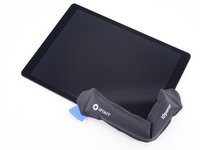
Lege einen erwärmten iOpener auf den linken Rand des iPads, um den Kleber des Displays aufzuweichen.
-
Lasse die Wärme zwei Minuten lang einwirken, bis der Kleber weich geworden ist und du zum nächsten Schritt übergehen kannst. Die Kante sollte gerade so heiß sein, dass du sie nicht mehr anfassen kannst.
-
-
In diesem Schritt verwendetes Werkzeug:Clampy - Anti-Clamp$24.95
-
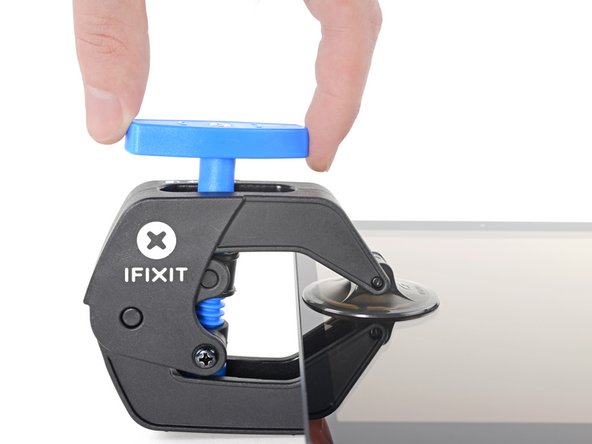
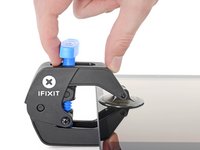
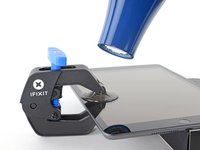
Drücke den blauen Griff zurück, damit die Arme der Anti-Clamp frei beweglich werden.
-
Lege das iPad so auf einen Gegenstand, dass es waagrecht auf gleicher Höhe zwischen den beiden Armen liegt.
-
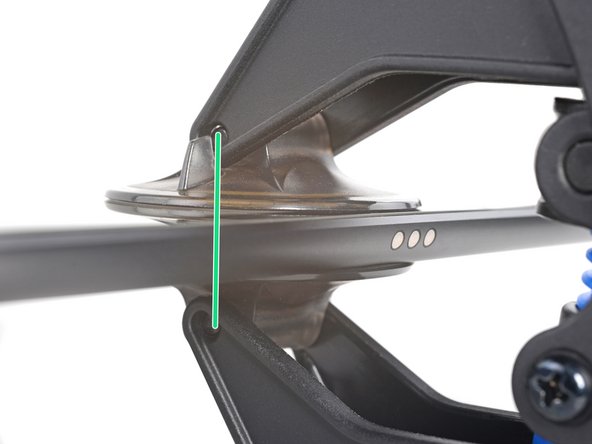
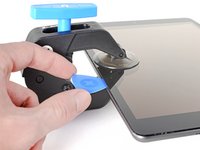
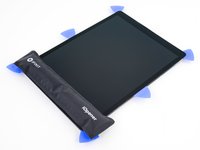
Bringe die Saugheber mittig nahe an der linken Kante des iPads an, einen auf der Vorderseite, den anderen auf der Rückseite.
-
Halte die Anti-Clamp unten gut fest und drücke fest auf den oberen Saugheber, damit er sich festsaugt.
-
-
-
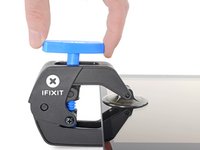
Drücke den blauen Griff nach vorne, um die Arme wieder zu verriegeln.
-
Drehe den Griff eine volle Umdrehung im Uhrzeigersinn, bzw. soweit, bis du merkst, dass sich die Saugheber dehnen.
-
Achte darauf, dass sich die Saugheber weiterhin gegenüber stehen. Wenn sie sich nicht mehr gegenüber stehen, dann löse die Saugheber ein wenig ab und schiebe sie in die richtige Position.
-
-
-
Warte eine Minute, damit sich der Kleber allmählich ablösen kann und sich ein Spalt bilden kann.
-
Wenn das Display nicht heiß genug ist, dann erwärme die linke Kante des iPads mit einem Haartrockner.
-
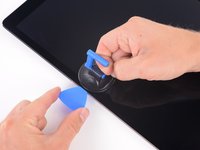
Wenn der Spalt groß genug ist, dann setze ein Plektrum unter das Display ein.
-
Überspringe die nächsten beiden Schritte.
-
-
-
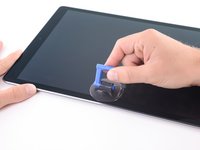
Befestige einen Saugheber über dem Smart Connector am linken Displayrand des iPads.
-
-
-
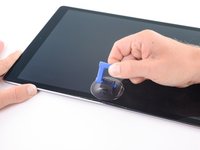
Halte die Ecken des iPads nach unten fest und ziehe wiederholt am Display nach oben, lasse zwischendurch nach. Dadurch sollte sich ein schmaler Spalt in der Naht bilden
-
Setze die Spitze eines Plektrums in den so entstandenen Spalt ein.
-
-
In diesem Schritt verwendetes Werkzeug:Halberd Spudger$2.99
-
Lege einen heißen iOpener um die linke untere Ecke des iPads, er sollte vom Plektrum bis zum Home Button reichen.
-
Lasse den Kleber aufweichen und setze dann ein Plektrum oder einen Halberd Spudger in den Spalt nahe beim Smart Connector ein.
-
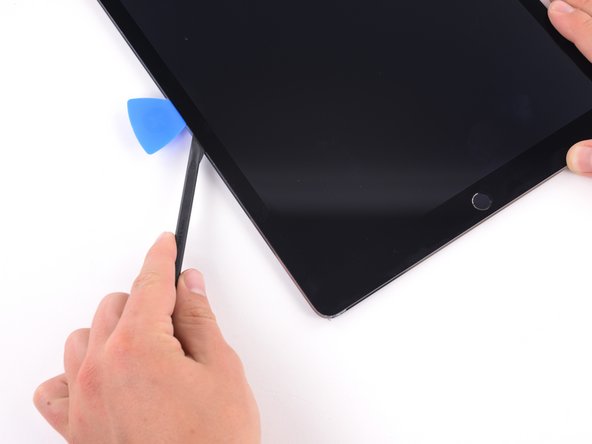
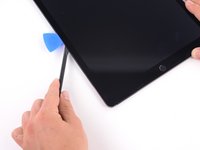
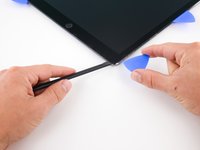
Trenne den Kleber an der unteren linken Seite des iPad mit dem Plektrum oder dem Hellebardenspudger auf. Wenn es schwergängig wird, musst du die Kante wieder aufwärmen, bevor du weiter aufschneidest.
-
-
-
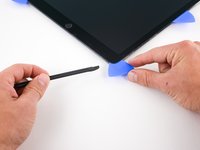
Setze ein Plektrum in die linke untere Ecke ein, damit sich der Kleber nicht wieder verbindet.
-
-
-
Lege einen heißen iOpener um die linke obere Ecke des iPad, er sollte vom Plektrum bis zur Frontkamera reichen. Lasse den Kleber eine Minute lang aufweichen.
-
Trenne den Kleber an der oberen linken Seite des iPads mit dem Plektrum auf. Wenn es schwergängig wird, musst du die Kante wieder aufwärmen, bevor du weiter aufschneidest.
-
-
-
Setze ein Plektrum in die obere linke Ecke des iPads ein, damit sich der Kleber nicht wieder verbinden kann.
-
-
-
Erwärme den iOpener erneut und lege ihn auf die Oberkante des Geräts. Warte ein paar Minuten, bis der Kleber weich geworden ist.
-
Schneide mit einem Plektrum entlang der Oberkante des iPad, halte vor der Frontkamera an.
-
Wenn es schwergängig wird, dann erwärme nochmals, bevor du weiterarbeitest.
-
-
-
Setze ein Plektrum direkt neben der Frontkamera ein, damit sich der Kleber nicht wieder verbinden kann.
-
-
-
Erwärme erneut den iOpener und lege ihn über die Oberkante des Geräts. Warte einige Minuten, bis der Kleber weich geworden ist.
-
Setze ein Plektrum oder einen Hellebardenspudger unmittelbar nach der Frontkamera ein.
-
Schneide mit diesem Plektrum den Kleber um die obere rechte Ecke auf.
-
Wenn es schwergängig wird, dann erwärme die Kante erneut, bevor du weiterarbeitest.
-
-
-
Setze ein Plektrum in die obere rechte Ecke ein, damit sich der Kleber nicht wieder verbinden kann.
-
-
-
Erwärme die rechte Kante des iPads mit dem iOpener, bis der Kleber weich geworden ist.
-
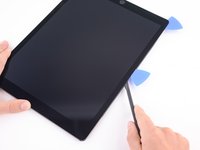
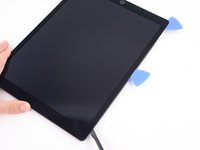
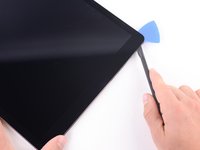
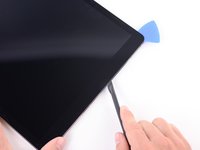
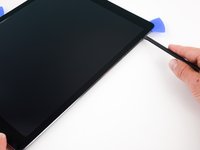
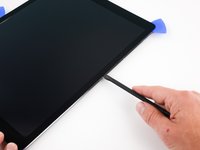
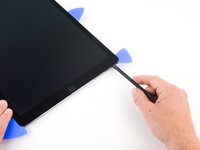
Schneide mit einem Plektrum oder einem Hellebardenspudger entlang der rechten Kante nach unten, bis du die rechte untere Ecke erreicht hast.
-
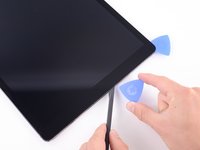
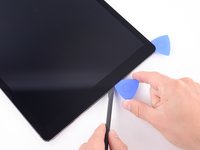
Setze ein Plektrum in der Mitte der rechten Kante des iPad ein, damit sich der Kleber nicht wieder verbinden kann
-
-
-
Setze ein Plektrum in die untere rechte Ecke ein, damit sich der Kleber nicht wieder verbinden kann
-
-
-
Erwärme die Unterkante des iPads mit einem iOpener.
-
Setze ein Plektrum oder einen Hellebardenspudger etwa 6 mm tief in die untere rechte Ecke des iPads ein.
-
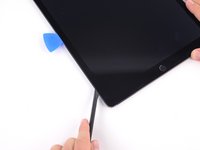
Fahre mit dem Werkzeug an der Unterkante entlang. Halte etwa 13 mm vor dem Home Button an.
-
-
-
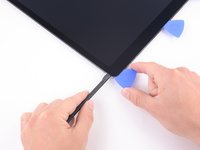
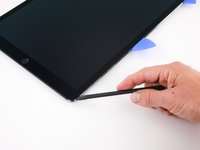
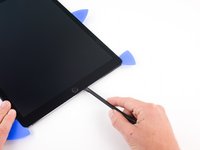
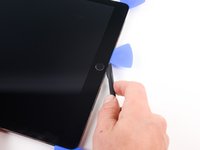
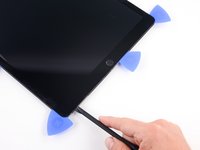
Schiebe die Spitze eines Plektrums oder einen Hellebardenspudger zum Auftrennen des Klebers unterhalb des Home Buttons entlang.
-
-
-
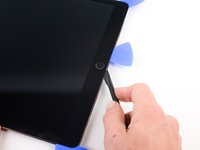
Nachdem du am Home Button vorbei bist, setze die Spitze des Plektrums oder den Hellebardenspudger etwa 6 mm tief in die Unterkante ein.
-
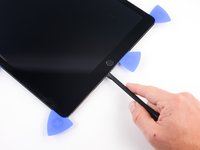
Schiebe das Werkzeug entlang der Unterkante, bis du das Plektrum erreicht hast.
-
-
-
Jetzt hast du die meisten Klebestellen am Display aufgeschnitten. Trenne alle restlichen Klebestellen mit einem Plektrum auf, bis das Display ganz frei ist. Wenn es irgendwo schwer geht, dann erhitze dort mit einem iOpener, bis der Kleber weich geworden ist.
-
-
-
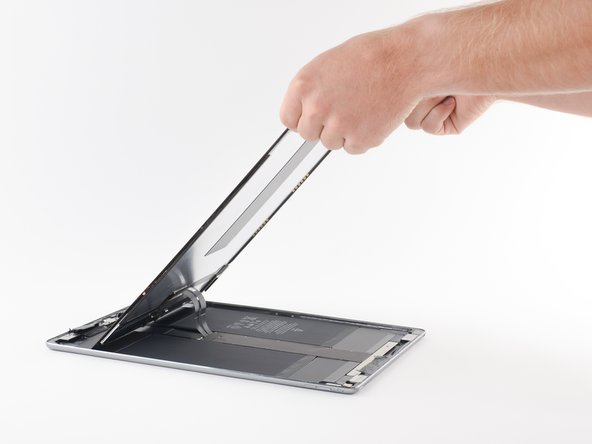
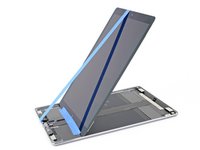
Hebe die Oberkante des Displays hoch und schiebe es in Richtung der Frontkamera, um so an die internen Bauteile des iPads zu gelangen.
-
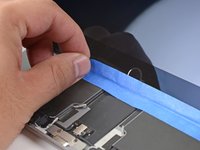
Klebe die Unterkante des Displays mit Malerband auf den Rahmen, so dass es nicht wegrutschen kann.
-
-
-
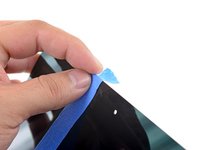
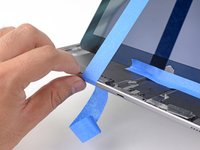
Bringe einen langen Streifen Malerband an der Oberkante des Displays an. Falte das Band um die Ecke herum und stelle sicher, dass das Band gut hält.
-
Befestige das andere Ende des Streifens an der Unterkante des Rahmens des iPads, so dass das Display in einem Winkel zum ihm steht. Achte darauf, dass das Band gut am Rahmen festklebt.
-
-
-
Entferne die neun Kreuzschlitzschrauben, mit denen die EMI-Abschirmung des Logic Boards befestigt ist:
-
Acht 1,2 mm Schrauben
-
Eine 2,4 mm Schraube
-
-
-
Hebe die EMI-Abschirmung an Rand nahe an der Oberkante des iPads hoch.
-
Löse die EMI-Abschirmung vom Logic Board ab und entferne sie.
-
Entferne die EMI-Abschirmung des Logic Boards.
-
-
-
Entferne die einzelne 1,8 mm Kreuzschlitzschraube, die den Akkustecker befestigt.
-
-
-
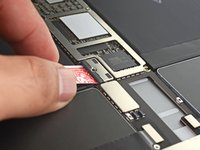
Isoliere den Akku mit einer Spielkarte ab und schiebe sie unter den Stecker auf dem Logic Board, so dass der Akku abgetrennt ist.
-
Lasse das Isolierstück an Ort und Stelle, damit der Akku keinen Kontakt erhält und das Gerät während der gesamten Reparatur spannungsfrei bleibt.
-
-
-
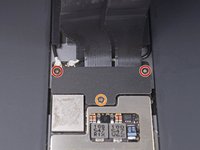
Entferne folgende drei Kreuzschlitzschrauben, mit denen die Halterung des Displaykabels befestigt ist:
-
Zwei 2,5 mm Schrauben
-
Eine 1, 2 mm Schraube
-
Entferne die Halterung des Displaykabels.
-
-
-
-
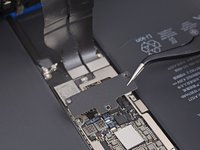
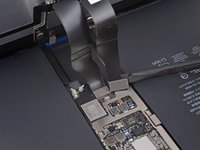
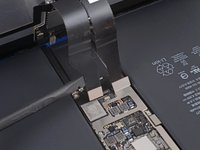
Heble das Touchscreen- und das Displaykabel mit dem flachen Ende des Spudgers nach oben und trenne sie vom Logic Board ab.
-
-
-
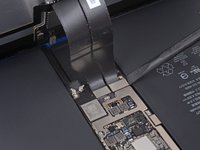
Entferne das Display.
-
Wenn dein Display nicht mit Klebestreifen ausgestattet ist, dann befestige beim Zusammenbau des iPads mit Hilfe dieser Anleitung neue vorgestanzte Klebestreifen.
-
-
-
-
In diesem Schritt verwendetes Werkzeug:Tweezers$4.99
-
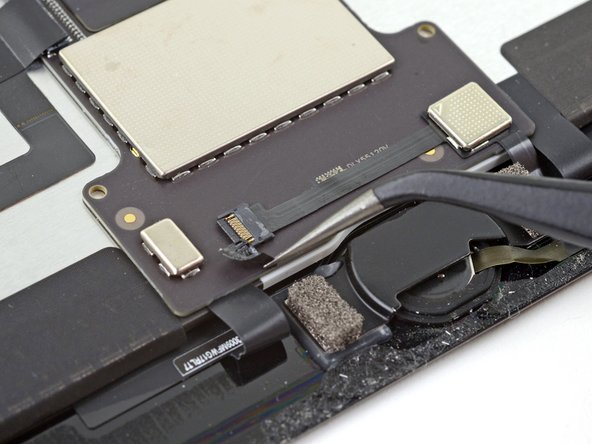
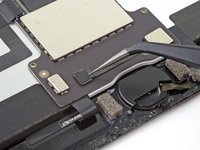
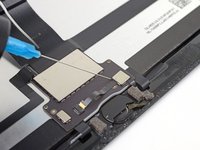
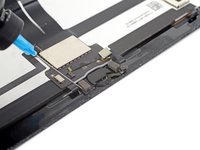
Ziehe das Klebeband vom ZIF Verbinder über dem Home Button mit einer Pinzette ab.
-
-
-
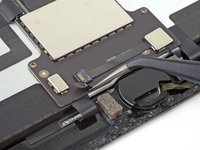
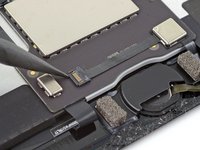
Klappe den Sicherungsbügel am ZIF-Anschluss mit der Spudgerspitze hoch.
-
-
-
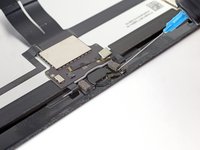
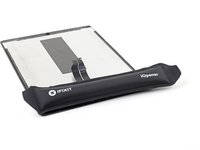
Erwärme den Kleber unter dem Kabel mit einem iOpener, einem Haartrockner oder einem Heißluftgebläse, bevor du es hochhebelst.
-
Du kannst auch etwas Isopropylalkohol unter das Kabel tröpfeln. Lasse ihn eine Minute lang einwirken, bis der Kleber weich geworden ist.
-
-
-
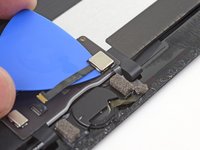
Beginne am ZIF-Verbinder mit dem Auftrennen des Klebers, mit dem das Kabel zum Home Button befestigt ist. Benutze dazu die Klinge eines Halberd Spudgers oder die Schneide eines Plektrums. Halte an, wenn du am Home Button angelangt bist.
-
-
-
Tröpfle etwas Isopropylalkohol an die untere Seite der Halterung.
-
Du kannst den Kleber auch mit einem heißen iOpener aufweichen.
-
-
-
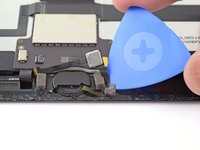
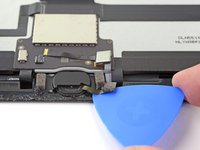
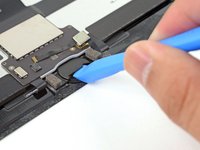
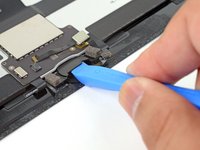
Setze ein Öffnungswerkzeug mit seiner Kante unter die Lippe am Home Button.
-
Heble fest und gleichmäßig nach oben, bis sich die Halterung löst.
-
-
In diesem Schritt verwendetes Werkzeug:Tesa 61395 Tape$8.95
-
Entferne die Halterung des Home Buttons.
-
Schabe so viel wie möglich von den alten Klebstoffresten ab. Reinige den Bereich dann mit Azeton oder hochkonzentriertem Isopropylalkohol (mindestens 90%ig).
-
Befestige die Halterung mit Heißleim, Superkleber oder sehr starkem doppelseitigem Klebeband. Achte darauf, dass die Halterung vor dem Festkleben korrekt ausgerichtet ist, sonst klickt der Home Button beim Draufdrücken nicht richtig.
-
-
-
Drücke den Home Button von der Vorderseite des Displays aus mit der Fingerkuppe nach innen.
-
-
-
-
-
Entferne alle Klebebänder.
-
Ziehe alle Aufkleber von den Flachbandkabeln ab und drücke die Kabel im Displaypanel an ihren vorgesehenen Stellen fest.
-
Falte das Flachbandkabel in der linken unteren Ecke des Displays und schließe es an.
-
Löse die Schutzfolie über dem Kleber am Rand erst ab, wenn du deine Reparatur getestet hast und das iPad zugeklebt werden kann.
-



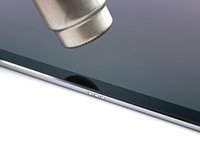



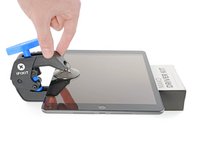
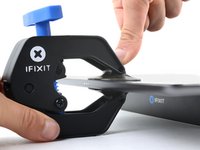












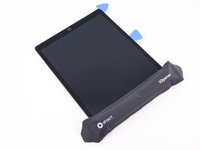




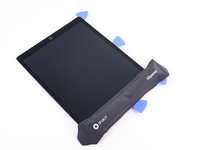
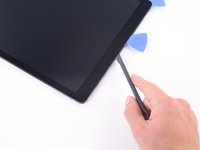
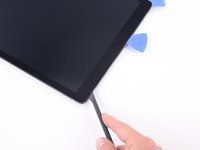


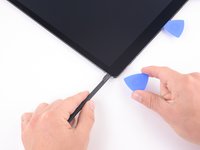

















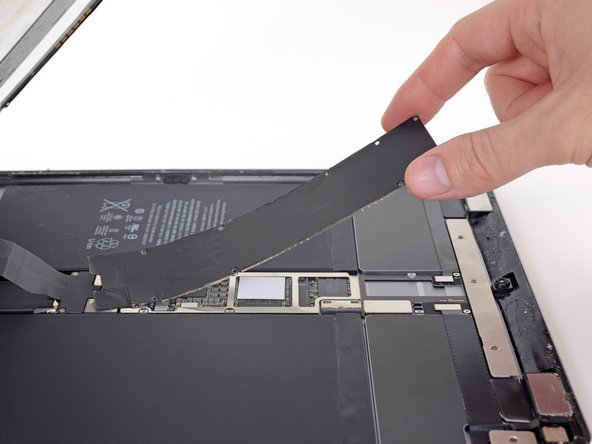
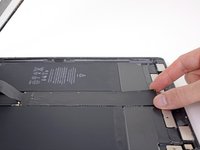
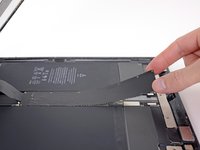
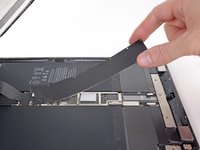


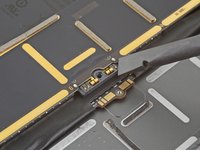
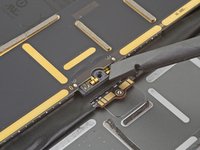
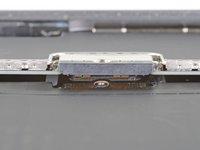


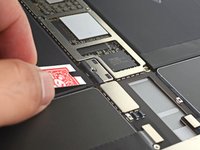






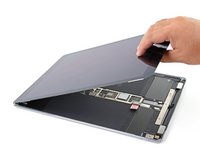
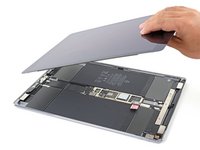



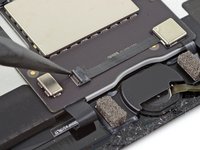


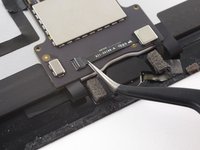
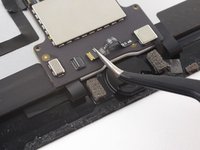


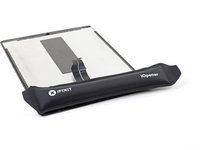








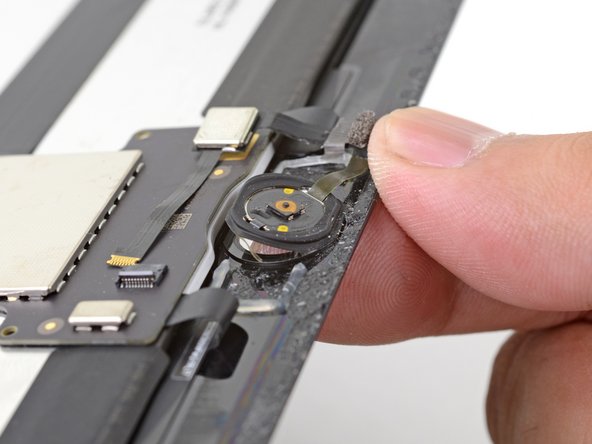


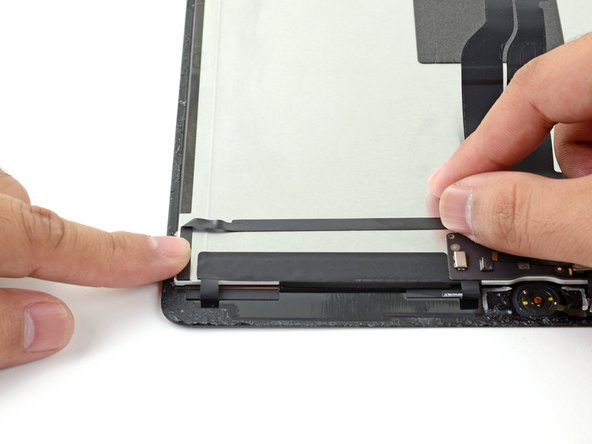
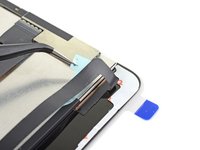
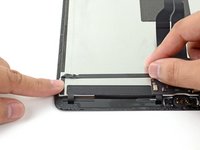
Vergleiche dein Ersatzteil mit dem Originalteil. Du musst vielleicht fehlende Teile vom alten auf das neue Teil übertragen oder Schutzfolien vom Neuteil abziehen, bevor du es einbauen kannst.
Um dein Gerät wieder zusammenzusetzen, folge den Schritten in umgekehrter Reihenfolge.
Entsorge deinen Elektromüll fachgerecht.
Die Reparatur hat nicht den gewünschten Erfolg gebracht? Unser [Forum kann dir weiterhelfen.
Rückgängig: Ich habe diese Anleitung nicht absolviert.
91 weitere Personen haben diese Anleitung absolviert.
Besonderer Dank geht an diese Übersetzer:innen:
100%


Diese Übersetzer:innen helfen uns, die Welt zu reparieren! Wie kann ich mithelfen?
Hier starten ›

24 Kommentare zur Anleitung
Hello there OK so I have 2 screens with 2 different connectors one L shaped (which is on the new screen) and the old cracked screen has a rectangular type? I’m not sure rather it’s a 1gen/2nd gen type of problem? I’m about to grab my hot air gun to completely disassemble the cracked screen, as maybe I’m missing something? Any assistance is welcome… well actually please help me with this before I get a headache since this has totally frustrated me and i’ve had this sitting for nearly 2 1/2 months now but it’s about that time that I readdress this in attempt to fix it.
hi
does anyone knows why there is a foam adhesive in thr back of the screen ? do i need to put back when i replaxe screen ?
thanks
hi
hope someone can help . i tested couple of screens before fitting them in they were working but once tech close it there no touch or black lcd (backlight on but no image )
NB : they disconnect battery before connecting Screen
