Einleitung
Nutze diese Anleitung zum Entfernen, Säubern oder Austauschen einer defekten iSight Hauptkamera deines iPhone 6s.
Du kannst diese Anleitung auch zum Austausch der
Rückkamera-Halterung benutzen.
Was du brauchst
-
-
Entferne die beiden 3,4 mm P2 Pentalobe Schrauben an der Unterseite des iPhones links und rechts vom Lightning-Anschluss.
-
-
-
Wenn du keine Anti-Clamp hast, folge den nächsten drei Schritten, um stattdessen einen Saugheber zu verwenden.
-
Optional kannst du die Unterkante des iPhones mit einem iOpener oder einem Haartrockner für etwa eine Minute leicht erwärmen.
-
-
-
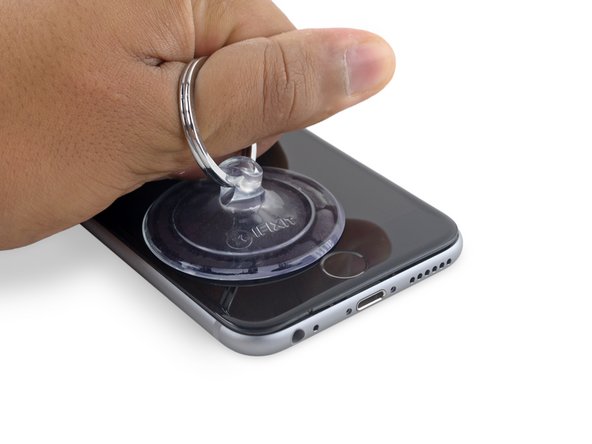
Bringe einen Saugheber an der unteren linken Ecke der Display-Einheit an.
-
Achte darauf, den Saugheber nicht auf den Home Button zu setzen.
-
-
-
Halte das iPhone mit einer Hand fest und ziehe am Saugheber, um das Front Panel vom Rückgehäuse zu trennen.
-
-
-
Platziere die flache Seite des Spudgers in den Spalt zwischen Display und dem hinteren Gehäuse, direkt über dem Kopfhöreranschluss.
-
-
-
Drehe den Spudger in eine hochkante Position, um den Spalt zwischen Display-Einheit und dem Rest des iPhones zu vergrößern.
-
-
-
Füge das flache Ende auf der linken Seite des iPhones ein, zwischen Display-Einheit und Rückgehäuse.
-
Fahre mit dem Spudger auf der linken Seite in Richtung obere Hälfte des iPhones, um den Kleber zu trennen und die Klammern zu lösen.
-
-
-
Entferne den Spudger und füge ihn erneut im unteren Teil des Gerätes ein, genau dort wo du mit dem Öffnen begonnen hast.
-
Fahre mit dem Spudger in Richtung rechte untere Ecke des iPhones.
-
-
-
Fahre mit dem Spudger weiter die rechte Seite hoch, löse dadurch den Kleber und die noch festsitzenden Klammern.
-
-
-
-
Nutze den Saugnapf, um das Display zu öffnen, dadurch sollte auch der letzte festsitzende Kleber entfernt werden.
-
-
-
Ziehe an der Kunststoff-Noppe, um die Vakuumversiegelung am Saugnapf zu lösen. Entferne dann den Saugnapf von der Displayeinheit.
-
-
-
Öffne das iPhone, indem du das Home Button-Ende des Front Panels vom hinteren Gehäuse wegklappst und dabei die Oberkante des Mobiltelefons als Scharnier verwendest.
-
Öffne das Display um ca. 90 Grad und lehne es gegen etwas, damit es abgestützt ist, während du am Gerät arbeitest.
-
Befestige das Display mit einem Gummiband, während du arbeitest. Das verhindert ein ungewolltes Dehnen der Displaykabel.
-
-
-
Entferne die beiden Kreuzschlitzschrauben von der Kabelabdeckung des Akkuanschlusses. Sie haben folgende Längen:
-
Eine 2,9 mm Schraube
-
Eine 2,2 mm Schraube
-
-
-
Heble den Akkustecker mit dem spitzen Ende eines Spudgers vorsichtig von seinem Anschluss auf dem Logic Board.
-
-
-
Drücke den Akkustecker vom Logic Board weg, so dass es während der Reparatur nicht zu einer unbeabsichtigten Verbindung mit dem Anschluss kommt.
-
-
-
Entferne die folgenden vier Kreuzschlitzschrauben, die die Kabelhalterung befestigen:
-
Drei 1,2 mm Schrauben
-
Eine 2,8 mm Schraube
-
-
-
Löse mit dem Spudger oder einem Fingernagel den Stecker des Frontkamerakabels von seinem Anschluss vom Logic Board, indem du es gerade nach oben hebelst.
-
-
-
Löse den Stecker des Digitizerkabels vom Logic Board, indem du es gerade nach oben hebelst.
-
-
-
Löse den Stecker des Displaydatenkabels aus seinem Anschluss auf dem Logic Board, indem du es gerade nach oben hebelst.
-
-
-
Entferne die Displayeinheit.
-
Halte beim Zusammenbau hier an, wenn du die Klebestreifen an den Kanten des Displays ersetzen willst.
-
-
-
Verwende das flache Ende eines Spudgers, um die Rückkamera aus ihrem Anschluss auf dem Logic Board zu lösen.
-
-
-
Entferne die beiden Kreuzschlitzschrauben über der Halterung der Rückkamera:
-
Eine 1,6 mm Schraube
-
Eine 2 mm Schraube
-
-
-
Führe einen Spudger zwischen dem Rückgehäuse und dem Kameramodul an der Seite der Kamera ein.
-
Setze den Hebel vorsichtig an der Kamera an, um sie aus ihrem Gehäuse zu schubsen.
-




Arbeite die Schritte in umgekehrter Reihenfolge ab, um dein Gerät wieder zusammenzubauen.
Arbeite die Schritte in umgekehrter Reihenfolge ab, um dein Gerät wieder zusammenzubauen.
Rückgängig: Ich habe diese Anleitung nicht absolviert.
84 weitere Personen haben diese Anleitung absolviert.
Besonderer Dank geht an diese Übersetzer:innen:
100%


Diese Übersetzer:innen helfen uns, die Welt zu reparieren! Wie kann ich mithelfen?
Hier starten ›



11 Kommentare
After camera replacement my iSight camera does not focus close up its blurry but when I take it out of the housing it seems to work but when I pop it back in its housing it goes blurry? Any ideas
Clean the lens with a qtip.
Hello, I was wondering if the camera they sell in here is also the same quality as the original one, thank you
I replaced the rear facing camera. The sapphire filter is shattered and must be replaced. Did not come with new camera. No instructions on how to replace it. iphone is disassembled , so I am with out a phone I need a replacement filter and instructions of the steps ASAP Please help!!!!!!!!!!
Don Carroll
dc@conceptimages.com
It's true, the lens cover is a separate part and is fixed to the rear case. Another user posted a guide for replacing the cover on the iPhone 6—you might be able to reference that to figure out how to replace the lens cover on your 6s. Good luck!
