Zum Hauptinhalt wechseln
Gemeinsam reparieren - Jetzt registrieren

Google Pixel Watch 4 Display austauschen

Aufrufe: 19.661

Statistik anzeigen:

Letzte 24 Stunden:
33
Letzte 7 Tage:
296
Letzte 30 Tage:
1.350
Insgesamt:
19.661
Kommentare: 33

13 Kommentare zu Schritten, 20 Kommentare zur Anleitung.

Zu den Kommentaren
Abgeschlossen: 22

22 Personen haben diese Anleitung schon erfolgreich absolviert. Du auch?

Favoriten: 5

5 Personen haben diese Anleitung unter Favoriten gespeichert (und abonniert). Willst du auch der Anleitung folgen?

Zeitaufwand: 30 Minuten - 1 Stunde
Schwierigkeitsgrad: Mittel
Empfohlene Anleitung

Diese Anleitung wird von den iFixit-Mitarbeitern als außergewöhnlich gut eingestuft.

Google Pixel Watch 4 Display austauschen

Diese Reparaturanleitung wurde vom iFixit-Team verfasst und wurde nicht von Google unterstützt. Erfahre hier mehr über unsere Reparaturanleitungen.

Nutze diese Anleitung, um ein gesprungenes, kaputtes oder nicht reagierendes Display deiner Google Pixel Watch 4 auszutauschen.

Diese Anleitung wurde mit einem 41-mm-LTE-Modell der Pixel Watch 4 erstellt. Auch wenn einige Fotos leichte optische Unterschiede aufweisen können, sind die Verfahren für alle 41-mm- und 45-mm-Modelle praktisch gleich.

Was du brauchst

Komplettpaket für die Reparatur

Diese Kits enthalten alle Ersatzteile und Werkzeuge, die für diese Anleitung benötigt werden.

Ersatzteile

Werkzeuge

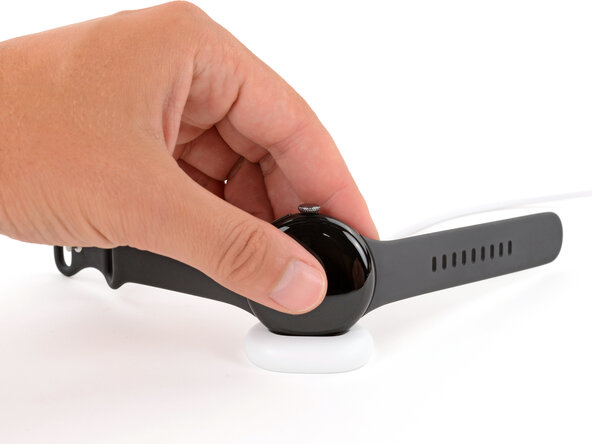
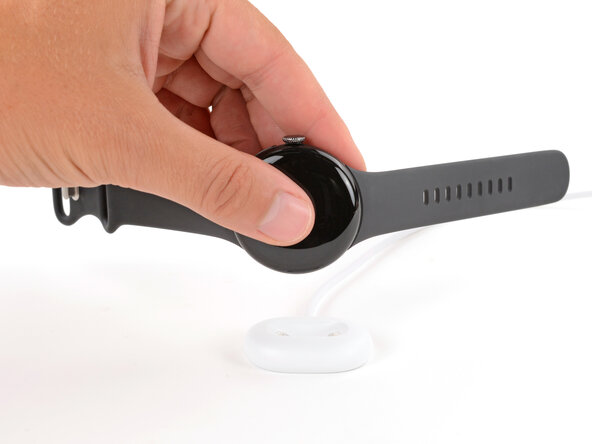
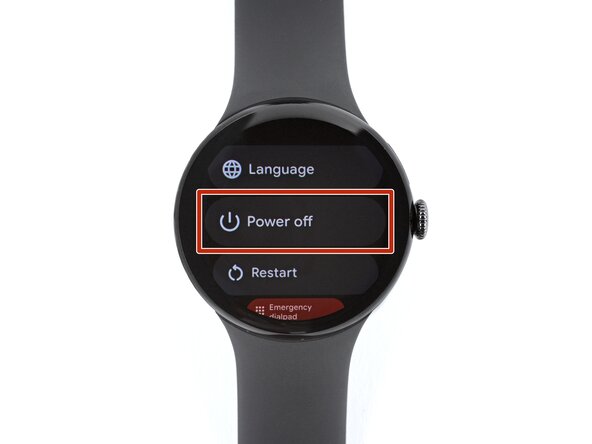
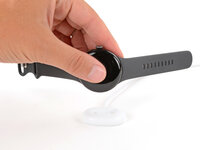
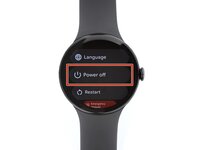
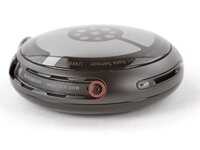
    1. Google Pixel Watch 4 Display austauschen, Uhr für die Demontage vorbereiten: Schritt 1, Bild 1 von 3 Google Pixel Watch 4 Display austauschen, Uhr für die Demontage vorbereiten: Schritt 1, Bild 2 von 3 Google Pixel Watch 4 Display austauschen, Uhr für die Demontage vorbereiten: Schritt 1, Bild 3 von 3
      • Bevor du mit der Reparatur beginnst:

      • Nimm die Uhr vom Ladegerät.

      • Drücke und halte den Power-Button, tippe dann auf Ausschalten, um deine Uhr herunterzufahren.

      Frag FixBot

      Kommentar hinzufügen

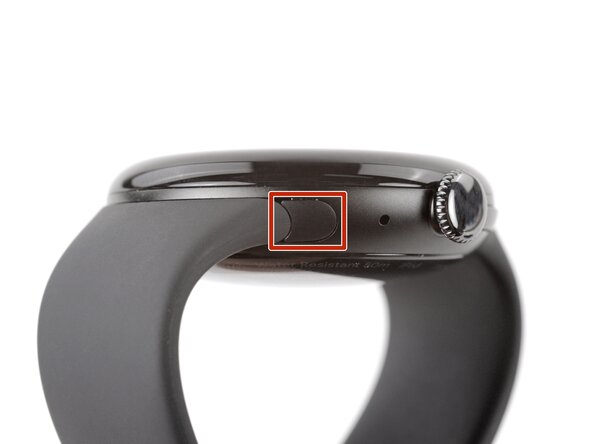
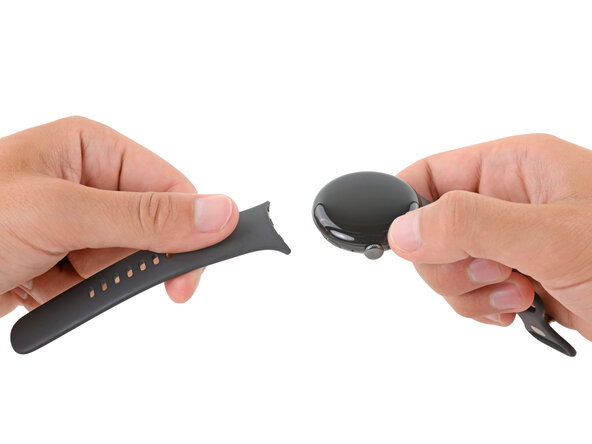
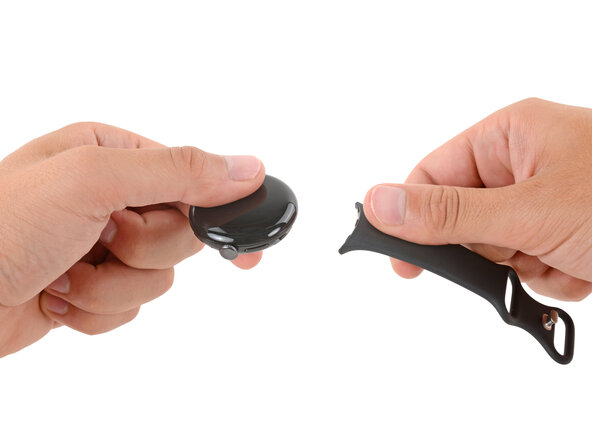
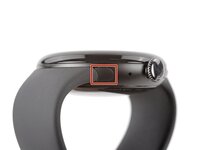
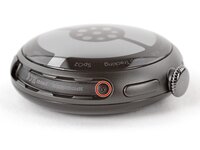
    2. Google Pixel Watch 4 Display austauschen, Uhrenarmbänder entfernen: Schritt 2, Bild 1 von 3 Google Pixel Watch 4 Display austauschen, Uhrenarmbänder entfernen: Schritt 2, Bild 2 von 3 Google Pixel Watch 4 Display austauschen, Uhrenarmbänder entfernen: Schritt 2, Bild 3 von 3
      • Drücke den Löseknopf am Armband und schiebe das Band aus seiner Führung heraus.

      Frag FixBot

      Kommentar hinzufügen

    3. Google Pixel Watch 4 Display austauschen: Schritt 3, Bild 1 von 1
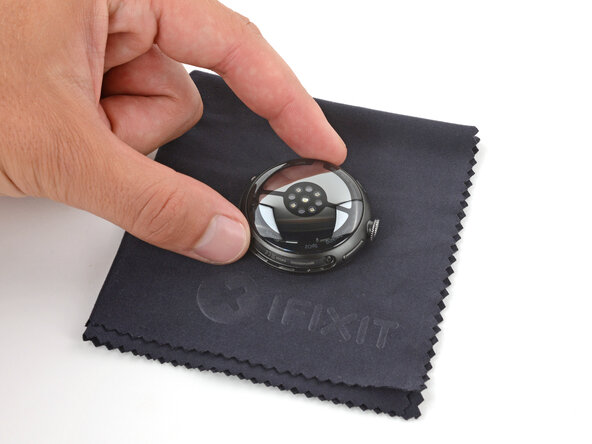
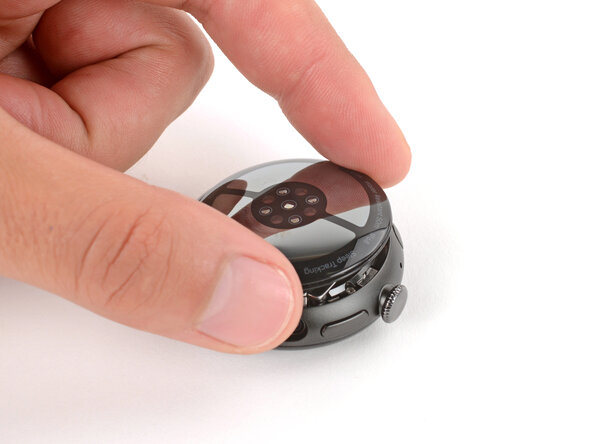
      • Lege deine Uhr während der restlichen Reparatur auf eine weiche Unterlage, wie etwa ein sauberes Tuch, damit sie stabil liegt und Kratzer auf dem Frontglas vermieden werden.

      Frag FixBot

      Kommentar hinzufügen

    4. Google Pixel Watch 4 Display austauschen, Rückseitiges Sensorglas losschrauben: Schritt 4, Bild 1 von 3 Google Pixel Watch 4 Display austauschen, Rückseitiges Sensorglas losschrauben: Schritt 4, Bild 2 von 3 Google Pixel Watch 4 Display austauschen, Rückseitiges Sensorglas losschrauben: Schritt 4, Bild 3 von 3
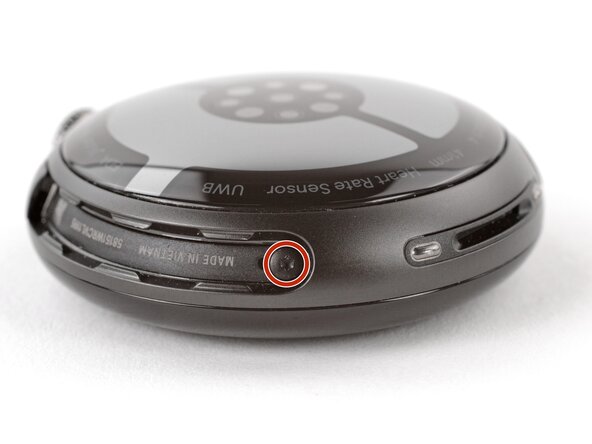
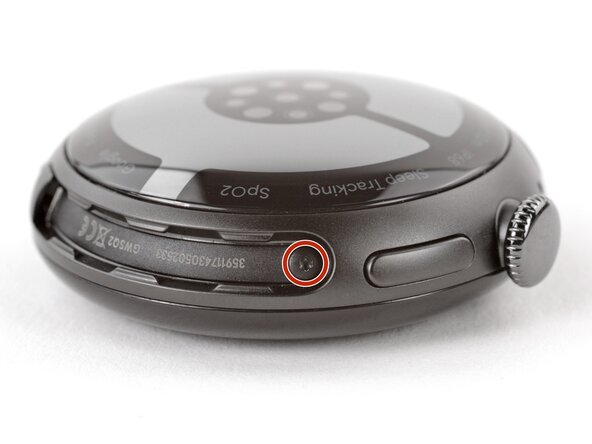
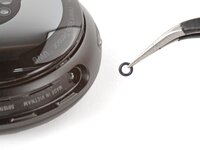
      • Verwende einen Torx-Plus-2IP-Schraubendreher, um die 3,0 mm lange Schraube aus beiden Armbandnuten zu entfernen (insgesamt zwei Schrauben).

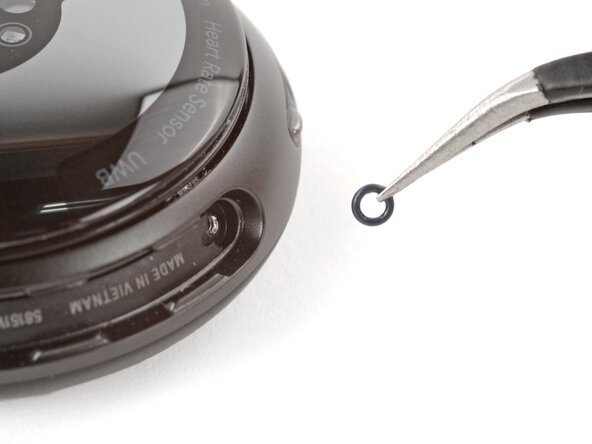
      • Beide Schrauben haben eine kleine O-Ring-Dichtung. Falls sie nicht mit der Schraube herauskommen, verwende eine Pinzette, um sie vorsichtig aus der Armbandnut zu nehmen und beiseite zu legen. Diese Dichtungen werden benötigt, um die Wasserfestigkeit aufrechtzuerhalten.

      • Gehe vorsichtig mit diesen Dichtungen um. Vermeide es, sie mit deinem Werkzeug einzuklemmen oder einzuschneiden.

      • Während des Wiederzusammenbaus:

      • Achte darauf, dass die Dichtungen auf den Schrauben sitzen, bevor du sie einbaust.

      • Drücke beim Eindrehen der Schrauben fest auf das rückseitige Glas, damit das Glas richtig sitzt.

      • Falls ein Spalt zwischen dem rückseitigen Glas und dem Rahmen verbleibt, entferne die Schrauben und setze sie erneut ein.

      Frag FixBot

      Kommentar hinzufügen

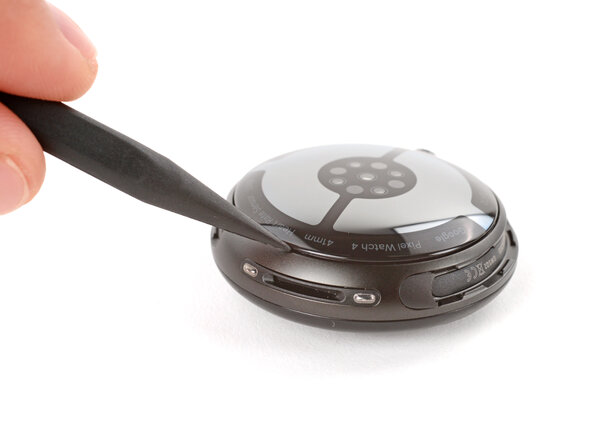
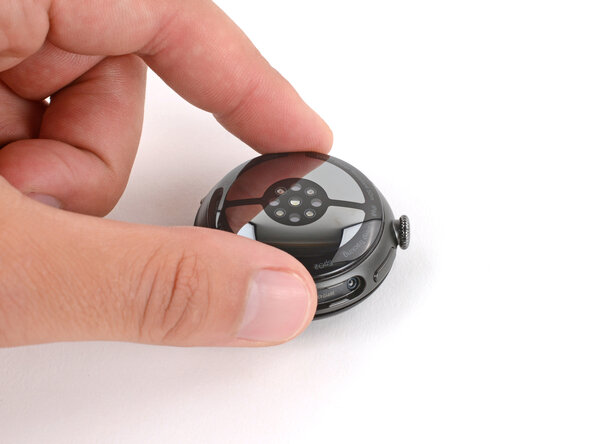
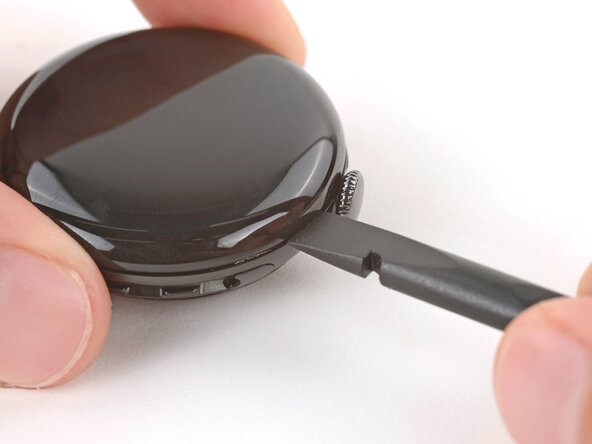
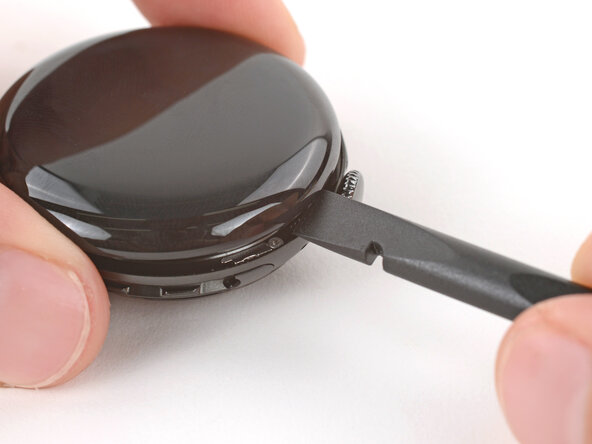
    5. Google Pixel Watch 4 Display austauschen, Sensor-Rückglas ablösen: Schritt 5, Bild 1 von 2 Google Pixel Watch 4 Display austauschen, Sensor-Rückglas ablösen: Schritt 5, Bild 2 von 2
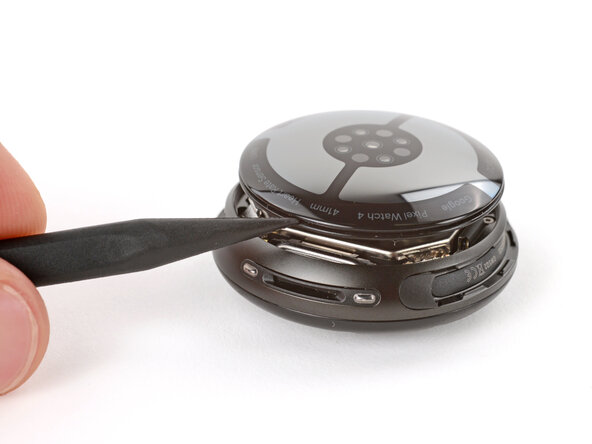
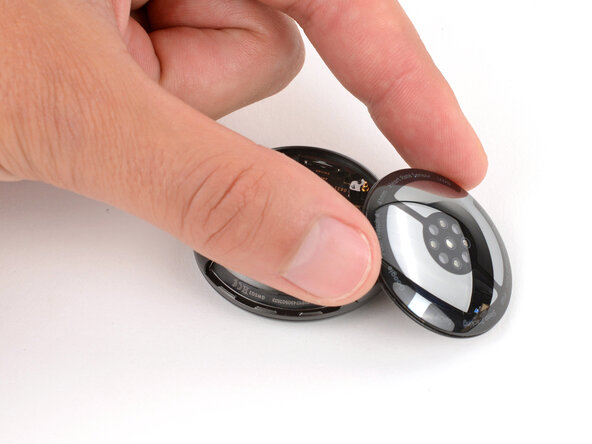
      • Führe die Spitze eines Spudgers (oder einen sauberen Fingernagel) in den Spalt zwischen dem Sensor-Rückglas und dem Rahmen ein und hebe das Bauteil an, bis sich die Abdeckung löst.

      Frag FixBot

      Kommentar hinzufügen

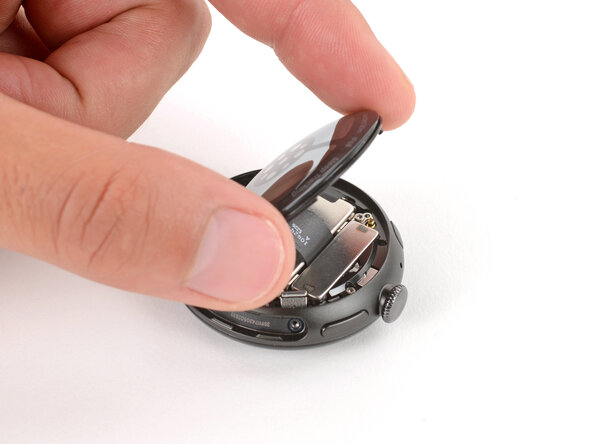
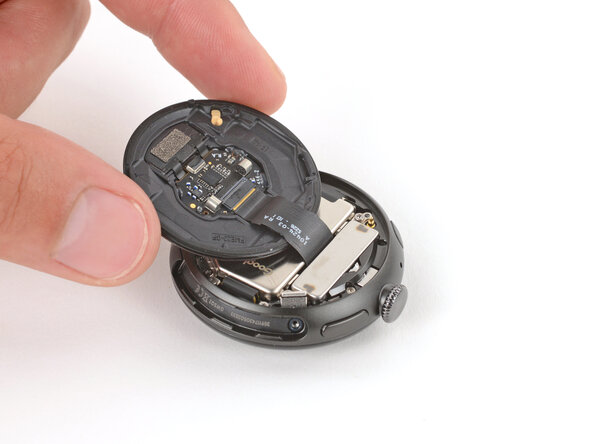
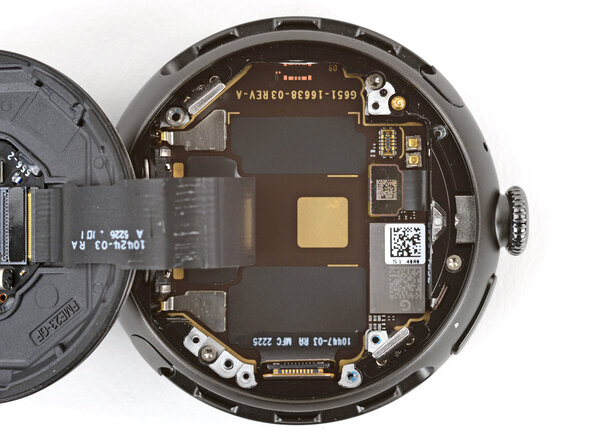
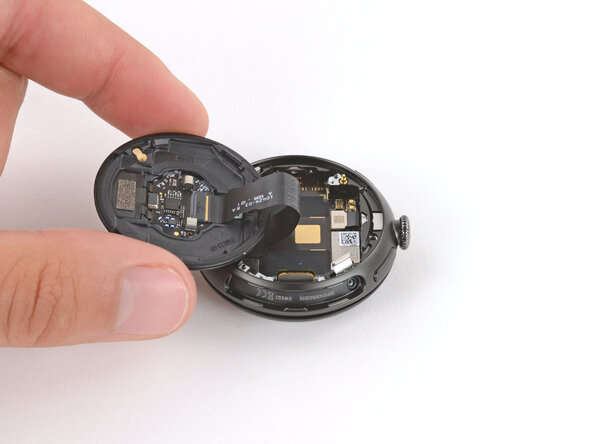
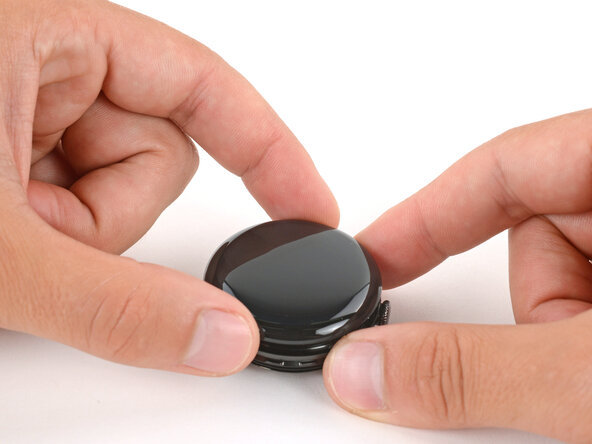
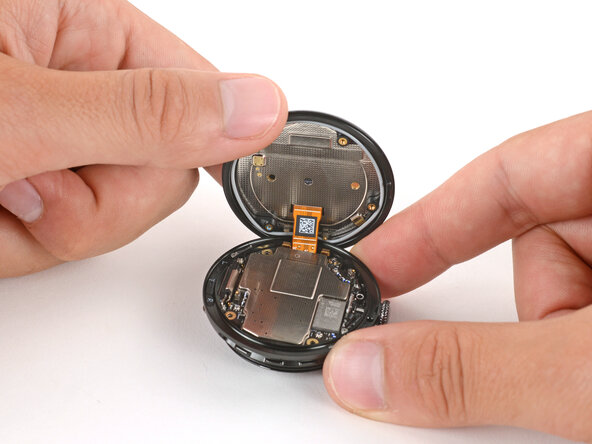
    6. Google Pixel Watch 4 Display austauschen, Rückseitiges Sensorglas umklappen: Schritt 6, Bild 1 von 3 Google Pixel Watch 4 Display austauschen, Rückseitiges Sensorglas umklappen: Schritt 6, Bild 2 von 3 Google Pixel Watch 4 Display austauschen, Rückseitiges Sensorglas umklappen: Schritt 6, Bild 3 von 3
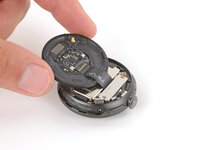
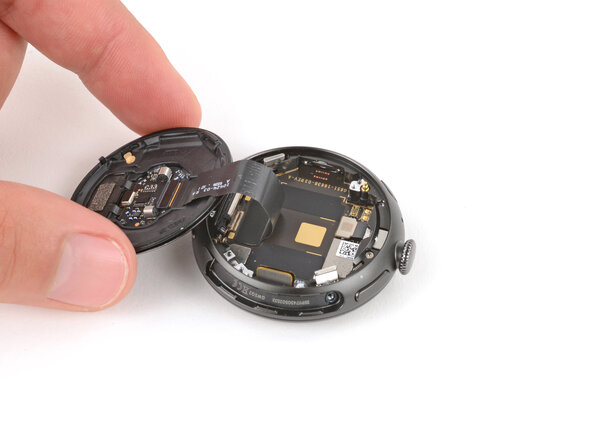
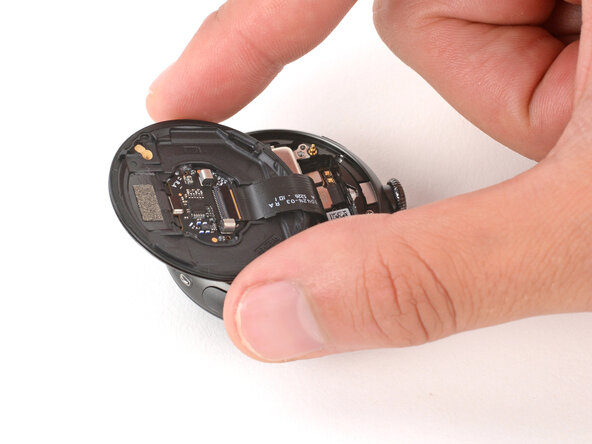
      • Hebe das rückseitige Glas vorsichtig an und klappe es über die Seite der Uhr, die der Krone gegenüberliegt.

      • Achte darauf, das Kabel, das das rückseitige Sensorglas verbindet, nicht zu dehnen.

      Frag FixBot

      Kommentar hinzufügen

    1. Google Pixel Watch 4 Display austauschen, Vibrationsmotor losschrauben: Schritt 7, Bild 1 von 2 Google Pixel Watch 4 Display austauschen, Vibrationsmotor losschrauben: Schritt 7, Bild 2 von 2
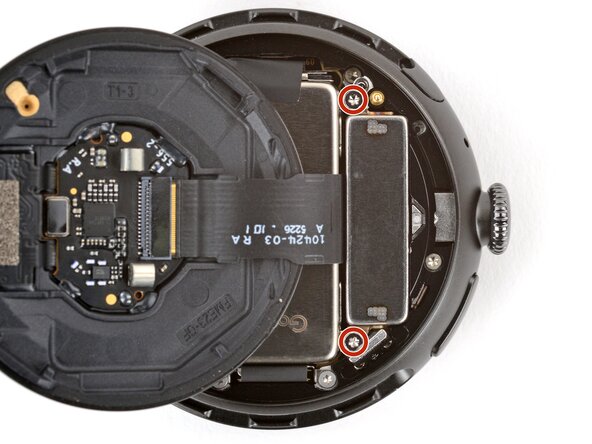
      • Du kannst optional die Glasrückseite abtrennen, um mehr Platz zum Arbeiten zu haben – die Reparatur kann aber auch problemlos durchgeführt werden, während es noch verbunden ist.

      • Verwende einen Torx Plus 2IP-Schraubendreher, um die beiden 2,2 mm langen Schrauben zu entfernen, mit denen der Vibrationsmotor befestigt ist.

      Frag FixBot

      Kommentar hinzufügen

    2. Google Pixel Watch 4 Display austauschen, Vibrationsmotor entfernen: Schritt 8, Bild 1 von 2 Google Pixel Watch 4 Display austauschen, Vibrationsmotor entfernen: Schritt 8, Bild 2 von 2
      Frag FixBot

      Kommentar hinzufügen

    1. Google Pixel Watch 4 Display austauschen, Rückseitiges Sensorglas umklappen: Schritt 9, Bild 1 von 3 Google Pixel Watch 4 Display austauschen, Rückseitiges Sensorglas umklappen: Schritt 9, Bild 2 von 3 Google Pixel Watch 4 Display austauschen, Rückseitiges Sensorglas umklappen: Schritt 9, Bild 3 von 3
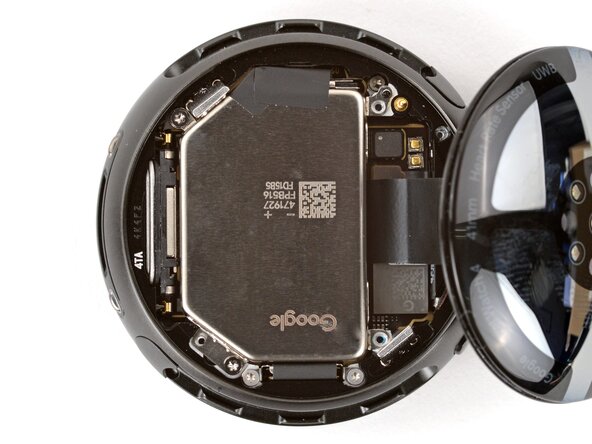
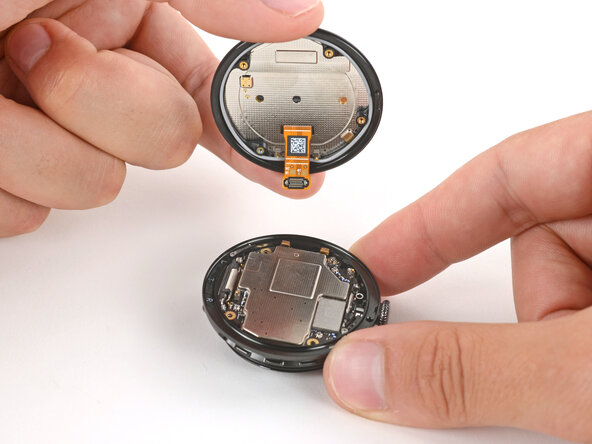
      • Klappe das rückseitige Sensorglas vorsichtig über die Seite mit der Krone auf die andere Seite der Uhr.

      Frag FixBot

      Kommentar hinzufügen

    2. Google Pixel Watch 4 Display austauschen, Akku abtrennen: Schritt 10, Bild 1 von 2 Google Pixel Watch 4 Display austauschen, Akku abtrennen: Schritt 10, Bild 2 von 2
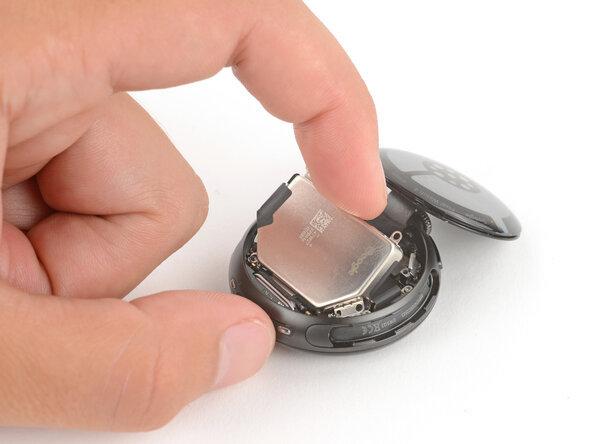
      • Hebe den Druckstecker des Akkus mit der Spudgerspitze hoch und trenne ihn ab.

      • Drücke den Stecker beim Wiederzusammenbau mit der Spitze eines Spudgers wieder fest.

      • Dies kann knifflig sein und unter Umständen mehrere Versuche erfordern.

      • Falls du Schwierigkeiten hast, lockere die beiden Akkuschrauben und positioniere den Stecker neu. Ziehe die Akkuschrauben nach dem Anschließen wieder fest.

      Frag FixBot

      Kommentar hinzufügen

    3. Google Pixel Watch 4 Display austauschen, Akku losschrauben: Schritt 11, Bild 1 von 2 Google Pixel Watch 4 Display austauschen, Akku losschrauben: Schritt 11, Bild 2 von 2
      • Nimm den Torx-Plus-2IP-Schraubendreher und entferne die beiden 2,2 mm langen Befestigungsschrauben des Akkus.

      Frag FixBot

      Kommentar hinzufügen

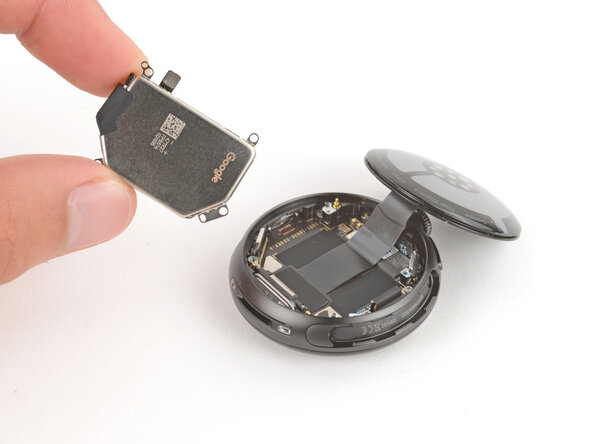
    4. Google Pixel Watch 4 Display austauschen, Akku entfernen: Schritt 12, Bild 1 von 3 Google Pixel Watch 4 Display austauschen, Akku entfernen: Schritt 12, Bild 2 von 3 Google Pixel Watch 4 Display austauschen, Akku entfernen: Schritt 12, Bild 3 von 3
      • Entferne den Akku.

      Frag FixBot

      Kommentar hinzufügen

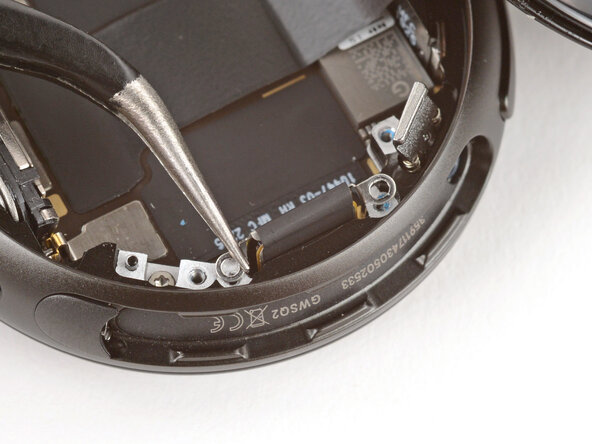
    1. Google Pixel Watch 4 Display austauschen, Display-Kabelabdeckung losschrauben: Schritt 13, Bild 1 von 2 Google Pixel Watch 4 Display austauschen, Display-Kabelabdeckung losschrauben: Schritt 13, Bild 2 von 2
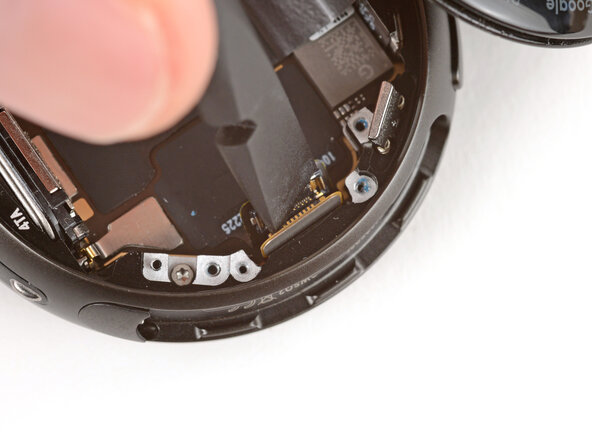
      • Nimm einen Torx Plus 1IP-Schraubendreher und entferne die beiden 2,0 mm langen Befestigungsschrauben der Display-Kabelabdeckung.

      Frag FixBot

      Kommentar hinzufügen

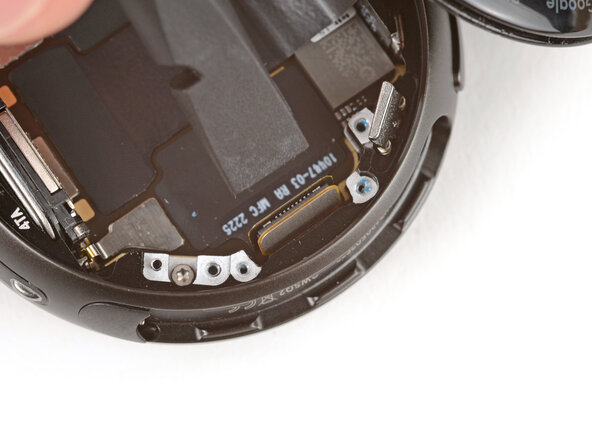
    2. Google Pixel Watch 4 Display austauschen, Displaykabel-Halterung entfernen: Schritt 14, Bild 1 von 3 Google Pixel Watch 4 Display austauschen, Displaykabel-Halterung entfernen: Schritt 14, Bild 2 von 3 Google Pixel Watch 4 Display austauschen, Displaykabel-Halterung entfernen: Schritt 14, Bild 3 von 3
      • Klappe die Halterung mit einer Pinzette nach oben und ziehe sie langsam vom Stecker ab. Achte dabei darauf, das Klebeband nicht zu beschädigen.

      • Drücke beim Wiederzusammenbau das Klebeband auf den äußeren Steckverbinder, bevor du die Halterung umklappst und in Position bringst.

      Frag FixBot

      Kommentar hinzufügen

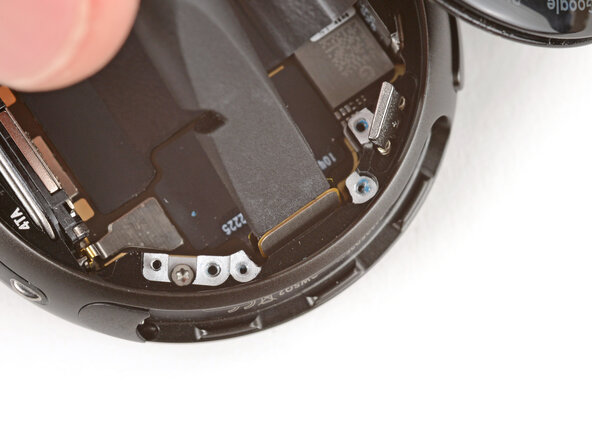
    1. Google Pixel Watch 4 Display austauschen, Display-Kabel abtrennen: Schritt 15, Bild 1 von 3 Google Pixel Watch 4 Display austauschen, Display-Kabel abtrennen: Schritt 15, Bild 2 von 3 Google Pixel Watch 4 Display austauschen, Display-Kabel abtrennen: Schritt 15, Bild 3 von 3
      • Setze einen Spudger mit dem flachen Ende in den Spalt der beiden Display-Kabel-Steckverbinder ein.

      • Drehe den Spudger, um die Kabel zu trennen.

      • Richte die Steckverbinder beim Wiederzusammenbau aus und drücke sie zusammen, bis sie wieder Kontakt haben.

      Frag FixBot

      Kommentar hinzufügen

    2. Google Pixel Watch 4 Display austauschen, Sensor-Rückglas neu ausrichten: Schritt 16, Bild 1 von 2 Google Pixel Watch 4 Display austauschen, Sensor-Rückglas neu ausrichten: Schritt 16, Bild 2 von 2
      • Klappe das Rückglas vorsichtig über die Seite der Uhr um, die der Krone gegenüberliegt.

      Frag FixBot

      Kommentar hinzufügen

    3. Google Pixel Watch 4 Display austauschen, Display losschrauben: Schritt 17, Bild 1 von 2 Google Pixel Watch 4 Display austauschen, Display losschrauben: Schritt 17, Bild 2 von 2
      • Entferne die vier Schrauben, die das Display sichern:

      • Eine 5,1 mm lange Torx-Plus-2IP-Schraube

      • Zwei 3,3 mm lange Torx-Plus-2IP-Schrauben

      • Eine 4,2 mm lange Torx-Plus-5IP-Abstandsschraube

      • Drücke beim Wiederzusammenbau auf den Rahmen, während du die Schrauben einsetzt. Achte darauf, dass sie in die Löcher am Display greifen.

      Frag FixBot

      Kommentar hinzufügen

    4. Google Pixel Watch 4 Display austauschen, Sensorglas der Rückseite bewegen und Uhr umdrehen: Schritt 18, Bild 1 von 3 Google Pixel Watch 4 Display austauschen, Sensorglas der Rückseite bewegen und Uhr umdrehen: Schritt 18, Bild 2 von 3 Google Pixel Watch 4 Display austauschen, Sensorglas der Rückseite bewegen und Uhr umdrehen: Schritt 18, Bild 3 von 3
      • Klappe das Sensorglas der Rückseite wieder zu und drehe deine Uhr um, sodass das Display nach oben zeigt.

      Frag FixBot

      Kommentar hinzufügen

    5. Google Pixel Watch 4 Display austauschen, Display lösen: Schritt 19, Bild 1 von 2 Google Pixel Watch 4 Display austauschen, Display lösen: Schritt 19, Bild 2 von 2
      • Führe das flache Ende eines Spudgers in den Spalt zwischen Display und Rahmen ein und drehe den Spudger, bis sich das Display löst.

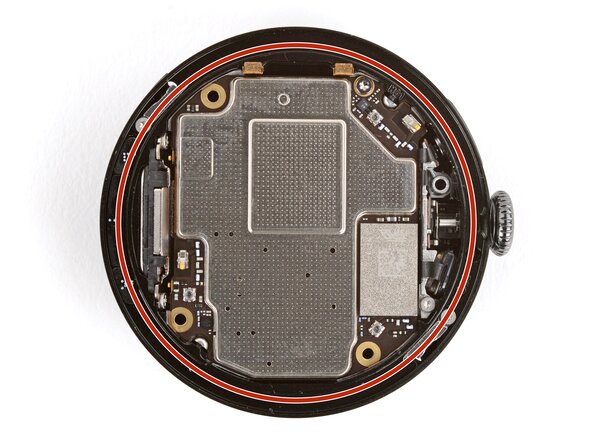
      • Das Display ist mit einer Dichtung (auch O-Ring genannt) abgedichtet und könnte beim Lösen „aufploppen“.

      Frag FixBot

      Kommentar hinzufügen

    6. Google Pixel Watch 4 Display austauschen, Display entfernen: Schritt 20, Bild 1 von 3 Google Pixel Watch 4 Display austauschen, Display entfernen: Schritt 20, Bild 2 von 3 Google Pixel Watch 4 Display austauschen, Display entfernen: Schritt 20, Bild 3 von 3
      • Hebe das Display an, führe das Displaykabel vorsichtig aus der Aussparung und entferne das Display.

      • Führe beim Wiederzusammenbau das Displaykabel durch die Aussparung, bis du es auf der gegenüberliegenden Seite mit den Fingern greifen kannst, und ziehe es dann vorsichtig hindurch.

      Frag FixBot

      Kommentar hinzufügen

    7. Google Pixel Watch 4 Display austauschen, Dichtung einbauen: Schritt 21, Bild 1 von 3 Google Pixel Watch 4 Display austauschen, Dichtung einbauen: Schritt 21, Bild 2 von 3 Google Pixel Watch 4 Display austauschen, Dichtung einbauen: Schritt 21, Bild 3 von 3
      • Wenn du die vorhandene Dichtung (auch O-Ring genannt) wiederverwenden möchtest, gehe vorsichtig mit ihr um – besonders bei Verwendung einer spitzen Pinzette. Selbst eine kleine Kerbe kann die Wasser- und Staubbeständigkeit der Uhr beeinträchtigen.

      • Entferne die Dichtung des Bildschirms mit einer Pinzette – sie klebt entweder am Rahmen oder an der Unterseite des Bildschirms.

      • Wenn die Nut der Dichtung schmutzig ist oder sich Ablagerungen gebildet haben, gib ein paar Tropfen hochkonzentrierten (>90 %) Isopropylalkohol auf ein Wattestäbchen und wische sie sauber.

      • Achte darauf, dass kein Isopropylalkohol auf den Magnetstreifen auf der Seite gegenüber der Krone gelangt.

      • Lege die neue Dichtung locker auf ihre Auflagefläche am Rahmen.

      • Optional kannst du die Dichtung bei der Installation mit einer kleinen Menge von speziellem Dichtungsfett bestreichen.

      • Halte die Dichtung mit den Fingern fest und schiebe die gegenüberliegende Seite mit einem Spudger über die Kante, bis sie in ihrer Nut sitzt.

      • Kontrolliere , ob die gesamte Dichtung richtig in ihrer Nut sitzt, bevor du mit dem Wiederzusammenbau fortfährst.

      Frag FixBot

      Kommentar hinzufügen

    8. Google Pixel Watch 4 Display austauschen, Informationen zum Zusammenbau: Schritt 22, Bild 1 von 3 Google Pixel Watch 4 Display austauschen, Informationen zum Zusammenbau: Schritt 22, Bild 2 von 3 Google Pixel Watch 4 Display austauschen, Informationen zum Zusammenbau: Schritt 22, Bild 3 von 3
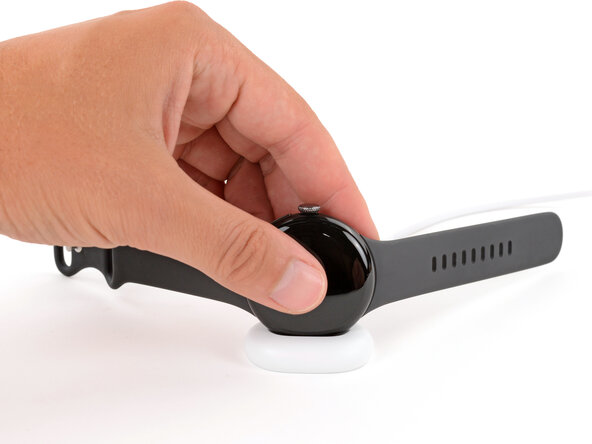
      • Verbinde die Uhr nach dem Zusammenbau mit dem originalen Ladegerät und warte, bis sie bootet. Die Uhr bootet erst, nachdem sie an das Ladegerät angeschlossen war.

      Frag FixBot

      Kommentar hinzufügen

Abschluss

Um dein Gerät wieder zusammenzubauen, folge den Schritten dieser Anleitung in umgekehrter Reihenfolge.

Nach der Reparatur lässt sich die Uhr möglicherweise erst wieder einschalten, nachdem sie an eine Stromquelle angeschlossen wurde.

Bringe deinen Elektroschrott zu einem R2- oder e-Stewards-zertifizierten Recyclinghof.

Hat die Reparatur nicht ganz geklappt? Versuche es mit ein paar grundlegenden Schritten zur Fehlerbehebung, oder bitte im Forum um Hilfe.

Rückgängig: Ich habe diese Anleitung nicht absolviert.

22 weitere Personen haben diese Anleitung absolviert.

Besonderer Dank geht an diese Übersetzer:innen:

en de

100%

VauWeh hilft uns, die Welt in Ordnung zu bringen! Wie kann ich mithelfen?
Hier starten ›

Spencer Day

Mitglied seit: 09/14/22

207.752 Reputation

1.266 Anleitungen geschrieben

20 Kommentare zur Anleitung

Any idea when the replacement screens will be available to purchase?

nathan - Antwort Teilen
When will the parts be available?

JR1 - Antwort Teilen

I've reassembled after a screen replacement and the watch wont boot. Is this most likely a battery connector problem?

Adam D - Antwort Teilen

I have the same issue. The watch wont boot after reassembling

Yurii Abramkin - Antwort Teilen
I had the same issue. The Solution was to leave it on the charger for 15-20 Minutes. On the charger it showed the Google-Logo and then 0%, after a few minutes it showed the real 100% again and the watch worked without anny issues.

Andi “DasGorke” - Antwort Teilen

Kommentar hinzufügen

Seitenaufrufe:

Letzte 24 Stunden: 33

Letzte 7 Tage: 296

Letzte 30 Tage: 1,350

Insgesamt: 19,661