Einleitung
Anhand dieser Reparaturanleitung kannst du einen schwachen oder defekten Akku in deiner kabellosen Logitech MX Mechanical Mini Tastatur austauschen.
Es ist ganz normal, dass Akkus mit der Zeit an Kapazität verlieren. Wenn deine Tastatur schnell ausgeht und die Ladung nicht hält, ist es vielleicht an der Zeit, den Akku zu ersetzen.
Aus Sicherheitsgründen solltest du den Akku auf unter 15 % entladen, bevor du mit der Reparatur beginnst. Jeder geladene Lithium-Ionen-Akku kann gefährlich sein, wenn er durchstochen oder beschädigt wird. Falls dein Akku aufgebläht ist, musst du entsprechende Vorsichtsmaßnahmen treffen.
Was du brauchst
-
-
-
Ziehe alle Kabel von der Tastatur ab.
-
Schiebe den Netzschalter an der Oberkante der Tastatur in die AUS-Position (rechts).
-
Lege die Tastatur mit der Oberseite nach unten auf eine saubere Arbeitsfläche.
 Frag FixBot
-
-
-
Erwärme einen iOpener und lege ihn für eine Minute auf die Oberkante des Aufklebers.
-
-
-
Heble mit einem Spudger oder deinem Fingernagel eine Ecke des Aufklebers hoch, bis du ihn mit den Fingern greifen kannst.
-
Ziehe den Aufkleber ab.
-
-
-
Entferne die zwei 5,5 mm langen Kreuzschlitzschrauben, mit denen die Akkuabdeckung festgeschraubt ist, mit einem Kreuzschlitz-Schraubendreher.
-
-
-
Führe die Spitze eines Spudgers in eine der Schraubenöffnungen der Akkuabdeckung ein.
-
Hebele die Akkuabdeckung mit dem Spudger hoch und nimm sie ab.
-
-
-
-
Führe die Spitzen der gebogenen Pinzette in die kleinen Aussparungen oben am Akkustecker ein, zwischen dem Akkustecker und seinem Anschluss.
-
Drücke den Akkustecker vorsichtig aus seinem Anschluss heraus. Bewege ihn bei Bedarf leicht hin und her, falls er fest sitzt.
-
-
-
Setze das flache Ende eines Spudgers unter die rechte Kante des Akkus, in der Nähe der Oberseite.
-
Hebele den Akku vorsichtig hoch, bis sich der Klebstoff löst, und nimm den Akku heraus.
-
Stütze die rechte Seite der Tastatur ab und gib ein paar Tropfen hochprozentigen Isopropylalkohol (> 90 %) unter die rechte Akkukante.
-
Warte einige Minuten und versuche erneut, den Akku hochzuhebeln.
-
Falls der Akku immer noch feststeckt, trage noch mehr Isopropylalkohol um die Kanten des Akkus auf und stütze verschiedene Seiten der Tastatur ab, damit der Alkohol den Klebstoff rund um den Akku lösen kann.
-
-
-
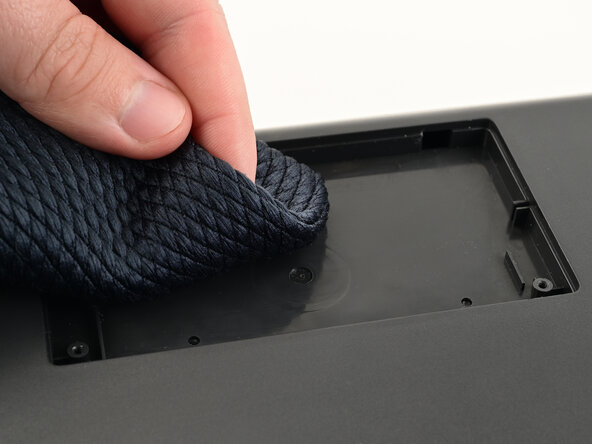
Gib ein paar Tropfen hochprozentigen Isopropylalkohol (>90 %) auf ein Mikrofasertuch oder ein anderes fusselfreies Tuch.
-
Verwende das Tuch, um sämtliche Klebereste aus der Akkuhalterung zu entfernen.
-
-
In diesem Schritt verwendetes Werkzeug:Tesa 61395 Tape$2.95
-
Bringe einen breiten Streifen doppelseitiges Klebeband, wie zum Beispiel das von Tesa, nahe der oberen Kante der Akkuaussparung an.
-
Lasse die Schutzfolie auf der Rückseite des Klebebands und drücke das Band mit dem Finger auf die Tastatur.
-
Wiederhole diesen Vorgang, um einen weiteren Streifen doppelseitiges Klebeband nahe der unteren Kante der Akkuaussparung anzubringen.
-
-
-
Ziehe die Schutzfolien des doppelseitigen Klebebands mit den Fingern ab.
-
-
-
Richte den Akku so aus, dass die Beschriftung nach oben zeigt und der Akkustecker in Richtung des Anschlusses weist.
-
Setze den Akku in die Aussparung ein.
-
Drücke den Akku mit den Fingern fest in die Aussparung, damit er durch den Klebstoff gesichert ist.
-
-
-
Setze die Spitzen einer gebogenen Pinzette auf beiden Seiten der Kabel am Akkustecker an.
-
Übe sanften, gleichmäßigen Druck aus, um den Akkustecker in seinen Anschluss zu schieben.
-
-
-
Führe die Laschen an der Oberkante der Akkuabdeckung in die entsprechenden Aussparungen an der Oberkante des Akkufachs ein.
-
Lege die Abdeckung in ihre Vertiefung. Sie sollte bündig mit der Tastatur abschließen.
-
-
-
Verwende einen Kreuzschlitz-Schraubendreher, um die zwei 5,5 mm langen Schrauben einzusetzen und die Akkuabdeckung zu befestigen.
-
-
-
Richte den Aufkleber vorsichtig an der entsprechenden Vertiefung in der Tastatur aus.
-
Drücke den Aufkleber mit den Fingern fest auf die Tastatur.
-
-




Glückwunsch zur erfolgreichen Reparatur!
Hat die Reparatur nicht ganz geklappt? Versuche es mit ein paar grundlegenden Schritten zur Fehlerbehebung, oder bitte im Forum um Hilfe.
Wiederverwenden oder Recyceln—Entsorge ausrangierte Elektronik niemals im Hausmüll. Bei Logitech Recycling findest du die nächstgelegenen Recyclingstellen, einschließlich der Möglichkeit, alte Geräte kostenlos an Logitech zurückzusenden, falls es in deiner Nähe keine bequeme Lösung gibt. Du findest die Annahmestellen für Elektroschrott auch im Müllkalender. Wenn dein Gerät noch funktioniert, lass es nicht in der Schublade versauern, sondern gib es an jemanden weiter, der es gebrauchen kann.
Teile deine Erfahrung—Hinterlasse hier einen Kommentar oder sende dein Feedback direkt an Logitech unter repair@logitech.com, um bei der Gestaltung zukünftiger Reparaturanleitungen und Produktdesigns zu helfen.
Besonderer Dank geht an diese Übersetzer:innen:
100%

Sandra Hiller hilft uns, die Welt in Ordnung zu bringen! Wie kann ich mithelfen?
Hier starten ›

