Einleitung
Anhand dieser Reparaturanleitung kannst du einen schwachen oder defekten Akku in deiner kabellosen Logitech Pro X 60 Tastatur austauschen.
Es ist ganz normal, dass Akkus mit der Zeit an Kapazität verlieren. Wenn deine Tastatur schnell ausgeht und die Ladung nicht mehr hält, ist es möglicherweise an der Zeit, den Akku zu ersetzen.
Aus Sicherheitsgründen solltest du den Akku auf unter 15 % entladen, bevor du mit der Reparatur beginnst. Jeder geladene Lithium-Ionen-Akku kann bei einer Punktierung oder Beschädigung gefährlich sein. Falls dein Akku aufgebläht ist, musst du entsprechende Vorsichtsmaßnahmen treffen.
Was du brauchst
-
-
-
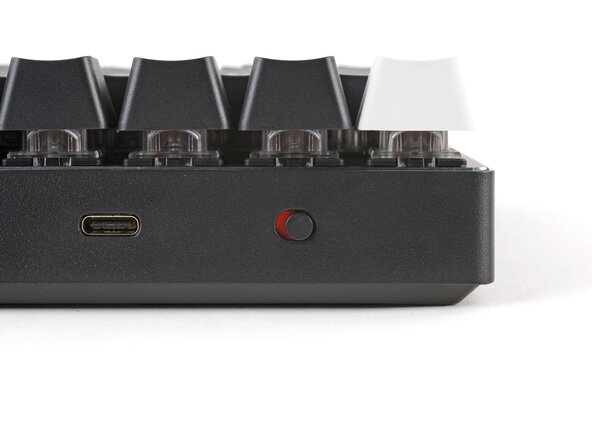
Schiebe den Netzschalter an der Oberkante der Tastatur in die Position AUS.
-
Ziehe alle Kabel von deiner Tastatur ab.
-
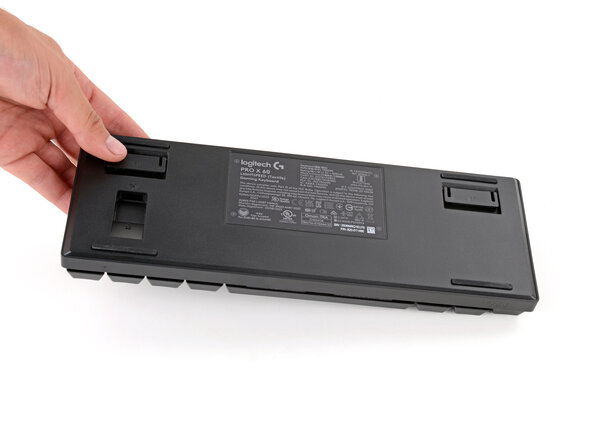
Lege deine Tastatur mit den Füßen nach oben auf eine saubere Arbeitsfläche.
 Frag FixBot
-
-
-
-
-
Erwärme einen iOpener und lege ihn für eine Minute auf den Logitech-Aufkleber.
-
-
-
Verwende ein Öffnungswerkzeug, einen Spudger oder deinen Fingernagel, um eine Ecke des Aufklebers anzuheben, bis du sie mit den Fingern greifen kannst.
-
Zieh den Aufkleber mit den Fingern ab.
-
-
-
-
Entferne die vier 6 mm langen Kreuzschlitzschrauben, die die Akkuabdeckung halten, mit einem Kreuzschlitz-Schraubendreher.
-
-
In diesem Schritt verwendetes Werkzeug:Suction Handle$2.95
-
Drehe deine Tastatur vorsichtig um und wackle sanft an der Akkuabdeckung, um sie zu entfernen.
-
Sobald du die Abdeckung entfernt hast, drehe deine Tastatur wieder um und lege sie so hin, dass die Füße nach oben zeigen.
-
-
-
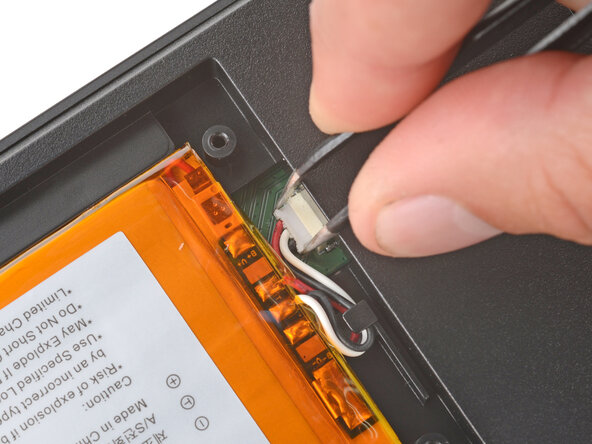
Greife den Akkustecker mit einer gebogenen Pinzette und halte ihn fest.
-
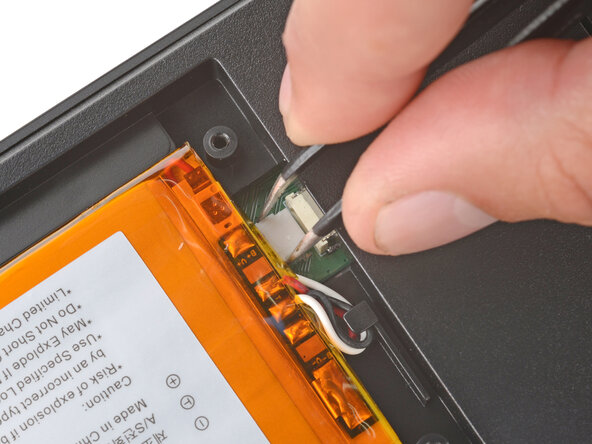
Wackle vorsichtig mit dem Stecker von einer Seite zur anderen und ziehe ihn gerade aus dem Anschluss.
-
-
-
Trage ein paar Tropfen Isopropylalkohol (>90 %) entlang der Unterkante des Akkus auf.
-
Kippe deine Tastatur leicht, damit der Alkohol in Richtung der Akkumitte fließt.
-
Halte die Tastatur gekippt und warte eine Minute, bis der Alkohol den Klebstoff gelöst hat.
-
-
In diesem Schritt verwendetes Werkzeug:Tesa 61395 Tape$2.95
-
Schiebe ein Plektrum unter die Unterkante des Akkus und hebe ihn vorsichtig an, um den Klebstoff zu lösen, der ihn an der Tastatur hält.
-
Entferne den Akku.
-
Entferne den alten Klebstoff aus der Akkuaussparung.
-
Bringe einen Streifen dünnes, doppelseitiges Klebeband in der Akkuaussparung dort an, wo sich der alte Klebstoff befand.
-
Lege den Akku so in die Aussparung, dass sich das Kabel auf der Seite mit dem Stecker befindet.
-
Drücke den Akku fest auf das Klebeband auf.
-
-






Vergleiche das Ersatzteil mit dem Originalteil. Es kann sein, dass du vor dem Einbau des Ersatzteils fehlende Komponenten übertragen oder Schutzfolien entfernen musst.
Um dein Gerät wieder zusammenzubauen, folge den Schritten dieser Anleitung in umgekehrter Reihenfolge.
Hat die Reparatur nicht ganz geklappt? Versuche es mit ein paar grundlegenden Schritten zur Fehlerbehebung, oder bitte im Forum um Hilfe.
Wiederverwenden oder Recyceln—Entsorge ausrangierte Elektronik niemals im Hausmüll. Bei Logitech Recycling findest du die nächstgelegenen Recyclingstellen, einschließlich der Möglichkeit, alte Geräte kostenlos an Logitech zurückzusenden, falls es in deiner Nähe keine bequeme Lösung gibt. Du findest die Annahmestellen für Elektroschrott auch im Müllkalender. Wenn dein Gerät noch funktioniert, lass es nicht in der Schublade versauern, sondern gib es an jemanden weiter, der es gebrauchen kann.
Teile deine Erfahrung—Hinterlasse hier einen Kommentar oder sende dein Feedback direkt per E-Mail an repair@logitech.com an Logitech, um zukünftige Reparaturanleitungen und das Produktdesign zu verbessern.
Besonderer Dank geht an diese Übersetzer:innen:
100%

Sandra Hiller hilft uns, die Welt in Ordnung zu bringen! Wie kann ich mithelfen?
Hier starten ›

