Diese Übersetzung wurde maschinell erstellt und noch nicht von einer Person überprüft. Sprichst du diese Sprache? Schau es dir an.
Einleitung
Befolge diese Anleitung, um ein kaputtes, gesprungenes oder nicht reagierendes Display an deinem Microsoft Surface Pro 8 Tablet zu ersetzen.
Du benötigst einen neuen Displaykleber, um diese Reparatur abzuschließen.
Was du brauchst
-
-
-
-
-
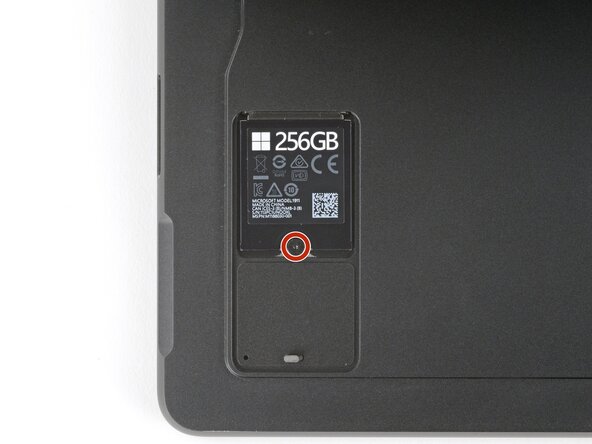
Verwende einen Torx Plus 3IP-Schraubendreher, um die 2,3 mm lange Schraube zu entfernen, die die SSD hält.
-
-
-
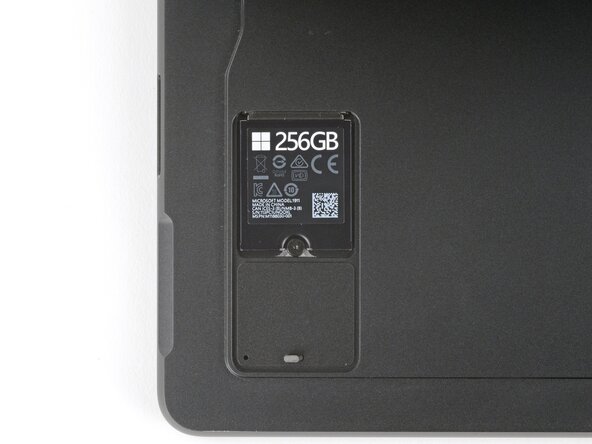
Ziehe die SSD mit den Fingern in einem flachen Winkel aus ihrem Anschluss.
-
-
-
-
-
Schiebe die SSD-Abdeckung zurück in die Aussparung und drücke auf die Unterkante, bis sie einrastet.
-
-
-
Schließe den Klappständer und drehe das Gerät so um, dass der Bildschirm nach oben zeigt.
-
-
-
-
Befolge beim Lösen des Klebstoffs an der Oberkante die Anweisungen sorgfältig, um eine Beschädigung der Frontkamera zu vermeiden.
-
Um zu verhindern, dass du das Plektrum zu weit einführst, messe 8 mm von der Spitze ab und markiere das Plektrum mit einem Permanentmarker.
-
-
-
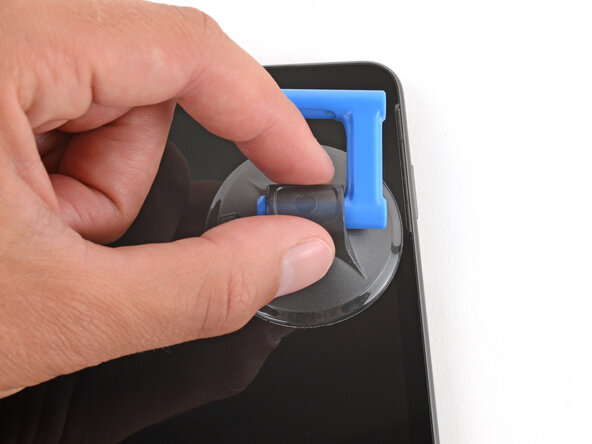
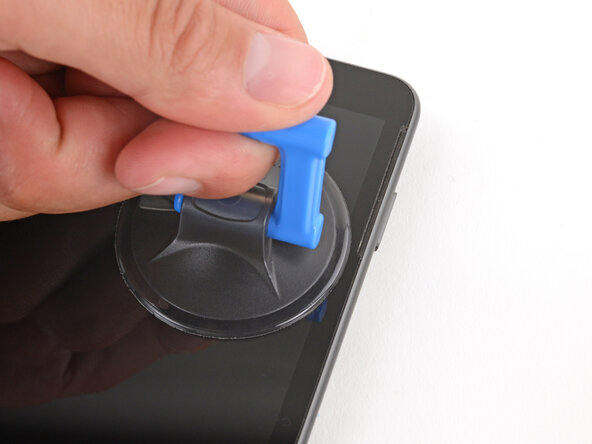
Bringe einen Saugheber an der oberen rechten Ecke des Bildschirms an, in der Nähe des unteren Teils der Aussparung für den oberen Lautsprecher.
-
-
-
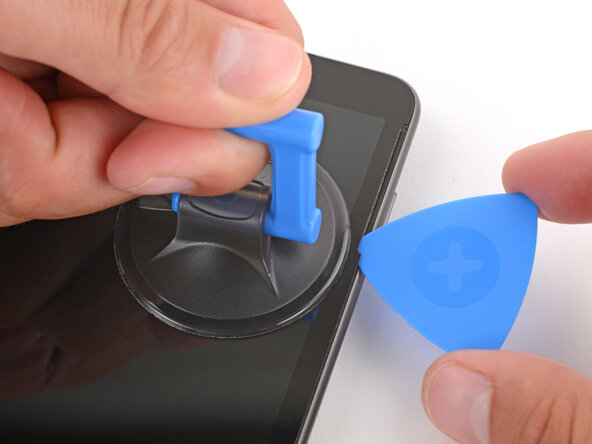
Ziehe den Saugheber mit starkem, gleichmäßigem Kraftaufwand nach oben, bis ein Spalt zwischen Bildschirm und Rahmen entsteht.
-
Führe die Spitze eines Plektrums in den soeben entstandenen Spalt ein.
-
-
-
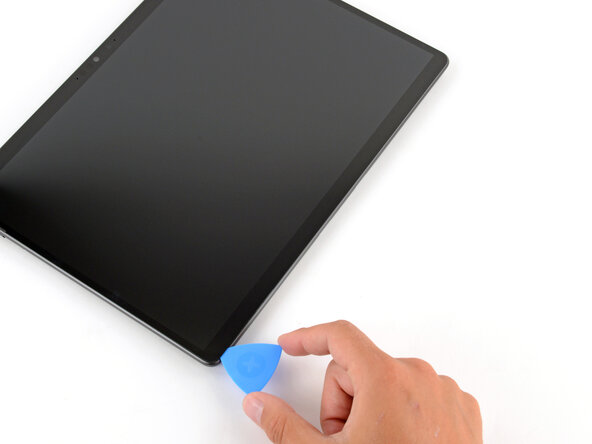
Fahre mit dem Plektrum an der rechten Kante entlang und um die untere rechte Ecke, um den Kleber zu lösen.
-
-
-
Fahre mit dem Plektrum entlang der unteren Kante und um die untere linke Ecke, um die Klebefläche zu lösen.
-
-
-
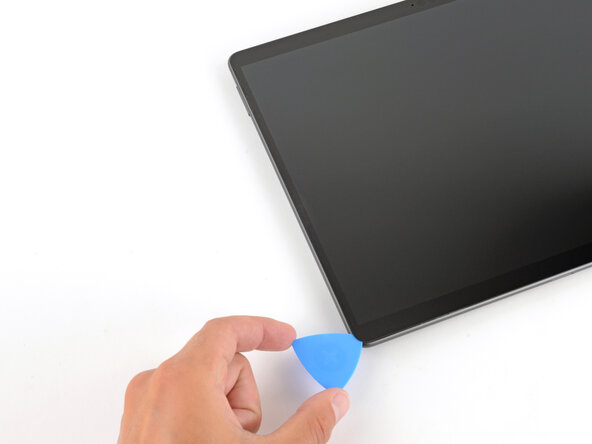
Führe das Plektrum am linken Rand entlang, um den Kleber zu lösen.
-
-
-
Fahre mit dem Plektrum entlang der Oberkante, um den Kleber zu lösen.
-
-
-
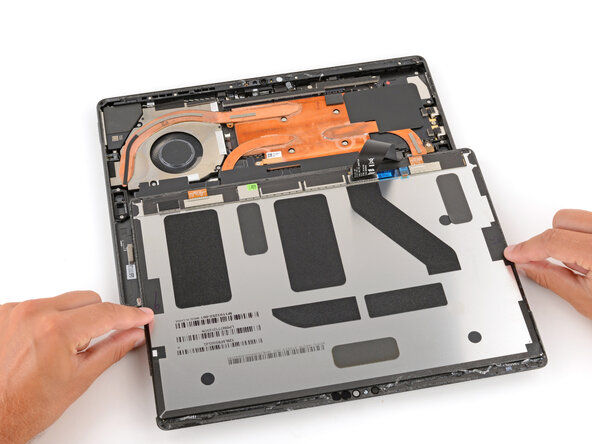
Sobald das Display vollständig gelöst ist, hebe die Oberkante leicht an und klappe das Display um, damit es flach aufliegen kann.
-
Entferne alle verbleibenden Klebestreifen und halte das Display bei Bedarf vorsichtig über das Gerät.
-
Klappe das Display um und richte die Unterkante mithilfe der Kante des Rahmens korrekt aus.
-
Sobald die Unterkante richtig ausgerichtet ist, lege das Display auf den Rahmen.
-
Drücke mit den Fingern auf den gesamten Rand des Displays, um es im Rahmen zu befestigen.
-
-
-
Hebe die Ecken der Displaykabel-Abdeckung mit einer Spitze deiner Pinzette an und löse sie aus ihren Clips (am Display selbst, nicht im Gerät).
-
Entferne die Abdeckung.
-
-
-
Hebe den Display-Stecker mit einem Spudger an und trenne ihn Steckverbinder.
-
-
-
Entferne das Display.
-
Kratze mit einem Spudger und einer Pinzette den gesamten alten Display-Klebstoff vom Rahmen ab und entferne ihn. Reinige eventuelle Rückstände mit hochkonzentriertem (>90 %) Isopropylalkohol und einem Kaffeefilter oder einem fusselfreien Tuch.
-
Bevor du Display-Klebestreifen anbringst, suche deren richtige Ausrichtung am Rahmen. Verwende Ausschnitte und Kerben im Klebestreifen, um jeden Streifen an seiner Stelle am Rand auszurichten.
-
Richte die Klebestreifen vorsichtig aus und bringe sie am Rahmen an – entferne noch nicht die verbleibenden oberen Schutzfolien der Streifen.
-
Lege das Display verkehrt herum auf den Rahmen, damit du dessen Kabel wieder anschließen kannst. Das Display sollte so ausgerichtet sein, dass die Oberkante des Displays mit der Oberkante des Rahmens bündig ist, wenn du es umklappst.
-
-



 Frag FixBot















Um dein Gerät wieder zusammenzusetzen, befolge diese Anweisungen in umgekehrter Reihenfolge.
Bringe deinen Elektroschrott zu einem R2- oder e-Stewards-zertifizierten Recycler.
Die Reparatur lief nicht wie geplant? Versuche eine grundlegende Fehlerbehebung oder frage in unserem Forum um Hilfe.

