Zum Hauptinhalt wechseln
Gemeinsam reparieren - Jetzt registrieren

Steam Deck OLED Steam-Taste tauschen

Was du brauchst

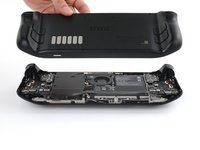
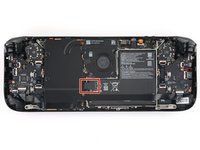
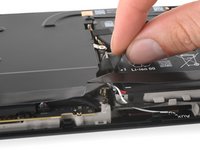
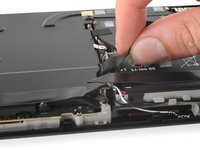
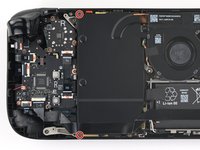
    1. Steam Deck OLED Steam-Taste tauschen, Steam Deck für die Reparatur vorbereiten: Schritt 1, Bild 1 von 3 Steam Deck OLED Steam-Taste tauschen, Steam Deck für die Reparatur vorbereiten: Schritt 1, Bild 2 von 3 Steam Deck OLED Steam-Taste tauschen, Steam Deck für die Reparatur vorbereiten: Schritt 1, Bild 3 von 3
      • Schalte dein Steam Deck aus und entlade die Batterie auf unter 25%, bevor du mit der Reparatur beginnst, da ein geladener Lithium-Ionen-Akku gefährlich sein kann, wenn dieser versehentlich angestochen wird.

      • Als extra Vorsichtsmaßnahme, empfiehlt Valve das Steam Deck im BIOS in den battery storage mode (Akkuspeichermodus) zu versetzen. Hier steht, wie das geht.

      • Schalte dein Steam Deck aus und stecke alle Kabel aus.

      • Wenn du eine microSD-Karte angeschlossen hast, dann musst du sie entfernen, bevor du das Steam Deck öffnest. Wenn du die Rückseite ausbaust, ohne die Karte zu entfernen, kann sie in zwei Teile zerbrechen.

      • Beim Reparieren kann es manchmal hilfreich sein, das Steam Deck auf seine Hülle zu legen, um die Thumbsticks nicht zu beschädigen und Wackeln zu verhindern.

      Frag FixBot

      Kommentar hinzufügen

    1. Steam Deck OLED Steam-Taste tauschen, Schrauben an der Rückabdeckung herausdrehen: Schritt 2, Bild 1 von 2 Steam Deck OLED Steam-Taste tauschen, Schrauben an der Rückabdeckung herausdrehen: Schritt 2, Bild 2 von 2
      In diesem Schritt verwendetes Werkzeug:
      FixMat
      $36.95
      • Entferne die acht 5,8 mm Torx T6 Schrauben, mit denen die Rückabdeckung befestigt ist.

      • Halte während der Reparatur die Schrauben gut geordnet und achte darauf, dass jede wieder an ihren ursprünglichen Platz zurück kommt.

      Frag FixBot

      Kommentar hinzufügen

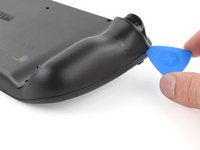
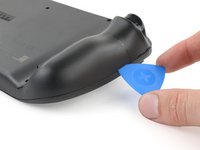
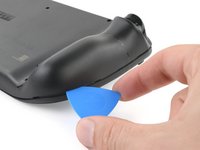
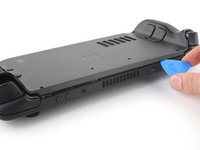
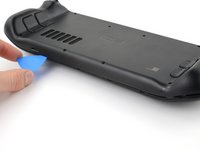
    2. Steam Deck OLED Steam-Taste tauschen, Griff ablösen: Schritt 3, Bild 1 von 3 Steam Deck OLED Steam-Taste tauschen, Griff ablösen: Schritt 3, Bild 2 von 3 Steam Deck OLED Steam-Taste tauschen, Griff ablösen: Schritt 3, Bild 3 von 3
      • Setze ein Plektrum steil zwischen Rückabdeckung und Vorderschale in der Nähe eines Auslösers ein.

      • Wenn es dir nicht gelingt, das Plektrum einzusetzen, versuche es an der Ober- oder Unterkante des Steam Deck OLED, bevor du es zum Griff hin schiebst.

      • Schiebe das Plektrum an der Kante des Griffs entlang und löse die Rasten, mit denen er an der Vorderschale befestigt ist.

      Frag FixBot

      Kommentar hinzufügen

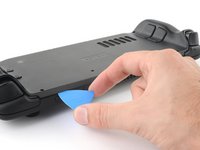
    3. Steam Deck OLED Steam-Taste tauschen, Ober- und Unterkante lösen: Schritt 4, Bild 1 von 3 Steam Deck OLED Steam-Taste tauschen, Ober- und Unterkante lösen: Schritt 4, Bild 2 von 3 Steam Deck OLED Steam-Taste tauschen, Ober- und Unterkante lösen: Schritt 4, Bild 3 von 3
      • Setze das Plektrum nochmals ein und schiebe es zum Lösen der Rasten an der Ober- und Unterkante entlang, bis die Rückabdeckung abgelöst ist.

      Frag FixBot

      Kommentar hinzufügen

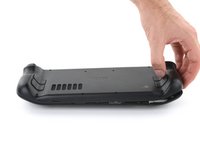
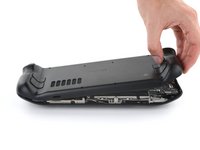
    4. Steam Deck OLED Steam-Taste tauschen, Rückabdeckung entfernen: Schritt 5, Bild 1 von 3 Steam Deck OLED Steam-Taste tauschen, Rückabdeckung entfernen: Schritt 5, Bild 2 von 3 Steam Deck OLED Steam-Taste tauschen, Rückabdeckung entfernen: Schritt 5, Bild 3 von 3
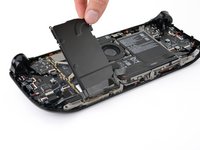
      • Fasse den Griff an, der sich noch nicht gelöst hat und ziehe ihn von der Vorderschale weg, bis sich die restlichen Rasten geöffnet haben.

      • Entferne die Rückabdeckung.

      Frag FixBot

      Kommentar hinzufügen

    1. Steam Deck OLED Steam-Taste tauschen, Akku abtrennen: Schritt 6, Bild 1 von 3 Steam Deck OLED Steam-Taste tauschen, Akku abtrennen: Schritt 6, Bild 2 von 3 Steam Deck OLED Steam-Taste tauschen, Akku abtrennen: Schritt 6, Bild 3 von 3
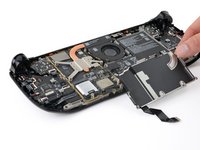
      • Fasse die Zuglasche am Akkukabel links vom Akku an.

      • Ziehe das Akkukabel kräftig gerade - von der Abschirmung der Hauptplatine aus zum Akku hin - aus seinem Anschluss heraus und trenne es ab.

      • Dieses Kabelbündel ist ziemlich steif. Wenn du Schwierigkeiten hast, dann fasse die Zuglasche nahe am Ende des Steckers nach und schiebe es beim Herausziehen behutsam hin und her.

      • Wenn die Zuglasche zu reißen scheint oder sogar reißt, dann entferne die Abschirmung der Hauptplatine und trenne das Kabel mit einem Spudger ab.

      • Wenn das Akkukabel sich löst, kann es eventuell die Abschirmung der Hauptplatine hochschieben. Keine Angst, es kann nichts passieren.

      Frag FixBot

      Kommentar hinzufügen

    1. Steam Deck OLED Steam-Taste tauschen, Hinweise zum Zusammenbau: Schritt 7, Bild 1 von 2 Steam Deck OLED Steam-Taste tauschen, Hinweise zum Zusammenbau: Schritt 7, Bild 2 von 2
      • Überspringe beim Zerlegen die nächsten vier Schritte.

      • Beim Zusammenbau:

      • Drehe die beiden 3,8 mm langen Befestigungsschrauben an der Abschirmung für die Hauptplatine wieder ein.

      • Schließe den ZIF-Anschluss des Verbindungskabels wieder an.

      Frag FixBot

      Kommentar hinzufügen

    2. Steam Deck OLED Steam-Taste tauschen, Hinweise zum  Zusammenbau: Schritt 8, Bild 1 von 3 Steam Deck OLED Steam-Taste tauschen, Hinweise zum  Zusammenbau: Schritt 8, Bild 2 von 3 Steam Deck OLED Steam-Taste tauschen, Hinweise zum  Zusammenbau: Schritt 8, Bild 3 von 3
      • Beim Zusammenbau:

      • Schiebe den Akkustecker mit dem flachen Ende des Spudgers in seinen Anschluss auf der Hauptplatine hinein.

      Frag FixBot

      Kommentar hinzufügen

    3. Steam Deck OLED Steam-Taste tauschen, Hinweise zum Zusammenbau: Schritt 9, Bild 1 von 3 Steam Deck OLED Steam-Taste tauschen, Hinweise zum Zusammenbau: Schritt 9, Bild 2 von 3 Steam Deck OLED Steam-Taste tauschen, Hinweise zum Zusammenbau: Schritt 9, Bild 3 von 3
      • Beim Zusammenbau:

      • Nimm einen Torx T6-Schraubendreher und entferne die beiden 3,8 mm langen Schrauben, mit denen die Abschirmung der Hauptplatine befestigt ist.

      • Hebe die Abschirmung der Hauptplatine an der Kante hoch und klappe sie von der Hauptplatine weg über die Unterkante des Rahmens.

      • Achte darauf, dass das Kabel nicht zu stark belastet oder geknickt wird.

      Frag FixBot

      Kommentar hinzufügen

    4. Steam Deck OLED Steam-Taste tauschen, Hinweise zum Zusammenbau: Schritt 10, Bild 1 von 3 Steam Deck OLED Steam-Taste tauschen, Hinweise zum Zusammenbau: Schritt 10, Bild 2 von 3 Steam Deck OLED Steam-Taste tauschen, Hinweise zum Zusammenbau: Schritt 10, Bild 3 von 3
      In diesem Schritt verwendetes Werkzeug:
      Tweezers
      $4.99
      • Befolge beim Zusammenbau diesen und die vorangegangenen vier Schritte, um den Akku wieder anzuschließen:

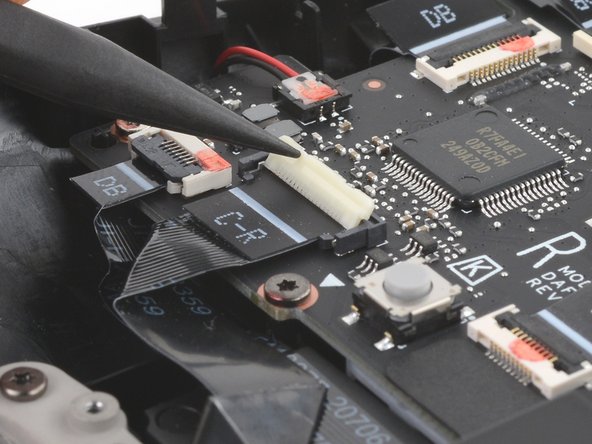
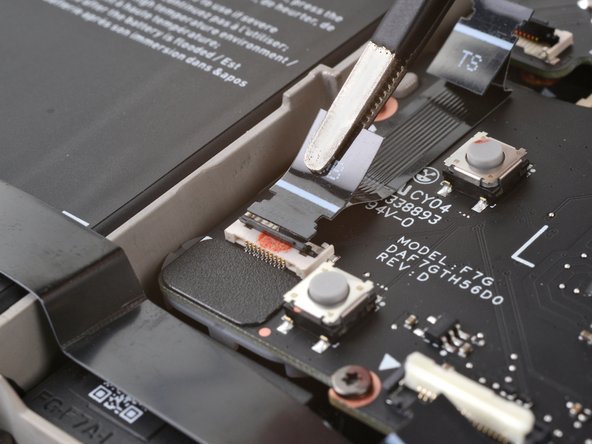
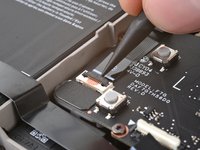
      • In diesem Schritt sollst du beim Zusammenbau das Verbindungskabel abtrennen, um die Abdeckung der Hauptplatine abzulösen.

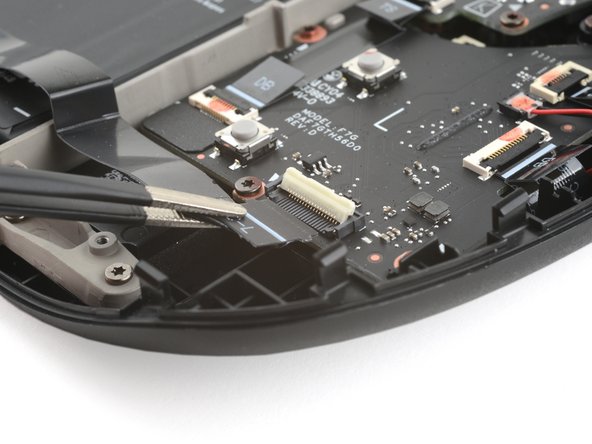
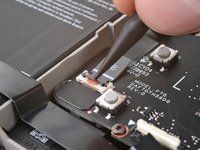
      • Klappe den kleinen weißen Sicherungsbügel am ZIF-Anschluss der rechten Tastenplatine mit einem Spudger hoch.

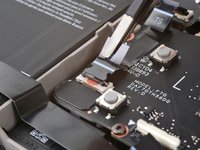
      • Fasse die Zuglasche des Kabels mit einer Pinzette oder deinen Fingern an, ziehe es gerade aus dem Anschluss heraus und trenne es ab.

      • Die Zuglasche kann mit C-R markiert sein.

      Frag FixBot

      Kommentar hinzufügen

    1. Steam Deck OLED Steam-Taste tauschen, Linken Joystick abtrennen: Schritt 11, Bild 1 von 3 Steam Deck OLED Steam-Taste tauschen, Linken Joystick abtrennen: Schritt 11, Bild 2 von 3 Steam Deck OLED Steam-Taste tauschen, Linken Joystick abtrennen: Schritt 11, Bild 3 von 3
      In diesem Schritt verwendetes Werkzeug:
      Tweezers
      $4.99
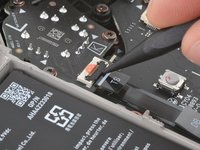
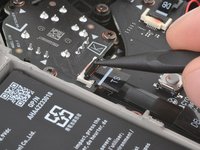
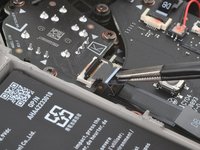
      • Klappe den kleinen Sicherungsbügel am ZIF-Stecker des linken Joysticks mit der Spudgerspitze hoch.

      • Die Zuglasche an diesem Stecker kann mit TS markiert sein.

      • Fasse die Zuglasche an diesem Kabel mit einer Pinzette oder deinen Fingern an, ziehe das Kabel gerade aus seinem Anschluss heraus und trenne es ab.

      Frag FixBot

      Kommentar hinzufügen

    1. Steam Deck OLED Steam-Taste tauschen, Verbindungskabel abtrennen: Schritt 12, Bild 1 von 3 Steam Deck OLED Steam-Taste tauschen, Verbindungskabel abtrennen: Schritt 12, Bild 2 von 3 Steam Deck OLED Steam-Taste tauschen, Verbindungskabel abtrennen: Schritt 12, Bild 3 von 3
      In diesem Schritt verwendetes Werkzeug:
      Tweezers
      $4.99
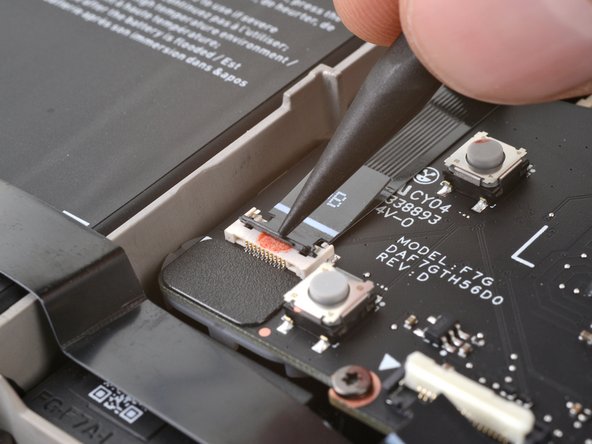
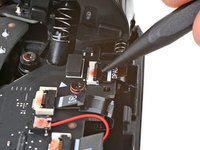
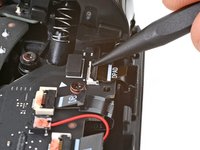
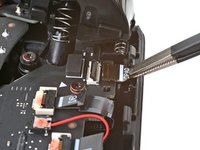
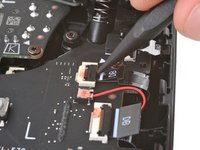
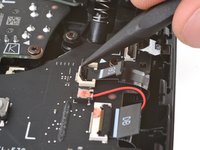
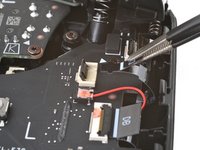
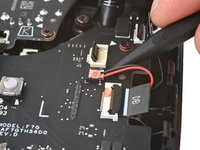
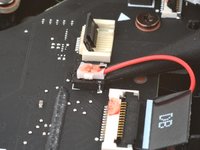
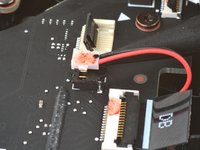
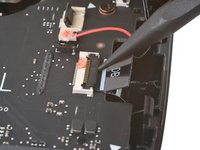
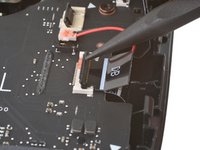
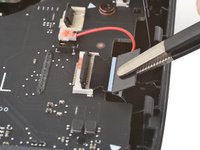
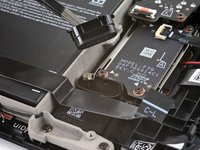
      • Klappe den kleinen weißen Sicherungsbügel am ZIF-Anschluss des Verbindungskabels zur linken Tastenplatine mit einem Spudger hoch.

      • Die Zuglasche am Stecker ist wahrscheinlich mit C‑L beschriftet. .

      • Greife die Zuglasche am Kabel mit deinen Fingern oder einer Pinzette und hole es gerade aus seinem Anschluss heraus, um es abzutrennen.

      Frag FixBot

      Kommentar hinzufügen

    2. Steam Deck OLED Steam-Taste tauschen, Linken Joystick abtrennen: Schritt 13, Bild 1 von 3 Steam Deck OLED Steam-Taste tauschen, Linken Joystick abtrennen: Schritt 13, Bild 2 von 3 Steam Deck OLED Steam-Taste tauschen, Linken Joystick abtrennen: Schritt 13, Bild 3 von 3
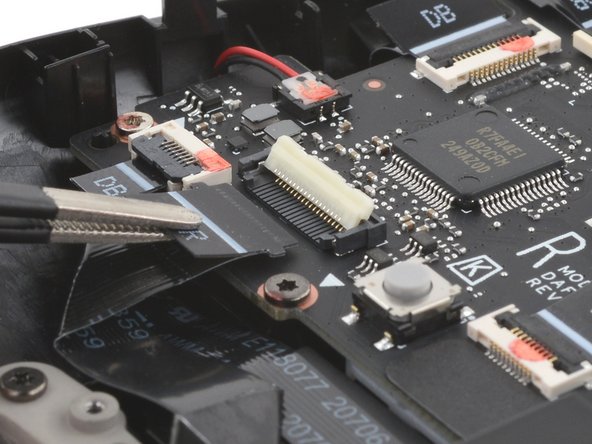
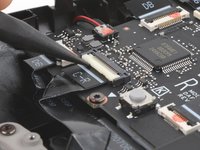
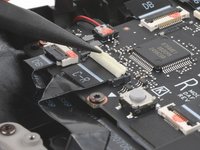
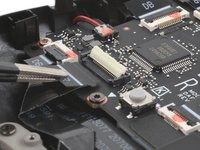
      • Klappe den kleinen schwarzen Sicherungsbügel am ZIF-Anschluss des Verbindungskabels zur linken Tastenplatine mit einem Spudger hoch.

      • Die Zuglasche am Stecker ist wahrscheinlich mit DB beschriftet.

      • Hole den Stecker aus dem Anschluss heraus und trenne ihn ab.

      Frag FixBot

      Kommentar hinzufügen

    3. Steam Deck OLED Steam-Taste tauschen, Steuerkreuz abtrennen: Schritt 14, Bild 1 von 3 Steam Deck OLED Steam-Taste tauschen, Steuerkreuz abtrennen: Schritt 14, Bild 2 von 3 Steam Deck OLED Steam-Taste tauschen, Steuerkreuz abtrennen: Schritt 14, Bild 3 von 3
      • Klappe den kleinen Sicherungsbügel am ZIF-Anschluss des Steuerkreuzes in der oberen rechten Ecke hoch. hoch.

      • Die Zuglasche am Stecker ist wahrscheinlich mit DPAD beschriftet.

      • Hole den Stecker aus seinem Anschluss heraus und trenne ihn ab.

      Frag FixBot

      Kommentar hinzufügen

    4. Steam Deck OLED Steam-Taste tauschen, Touchpadplatine abtrennen: Schritt 15, Bild 1 von 3 Steam Deck OLED Steam-Taste tauschen, Touchpadplatine abtrennen: Schritt 15, Bild 2 von 3 Steam Deck OLED Steam-Taste tauschen, Touchpadplatine abtrennen: Schritt 15, Bild 3 von 3
      • Klappe den kleinen Sicherungsbügel am ZIF-Anschluss der Touchpadplatine direkt unter dem vorherigen hoch.

      • Die Zuglasche an diesem Stecker ist wahrscheinlich mit DB beschriftet.

      • Hebe den Stecker hoch, bi seine Arme frei sind. Schiebe ihn gerade heraus und trenne ihn ab.

      Frag FixBot

      Kommentar hinzufügen

    5. Steam Deck OLED Steam-Taste tauschen, Linke Haptik abtrennen: Schritt 16, Bild 1 von 3 Steam Deck OLED Steam-Taste tauschen, Linke Haptik abtrennen: Schritt 16, Bild 2 von 3 Steam Deck OLED Steam-Taste tauschen, Linke Haptik abtrennen: Schritt 16, Bild 3 von 3
      • Wenn du die Tastenplatine nicht austauschen möchtest, kannst du dieses Kabel angeschlossen lassen und die Platine über die rechte Rahmenseite legen, nachdem du die Schrauben entfernt hast.

      • Sei vorsichtig beim Abtrennen der Haptik, die Kabel und Stecker sind sehr empfindlich. Heble nur am Stecker und nicht am Kabel oder am Anschluss.

      • Setze einen Spudger mit der Spitze unter das Ende des Kabelsteckers zur Haptik.

      • Heble behutsam nach oben und trenne ihn ab.

      Frag FixBot

      Kommentar hinzufügen

    6. Steam Deck OLED Steam-Taste tauschen, Linkes Touchpad abtrennen: Schritt 17, Bild 1 von 3 Steam Deck OLED Steam-Taste tauschen, Linkes Touchpad abtrennen: Schritt 17, Bild 2 von 3 Steam Deck OLED Steam-Taste tauschen, Linkes Touchpad abtrennen: Schritt 17, Bild 3 von 3
      • Klappe den kleinen Sicherungsbügel am ZIF-Anschluss des Touchpadkabels direkt unterhalb des Haptiksteckers hoch.

      • Schiebe den Stecker gerade aus seinem Anschluss heraus und trenne ihn ab.

      Frag FixBot

      Kommentar hinzufügen

    7. Steam Deck OLED Steam-Taste tauschen, Linke Tastenplatine losschrauben: Schritt 18, Bild 1 von 1
      • Entferne die vier Torx T6-Schrauben, mit denen die linke Tastenplatine befestigt ist:

      • Zwei 5,9 mm lange Schrauben

      • Eine 3,8 mm lange Schraube

      • Eine 4,9 mm lange Schraube

      Frag FixBot

      Kommentar hinzufügen

    8. Steam Deck OLED Steam-Taste tauschen, Linke Tastenplatine entfernen: Schritt 19, Bild 1 von 3 Steam Deck OLED Steam-Taste tauschen, Linke Tastenplatine entfernen: Schritt 19, Bild 2 von 3 Steam Deck OLED Steam-Taste tauschen, Linke Tastenplatine entfernen: Schritt 19, Bild 3 von 3
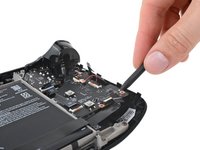
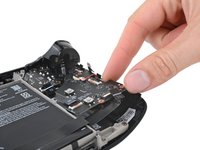
      • Setze einen Spudger mit der Spitze zwischen die untere rechte Ecke der Tastenplatine und den Rahmen ein.

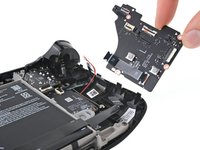
      • Heble nach oben, bis du die Tastenplatine mit den Fingern fassen kannst.

      • Entferne die Tastenplatine.

      • Achte beim Zusammenbau darauf, dass keines der fünf Kabel unter der Tastenplatine eingeklemmt wird, wenn du die Platine an ihren Platz legst.

      Frag FixBot

      Kommentar hinzufügen

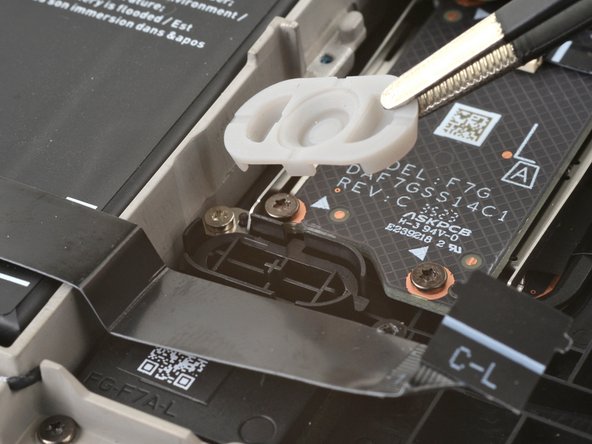
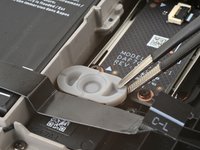
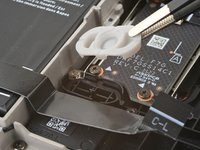
    1. Steam Deck OLED Steam-Taste tauschen, Gummimatte der Steam-Taste entfernen: Schritt 20, Bild 1 von 2 Steam Deck OLED Steam-Taste tauschen, Gummimatte der Steam-Taste entfernen: Schritt 20, Bild 2 von 2
      In diesem Schritt verwendetes Werkzeug:
      Tweezers
      $4.99
      Frag FixBot

      Kommentar hinzufügen

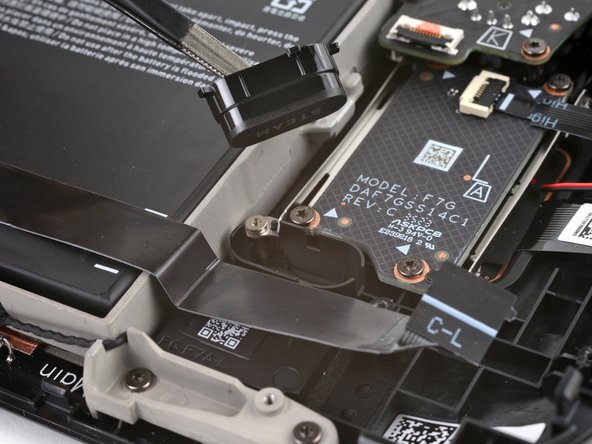
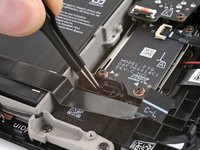
    2. Steam Deck OLED Steam-Taste tauschen, Steam-Taste entfernen: Schritt 21, Bild 1 von 2 Steam Deck OLED Steam-Taste tauschen, Steam-Taste entfernen: Schritt 21, Bild 2 von 2
      • Entferne die Steam-Taste.

      • Die Taste ist so geformt, dass sie nur in der korrekten Ausrichtung in die Aussparung passt.

      Frag FixBot

      Kommentar hinzufügen

Abschluss

Um dein Gerät wieder zusammenzusetzen, folge den Reparaturschritten in umgekehrter Reihenfolge.

Lief die Reparatur nicht wie geplant? Probiere zunächst einige grundsätzliche Lösungen oder frage in unserem Steam Deck OLED Forum nach Hilfe bei der Fehlersuche.

Rückgängig: Ich habe diese Anleitung nicht absolviert.

2 weitere Personen haben diese Anleitung absolviert.

Besonderer Dank geht an diese Übersetzer:innen:

en de

100%

Diese Übersetzer:innen helfen uns, die Welt zu reparieren! Wie kann ich mithelfen?
Hier starten ›

Team

Guide Team Mitglied von Guide Team

Staff

10 Mitglieder

47.016 Anleitungen geschrieben

0 Kommentare zur Anleitung

Kommentar hinzufügen

Seitenaufrufe:

Letzte 24 Stunden: 3

Letzte 7 Tage: 31

Letzte 30 Tage: 145

Insgesamt: 2,717