Diese Übersetzung enthält möglicherweise noch nicht die neuesten Änderungen der Original-Anleitung. Hilf mit, die Übersetzung zu aktualisieren oder sieh dir die Original-Anleitung an.
Einleitung
Diese Anleitung zeigt, wie das Display im iPhone 15 Pro Max ausgetauscht wird.
Um die Reparatur abzuschließen, benötigst du neue Klebestreifen für das Display.
Hinweis: Aufgrund von Apples restriktiver Teilekopplung wird dein iPhone bis iOS 17.6 True Tone und Auto Brightness einstellen, selbst wenn du ein Apple Original-Ersatzteil verwendest. Ab iOS 18 kannst du das neue Display mit Hilfe von Apples Repair Assistant neu kalibrieren und die alte Funktionalität wieder herstellen.
Was du brauchst
-
-
Trenne alle Kabel vom Smartphone ab.
-
Halte die Einschalt-und jede Lautstärketaste gedrückt. Betätige dann den Schieber am Display, um das Smartphone auszuschalten.
 Frag FixBot
-
-
-
Wenn das Display oder die Glasrückseite gesprungen ist, dann überklebe sie mit überlappenden Streifen von Klebeband, um dich besser zu schützen und das Zerlegen zu erleichtern.
-
-
-
Zeichne mit einem Permanentmarker 3 mm von der Spitze des Plektrums entfernt einen Strich.
-
-
-
Entferne die beiden 7,2 mm langen P2 Pentalobe Schrauben auf jeder Seite des Ladeanschlusses.
-
-
-
Erwärme die Unterkante des Displays mit einem Fôn oder einem Heißluftgebläse, bis du sie gerade noch anfassen kannst.
-
-
-
Bringe einen Saugheber am unteren Rand des Displays an.
-
Ziehe fest und gleichmäßig nach oben, bis ein Spalt zwischen dem Rahmen und dem Display entstanden ist.
-
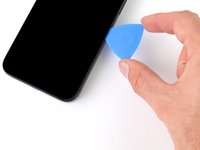
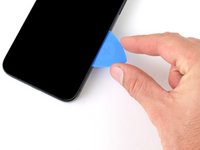
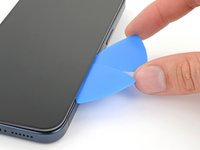
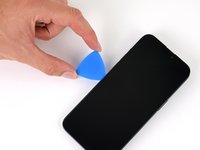
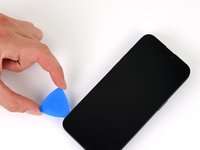
Setze ein Plektrum mit der Spitze in den Spalt ein.
-
-
-
Das Display ist mit zwei empfindlichen Kabeln mit dem Display verbunden: eines direkt oberhalb der Aktionstaste, das andere in der Mitte der linken Seitenkante.
-
Es gibt eine Vielzahl von Federkontakten rund um das Smartphone. Setze das Plektrum an diesen Stellen nicht tiefer als empfohlen ein, damit die Kontakte nicht verbogen werden.
-
-
-
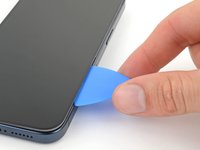
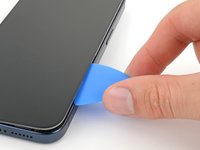
Schiebe das Plektrum zum Auftrennen des Klebers an der Unterkante vor und zurück.
-
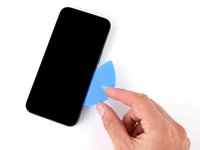
Lasse das Plektrum in der unteren rechten Ecke stecken, damit sich der Kleber nicht wieder verbinden kann.
-
-
-
Erwärme die rechte Kante des Displays, bis du es gerade noch anfassen kannst.
-
-
-
Schiebe das Plektrum um die untere rechten Displayecke herum und dann zur Einschalttaste hin, bis eine Raste, die das Display befestigt dich zum Stoppen bringt.
-
Rolle das Plektrum, so dass sich jetzt die flache Seite unter dem Display befindet.
-
-
-
Verdrehe das Plektrum, um den Spalt zwischen dem Display und dem Rahmen soweit zu vergrößern, bis sich die rechte Raste löst.
-
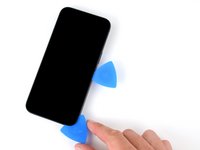
Setze ein zweites Plektrum rechts von dem ersten ein.
-
-
-
-
Schiebe das erste Plektrum in die untere rechte Displayecke zurück.
-
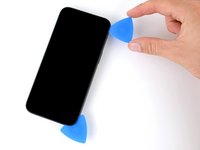
Schiebe das zweite Plektrum zum Auftrennen des Klebers zur oberen rechten Displayecke hin.
-
Lasse die Plektren stecken, damit sich der Kleber nicht wieder verbinden kann.
-
-
-
Erwärme die Oberkante des Displays, bis du es gerade noch anfassen kannst.
-
-
-
Schiebe das Plektrum um die obere rechte Ecke herum und an der Oberkante entlang, um die beiden Rasten und den Kleber zu lösen.
-
-
-
Erwärme die linke Kante des Displays, bis du sie gerade noch anfassen kannst.
-
-
-
Rolle das Plektrum um die obere linke Displayecke herum.
-
Schiebe das Plektrum zum Auftrennen des Klebers zur unteren linken Displayecke hin.
-
-
-
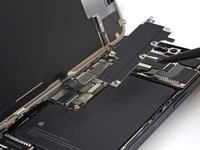
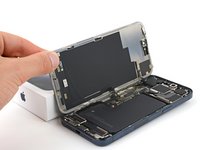
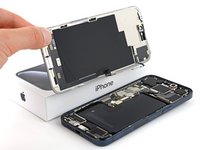
Klappe das Display behutsam nach links auf.
-
Stütze das Display an einer Schachtel oder einem anderen stabilen Gegenstand ab, damit keines der Kabel zu sehr angespannt wird.
-
-
In diesem Schritt verwendetes Werkzeug:FixMat$31.41
-
Entferne die sechs Y000 Tri-Point-Schrauben, mit denen die Halterung des Logic Boards befestigt ist:
-
Eine 2,1 mm lange Schraube
-
Fünf 1,5 mm lange Schrauben
-
-
In diesem Schritt verwendetes Werkzeug:Tweezers$4.99
-
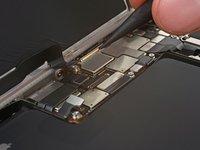
Fasse die Abdeckung des Logic Boards mit einer Pinzette oder deinen Fingern und schiebe zur Unterkante des Smartphones hin, so dass das Sensorkabel frei kommt.
-
Entferne die Abdeckung.
-
-
-
Heble den Druckstecker des Akkus mit der Spitze eines Plektrums hoch und trenne ihn ab.
-
-
-
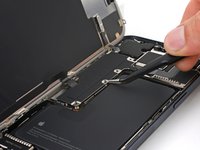
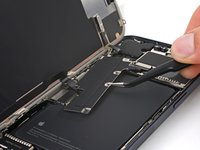
Heble den Druckstecker des Helligkeitssensor oben links auf dem Logic Board mit der Spudgerspitze hoch und trenne ihn ab.
-
-
-
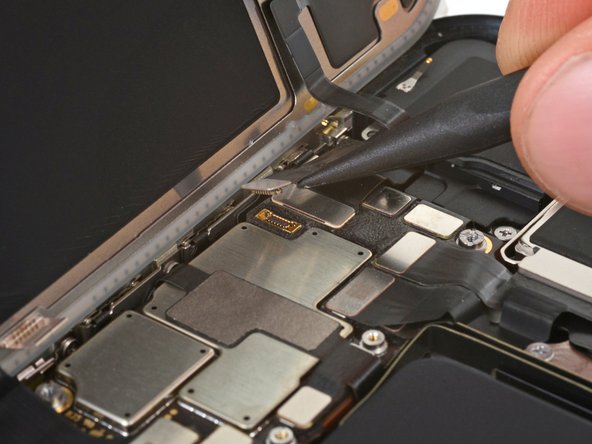
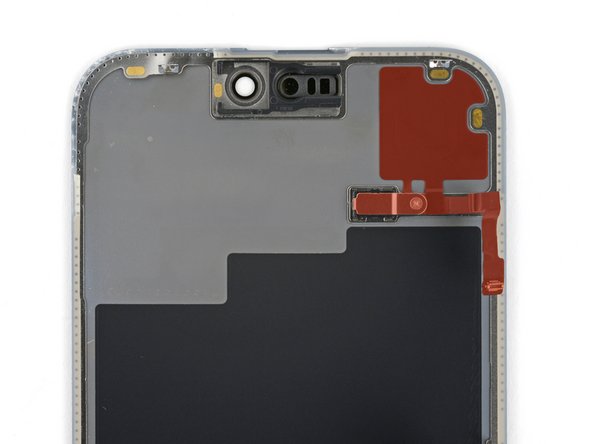
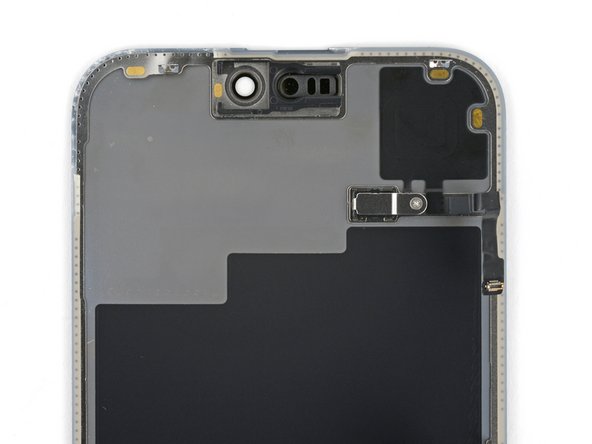
In den folgenden Schritten wirst du den Helligkeitssensor entfernen und am neuen Display befestigen.
-
-
-
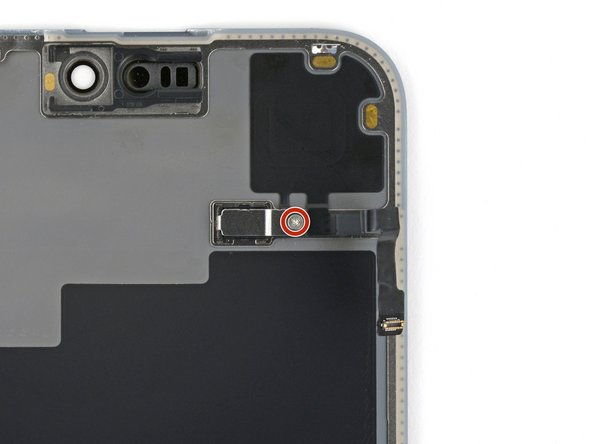
Entferne die beiden 1,4 mm lange Kreuzschlitzschraube #000, mit der die Abdeckung des Helligkeitssensors befestigt ist.
-
-
-
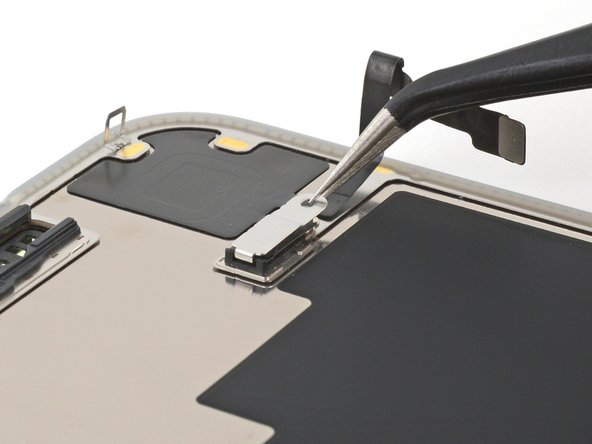
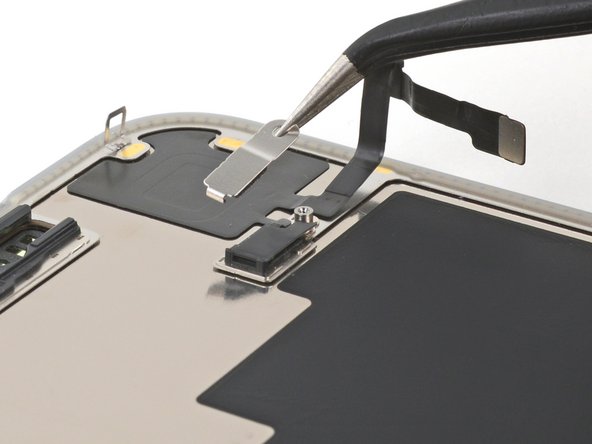
Hake die Lasche an der Abdeckung des Helligkeitssensors mit einer Pinzette oder deinen Fingern aus und entferne die Abdeckung.
-
-
-
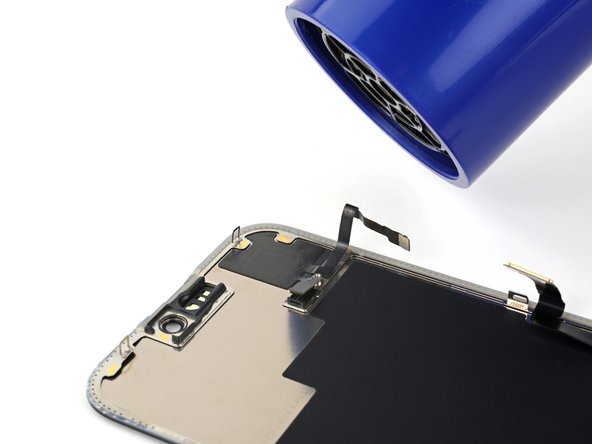
Nimm einen Haartrockner oder ein Heißluftgebläse und erwärme den Helligkeitssensor, bis du ihn kaum noch anfassen kannst.
-
-
-
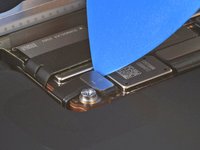
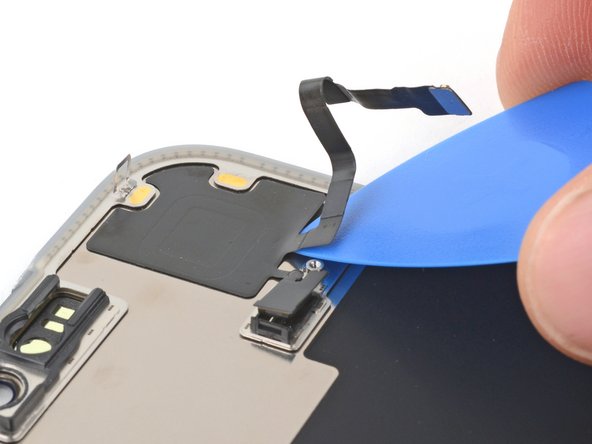
Heble den Helligkeitssensor mit der Spitze eines Plektrums aus seiner schwarzen Kunstofffassung nach oben.
-
-
-
Vermutlich hat sich der Helligkeitssensor inzwischen wieder abgekühlt. Erwärme den Sensor nochmals, bis sein noch klebender Teil zu heiß zum Anfassen ist.
-
-
-
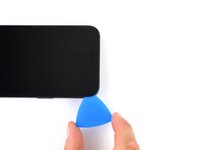
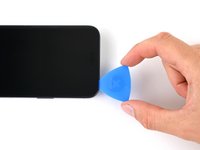
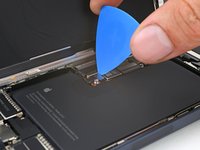
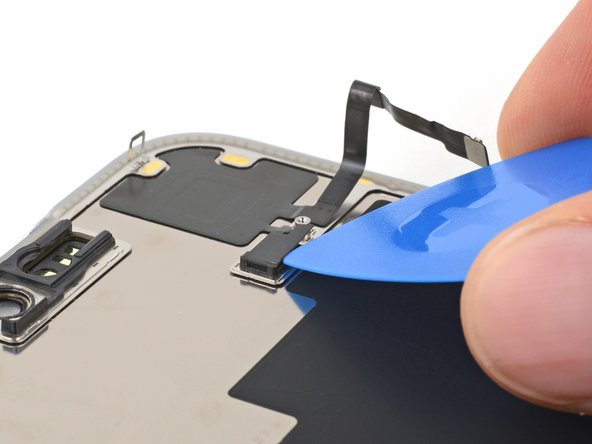
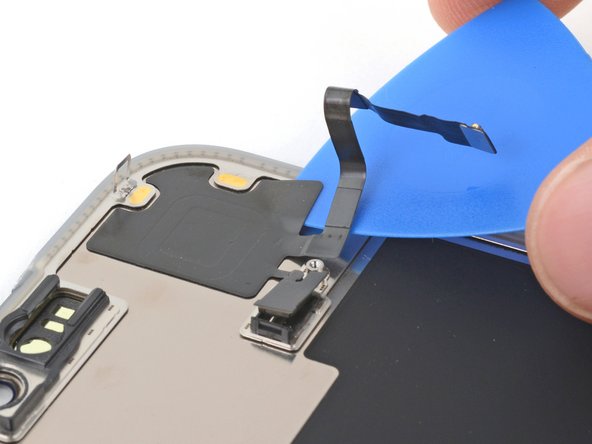
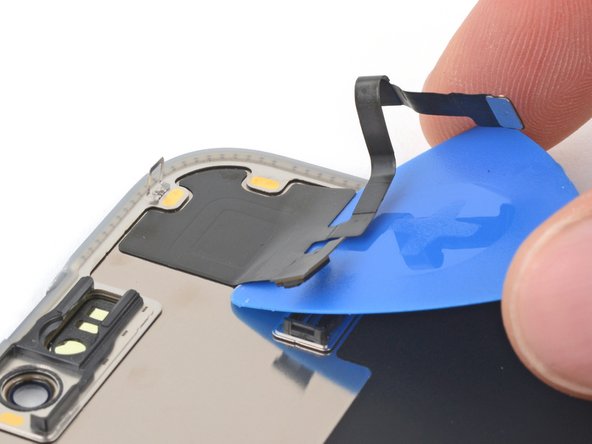
Setze das Plektrum mit der Spitze unter das Kabel des Drucksteckers.
-
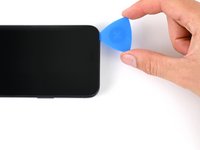
Schiebe das Plektrum unter beiden Kabeln vor und zurück, um den unteren Teil des Klebers aufzutrennen.
-
-
-
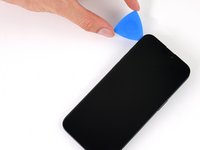
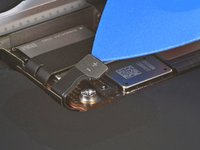
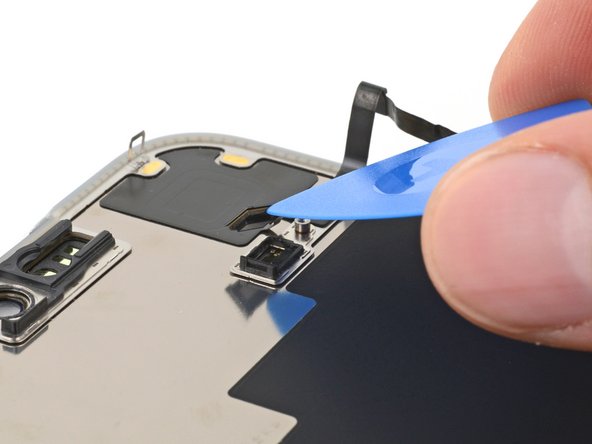
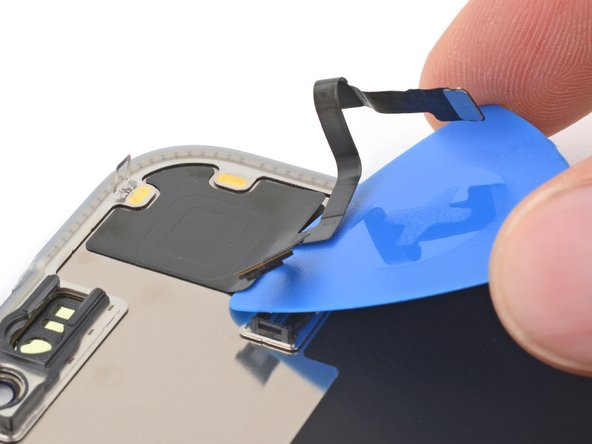
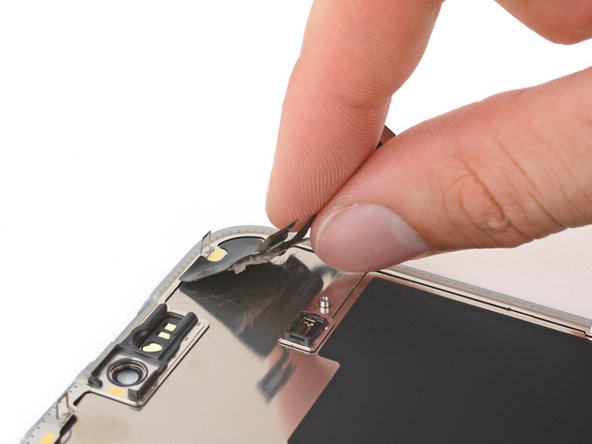
Schiebe das Plektrum mit der flachen Seite unter dem Sensor vor und zurück, bis du ihn etwa halb vom Display abgetrennt hast.
-
-
-
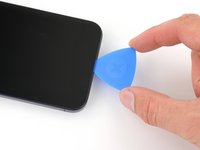
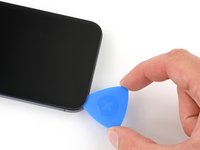
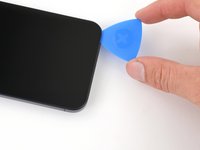
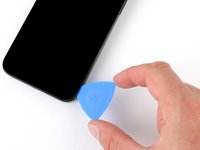
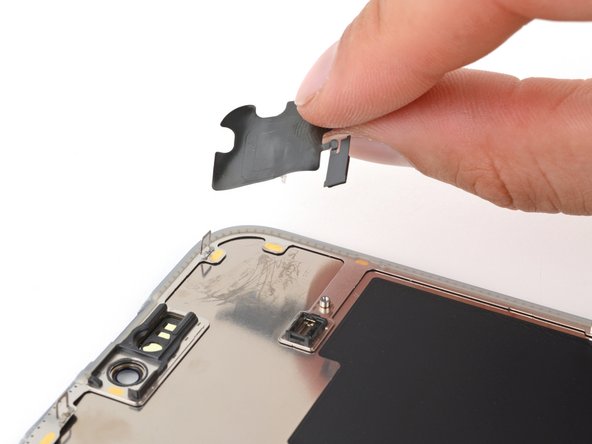
Fasse den hochstehenden Teil des Sensors mit den Fingern und löse ihn ganz vom Display ab.
-




































Um dein Gerät wieder zusammenzubauen, folge den Schritten in umgekehrter Reihenfolge.
Je nach verwendeten Ersatzteilen kannst du sie mit Apples Repair Assistant, verfügbar ab iOS 18, neu kalibrieren. Führe ein Update durch, gehe zu Settings → General → About → Parts & Service History, tippe auf Restart & Finish Repair und folge den Anweisungen auf dem Display.
Entsorge deinen Elektromüll sachgerecht.
Hat die Reparatur nicht ganz geklappt? Versuche es mit ein paar grundsätzlichen Lösungen, ansonsten findest du in unserem Forum Hilfe bei der Fehlersuche.
Rückgängig: Ich habe diese Anleitung nicht absolviert.
41 weitere Personen haben diese Anleitung absolviert.
Besonderer Dank geht an diese Übersetzer:innen:
75%


Diese Übersetzer:innen helfen uns, die Welt zu reparieren! Wie kann ich mithelfen?
Hier starten ›

Team

7 Kommentare zur Anleitung
Can you fix my IPhone?
Muy buenos instrucciones
My iFixit replacement screen (“Aftermarket Soft OLED”) did not include the sensor from the original display, and the guide doesn’t explain how to transfer that part. The video about swapping the light sensor on an iPhone 15 gave me the confidence to perform the same procedure on the iPhone 15 Pro Max screen sensor.
After carefully loosening the adhesive on the cable, I was able to gently pull the small tab to detach the sensor head. The remaining glue on the sensor was sufficient to secure it onto the new screen.
Thank you for the comment! We've just updated the guide accordingly with steps to remove and transfer the sensor.
I have a question, did your soft Oled 120hz display on your iphone 15 pro max still produce its 120hz capability, if so, was there anything different in the way you changed the steps. I am starting to think I got the wrong display when I ordered the soft OLED 120hz display, thanks.
