Von Studierenden verfasstes Wiki
Ein tolles Team von Studierenden aus unserem Bildungsprogramm hat dieses Wiki erstellt.
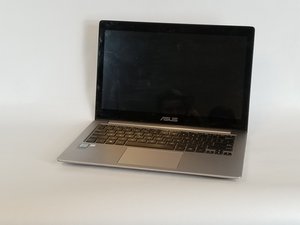
Asus Zenbook UX303U Fehlerdiagnose
Diese Seite zur Fehlerdiagnose hilft dir dabei, häufige Probleme mit dem Asus Zenbook UX303U zu erkennen.
Mein Display funktioniert nicht richtig
Du hast Schwierigkeiten, etwas zu sehen, oder der Bildschirm bleibt beim Einschalten des Computers komplett schwarz.
Display ist schwarz oder beschädigt
Wenn das Display deines Laptops gesprungen ist oder Teile des Bildschirms visuell verzerrt sind (Bereiche bleiben schwarz), kann dies verschiedene Ursachen haben. Prüfe zuerst, ob der Laptop geladen und eingeschaltet ist. Überprüfe zudem, ob sich ein Displaykabel gelöst hat. Wenn es immer noch nicht funktioniert, tausche das Display mithilfe dieser Anleitung aus.
Display zeigt kaum oder keine Grafiken an
Wenn dein Display beim Einschalten des Geräts keine Grafiken korrekt anzeigt, sind möglicherweise deine Grafiktreiber veraltet. Suche nach „Asus Zenbook UX303U Display Driver“ und klicke auf „ASUS ZenBook UX303UB Driver & Tools | Laptops | ASUS USA“. Wähle das Betriebssystem (OS) aus und lade dann den Treiber unter dem Abschnitt „VGA“ herunter.
Asus Zenbook schließt nicht richtig
Du hast Schwierigkeiten, den Laptop vollständig zu schließen, oder der Deckel schließt nicht bündig mit der Tastatur bzw. dem Gehäuse ab.
Asus Zenbook-Deckel schließt nicht vollständig
Wenn der Laptop nicht korrekt schließt, stelle sicher, dass sich kein Gegenstand zwischen Display und Tastatur befindet, der das Schließen verhindert. Wenn die Display-Einheit und die Tastaturblende im geschlossenen Zustand nicht bündig abschließen, untersuche den Bereich zwischen den Scharnieren auf Fremdkörper.
Asus Zenbook-Scharniere sind locker
Das Display bleibt nicht in aufrechter Position stehen; manchmal lockern sich die Schrauben mit der Zeit. Eine einfache Lösung ist das Festziehen der Schrauben, die die Scharniere halten. Du kannst dies mithilfe unserer Anleitung beheben.
Mein Gerät wird zu heiß
Der Laptop fühlt sich bei der Benutzung heiß an.
Ungeeignete Unterlage
Stelle sicher, dass dein Gerät auf einer stabilen, ebenen Fläche steht (wie einem Tisch oder Schreibtisch). Die Nutzung auf weichen Oberflächen (wie Kissen oder Decken) kann Wärme stauen und dazu führen, dass der Laptop überhitzt. Versuche, das Gerät auf einer anderen Unterlage zu verwenden, um zu sehen, ob das Problem dadurch gelöst wird.
Falls das Gerät weiterhin überhitzt, könnte der Akku die Ursache sein. Tausche ihn mithilfe dieser Anleitung aus.
Motherboard-Lüfter funktioniert nicht korrekt
Der Motherboard-Lüfter könnte alt oder defekt sein und muss möglicherweise ersetzt werden. Tausche das Motherboard mithilfe dieser Anleitung aus, um eine Überhitzung des Geräts zu verhindern.
Mein Gerät erkennt angeschlossene Geräte nicht
Du schließt eine Maus oder andere externe Geräte an und der Laptop erkennt nichts, was an den Anschluss bzw. die Anschlüsse eingesteckt ist.
Konnektivitätsprobleme bei USB, Kopfhörerbuchse, SD-Kartenslot oder Micro-USB-Anschluss
Wenn einer der oben genannten Anschlüsse auf der RECHTEN SEITE des Geräts nicht funktioniert, versuche es mit einem anderen Kabel. Funktioniert es dann immer noch nicht, ist der Anschluss defekt oder sitzt nicht korrekt. Diese Anschlüsse sind mit dem Motherboard verbunden und können nicht einzeln ausgetauscht werden. Tausche das Motherboard mithilfe dieser Anleitung aus.
Beschädigter USB-Anschluss
Versuche zuerst, das Kabel oder externe Gerät an einer anderen Quelle anzuschließen, um sicherzustellen, dass das Gerät und das Kabel funktionieren und das Problem am Laptop liegt. Wenn Kabel und Geräte funktionieren, aber dennoch keine Verbindung zum Laptop hergestellt werden kann, könnte der USB-Anschluss beschädigt sein und muss eventuell gereinigt oder ersetzt werden.
Defektes Motherboard
Wenn sich der USB-Anschluss auf der LINKEN SEITE des Laptops befindet, liegt möglicherweise ein Problem mit dem Motherboard vor, das sich unter dem Laptop befindet. Tausche es mithilfe dieser einfach verständlichen Anleitung aus.
Laptop steht instabil
Mein Computer steht nicht korrekt (er steht nicht eben oder wackelt), wenn er auf einer flachen Oberfläche steht.
Dellen oder beschädigte Rückblende
Ein häufiges Problem ist, dass die Rückblende nicht korrekt geschlossen ist. Dies kann an einigen Kanten der Rückblende liegen. Wenn dein Gerät ordnungsgemäß funktioniert, aber einfach nicht richtig steht, versuche, die Rückblende mithilfe dieser Anleitung auszutauschen.
Laptop-Akkulaufzeit ist kurz
Dein Laptop-Akku hält nicht so lange, wie er sollte.
Laptop lädt nicht
Prüfe, ob das Laptop-Ladekabel ordnungsgemäß funktioniert. Wenn sich der Laptop beim Laden sofort oder nahezu sofort ausschaltet, liegt das Problem höchstwahrscheinlich am Akku. Tausche ihn mithilfe dieser Anleitung aus.
Alter oder defekter Akku
Stelle sicher, dass das Ladekabel korrekt am Laptop und an der Wandsteckdose angeschlossen ist, um zu sehen, ob dies das Problem behebt. Versuche auch, eine andere Wandsteckdose zu verwenden oder das Ladekabel zu ersetzen. Wenn das Problem weiterhin besteht, kannst du den Akku mithilfe dieser einfach verständlichen Anleitung austauschen.
Computer erkennt externe Geräte nicht oder arbeitet langsam
Dein Laptop benötigt lange zum Laden oder startet nicht erfolgreich. Weitere Symptome können sein, dass der Laptop externe Geräte nicht erkennt, die an den Anschlüssen auf der linken Seite eingesteckt sind.
Motherboard ist alt oder defekt
Prüfe alle Komponenten, um sicherzustellen, dass das Motherboard defekt ist, bevor du es austauschst. Wenn dein Asus Zenbook das Betriebssystem nicht ausführt oder den Selbsttest beim Einschalten (POST) nicht besteht, muss das Motherboard ersetzt werden. Ein weiteres Symptom eines defekten Motherboards ist das Nichterkennen angeschlossener Geräte. Wir helfen dir beim Austausch deines Motherboards mit dieser schnellen, einfachen Austausch-Anleitung.
Malware-Problem oder Programmauslastung
Wenn dein Asus Zenbook langsamer als gewöhnlich läuft, empfehlen wir dir zuerst, Programme zu deinstallieren, die du nicht mehr benötigst. Drücke „Strg + Alt + Entf“ und wähle „Task-Manager“, um alle aktuell ausgeführten Programme auf deinem Laptop anzuzeigen. Lösche oder entferne alle Programme, die du nicht mehr verwenden möchtest. Du kannst auch in die Systemsteuerung gehen und auf „Programme“ klicken, um alle Programme deines Geräts zu sehen. Malware kannst du einfach durch die Suche nach einer kostenlosen Antiviren-Software bekämpfen. Wir empfehlen Malwarebytes. Du kannst bei Google nach „Malwarebytes“ suchen, auf den Link „Malwarebytes | Free Cyber Security & Anti-Malware Software“ klicken und dann den kostenlosen Download wählen. Dieses Programm hilft dir, potenziell schädliche Dateien von deinem Gerät zu entfernen.

Team

USF Tampa, Team S3-G5, Nance Spring 2018 Mitglied von USF Tampa, Team S3-G5, Nance Spring 2018
USFT-NANCE-S18S3G5
3 Mitglieder
60 Anleitungen geschrieben

1 Kommentar
My Asus Zen will not turn on. How do if fix this
MarkM - Antwort Teilen