
Von Studierenden verfasstes Wiki
Ein tolles Team von Studierenden aus unserem Bildungsprogramm hat dieses Wiki erstellt.
PC geht nicht mehr an
Der PC geht nicht an.
Computer ist nicht angeschlossen
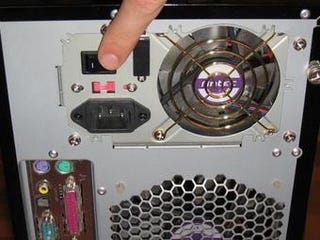
Wenn der Computer nicht angeschlossen ist, fließt kein Strom durch das System und er kann daher nicht eingeschaltet werden. Achte darauf, dass das Netzkabel mit dem Netzteil auf der Rückseite des Computergehäuses verbunden ist.
Ein-/Ausschalter steht nicht auf „Ein“
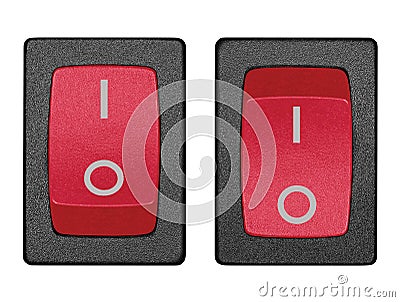
Wenn der Ein-/Ausschalter nicht eingeschaltet ist, kann kein Strom durch das System fließen. Achte darauf, dass der Ein-/Ausschalter auf die Position „Ein“ gestellt ist (links ist Ein, rechts ist Aus).
Steckdose, Steckdosenleiste oder andere Stromquelle sind möglicherweise defekt
Wenn eine Stromquelle nicht funktioniert oder eine Steckdosenleiste oder Steckdose defekt ist, kann der Computer keinen Strom aus der Wand beziehen. Du kannst die Stromquelle mit einem bekanntermaßen funktionierenden Elektrogerät (wie einem Ladegerät, Ventilator, einer Lampe usw.) testen, um festzustellen, ob die Stromquelle fehlerhaft ist. Wenn eine Steckdose nicht ordnungsgemäß funktioniert, wende dich an eine Elektrofachkraft. Tausche andernfalls die Stromquelle aus.
Defektes Netzteil
Wenn die oben genannten drei Schritte zur Fehlerdiagnose nicht zum Erfolg geführt haben, liegt die Ursache möglicherweise an einem toten oder defekten Netzteil. Ein Netzteil versorgt die Komponenten im Computer mit Strom; ein defektes oder kaputtes Netzteil kann keine ordnungsgemäße Stromversorgung gewährleisten. Häufige Ursachen für tote oder defekte Netzteile sind:
- Alter des Netzteils
- Herstellungsfehler
- Spannungsspitzen
- Bei einer Spannungsspitze müssen andere Komponenten überprüft werden, da die Spannungsspitze möglicherweise mehr als eine Komponente beschädigt hat.
Wenn das Netzteil defekt ist, kaufe ein neues und befolge diese Reparaturanleitung: Link.
_____________________________________________________________________________________
Gerät wird zu heiß
Der Computer wird zu heiß. Symptome können zufällige Neustarts und zufällige Abschaltungen sein.
Blockierte Lüftungsschlitze
Blockierte Lüftungsschlitze verhindern, dass der Computer Wärme ableiten kann; kühle Luft wird nicht angesaugt und heiße Luft wird nicht nach außen befördert. Achte darauf, dass die Lüftungsschlitze nicht blockiert sind. Lasse mindestens 15 cm Platz um die Lüftungsschlitze für eine ausreichende Belüftung.
Verstaubte Lüfter oder Gehäuse
Verstaubte Lüfter oder ein verstaubtes Gehäuse behindern ebenfalls die Belüftung. Öffne das Gehäuse und prüfe es auf Staub. Lüfter befinden sich normalerweise an der Vorder- und Rückseite des Gehäuses. Häufige Einbauorte sind: im Netzteil, auf dem CPU-Kühlkörper und auf dedizierten Hochleistungskomponenten, wie einer dedizierten Grafikkarte.
Entferne den Staub entweder mit Druckluft oder indem du die Lüfter manuell ausbaust und reinigst. Wenn du Druckluft verwendest, halte die Lüfterblätter fest, um Schäden an den Lüfterlagern zu vermeiden.
Defekter Lüfter
Ein defekter Lüfter kann dazu führen, dass ein Computer zu heiß wird. Wenn sich ein Lüfter nicht dreht, während der Computer eingeschaltet ist, folge dieser Anleitung, um ihn auszutauschen.
Verstaubte Kühlkörper
Verstaubte Kühlkörper verhindern, dass kühle Luft durch sie hindurchströmen kann. Die Komponenten mit installierten Kühlkörpern erzeugen die meiste Wärme, daher können sie die meisten Probleme hinsichtlich eines überhitzenden Computers verursachen.
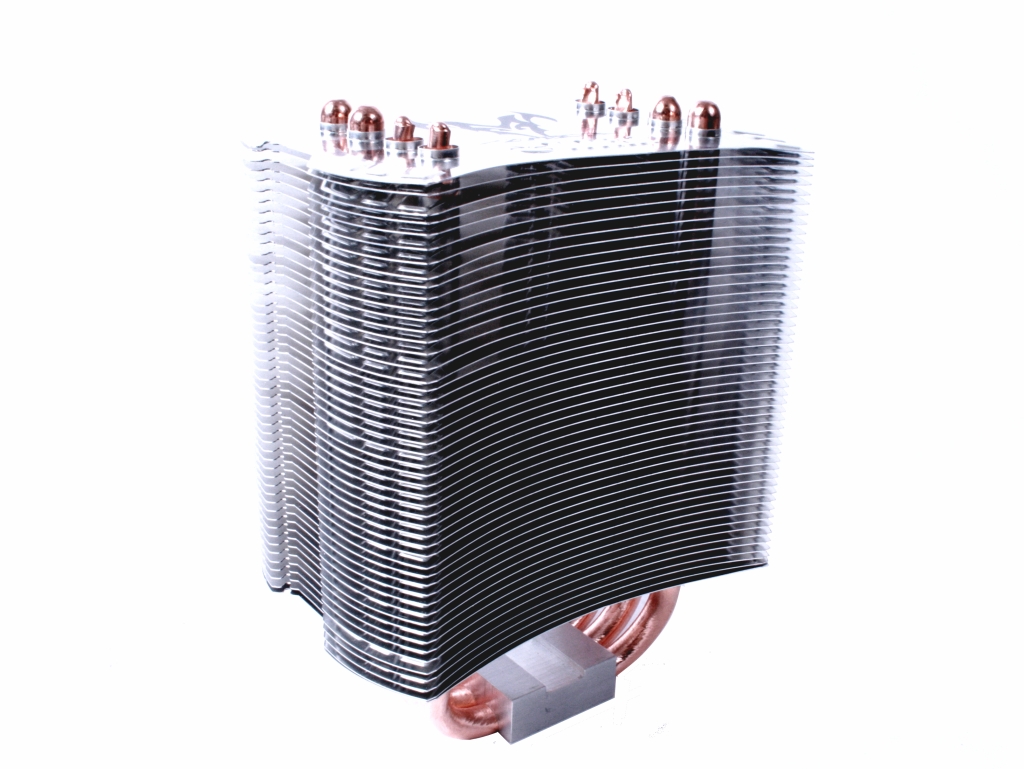
Um dies zu beheben, öffne das Gehäuse und lokalisiere die Kühlkörper (Beispiel: Kühlkörper). Entferne und reinige die Kühlkörper (verwende kein Wasser) und erneuere die Wärmeleitpaste. Informationen zum Auftragen von Wärmeleitpaste findest du in dieser (Anleitung zum Auftragen von Wärmeleitpaste).
_____________________________________________________________________________________
Computer startet vor dem Windows-Ladebildschirm neu
Der Computer startet vor diesem Bildschirm neu.
Unsachgemäß angeschlossene oder nicht korrekt sitzende Komponenten
Unsachgemäß sitzende oder angeschlossene Komponenten könnten sich während des Betriebs lockern, was dazu führen kann, dass der Computer einfriert. Um dies zu beheben, schalte den Computer aus und öffne das Gehäuse. Achte darauf, dass alle Kabel sicher eingesteckt sind. Vergewissere dich, dass alle Peripheriegeräte auf dem Motherboard, wie die Grafikkarte und der RAM-Riegel, richtig sitzen und keine im Gehäuse herumliegenden Teile berühren, wie etwa Kabel.
Defekter RAM
Wenn der Computer immer noch nicht bis zum Ladebildschirm startet, ist der RAM-Riegel möglicherweise defekt. Dies würde zu zufälligen Neustarts führen, da der RAM-Riegel die temporären Daten speichert, die dein Computer zum Ausführen von Aufgaben benötigt.
Teste den RAM-Riegel mit MemTest (Anleitung). Wenn MemTest fehlschlägt, tausche den/die RAM-Riegel mithilfe unserer RAM-Austauschanleitung aus.
_____________________________________________________________________________________
Computer startet während des Windows-Ladebildschirms neu
Der Computer startet während dieses Bildschirms neu (oder friert ein)'.
Defekte Festplatte
Eine defekte Festplatte kann die Ursache für beschädigte Daten sein. Dies beschädigt oft den Bootsektor und beeinträchtigt daher deine Fähigkeit, dich bei Windows anzumelden.
Um die Festplatte zu testen, führe einen S.M.A.R.T.-Test durch. Wenn der S.M.A.R.T.-Test fehlschlägt, ist die Festplatte möglicherweise defekt. Kaufe eine neue Festplatte und befolge die Anleitung zum Festplattenaustausch.
Wenn der S.M.A.R.T.-Status positiv ist, liegt das Problem wahrscheinlich nicht an der Festplatte. Versuche daher, im „Abgesicherten Modus“ zu starten.
Beschädigte Treiber oder Programme
Beschädigte Treiber und Programme können mit deiner Computerhardware oder anderen Softwareanwendungen in Konflikt stehen, was zu einem Neustart führen kann, sobald der Treiber geladen wird.
Wenn das Starten im „Abgesicherten Modus“ erfolgreich ist, versuche, die zuletzt installierten Programme und Treiber manuell zu deinstallieren. Eine Methode zur Deinstallation ist die Verwendung des Geräte-Managers.
Beschädigter Bootsektor
Ein beschädigter Bootsektor führt zu einem Neustart, da der Computer nicht weiß, wie er ordnungsgemäß starten soll. Versuche die Windows 7-Starthilfe zu verwenden.
Wenn die Windows 7-Starthilfe fehlschlägt, versuche eine Systemwiederherstellung zu einem früheren bekannten Zeitpunkt.
Defekter RAM
Befolge diese Anweisungen (oben).
_____________________________________________________________________________________
Computer ist langsam, startet neu oder ruckelt zufällig
Der Computer ist langsamer als üblich oder der Computer startet zufällig neu oder ruckelt.
Gerät wird zu heiß
Ein überhitzter Computer führt zu langsamer Leistung, da die Komponenten ihre Leistung drosseln, um Schäden durch übermäßige Hitze zu vermeiden.
Um die Temperaturen zu überprüfen, verwende die Anwendung SpeedFan (Anleitung). Häufige maximale unsichere Temperaturen und Drosselungstemperaturen (für leistungsorientierte Komponenten und PCs, die in den letzten 4–5 Jahren gebaut oder gekauft wurden) umfassen:
- Intel i5/i7 CPU: 90 °C, Drosselung beginnt bei 95 °C.
- AMD CPU: 62 °C, Drosselung beginnt bei 70 °C.
- GPU: 85 °C, Drosselung beginnt bei 90 °C.
- Festplatte: 60 °C gelten als unsicher. Festplatten sind aufgrund der Art der Datenspeicherung viel anfälliger für Hitzeprobleme.
Wenn du glaubst, dass dein Computer zu heiß wird, folge diesen Schritten zur Fehlerdiagnose, um die Temperaturen zu senken.
Computerinfektion
Adware, Spyware, Malware, Trojaner, Würmer und Viren verlangsamen Computer, indem sie Computerressourcen für ihre eigenen schädlichen Aktivitäten beanspruchen. Führe einen Systemscan mit einem seriösen Malware-Scanner durch, wie etwa Malwarebytes Anti-Malware.
Beschädigte Treiberinstallation oder inkompatible Treiber
Beschädigte oder inkompatible Treiber verursachen Software- und Hardwarekonflikte. Dies kann dazu führen, dass der Computer langsamer wird, neu startet oder ruckelt. Deinstalliere die zuletzt installierten Treiber, falls die Probleme vor Kurzem aufgetreten sind. Eine Methode ist die Verwendung des Geräte-Managers.
_____________________________________________________________________________________
Leise, ungleichmäßige oder keine Audioausgabe
Es kommt kein Ton aus den Lautsprechern oder Kopfhörern.
Verbindungsproblem bei der Ausgabe
Bei einem Verbindungsproblem können die elektrischen Signale die Kabel nicht ordnungsgemäß durchlaufen. Stelle sicher, dass der Klinkenstecker sicher in der Kopfhörerbuchse steckt. Wenn das nicht funktioniert, verwende eine Büroklammer oder eine Nadel, um die Kopfhörerbuchse zu reinigen. Wende keine übermäßige Kraft an, da dies die Buchse zerkratzen könnte.
Defekte Kopfhörer oder Lautsprecher
Wenn das Kabel scharfe Knicke oder abisolierte Stellen aufweist, können die Metalldrähte, die das Audiosignal übertragen, teilweise oder vollständig durchtrennt sein. Versuche, die Kopfhörer oder Lautsprecher an eine bekanntermaßen funktionierende Quelle anzuschließen und Musik darüber abzuspielen. Wenn die Probleme bei allen von dir verwendeten Quellen gleich sind, liegt das Problem möglicherweise an den Kopfhörern oder den Lautsprechern selbst.
Defekte oder fehlende Lautsprechertreiber
Lautsprechertreiber ermöglichen die Kommunikation deines Computers mit dem Audiogerät. Upgrade (oder downgrade) deinen aktuellen Lautsprechertreiber. Informationen zu deinem integrierten DAC (Digital-Analog-Wandler) / AMP-Chip findest du auf der Website des jeweiligen Herstellers.
Produkt ist möglicherweise so konzipiert
Wenn bei der Verwendung mehrerer Quellen keine bestimmbaren Defekte (wie Kanalungleichgewicht, Rauschen oder einfach kein Ton) festgestellt werden konnten, sind die Kopfhörer oder Lautsprecher möglicherweise so konzipiert. Mittel- bis hochwertige Kopfhörer und Lautsprecher sind im Allgemeinen weniger empfindlich (d. h. sie benötigen mehr Leistung, um so laut wie andere Lautsprecher zu sein). Möglicherweise musst du einen separaten Verstärker kaufen, um den Kopfhörern oder Lautsprechern mehr Leistung zuzuführen.
_____________________________________________________________________________________
Keine oder verzerrte Videoausgabe
Das auf dem Monitor angezeigte Bild ist entweder nicht vorhanden oder verzerrt.
Nicht oder lose eingesteckt
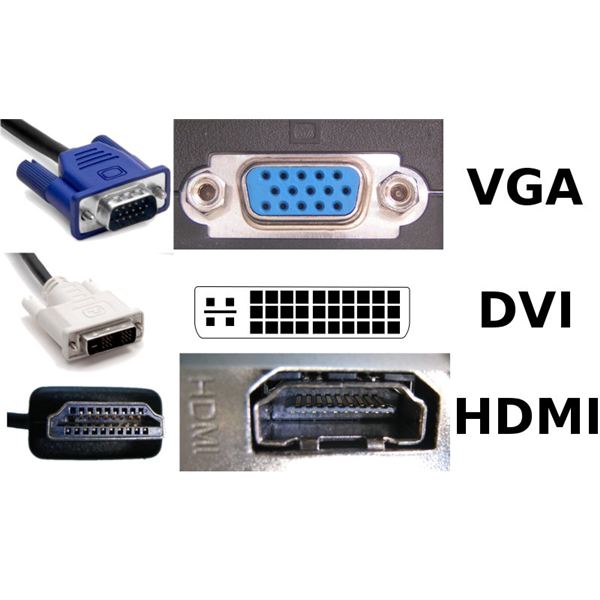
Wenn die Grafikkarte nicht oder nur locker eingesteckt ist, sendet sie wahrscheinlich kein Signal über das Displaykabel an deinen Monitor. Achte darauf, dass das Grafikkarte-Kabel an der Rückseite der Grafikkarte und am Monitor eingesteckt ist.
Grafikkarte ist möglicherweise nicht ordnungsgemäß im Gehäuse installiert
Eine nicht ordnungsgemäß installierte Grafikkarte verliert systematisch die Verbindung oder hat gar keine Verbindung. Wenn du weißt, dass dein Computer eine dedizierte Grafikkarte enthält, öffne das Gehäuse und achte darauf, dass die Grafikkarte richtig in ihrem entsprechenden PCI-Express-Steckplatz sitzt.
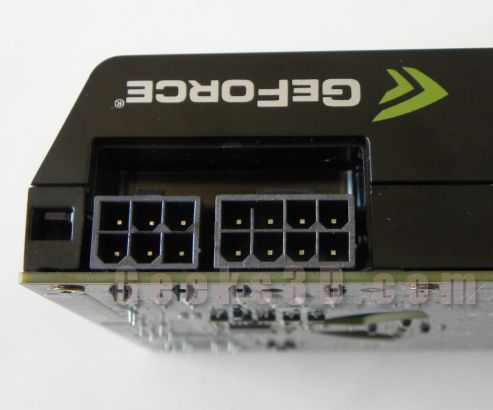
Wenn die Karte zusätzliche Stromversorgung benötigt, achte darauf, dass die entsprechenden Verbinder von Stromversorgungen eingesteckt sind.
- Bild der Verbinder von Stromversorgungen auf der Grafikkarte.
- Bild der entsprechenden Kabel der Verbinder von Stromversorgungen.
Defekte oder fehlende Treiber
Treiber ermöglichen die Kommunikation deines Computers mit der Grafikkarte. Wenn sie nicht installiert sind, kann die Leistung schlecht sein oder das Display bleibt schwarz.
Achte darauf, dass die Grafikkartentreiber installiert sind. Um die Grafikkarte zu bestimmen, drücke WINDOWS + R (die Taste). Gib „dxdiag“ ohne Anführungszeichen ein und drücke die Eingabetaste. Klicke auf die Registerkarte „Anzeige 1“ und suche den Namen. Sobald du Marke und Modell deiner Grafikkarte (GPU) bestimmt hast, gehe auf die Website des Herstellers, um die Treiber herunterzuladen und zu installieren.
Defekte Grafikkarte
Wenn die oben genannten Schritte zur Fehlerdiagnose nicht zum Erfolg führen, ist die Grafikkarte möglicherweise defekt. Tausche die Grafikkarte mithilfe der Anleitung zum Grafikkartenaustausch aus.
Besonderer Dank geht an diese Übersetzer:innen:
100%

Erik hilft uns, die Welt in Ordnung zu bringen! Wie kann ich mithelfen?
Hier starten ›


14 Kommentare
on and off button on my all in one pc doesn’t turn on
Robert Campanelli - Antwort Teilen
“power supply is dead” link is 404.
andrewlafrance1 - Antwort Teilen
My pc just cant find a bootable device
Nick Vaah - Antwort Teilen
Change the legacy mode to UFEI or vice versa based on your motherboard
Aswarth VIP - Antwort Teilen
Computer starts and beeps 1 time but no display
woody5452 - Antwort Teilen