Von Studierenden verfasstes Wiki
Ein tolles Team von Studierenden aus unserem Bildungsprogramm hat dieses Wiki erstellt.
Der Drucker schaltet sich nicht ein, weil
Der Drucker reagiert nicht, während er eingesteckt ist
Die Steckdose funktioniert nicht
Das Problem liegt möglicherweise nicht am Drucker, sondern an der Steckdose. Teste die Steckdose mit anderen elektronischen Geräten. Wenn diese sich ebenfalls nicht einschalten lassen, ist die Steckdose wahrscheinlich defekt. Versuche es mit einer anderen Steckdose.
Das Netzteil ist defekt
Stelle sicher, dass das Netzteil eingesteckt ist. Wenn sich der Drucker weiterhin nicht einschalten lässt, liegt möglicherweise ein Problem mit dem Netzteil vor. Siehe diese Anleitung zum Austauschen des Netzteils.
Der Power-Button ist defekt
Wenn du sicher bist, dass die Steckdose und das Stromkabel funktionieren, liegt das Problem höchstwahrscheinlich an einem defekten Power-Button. Siehe diese Anleitung für Anweisungen zum Austausch des Power-Buttons.
Das Motherboard ist defekt
Wenn keine der oben genannten Lösungen funktioniert, muss möglicherweise das Motherboard ausgetauscht werden. Siehe diese Anleitung zum Austausch des Motherboards.
Die Scannerqualität ist unscharf, weil
Gescannte Seiten und Fotos wirken unscharf oder Fotos weisen Linien auf
Die Scannerauflösung ist zu niedrig
Der Vorlageneinzug ermöglicht nur eine Scanqualität von 300 DPI (Dots Per Inch). Du musst die HP Scannersoftware öffnen und die Quelle auf das Flachbettglas ändern, um mit 1200 DPI zu scannen.
Der Vorlageneinzug muss gereinigt werden
Schalte den Drucker aus und ziehe das Stromkabel ab. Öffne die obere Abdeckung des Vorlageneinzugs und entferne sichtbare Fremdkörper. Sprühe etwas Glasreiniger auf ein weiches Tuch und wische vorsichtig den weißen Streifen an der Unterseite des Vorlageneinzugs ab. Reinige die Papiereinzugsrollen und das Trennkissen. Stelle sicher, dass alles sauber, trocken und streifenfrei ist, schließe dann die Abdeckung und schalte den Drucker ein.
Die Tintenpatrone wird nicht erkannt, weil
Nicht leere Tintenpatronen werden vom Drucker nicht erkannt
Die Tintenpatrone ist nicht kompatibel
HP-Drucker funktionieren nur mit HP-Tintenpatronen und lehnen Patronen von Drittanbietern ab. Wiederbefüllte Patronen werden möglicherweise ebenfalls abgelehnt, wenn ihr Sicherheitschip nicht zurückgesetzt wurde, um anzuzeigen, dass sie nachgefüllt wurden, oder wenn der Chip während des Nachfüllens beschädigt wurde.
Die Tintenpatrone muss erneut eingesetzt werden
Öffne bei eingeschaltetem Drucker die Abdeckung, um auf die Tintenpatronen zuzugreifen, entnehme alle Patronen, setze sie wieder ein und schließe den Drucker.
Der Computer kann nicht auf den Drucker zugreifen, weil
Die Verbindung und die Software des Druckers sind möglicherweise nicht richtig konfiguriert
Die Drahtlosverbindung ist nicht hergestellt
Um den Drucker über das Drahtlosnetzwerk zu verbinden, benötigst du die SSID (Netzwerkname) und das Passwort.
- Drücke zuerst auf das Symbol für Drahtlosnetzwerk.
- Drücke auf das Symbol für das Drahtlosmenü.
- Drücke auf Drahtloseinstellungen und dann auf Einrichtungsassistent für Drahtlosnetzwerke.
- Wähle dein Netzwerk aus und gib dein Netzwerkpasswort ein.
Das Netzwerkkabel ist nicht eingesteckt
Verbinde ein Ethernet-Kabel mit einem der Anschlüsse an der Rückseite deines Modems oder Routers. Verbinde das andere Ende mit dem Netzwerkanschluss an der Rückseite des Druckers.
Das USB-Kabel ist nicht eingesteckt
Verbinde ein „USB 2.0 A auf B“-Kabel mit der Rückseite deines Druckers (verwende hier den kleineren Stecker). Verbinde das andere Ende mit einem USB-Anschluss an deinem Computer.
Die HP Software ist nicht installiert
Die HP Druckersoftware findest du hier: https://support.hp.com/us-en/drivers
Wähle Drucker aus.
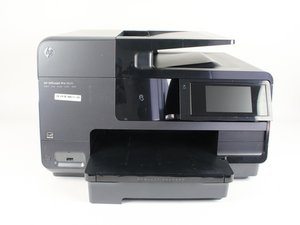
Gib im Feld „Enter your HP Product Name“ (Gib deinen HP Produktnamen ein) HP Officejet Pro 8620 ein und klicke auf Suchen.
Klicke rechts neben „HP Officejet Pro 8620 e-All-in-One Printer series Full Feature Software and Drivers“ auf „Download“.
Führe das Programm aus.
Der Druckkopf ist ausgefallen oder fehlt, weil
Die Fehlermeldung auf der Anzeige lautet „Der Druckkopf scheint zu fehlen, wird nicht erkannt oder ist falsch installiert“
Der Druckkopf muss erneut eingesetzt oder ausgetauscht werden
Die Kontaktfedern der Tintenpatronen könnten durch das Entnehmen und erneute Einsetzen von Tintenpatronen beschädigt worden sein. Folge dieser Anleitung, um den Druckkopf erneut einzusetzen oder auszutauschen.

Team

Cal Poly, Team S19-G2, Livingston Winter 2018 Mitglied von Cal Poly, Team S19-G2, Livingston Winter 2018
CPSU-LIVINGSTON-W18S19G2
3 Mitglieder
48 Anleitungen geschrieben

31 Kommentare
Where can I go for help. I am 85 years old. I live in Lancaster, Pa
george fields - Antwort Teilen
My HP 8620 printer. was jamming now the statement is Shutting down. I have unpluged it and pluged it back in and it still shows shuttimg down.
george fields - Antwort Teilen
How do I replace a print head?
george fields - Antwort Teilen
Help!!Before I give my story to the Newspapers asking for help
george fields - Antwort Teilen
Who said I removed or reinserted print cartetidges? I did not.
george fields - Antwort Teilen