Von Studierenden verfasstes Wiki
Ein tolles Team von Studierenden aus unserem Bildungsprogramm hat dieses Wiki erstellt.
Gerät wird nicht erkannt
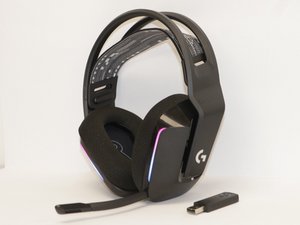
Das Headset G733 lässt sich nicht verbinden, obwohl das Gerät vollständig geladen ist.
USB nicht richtig eingesteckt
Ziehe den Empfänger ab und stecke ihn wieder ein.
Stelle sicher, dass das Produkt oder der Empfänger direkt mit dem Computer verbunden ist. Platziere das Gerät außerdem näher am USB-Empfänger, um eine Blockierung des Signals und damit eine Verzögerung zu vermeiden. Halte zudem andere drahtlose Empfängergeräte vom USB-Empfänger fern, um Störungen zu vermeiden.
Falls das nicht funktioniert:
Nimm das linke Ohrpolster ab, indem du es abziehst, und drücke mit einer Sicherheitsnadel 5-10 Sekunden lang auf die Reset-Taste. Beginne beim Wiederanbringen des Ohrpolsters oben.
Verschmutzter/verstopfter USB-Anschluss
Entferne den USB-Empfänger und reinige alle Kontaktstifte, bevor du den USB-Anschluss wieder einsteckst.
Knisterndes Mikrofon
Dein Mikrofon verzehrt deine Stimme mit einem konstanten Knistern.
Nicht vollständig eingesteckt
Nimm dein Mikrofon ab und versuche, es wieder einzustecken. Stelle sicher, dass das Mikrofon vollständig in die Kopfhörerbuchse eingesteckt ist und einrastet.
Verschmutzte Mikrofonbuchse
Versuche, das Mikrofon vom Headset abzunehmen, den metallischen Stecker abzuwischen und es dann wieder in die Kopfhörerbuchse zu stecken. Achte darauf, es vollständig einzustecken.
Muss neu konfiguriert werden
Wenn deine Kopfhörer mit dem Computer verbunden sind, öffne die Windows-Einstellungen, drücke auf „System“, klicke dann auf der linken Seite des Bildschirms auf „Sound“ und wähle auf der rechten Seite „Sound-Systemsteuerung“. Klicke in der Sound-Systemsteuerung auf die Registerkarte „Aufnahme“ und mache einen Doppelklick auf „Mikrofon“. Deaktiviere das Mikrofon schließlich unter „Gerätenutzung“ und aktiviere es wieder. Achte darauf, jede Einstellung zu übernehmen.
Muss ausgetauscht werden
Wenn nichts anderes hilft und du glaubst, dass du die Kopfhörerbuchse austauschen musst, kannst du dieser Anleitung zum Austausch der Kopfhörerbuchse folgen.
Verzerrter Ton
Klingt alles knisternd, als hättest du eine schlechte Telefonverbindung während eines Anrufs?
Feuchtigkeitsschaden
Wie bei den meisten anderen elektronischen Geräten vertragen sich Flüssigkeiten und Feuchtigkeit nicht gut. Für dieses Problem benötigst du Isopropylalkohol und etwas Silicagel. Befeuchte ein Tuch mit dem Alkohol und trage ihn auf die Bereiche auf, die mit der Flüssigkeit in Kontakt gekommen sind. Lege die Kopfhörer anschließend für etwa 12 Stunden oder länger mit Silicagel in einen luftdichten Behälter, damit sie trocknen können. Führe schließlich, wenn die Kopfhörer trocken sind, einen kurzen Audiotest durch.
Fremdkörper
Wie bei jedem anderen Gerät kann sich auch in Kopfhörern Staub und Schmutz ansammeln. Dies könnte die Ursache für einen verzerrten Ton sein, der vom Gerät ausgeht. Um die Fremdkörper zu entfernen, reinige die Stelle mit Isopropylalkohol und einem Tuch.
Probleme bei drahtlosen Verbindungen
Dies kann durch nicht zusammenpassende Codecs verursacht werden. Deine Kopfhörer übertragen Audio über Codecs, die es zur Übertragung komprimieren und dekomprimieren. Ein Codec niedrigerer Stufe wird möglicherweise verwendet, wenn das Audiogerät nicht denselben Codec wie die Kopfhörer hat. Aufgrund der unterschiedlichen verwendeten Codecs kann die Leistung unvorhersehbar sein. Abgesehen von einem nicht spezifikationsgerechten Codec könnte dies auch einfach an einem niedrigen Akkustand liegen. Dies führt zu einer unbeständigen Leistung der Kopfhörer und kann die Tonqualität beeinträchtigen. Um dieses Problem zu beheben, setze die Kopfhörer und/oder das verbundene Gerät zurück.
Gerät geht nicht mehr an
Nach dem Drücken der Power-Button lässt sich das Gerät nicht einschalten.
Nicht geladen
Lasse das Gerät einige Stunden lang am Strom und versuche dann, es einzuschalten. Probiere ein anderes Ladekabel aus, um sicherzustellen, dass es nicht am Kabel liegt.
Muss zurückgesetzt werden
Wenn das Ladekabel nicht das Problem ist, kannst du versuchen, das Headset zurückzusetzen. Es gibt ein kleines Loch im linken Ohrpolster, in das du eine kleine Nadel stecken kannst, um es zurückzusetzen. Alternativ kannst du das rechte Ohrpolster abnehmen und die Reset-Taste drücken.
Muss ausgetauscht werden
Wenn die Kunststofftaste selbst defekt ist und du sie austauschen musst, kannst du dieser Anleitung zum Austausch des Power-Buttons folgen.
Akku lädt nicht
Das Gerät lässt sich nicht aufladen.
Ladekabel ist nicht richtig angeschlossen.
Stelle sicher, dass das Kabel entweder an deinen Laptop oder an eine Wandsteckdose angeschlossen ist. Ziehe das Kabel ab und prüfe optisch, ob keine Fremdkörper die Verbindung zu den Kopfhörern blockieren. Achte darauf, dass das Ladegerät korrekt in den Steckplatz eingesetzt ist und ein Klickgeräusch zu hören ist. Überprüfe es, indem du vorsichtig am Kabel ziehst, um zu sehen, ob es herausrutscht. Die Kopfhörer sollten durch Leuchten eine optische Rückmeldung geben, wenn sie geladen werden. Verbinde das Ende des Ladegeräts erneut mit dem Laptop oder der Wandsteckdose. Die Kopfhörer sollten leuchten, was ein visuelles Anzeichen dafür ist, dass sie geladen werden. Wenn du vermutest, dass der Anschluss selbst defekt ist, verwende diese Anleitung zum Austausch des Ladeanschlusses.
Defektes Ladegerät
Wenn du weißt, dass das Gerät richtig angeschlossen ist, du aber keine Anzeige erhältst, dass es lädt, solltest du in Betracht ziehen, ob das Ladegerät defekt ist. Behebe dies, indem du ein anderes Kabel zum Aufladen des Geräts verwendest. Wenn es mit einem anderen Kabel immer noch nicht lädt, weißt du, dass es nicht am Ladekabel liegt.
Akkuverbindungsprobleme
Wenn die Kopfhörer nicht leuchten, liegt möglicherweise ein Problem mit dem Akku vor. Nimm das rechte Kopfhörerohrpolster ab, das mit einem „R“ gekennzeichnet ist. Schraube dann die vier Schrauben von den Kopfhörern heraus. Nimm danach das Kunststoffteil ab und lege es beiseite. Nimm dann den Akku, ein kleines graues Rechteck, heraus und ersetze ihn oder reinige den Akku. Schließe den Akku an und bringe die Kunststoffabdeckung wieder an. Schraube schließlich die vier Schrauben fest und bringe das Ohrpolster wieder an.
Defekter Akku
Du kannst testen, ob der Akku defekt ist, indem du ihn herausnimmst und mit einem Multimeter prüfst. Wenn du ihn austauschen musst, kannst du dieser Anleitung zum Austausch deines Akkus folgen.

Team

Western Carolina University, Team 1-5, Virtue Spring 2023 Mitglied von Western Carolina University, Team 1-5, Virtue Spring 2023
WCU-VIRTUE-S23S1G5
4 Mitglieder
60 Anleitungen geschrieben

8 Kommentare
Wow no way you have to see if it's plugged in
Alex L - Antwort Teilen
hola. conseguí estos audífonos sin el receptor usb. Ya lo conseguí, pero no emparejan con los audífonos. Ya hice toooodos los pasos anteriores pero nada, Alguna otra solución?
Maox Gonzalez - Antwort Teilen
x2 tampoco lo logro
juancarlos.jsx - Antwort Teilen
buenas se me baja sola la ganancia del micro como lo soluciono
adriademara - Antwort Teilen
Logitech G733 como puedo activar los audífonos descargué el software y la leyenda me dice el dispositivo no se reactiva apagado activado
Carlosmontoya - Antwort Teilen