
Es gibt kaum etwas Frustrierenderes als ein Gerät, das nicht mehr angeht. Andere Probleme lassen sich oft umgehen, doch bei einem Gerät, das nicht startet, sind die Möglichkeiten begrenzt. Es fühlt sich endgültig an, als müsse man den Totenschein ausstellen und das Gerät in den Müll werfen. In Wahrheit gleicht die Wiederbelebung eines toten MacBooks jedoch einem Krimi. Ein paar gute Hinweise können den entscheidenden Unterschied machen.
Grundlagen
Bevor du dich an die zeitaufwändigeren Lösungen unten machst, sind hier ein paar Grundlagen für den Start.
- Führe einen Hard-Reset durch. Halte den Power-Button für etwa fünfzehn Sekunden gedrückt und lass ihn dann los. Warte ein paar Sekunden und versuche dann, es wieder einzuschalten.
- Trenne alle Peripheriegeräte. Docks oder Multi-Port-Hubs sind berüchtigt dafür, Probleme zu verursachen, besonders wenn viele Geräte angeschlossen sind.
- System Management Controller (SMC) zurücksetzen. Dies kann falsche oder fehlerhafte Starteinstellungen löschen, die vom SMC verwaltet werden.
- PRAM oder NVRAM zurücksetzen. Dies sind Begriffe für einen kleinen Speicherbereich, der Systemeinstellungen für den Mac enthält. Das Zurücksetzen kann eine fehlerhafte Einstellung beheben.
- Suche nach Anzeichen für Stromzufuhr. Wenn du hier eine Reaktion erhältst, liegt dein Problem eher an einem leeren Display.
- Klickgeräusche vom Trackpad. Hinweis: Dies gilt nur für MacBook Pros von 2015 und neuer, MacBook Airs von 2018 und neuer sowie alle Retina MacBooks.
- Tastaturbeleuchtung ist an
- CAPS-Lock-LED leuchtet bei Betätigung
- Die Touch Bar ist an.
- Hörbares Lüftergeräusch oder Wärmeabfuhr aus den Lüftungsschlitzen.
- Die Hintergrundbeleuchtung des Displays ist an. Dies kann subtil sein und ist am besten in einem dunklen Raum zu beobachten. Das Apple-Logo auf dem Deckel wäre ebenfalls beleuchtet, falls dein Modell ein weißes Apple-Logo hat.
- Ton beim Anschließen eines Ladegeräts.
Fehlerhafte Stromquelle
Dein Computer könnte vollkommen in Ordnung sein, aber du hast ein defektes Ladegerät – oder sogar die Steckdose ist schuld. Probiere unbedingt ein anderes Ladegerät aus, falls du eines zur Verfügung hast.
- Wenn es ein MagSafe-Modell ist, prüfe, ob die Ladeanzeige am Stecker leuchtet. Wenn nicht, schränkt das die Ursache bereits ein. Keine MagSafe-LED deutet auf das Ladegerät, die Ladeplatine, das Logic Board oder bei einigen Modellen sogar auf das Trackpad hin.
- Drehe den Ladestecker um 180 Grad. Manchmal tritt ein Problem nur auf einer Seite des beidseitig verwendbaren Steckers auf.
- Für USB-C-Modelle benötigst du möglicherweise nur ein neues Kabel. Bei diesen Ladegeräten ist das Kabel nicht mehr fest mit dem Netzteil verbunden.
Akkufehler
Akkus sind heimtückisch. Sie gehen oft kaputt, da sie „Verbrauchsmaterial“ sind, aber nicht immer auf vorhersehbare Weise. Obwohl sie normalerweise langsam an Kapazität verlieren und die Akkulaufzeit sinkt, kann ein defekter Akku absolut die Ursache für ein Ladeproblem sein.
- Trenne den Akku und versuche, das Gerät zu starten. Die meisten MacBooks starten auch ohne Akku. Wenn es angeht, liegt das Problem wahrscheinlich am Akku.
- Hinweis: Manche Macs haben ungewöhnliche Wege, den Akku zu trennen. Konsultiere die Anleitung für dein Modell, um sicherzustellen, dass dies ordnungsgemäß geschieht.
- Es ist normal, dass Macs ohne angeschlossenen Akku langsam starten und die Lüfter mit hoher Geschwindigkeit laufen. Dies ist ein Schutzmodus, der aktiviert wird, wenn Daten von Temperatursensoren, wie denen im Akku, außerhalb der erwarteten Werte liegen.
- Prüfe den Akku auf Anzeichen von Alterung, Schwellungen oder Auslaufen. Aufgeblähte Akkus können sich durch Schwierigkeiten bei der Bedienung des Trackpads oder der Tastatur bemerkbar machen. Wenn sich der Akku ausdehnt, übt er Druck auf die Unterseite dieser Komponenten aus.
Falls nötig, kannst du deinen MacBook-Akku durch ein qualitätsgeprüftes Ersatzteil aus unserem Store ersetzen.
Firmware-Beschädigung
Wenn dein Mac von 2018 oder neuer ist, kann es sein, dass dein MacBook während eines Firmware-Updates einen Fehler hatte oder der Strom ausgefallen ist. Das kann dazu führen, dass es so aussieht, als würde es nicht angehen, weil ihm einfach die Anweisungen zum korrekten Hochfahren fehlen. Ein Direct Firmware Upgrade (DFU-Modus) kann helfen, dieses Problem zu diagnostizieren oder zu lösen.
- Halte den Power-Button für volle zwanzig Sekunden gedrückt. Lass den Button los, warte ein paar Sekunden und versuche erneut, das Gerät einzuschalten. Dies erzwingt einen normalen Startversuch, falls sich dein Gerät versehentlich im DFU-Modus befunden hat.
- Um eine fehlerfreie Kopie der Firmware neu zu installieren, benötigst du einen zweiten Mac, auf dem Apple Configurator 2 läuft, sowie ein USB-C-Kabel.
- Befolge die Apple Support-Seite, um deinen Mac in den DFU-Modus zu versetzen. Möglicherweise musst du das Kabel zwischen den beiden Macs trennen und wieder verbinden, damit der Configurator das Gerät erkennt.
- Hinweis: Das Verfahren für Macs mit Apple Silicon Prozessoren unterscheidet sich leicht.
- Wenn dein Gerät nicht erkannt wird oder nicht in den DFU-Modus wechselt, fahre mit dem nächsten Abschnitt fort.
- Versuche zuerst eine Wiederherstellung („Revive“). Dabei wird eine neue Kopie der Geräte-Firmware installiert. Du solltest während dieses Vorgangs irgendwann ein Apple-Logo auf dem Bildschirm sehen.
- Wenn die Wiederherstellung nicht erfolgreich ist, stelle sicher, dass du ein gutes Backup hast, und versuche eine Wiederherstellung des Systems („Restore“). Hinweis: Dies initialisiert den internen Speicher neu. Deine Daten werden gelöscht und du musst eventuell je nach Gerätemodell das Betriebssystem neu installieren.
- Wenn während dieses Vorgangs ein Fehler auftritt, versuche es mit einem anderen USB-Kabel, einer anderen Internetverbindung oder beidem. Wenn du immer noch keinen Erfolg hast, schau im Forum vorbei, wo du individuelle Unterstützung erhalten kannst. Notiere dir alle Fehlercodes, die du erhältst. Sie können helfen, die zugrunde liegende Ursache zu diagnostizieren.
Defekte Ladeplatine
Die Stromversorgung von MacBooks erfolgt je nach Modell über unterschiedliche Anschlüsse. Ob alter Barrel-Stecker, eine der drei MagSafe-Varianten oder USB-C – dies ist ein häufiger Fehlerpunkt und der Weg, über den Strom in das System gelangt.
- Führe eine gründliche Sichtprüfung des Anschlusses durch. Verwende eine Taschenlampe für das Innere von USB-C-Anschlüssen. Dies ist ein leichter Eintrittspunkt für Flüssigkeiten. Korrosion kann sich hier leicht unbemerkt ausbreiten.
- Suche nach Anzeichen von Korrosion oder Verbrennungen. Wenn etwas verdächtig aussieht, öffne das Gerät und baue das entsprechende Teil aus. Besonders USB-C-Anschlüsse profitieren von dieser Art der Inspektion.
- USB-C-Anschlüsse werden häufig durch verschüttete Flüssigkeiten beschädigt. Selbst wenn die Flüssigkeit nicht ins Innere des Geräts gelangt, kann Korrosion im Anschluss Probleme verursachen.
- MagSafe-Anschlüsse sind häufiger von außen sichtbar verkohlt.
- Sei besonders vorsichtig, wenn du ein Ladegerät eines Drittanbieters verwendest. Diese verursachen deutlich häufiger Schäden am Anschluss oder am Computer.
- MacBook Airs haben ihre MagSafe-Platine an einer allgemeinen I/O-Platine angeschlossen (einige hier zu finden), die möglicherweise ersetzt werden muss, wenn die Leuchte an deinem Ladegerät nicht angeht.
- Diese Platinen sind voller Messpunkte (die metallischen Kreise, die auf der Platine verteilt sind). Aufgrund ihrer Nähe zum Gehäuserand sind sie anfällig für Patina, Korrosion oder Verschleiß.
- Einige davon sind reine Messpunkte zur Prüfung des Schaltkreises. Andere sind Punkte, an denen du einen bestehenden Strompfad anzapfen kannst. Wenn das Kupfer korrodiert ist, könnte die Leitung unterbrochen sein.
- Die Kabel, die diese Platinen mit dem Logic Board verbinden könnten ebenfalls defekt sein.
 Verbogene Kontakte an einem USB-C-Anschluss |  MacBook Air I/O-Board mit verfärbten Messpunkten |  Verkohlter MagSafe 2-Anschluss |
Fehlfunktion des Trackpads
Obwohl es eine ungewöhnliche Ursache für das Problem „Gerät geht nicht mehr an“ zu sein scheint, sind Trackpads oder das Trackpad-Kabel aufgrund eines einfachen Übeltäters eine extrem häufige Ursache: Flüssigkeit. Der mangelnde Schutz gegen Flüssigkeiten in diesem Bereich macht ihn zu einem Brennpunkt für Korrosion.

- Trenne das Trackpad vom Logic Board und versuche, das Gerät einzuschalten. Du wirst wahrscheinlich einen sehr langsamen Start und hohe Lüftergeschwindigkeiten feststellen. Das ist zu erwarten. Es ist das Ergebnis eines Schutzmodus, den Macs verwenden, wenn Daten von Temperatursensoren, wie dem im Trackpad, fehlen.
- Das MacBook Air ist besonders anfällig für diesen Fehler. Entferne den Akku und prüfe die Ränder des Trackpads auf Anzeichen von Flüssigkeit. Der Kabelstecker an dieser Stelle ist oft betroffen.
- Wenn das Trackpad durch Flüssigkeit in Mitleidenschaft gezogen wurde, reinige es mit etwas Isopropylalkohol und einem Wattestäbchen und teste es erneut.
- Die Metallkontakte an den Steckern werden bei Flüssigkeitsschäden oft stark in Mitleidenschaft gezogen. Ein Austausch von dem Kabel, dem Trackpad oder beidem kann notwendig sein. Vergrößerung kann hilfreich sein, um das Ausmaß des Schadens zu bestimmen.
Fehlerhaftes WLAN
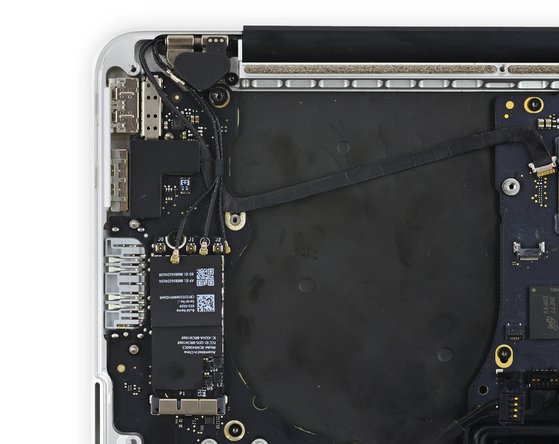
Wie bei vielen anderen Geräten wurde die WLAN-Funktionalität bei MacBooks durch eine dedizierte Karte für kabelloses Internet und Bluetooth hinzugefügt. Diese Karten sind mittlerweile meist direkt in das Logic Board integriert, können aber in beiden Formen Fehlfunktionen aufweisen.
2017 MacBook Airs, 2015 MacBook Pros und früher
- Diese Modelle haben eine dedizierte WLAN- oder Airport-Karte. Versuche, sie zu entfernen und erneut zu prüfen, ob das Gerät angeht.
- Achte unbedingt auf die Reihenfolge der Antennenkabel, wenn du sie trennst. Sie ist nicht immer intuitiv.
Alle Retina MacBooks, 2018 MacBook Airs, 2016 MacBook Pros und später
- Bei diesen Geräten ist die WLAN-Karte direkt auf das Logic Board gelötet. Das macht eine korrekte Diagnose schwieriger, aber nicht unmöglich.
- Suche nach Anzeichen von Hitze, Flüssigkeit oder anderen Schäden am WLAN-Chip selbst oder in der Umgebung.
- Wenn du vermutest, dass dies die Ursache sein könnte, springe zum Abschnitt „Defektes Logic Board“ auf dieser Seite.
Fehlerhafter Speicher
Ob du es glaubst oder nicht, eine defekte Festplatte oder Solid State Drive (SSD) kann dazu führen, dass das Gerät nicht startet. Da sich Speichertechnologien in den letzten Jahrzehnten stark entwickelt haben, musst du zunächst bestimmen, welche Art von Speicher dein Gerät hat.
Non-Retina 2012 MacBook Pros, 2009 MacBook Airs und früher
- Diese MacBooks enthalten eine „traditionelle“ Festplatte (HDD) im 2,5-Zoll-Formfaktor.
- Trenne das Festplattenkabel vom Logic Board und prüfe erneut, ob das Gerät angeht.
- Wenn es angeht, schließe das Kabel wieder an und trenne die Festplatte selbst, um das fehlerhafte Teil zu isolieren. Ersetze das Teil, bei dem das Gerät nicht mehr angeht, wenn es angeschlossen ist.
- Du solltest das Kabel eventuell ohnehin ersetzen, falls du ein 2012er Unibody MacBook Pro hast, da diese Kabel für ihre Ausfallanfälligkeit bekannt sind.
- Der Austausch deiner HDD durch eine SSD (SSD) ist eine großartige Möglichkeit, deinem in die Jahre gekommenen Mac einen Geschwindigkeitsschub zu geben, auch wenn das nicht das eigentliche Problem war.
Retina 2012-2015 MacBook Pros und 2010-2017 MacBook Airs
- Diese Macs haben eine austauschbare SSD, die Apple im eigenen proprietären Blade-Design entworfen hat. Die Anzahl der Kontakte variiert je nach Modell leicht, aber im Wesentlichen handelt es sich um eine kleinere Platine, die in einen Steckplatz auf dem Logic Board passt.
- Entferne die SSD und prüfe erneut, ob das Gerät angeht.
- Wenn dein Gerät ohne angeschlossenes Laufwerk angeht, ersetze es.
- Recherchiere die verschiedenen Austauschmöglichkeiten, da es eine Vielzahl von Optionen gibt.
- Apple-Original-SSDs sind gebraucht erhältlich, Drittanbieter stellen ebenfalls SSDs im Apple-Formfaktor her und es sind Adapter erhältlich, um eine M.2-SSD an Apples Steckplatz anzuschließen.
2016-2017 13" MacBook Pro mit Funktionstasten
Diese Macs haben eine austauschbare SSD, die Apple im eigenen proprietären Blade-Design entworfen hat.
- Entferne die SSD und prüfe erneut, ob das Gerät angeht.
- Wenn dein Gerät angeht, recherchiere die verschiedenen Austauschmöglichkeiten, da es eine Vielzahl von Optionen gibt. Apple-Original-SSDs sind gebraucht erhältlich. Drittanbieter haben ebenfalls SSDs im Apple-Formfaktor hergestellt und Adapter sind erhältlich, um eine M.2-SSD an Apples Steckplatz anzuschließen.
Alle Retina MacBooks, 2016 MacBook Pros, 2018 MacBook Airs und neuer
- Bei neueren Modellen ist der Speicher direkt auf das Logic Board gelötet, ein Trennen ist also nicht möglich. Der Speicher selbst ist in diesem Fall ohnehin unwahrscheinlich die Ursache, auch wenn er in Mitleidenschaft gezogen worden sein könnte. Springe zum Abschnitt „Defektes Logic Board“, wenn du vermutest, dass dies der Fall sein könnte.
Defektes Logic Board
Das Logic Board ist das Herzstück des Großteils der Funktionen eines MacBooks. Eine beliebige Anzahl der kleinen Komponenten auf der Platine könnte ausgefallen oder beschädigt sein. Ein Defekt des Logic Boards ist eine plausible Annahme, wenn nichts anderes auf dieser Seite geholfen hat.
- Suche nach offensichtlichen Anzeichen für ein Board-Problem – verbrannte oder gebrochene Komponenten, Flüssigkeitsrückstände, Korrosion oder Verbiegungen. Falls Anzeichen von Flüssigkeit vorliegen, gibt es noch Hoffnung, dass dein Mac gerettet werden kann.
- Der Austausch des Logic Boards ist oft die praktischste Lösung für einen Do-It-Yourself-Reparierer, dessen Platine defekt ist. Falls dein Board kaputt ist und du deine Daten brauchst, hast du immer noch Möglichkeiten.
- Wenn du besonders neugierig bist: Die winzigen Komponenten auf der Platine können durch Mikrolöten repariert werden. Das ist eine Kunst für sich, aber ein lohnendes Unterfangen. Wenn du neugierig bist und mehr über den Einstieg ins Mikrolöten wissen willst, hier ist ein guter Lesestoff und einige gute Videos, um anzufangen.
Über den Autor
Obwohl (oder vielleicht gerade weil) ich eine ACMT-Zertifizierung besitze, ist das MacBook, auf dem ich diesen Text schreibe, aus mindestens drei verschiedenen Geräten zusammengebastelt und das Touchpad hat die völlig falsche Farbe. Ich denke, das sagt alles, was du über mich als Mac-Techniker wissen musst.
Verwandte Seiten
Besonderer Dank geht an diese Übersetzer:innen:
100%


Diese Übersetzer:innen helfen uns, die Welt zu reparieren! Wie kann ich mithelfen?
Hier starten ›

6 Kommentare
No enciende no carga y con las teclas de encender no enciende
Rafael Campos - Antwort Teilen
A mi también me pasa fui a un técnico y dijo que era la motherboard
Francis Mejia - Antwort Teilen
Mismo caso, dejé la Mac un fin de semana y creo se drenó la batería, en la semana siguiente ya no prendió. La llevé a Mac Store y me dijeron que era la motherboard (sorprendido) pregunte si no era la memoria de la batería o la misma batería. Pero la respuesta en Macstore fue la motherboard. Alguna solución de este problema?
Ariel H - Antwort Teilen
In my case it doesn't turn on but it does heat up and stays hot for several hours until the battery runs out. If I charge it again it heats up again for several hours.
En mi caso no enciende pero si se calienta y dura varias horas caliente hasta que se acaba la bateria. Si la vuelvo a cargar se vuelve a calentar durante varias hotas.
Giancarlo Solarino - Antwort Teilen
I have a 15-inch MacBook Air (2025) that doesnt turn on anymore. I took it to Apple, but they said they’d have to send it in for repair, and I’d lose all my data (I don’t have a recent backup). Does anyone know what could be causing this and how it might be fixed?
Denriva - Antwort Teilen