
Hast du dein MacBook schon einmal gestartet und es hat nicht reagiert? Wenn du beim Neustarten oder Booten deines MacBooks einen schwarzen oder weißen Bildschirm hattest oder der Bildschirm einfach gar nichts anzeigt, keine Panik – vielleicht kannst du das Problem sogar ohne eine teure Reparatur lösen.
Wenn es so aussieht, als würde dein Mac gar nicht angehen, wirf stattdessen am besten einen Blick auf die Fehlerdiagnose-Seite für dieses Problem.
Grundlagen
Es ist leicht, bei all dem Frust die Grundlagen der Fehlerdiagnose zu vergessen. Bevor du eine der zeitaufwändigeren Lösungen unten ausprobierst, sind hier ein paar Grundlagen für den Start.
- Führe einen Hard-Reset durch. Halte die Einschalttaste für fünfzehn Sekunden gedrückt und lasse sie dann los. Warte ein paar Sekunden und versuche dann, es wieder einzuschalten. Dies kann kleinere Hänger im Startvorgang beheben oder ein festhängendes Update lösen.
- Schließe dein Ladegerät an oder schließe es erneut an. Probiere einen anderen Anschluss aus, falls du mehrere hast. Dies könnte das Gerät aus dem Ruhezustand holen oder es einschalten, wenn andere Methoden nicht funktionieren.
- Erhöhe die Helligkeitseinstellungen. Wenn dein Mac eine Touch Bar hat, kannst du die Helligkeit anpassen, indem du den Schieberegler mit dem Sonnen-Logo verschiebst. Wenn du nur eine Reihe von Funktionstasten hast, kannst du die Displayhelligkeit mit F2 bzw. F1 höher oder niedriger einstellen.
- Trenne alle Peripheriegeräte. Dockingstations oder Multi-Port-Hubs sind berüchtigt dafür, problematisch zu sein, besonders wenn viele Geräte daran angeschlossen sind.
- PRAM oder NVRAM zurücksetzen. Das sind Begriffe für einen kleinen Speicher, der Systemeinstellungen für den Mac enthält, einschließlich Helligkeit und Bildschirmauflösung.
- System Management Controller (SMC) zurücksetzen. Dies kann fehlerhafte Starteinstellungen löschen oder Probleme beheben, bei denen dein Mac im Ruhezustand hängen geblieben ist.
Fehlerdiagnose
Die Fehlerdiagnose ist ein Prozess, der oft einer medizinischen Diagnose ähnelt. Bestimmte Informationen können helfen, ein spezifisches Problem einzugrenzen. Versuche diese Tests, um dich in die richtige Richtung zu lenken.
- Bewege deinen Cursor, besonders in Richtung der Ecken oder Kanten des Displays. Versuche, Menüs erscheinen zu lassen. Wenn du irgendeine Art von Zeiger siehst, funktioniert deine Display-Hardware einwandfrei. Wirf einen Blick auf die Software-Lösungen.
- Leuchtet dein Bildschirm auf? Versuche, das Gerät in einem dunklen Raum einzuschalten, um es besser beobachten zu können.
- Profi-Tipp: Macs mit einem weißen Apple-Logo auf dem Deckel nutzen die Hintergrundbeleuchtung des Displays zur Beleuchtung. Wenn das Apple-Logo leuchtet, funktioniert deine Hintergrundbeleuchtung.
- Wenn du keinerlei Anzeichen für eine Hintergrundbeleuchtung hast, suche nach einem Bild auf dem Bildschirm, indem du mit einer Taschenlampe auf dein Display leuchtest. Keine Hintergrundbeleuchtung und kein Bild bedeutet, dass du Software als Ursache sicher ausschließen kannst.
- Profi-Tipp: Dies ist beim Booten am einfachsten zu erkennen. Der hohe Kontrast zwischen dem Apple-Logo auf dem Bildschirm und dem Hintergrund erhöht die Sichtbarkeit erheblich.
- Bonus-Profi-Tipp: Wenn dein Mac das oben erwähnte weiße Apple-Logo auf dem Deckel hat, leuchte hindurch, um deine Hintergrundbeleuchtung nachzuahmen. Kannst du jetzt ein Bild sehen?
- Schließe und öffne dein Display. Achte auf Veränderungen im Display-Verhalten bei verschiedenen Winkeln oder wenn du den Deckel bewegst. Unterschiede im Bild oder der Hintergrundbeleuchtung je nach Displaywinkel deuten im Allgemeinen auf ein defektes Kabel hin.
- Profi-Tipp: Wenn du ein MacBook Pro von 2016 oder neuer bzw. ein MacBook Air im Retina-Stil hast, versuche, dein Display zu schließen und dann langsam zu öffnen. Halte an, wenn sich dein Display normal verhält. Öffne das Display weiter und schaue, ob die Helligkeit der Hintergrundbeleuchtung oder das Bild verschwindet, während du es weiter öffnest. Dieses Verhalten deutet auf defekte Flachbandkabel hin.
- Kein Bild oder Hintergrundbeleuchtung? Schließe deinen Mac an ein externes Display an. Du benötigst dazu eventuell eine Dockingstation oder einen Adapter. Wenn du ein normales Bild auf dem externen Monitor erhältst, funktioniert die Grafikverarbeitung einwandfrei.
- Trackpad-Klick ist da, aber sonst nichts? Schau nach, ob die Feststelltasten-Kontrollleuchte leuchtet, wenn du die Taste drückst. Falls nein, hast du möglicherweise ein Firmware-Problem.
Fehlerhafte Software
Die Informationen auf deinem MacBook im Blick zu behalten, ist harte Arbeit. Daten werden ständig geschrieben, überschrieben, abgerufen oder gelöscht. Oft können sich nach einem Update oder Stromausfall Datensätze unbeabsichtigt verändern. Dies wird gemeinhin als Datenbeschädigung bezeichnet. Selbst ohne Beschädigung kann Software Fehler enthalten, die zu unerwartetem Verhalten führen – einschließlich deines leeren Displays.
- Schalte deinen Mac aus und versuche, in den Sicherheitsmodus zu starten. Ein Neustart nach dem Aufrufen des Sicherheitsmodus kann ausreichen. Einige OS-Reparaturen werden als Teil dieses Prozesses durchgeführt.
- Schau nach, ob du ein Bild im Wiederherstellungsmodus erhältst. Sobald du dort bist, repariere das Dateisystem. Die Nutzung von Internet-Wiederherstellung ist am besten, da dies nicht auf den Zugriff auf das Laufwerk angewiesen ist, das du gerade reparierst.
- Wenn Fehler repariert wurden, starte deinen Mac neu und schau, ob das Problem behoben ist.
- Installiere dein Betriebssystem neu oder führe ein Upgrade über den Wiederherstellungsmodus durch. Du kannst auch einen bootfähigen USB-Installer verwenden, wenn du Zugriff auf einen anderen Mac hast.
- Wenn alles andere fehlschlägt, stelle sicher, dass du ein Backup hast, oder finde dich damit ab, dass du alles, was du aktuell gespeichert hast, verlierst. Lösche dein Laufwerk und installiere das Betriebssystem auf dem neu gelöschten Laufwerk.
Hinweis: Wenn du kein Backup hast oder das Laufwerk nicht löschen möchtest, hast du immer noch Optionen.
Firmware-Beschädigung
Wenn dein Mac von 2018 oder neuer ist, kann es sein, dass dein MacBook auf einen Fehler gestoßen ist oder während des Firmware-Updates den Strom verloren hat. Dies könnte dazu führen, dass es so aussieht, als wäre es nicht eingeschaltet, obwohl es nur keine Anweisungen zum ordnungsgemäßen Booten hat. Ein Direct Firmware Upgrade (DFU-Modus) kann helfen, dieses Problem zu diagnostizieren oder zu lösen.
- Halte die Einschalttaste für ganze zwanzig Sekunden gedrückt. Lasse die Taste los, warte ein paar Sekunden und versuche, das Gerät wieder einzuschalten. Dies erzwingt einen normalen Boot-Versuch, falls dein Gerät versehentlich in den DFU-Modus versetzt wurde.
- Um eine bekanntermaßen gute Kopie der Firmware neu zu installieren, benötigst du einen zweiten Mac, der Apple Configurator 2 ausführen kann, und ein USB-C-Kabel.
- Befolge die Apple Support-Seite, um deinen Mac in den DFU-Modus zu versetzen. Du musst möglicherweise das Kabel zwischen den beiden Macs trennen und wieder verbinden, damit der Configurator das Gerät erkennt.
- Hinweis: Das Verfahren für Macs mit Apple Silicon-Prozessoren weicht leicht ab.
- Versuche zuerst eine Wiederbelebung (Revive). Dies installiert eine neue Kopie der Geräte-Firmware. Du solltest an einem gewissen Punkt während dieses Vorgangs ein Apple-Logo auf dem Gerätebildschirm sehen. Falls nicht, liegt das Problem wahrscheinlich am Display selbst.
- Wenn die Wiederbelebung erfolglos ist, stelle sicher, dass du ein gutes Backup hast, und versuche eine Wiederherstellung (Restore).
- Hinweis: Dies initialisiert den internen Speicher neu. Deine Daten werden gelöscht; du musst möglicherweise je nach Gerätemodell auch das Betriebssystem neu installieren.
- Wenn während dieses Vorgangs ein Fehler auftritt, versuche ein anderes USB-Kabel, eine andere Internetverbindung oder beides. Wenn du immer noch keinen Erfolg hast, schau im Forum vorbei, wo du individuelle Unterstützung erhalten kannst. Notiere dir alle Fehlercodes, die du erhältst. Sie können helfen, das zugrunde liegende Problem zu diagnostizieren.
Beschädigtes oder defektes Display
Da Laptops immer dünner werden, ist die Wahrscheinlichkeit von Schäden an deinem Display drastisch gestiegen. Sichtbare Schäden können je nach Schweregrad und Position schwieriger zu erkennen sein, als du erwartest. Auch ohne äußere Schäden funktioniert das Display möglicherweise aufgrund interner Fehler nicht richtig.
- Untersuche dein Display genau auf Anzeichen von Brüchen. Das Ändern deines Blickwinkels kann helfen, kleine Haarrisse zu entdecken.
- Überprüfe auch den Rand unterhalb des Displays. Schäden in diesem Bereich könnten die empfindlichen Kabel darunter durchtrennen oder durchstoßen.
- Überprüfe interne Kabel auf Anzeichen von Rissen oder anderen Schäden. Achte besonders auf die Kabel, die von der TCON-Platine zum Display führen. Sie sammeln gerne Schmutz und könnten Einstiche oder Risse aufweisen, die eine Vielzahl von Display-Problemen verursachen.
- Wenn du Schäden findest oder Software-Lösungen keine Besserung gebracht haben, ist der Austausch des Displays die wahrscheinlichste Lösung. Verwende die passende Anleitung für dein Modell. iFixit führt vielleicht sogar Ersatzdisplays!
Defekte Flachbandkabel
Ab der MacBook Pro-Familie von 2016 hat Apple die Art und Weise neu gestaltet, wie das Display mit dem Logic Board verbunden ist. Die Timing Control-Platine (TCON-Platine) ist im Hauptgehäuse des Geräts montiert, anstatt sie unter dem Display-Rand zu verstecken. Die Verkabelung vom Logic Board führt zur TCON-Platine, die dann Signale an das Display überträgt. Im Jahr 2018 wurde dieses Layout auch bei der Neugestaltung des MacBook Air übernommen. Gut dokumentierte Probleme mit diesem neuen Designlayout wurden in der Reparatur-Community beobachtet und lösten eine Kontroverse aus, die als „Flexgate“ bekannt wurde.
- Diese Flachbandkabel sind eine häufige Fehlerquelle aufgrund der wiederholten Spannung beim Öffnen und Schließen des Bildschirms. Sie neigen auch dazu, Schmutz einzufangen, der in den Spalt im Scharnierbereich fällt, was zu kleinen Einstichen im Kabel führen kann. Dies wird auch als „Dustgate“ bezeichnet.
- Überprüfe die Kabel auf Risse oder Dellen. Selbst geringfügige Schäden könnten Probleme verursachen. Risse sind dort häufig, wo sie an der Kante der TCON-Platine reiben könnten.
- Auch wenn die Kabel das fehlerhafte Teil sind, ist die gängigste Reparatur der Austausch der gesamten Display-Einheit.
- Die Kabel selbst sind extrem schwierig auszutauschen. Ein Ende ist an die TCON-Platine gelötet. Das andere Ende führt unter die Rückseite des Display-Panels, das nicht dazu gedacht ist, separat entfernt zu werden.
- Manche Leute reparieren die Kabel mit Mikrolöten, aber das ist keine Reparatur für schwache Nerven oder Unerfahrene. Sie neigen zudem dazu, vor dem gleichen Defekt zu stehen, da angelötete Überbrückungsdrähte sich nicht so biegen wie die Kabel, die sie reparieren sollen.
Neuere Ausgaben des MacBook Pro enthielten Kabel, die etwas länger sind. Diese Kabel sind weniger anfällig für diesen Defekt, schließen ihn aber nicht aus.

Apple bietet ein Reparaturprogramm, um dies zu beheben, für die 13-Zoll MacBook Pro-Modelle von 2016, aber für keine anderen. Es gibt Berichte darüber, dass Apple dies nach eigenem Ermessen auf andere Modelle von 2016 und 2017 ausweitet, aber du wirst wahrscheinlich darauf drängen müssen, um diese Art von Service zu erhalten.
Defektes internes Displaykabel
Das Kabel, das das Logic Board mit dem Display verbindet, ist eine seltene Fehlerquelle, aber wie Adam Savage einmal sagte: „Versagen ist immer eine Option.“
eDP-Displaykabel
- Das Embedded DisplayPort (eDP) Kabel, das in MacBook Pros ab 2016 und Retina MacBook Airs verwendet wird, ist kurz, starr und geht unwahrscheinlich von selbst kaputt, aber das erneute Einstecken der Kabelverbindung ist dennoch eine gute Idee.
- Flüssigkeitsschäden in diesem Bereich können böse enden. Überprüfe bei Anzeichen von Korrosion oder Flüssigkeitseinwirkung genau, falls dein Problem nach einem Verschütten auftrat.
- Das Layout dieses Steckers positioniert die Stromleitung für die Hintergrundbeleuchtung deines Displays neben einer Leitung, die Daten zwischen dem Display und der CPU überträgt.
- Die Leitung für die Hintergrundbeleuchtung kann über 40 Volt führen. Die CPU-Datenleitung hat 1,8 Volt. Wenn Flüssigkeit in den Stecker gelangt, während das Display eingeschaltet ist, und die Leitung der Hintergrundbeleuchtung mit der benachbarten Datenleitung überbrückt.... Ich bin mir sicher, du kannst sehen, warum das ein Problem sein könnte. Im Allgemeinen ist dies ein Todesurteil für den Teil der CPU, der keine Datensignale mehr an das Display senden kann. In diesem Fall wäre ein Austausch des Logic Boards notwendig.
- Sowohl die Anschlüsse auf der TCON-Platine als auch der Stecker auf der Rückseite des Logic Boards könnten betroffen sein. Untersuche sie gründlich, wenn du befürchtest, dass dies dein Problem sein könnte.
LVDS-Displaykabel
MacBook Pros vor 2016 und MacBook Airs vor 2018 verwenden einen anderen Displaykabeltyp. Low-Voltage Differential Signaling (LVDS) ist ein Kommunikationsstandard, der oft für die analoge Übertragung von Videosignalen verwendet wird.
- Setze den Kabelstecker auf dem Logic Board neu ein, um zu beginnen. Untersuche den Stecker auf Stift-Schäden oder festsitzende Fremdkörper.
- Überprüfe, ob das Kabel in den Scharnieren des Displays eingeklemmt wurde oder andere Schäden erlitten hat. Ein schiefes Display oder ein falsch verlegtes Kabel kann schleichenden Verschleiß verursachen oder das Kabel vollständig durchtrennen.
- Aufgrund der Nähe zur Kante des Geräts sind diese Stecker ein Hotspot für Flüssigkeitsschäden. Achte darauf, auf Korrosion zu prüfen, wenn du vermutest, dass Flüssigkeit im Spiel gewesen sein könnte.
Defekte Hall-Sensoren
Wenige Leute denken über die Technologie nach, die verwendet wird, um zu erkennen, ob ihr Laptop-Display offen oder geschlossen ist – sie ist weniger raffiniert, als du vielleicht vermutest. Magnete im Rand des Displays werden von kleinen Sensoren (Hall-Sensoren) erkannt, die im Gehäuse des Laptops montiert sind. Der Deckel schließt sich, die Sensoren sehen ein Magnetfeld, das Gerät erhält das Signal zum Ruhezustand. Umgekehrt, wenn du es wieder öffnest – einfach, oder? Trotz der relativen Einfachheit des Mechanismus können sie auf verschiedene Weise ausfallen.
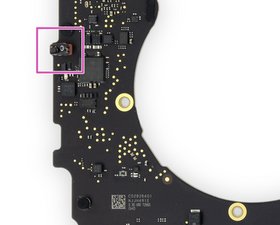
- Um dieses Problem zu testen, schau nach, ob du Magnete verwenden kannst, um das Aufwachsignal auszulösen, indem du sie an der linken oder rechten Seite des MacBook-Gehäuses entlangführst.
- Wenn du Schwierigkeiten hast, versuche eine ähnliche Methode, um eine genauere Vorstellung zu bekommen. Führe den Magneten an den linken und rechten Kanten des Displays entlang, um die Position der Magnete zu erfassen.
- Dieses Problem tritt am häufigsten bei Retina MacBook Airs auf. Die Sensoren bei diesen Modellen sind in Peripheriekomponenten montiert und nicht direkt auf dem Logic Board. Ein Sensor ist Teil der Mikrofon-Einheit, der andere befindet sich im rechten Lautsprecher.
- Bei MacBook Pros ist mindestens ein Sensor direkt auf dem Logic Board montiert. Diese können normalerweise identifiziert werden, indem man ein erhöhtes Teil des Logic Boards in der Nähe der linken oder rechten Kanten lokalisiert.
Flüssigkeitsschaden
Flüssigkeit in deiner Elektronik kann in jedem System, das sie berührt, verheerende Schäden anrichten. Neben Strommangel ist das Fehlen von Bild oder Hintergrundbeleuchtung eines der häufigsten MacBook-Probleme, die durch Verschütten entstehen. Wenn auch nur eine kleine Menge Flüssigkeit in dein Gerät gelangt ist und an die falsche Stelle gelaufen ist, könntest du mit Display-Problemen oder Schlimmerem enden.
- Flüssigkeitsschäden können bei MacBooks mit Bildproblemen in drei Schlüsselbereichen auftreten: rund um den Schaltkreis der Hintergrundbeleuchtung, am Displaystecker und auf der TCON-Platine.
- Wasserschaden-Indikatoren befinden sich fast immer in der Nähe von Display-Komponenten. Sie erzählen nicht die ganze Geschichte, aber wenn einer ausgelöst wurde, ist das ein guter Hinweis.
- Auch wenn du nicht viel über das Design von Leiterplatten weißt, erscheinen Hintergrundbeleuchtungs-Schaltkreise auf fast allen MacBooks an ähnlichen Stellen und Layouts. Sie verlassen sich typischerweise auf eine große Anzahl von Kondensatoren in einer Reihe. Sie befinden sich bei älteren MacBooks in der Nähe des Displaysteckers.
Logic Board
Das Logic Board ist der Knotenpunkt für den Großteil der Funktionalität eines MacBooks. Eine beliebige Anzahl der kleinen Bauteile auf der Platine könnte ausgefallen oder beschädigt sein. Ein Defekt am Logic Board ist eine sichere Annahme für die Ursache, wenn nichts anderes auf dieser Seite funktioniert hat.
- Achte auf offensichtliche Anzeichen eines Platinenproblems – verbrannte oder gesprungene Bauteile, Flüssigkeitsrückstände, Korrosion oder Verbiegungen. Wenn es Anzeichen von Flüssigkeit gibt, besteht immer noch Hoffnung, dass dein Mac wieder zum Leben erweckt werden kann.
- Der Austausch des Logic Boards ist oft die praktischste Lösung für einen DIY-Nutzer, dessen Platine ausgefallen ist. Wenn du in dieser Klemme steckst und deine Daten benötigst, hast du immer noch Optionen.
- Wenn du dich besonders motiviert fühlst, können die winzigen Bauteile auf der Platine mit Mikrolöten repariert werden. Es ist eine Kunst für sich, aber ein lohnendes Unterfangen für Abenteuerlustige. Wenn du neugierig bist und mehr darüber wissen möchtest, wie du mit dem Mikrolöten beginnst, hier ist etwas gute Lektüre und etwas gutes Videomaterial, um den Einstieg zu finden.
- Wenn du das nicht selbst übernehmen möchtest, kann dir vielleicht dein lokaler Reparaturladen helfen! Frage sie, ob sie diese Art von Reparatur anbieten oder jemanden empfehlen können, der das tut.
Weitere Informationen
Verwandte Beiträge
Besonderer Dank geht an diese Übersetzer:innen:
100%


Diese Übersetzer:innen helfen uns, die Welt zu reparieren! Wie kann ich mithelfen?
Hier starten ›

3 Kommentare
Meu MacBook air está com tela preta
Joaquim Maiala - Antwort Teilen
O meu laptop não está lançar informação no ecrã, quando preciono Power apenas roda o cooler
Antônio - Antwort Teilen
Aguardo pela ajuda
Antônio - Antwort Teilen