Von Studierenden verfasstes Wiki
Ein tolles Team von Studierenden aus unserem Bildungsprogramm hat dieses Wiki erstellt.
Telefon lässt sich nicht mit dem Headset verbinden
Das Telefon passt nicht in das Headset.
Nicht der passende Adapter angeschlossen
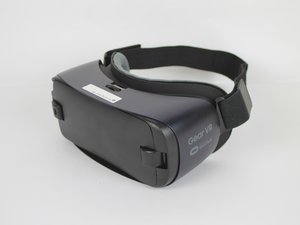
Das Samsung Gear VR wird über den USB-Anschluss des Telefons mit diesem verbunden. Prüfe, ob das Telefon einen Micro-USB- oder USB-C-Anschluss hat und verbinde den passenden Adapter mit dem Headset. Das Telefon sollte fest in den richtigen Adapter gedrückt werden, bis ein Klicken zu hören ist.
Headset-Abdeckung angebracht
Das Headset ist nicht für die Verwendung mit angebrachter Abdeckung konzipiert. Entferne die Abdeckung und verbinde das Telefon erneut.
Schwarzer Bildschirm bei Verbindung (App startet nicht)
Das Telefon ist verbunden, aber der Bildschirm bleibt aus.
Veraltete Software
Für eine optimale Leistung stelle sicher, dass die neueste Version der Android-Firmware sowie die aktuellsten Versionen der Oculus- und Gear VR-Service-Apps verwendet werden. Wenn du sichergestellt hast, dass das Mobilgerät vollständig aktualisiert ist, deinstalliere die Oculus- und Gear VR-Service-App und installiere sie anschließend neu.
Die Oculus-App reagiert nicht
Wenn die Oculus-App nicht reagiert, beende den Prozess manuell und starte die Oculus-App neu. Wenn das nicht hilft, starte das Gerät neu und versuche es erneut. Deinstalliere als letzten Schritt die Oculus-App und installiere sie erneut.
Apps stören die Oculus-App
Die Oculus-App hat gelegentlich Probleme mit Energiemanagement-Apps. Entferne oder deaktiviere diese Apps und starte die Oculus-App neu. Auch die Facebook-App kann bekanntermaßen Probleme mit der Oculus-App verursachen.
Headset wird während der Nutzung heiß
Das Headset wird unangenehm heiß.
Telefon wird während der Nutzung geladen
Das Samsung Gear VR Headset ist nicht für die Nutzung vorgesehen, während das Telefon geladen wird. Achte darauf, dass das Telefon vollständig geladen ist, bevor du es mit dem Headset verwendest, um dies zu vermeiden. Falls Laden notwendig ist, vermeide direkt vor der Nutzung das Schnellladen, da dies dazu führen kann, dass das Telefon schneller heiß wird.
Andere Anwendungen laufen
Schließe alle nicht erforderlichen Apps, während du die Oculus-App nutzt. Diese Apps beanspruchen die Rechenleistung des Telefons und erzeugen Wärme.
Rückabdeckung angebracht
Die Rückabdeckung schränkt während der VR-Nutzung die Luftzirkulation ein und sollte nicht verwendet werden, während das Headset in Betrieb ist. Entferne die Abdeckung vorher, um unnötige Hitzeentwicklung zu vermeiden.
Einstellung der Telefonhelligkeit
Ein zu heller Bildschirm kann zu Hitzeproblemen beitragen. Dimme die Helligkeit des Telefons auf ein für dich angenehmes Niveau.
Bildschirmanzeige verschwommen
Text und Bild sind während der Nutzung des Headsets nicht klar.
Linsen unscharf eingestellt
Das Rädchen an der Oberseite des Headsets wird zum Einstellen der Schärfe verwendet. Drehe bei aufgesetztem Headset am Rädchen, um die Linsen näher an das Mobilgerät heranzuführen oder weiter davon wegzubewegen, bis das Bild klar ist. Wenn das Rädchen die Schärfe nicht anpasst, findest du Hilfe zur weiteren Fehlerdiagnose in dieser Anleitung.
Linsen beschädigt
Eine zerkratzte oder gesprungene Linse kann die Sicht auf den Bildschirm beeinträchtigen. Wenn die Linsen beschädigt sind, müssen sie ersetzt werden.
Linsenschutz noch angebracht
Das Headset wird mit einer Schutzfolie auf den Linsen geliefert, die vor der ersten Benutzung entfernt werden sollte. Ziehe die Kunststoff-Schutzfolien vor der Verwendung von den Linsen ab.
Sehvermögen des Nutzers
Das Headset ist nicht dazu gedacht, eine reguläre Sehhilfe zu ersetzen. Wir empfehlen, falls möglich, eine regelmäßig verschriebene Kontaktlinse zu tragen, um den besten Sitz im Headset zu gewährleisten.
Linsen verschmutzt
Auf den Linsen können sich durch den Gebrauch Fingerabdrücke oder Staub ansammeln. Wische die Linsen mit einem Mikrofasertuch sauber.
Trackpad funktioniert nicht
Nichts passiert, wenn das Trackpad berührt/gedrückt wird.
Softwareprobleme
Um zu vermeiden, dass Softwareprobleme die Nutzung des Trackpads stören, stelle sicher, dass du VR-Apps über die Oculus-App öffnest.
Zu viel Druck
Bei zu starkem Druck erkennt das Gerät die Fingerbewegung eventuell nicht. Wische und tippe leicht auf das Trackpad, um während der Nutzung der Gear VR eine Auswahl zu treffen.
Defektes Trackpad
Wenn nichts anderes geholfen hat, könnte eine lockere Verbindung oder ein Defekt am Trackpad vorliegen. Befolge diese Anleitung, um auf das Trackpad zuzugreifen und es weiter zu untersuchen oder auszutauschen.
Fehlermeldung: Netzwerkfehler
"Netzwerkfehler" erscheint auf dem Bildschirm.
Telefon nicht mit dem WLAN verbunden
Stelle sicher, dass das Telefon mit dem WLAN und nicht mit dem Mobilfunknetz verbunden ist.

Team

USF Tampa, Team S4-G6, Eyestone Fall 2017 Mitglied von USF Tampa, Team S4-G6, Eyestone Fall 2017
USFT-EYESTONE-F17S4G6
4 Mitglieder
84 Anleitungen geschrieben

9 Kommentare
Hello Good Morning. I have the matte black Samsung Gear VR with the Type C usb Port at the bottom. I was made to know that this gear can read storage usbs and play video files from it.
I have inserted a micro type USB storage, using a Type C adapter, but the Gear wont read the storage drive,. It says “ no storage or device connected. Question is, does this gear really can read movies from a USB, or is there something wrong with my Type C adapter connecting my micro usb thumb drive.?? Thank you so much.
Jay - Antwort Teilen
The vr oculus glasses asking for an email but they don't work
Yousef Elghaly - Antwort Teilen
The VR oculus glasses are asking for an email but they don't work
Yousef Elghaly - Antwort Teilen
Do you need a SIMs card for it to be able to work
Hamilton Calvin - Antwort Teilen
When I'msupposed to tap rhe samsung vr for pairing it takes me to the help website
Ibrahim Yakubu - Antwort Teilen