Zum Hauptinhalt wechseln

HP EliteBook 840 G7 Tausch der Tastatur

Archivierte Anleitung
Diese Anleitung wurde ausschließlich für historische Zwecke erhalten. Verwende die aktualisierte Version dieser Anleitung, um deine Reparatur durchzuführen.

Was du brauchst

  1. HP EliteBook 840 G7 Tausch der Tastatur, Akku: Schritt 1, Bild 1 von 1
    • Lege das Laptop mit dem Boden nach oben auf die Arbeitsfläche.

  2. HP EliteBook 840 G7 Tausch der Tastatur: Schritt 2, Bild 1 von 1
    • Entferne die fünf Kreuzschlitzschrauben #1 von der Bodenplatte.

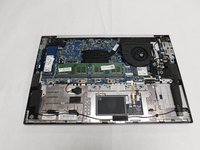
  3. HP EliteBook 840 G7 Tausch der Tastatur: Schritt 3, Bild 1 von 1
    • Entferne die Bodenplatte. Die inneren Bauteile werden sichtbar.

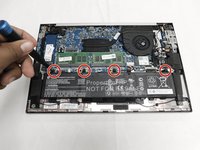
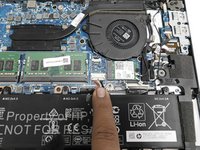
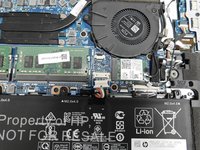
  4. HP EliteBook 840 G7 Tausch der Tastatur: Schritt 4, Bild 1 von 3 HP EliteBook 840 G7 Tausch der Tastatur: Schritt 4, Bild 2 von 3 HP EliteBook 840 G7 Tausch der Tastatur: Schritt 4, Bild 3 von 3
    • Entferne die vier Kreuzschlitzschrauben #1, mit denen der Akku befestigt ist.

    • Löse den Akkustecker von der Hauptplatine.

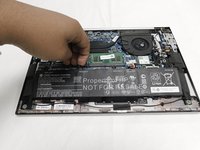
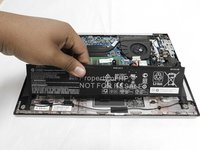
  5. HP EliteBook 840 G7 Tausch der Tastatur: Schritt 5, Bild 1 von 3 HP EliteBook 840 G7 Tausch der Tastatur: Schritt 5, Bild 2 von 3 HP EliteBook 840 G7 Tausch der Tastatur: Schritt 5, Bild 3 von 3
    • Hebe den Akku mit der Hand oder einem geeigneten Werkzeug hoch.

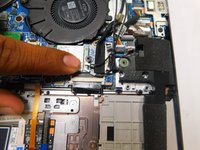
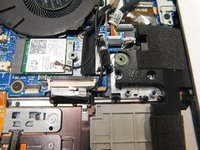
  6. HP EliteBook 840 G7 Tausch der Tastatur, Displayeinheit: Schritt 6, Bild 1 von 2 HP EliteBook 840 G7 Tausch der Tastatur, Displayeinheit: Schritt 6, Bild 2 von 2
    • Ziehe die beiden Koaxialstecker nach oben von der WiFi-Karte ab.

  7. HP EliteBook 840 G7 Tausch der Tastatur: Schritt 7, Bild 1 von 2 HP EliteBook 840 G7 Tausch der Tastatur: Schritt 7, Bild 2 von 2
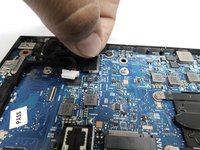
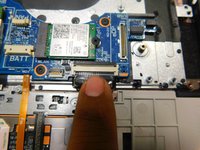
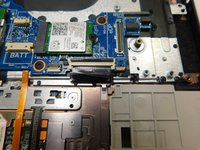
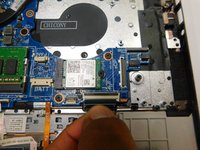
    • Ziehe den Displaystecker nach oben ab.

  8. HP EliteBook 840 G7 Tausch der Tastatur: Schritt 8, Bild 1 von 2 HP EliteBook 840 G7 Tausch der Tastatur: Schritt 8, Bild 2 von 2
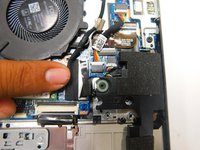
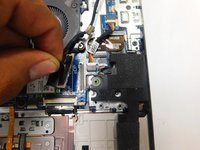
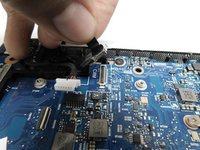
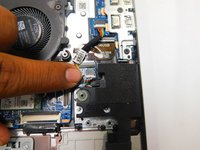
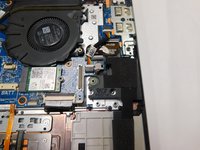
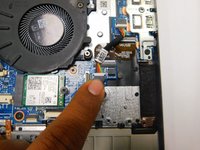
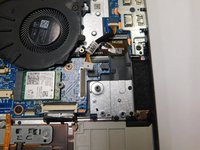
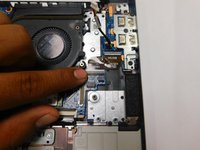
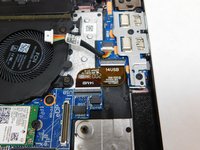
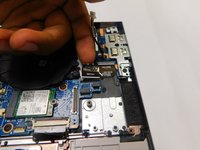
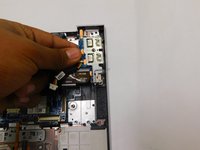
    • Ziehe den Stecker am Kabelbündel nach oben ab.

  9. HP EliteBook 840 G7 Tausch der Tastatur: Schritt 9, Bild 1 von 2 HP EliteBook 840 G7 Tausch der Tastatur: Schritt 9, Bild 2 von 2
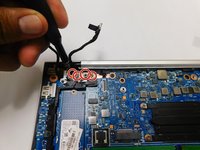
    • Ziehe den Stecker am Kabel zur Webcam nach oben ab.

  10. HP EliteBook 840 G7 Tausch der Tastatur: Schritt 10, Bild 1 von 1
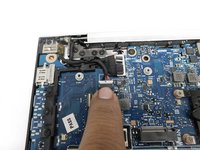
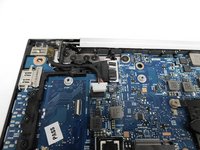
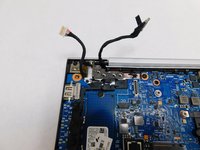
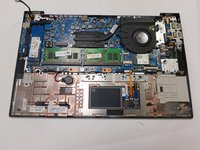
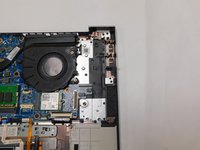
    • Biege alle Kabel behutsam zur Oberkante hin.

  11. HP EliteBook 840 G7 Tausch der Tastatur: Schritt 11, Bild 1 von 2 HP EliteBook 840 G7 Tausch der Tastatur: Schritt 11, Bild 2 von 2
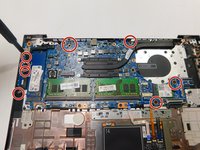
    • Entferne die vier Kreuzschlitzschrauben #1.

  12. HP EliteBook 840 G7 Tausch der Tastatur: Schritt 12, Bild 1 von 2 HP EliteBook 840 G7 Tausch der Tastatur: Schritt 12, Bild 2 von 2
    • Entferne die zwei Kreuzschlitzschrauben #1.

  13. HP EliteBook 840 G7 Tausch der Tastatur: Schritt 13, Bild 1 von 3 HP EliteBook 840 G7 Tausch der Tastatur: Schritt 13, Bild 2 von 3 HP EliteBook 840 G7 Tausch der Tastatur: Schritt 13, Bild 3 von 3
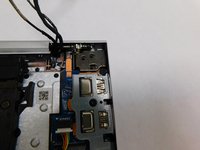
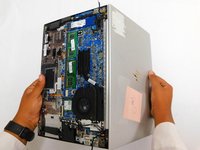
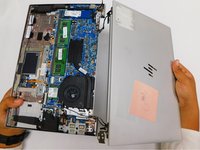
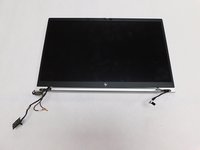
    • Öffne den Computer, so dass das Display rechtwinklig steht.

    • Schiebe die Displayscharniere heraus. Entferne die Displayeinheit.

  14. HP EliteBook 840 G7 Tausch der Tastatur, Tastatur: Schritt 14, Bild 1 von 3 HP EliteBook 840 G7 Tausch der Tastatur, Tastatur: Schritt 14, Bild 2 von 3 HP EliteBook 840 G7 Tausch der Tastatur, Tastatur: Schritt 14, Bild 3 von 3
    • Ziehe den Stecker am Kabelbündel ab.

    • Entferne den Lautsprecher von der Platine.

  15. HP EliteBook 840 G7 Tausch der Tastatur: Schritt 15, Bild 1 von 2 HP EliteBook 840 G7 Tausch der Tastatur: Schritt 15, Bild 2 von 2
    • Drücke den Stecker am Kabelbündel aus dem Anschluss heraus.

    • Biege das Kabel von dem darunter liegenden ZIF-Anschluss weg.

  16. HP EliteBook 840 G7 Tausch der Tastatur: Schritt 16, Bild 1 von 3 HP EliteBook 840 G7 Tausch der Tastatur: Schritt 16, Bild 2 von 3 HP EliteBook 840 G7 Tausch der Tastatur: Schritt 16, Bild 3 von 3
    • Hebe den Sicherungsbügel am ZIF-Anschluss hoch.

    • Ziehe den Stecker aus dem Anschluss heraus.

  17. HP EliteBook 840 G7 Tausch der Tastatur: Schritt 17, Bild 1 von 3 HP EliteBook 840 G7 Tausch der Tastatur: Schritt 17, Bild 2 von 3 HP EliteBook 840 G7 Tausch der Tastatur: Schritt 17, Bild 3 von 3
    • Entferne die drei Kreuzschlitzschrauben #1.

    • Hebe die USB-Anschlüsse heraus und entferne sie.

  18. HP EliteBook 840 G7 Tausch der Tastatur: Schritt 18, Bild 1 von 2 HP EliteBook 840 G7 Tausch der Tastatur: Schritt 18, Bild 2 von 2
    • Drücke den Stecker mit dem Kabelbündel heraus und entferne ihn.

  19. HP EliteBook 840 G7 Tausch der Tastatur: Schritt 19, Bild 1 von 3 HP EliteBook 840 G7 Tausch der Tastatur: Schritt 19, Bild 2 von 3 HP EliteBook 840 G7 Tausch der Tastatur: Schritt 19, Bild 3 von 3
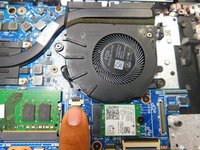
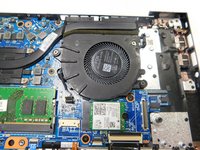
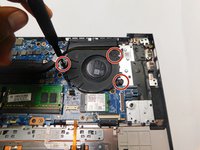
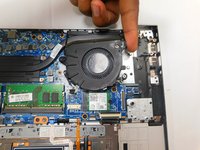
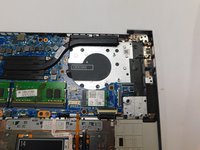
    • Entferne die drei Kreuzschlitzschrauben #1, mit denen der Lüfter befestigt ist.

    • Hebe den Lüfter an einer Seite hoch, ziehe ihn zu dir und entferne ihn.

  20. HP EliteBook 840 G7 Tausch der Tastatur: Schritt 20, Bild 1 von 3 HP EliteBook 840 G7 Tausch der Tastatur: Schritt 20, Bild 2 von 3 HP EliteBook 840 G7 Tausch der Tastatur: Schritt 20, Bild 3 von 3
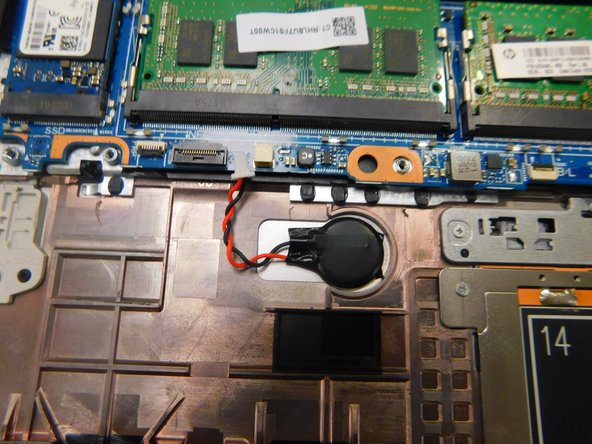
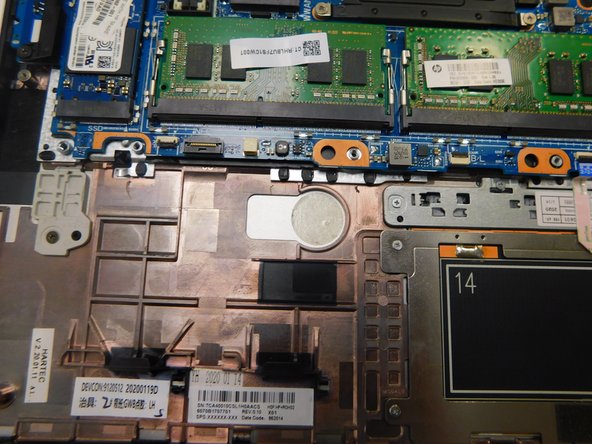
    • Ziehe am Stecker des Kabelbündels und trenne das Kabel ab.

    • Entferne die CMOS-Batterie.

  21. HP EliteBook 840 G7 Tausch der Tastatur: Schritt 21, Bild 1 von 3 HP EliteBook 840 G7 Tausch der Tastatur: Schritt 21, Bild 2 von 3 HP EliteBook 840 G7 Tausch der Tastatur: Schritt 21, Bild 3 von 3
    • Entferne die Kreuzschlitzschraube #1.

    • Ziehe am Kabel und entferne die Ladebuchse.

  22. HP EliteBook 840 G7 Tausch der Tastatur: Schritt 22, Bild 1 von 3 HP EliteBook 840 G7 Tausch der Tastatur: Schritt 22, Bild 2 von 3 HP EliteBook 840 G7 Tausch der Tastatur: Schritt 22, Bild 3 von 3
    • Hebe den Sicherungsbügel am ZIF-Anschluss hoch.

    • Ziehe das Kabel aus dem Anschluss heraus.

  23. HP EliteBook 840 G7 Tausch der Tastatur: Schritt 23, Bild 1 von 3 HP EliteBook 840 G7 Tausch der Tastatur: Schritt 23, Bild 2 von 3 HP EliteBook 840 G7 Tausch der Tastatur: Schritt 23, Bild 3 von 3
    • Hebe den Sicherungsbügel am ZIF-Anschluss hoch.

    • Ziehe den Stecker vorsichtig ab.

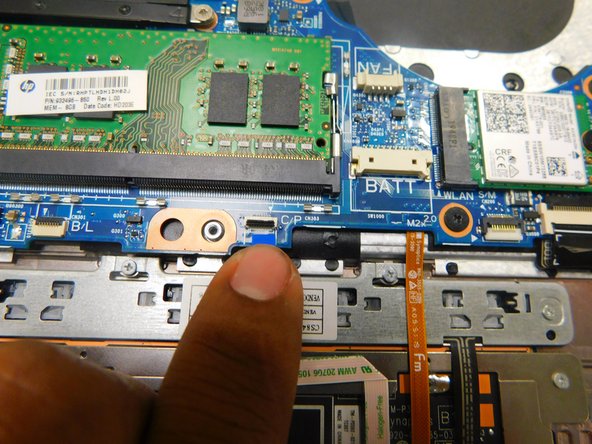
  24. HP EliteBook 840 G7 Tausch der Tastatur: Schritt 24, Bild 1 von 3 HP EliteBook 840 G7 Tausch der Tastatur: Schritt 24, Bild 2 von 3 HP EliteBook 840 G7 Tausch der Tastatur: Schritt 24, Bild 3 von 3
    • Entferne die acht Kreuzschlitzschrauben #1.

    • Hebe die Platine hoch und entferne sie.

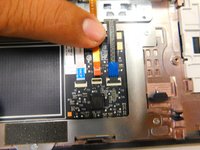
  25. HP EliteBook 840 G7 Tausch der Tastatur: Schritt 25, Bild 1 von 3 HP EliteBook 840 G7 Tausch der Tastatur: Schritt 25, Bild 2 von 3 HP EliteBook 840 G7 Tausch der Tastatur: Schritt 25, Bild 3 von 3
    • Hebe den Sicherungsbügel am ZIF-Anschluss hoch.

    • Ziehe das Kabel aus dem Anschluss heraus.

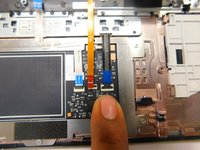
  26. HP EliteBook 840 G7 Tausch der Tastatur: Schritt 26, Bild 1 von 3 HP EliteBook 840 G7 Tausch der Tastatur: Schritt 26, Bild 2 von 3 HP EliteBook 840 G7 Tausch der Tastatur: Schritt 26, Bild 3 von 3
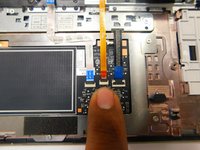
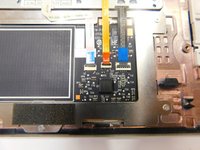
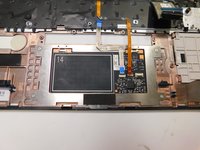
    • Klappe den Sicherungsbügel am ZIF-Anschluss hoch.

    • Ziehe das Kabel aus dem Anschluss heraus.

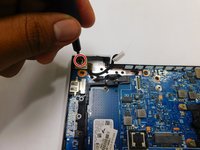
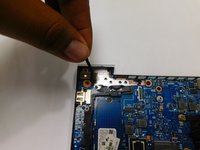
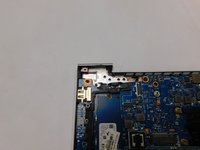
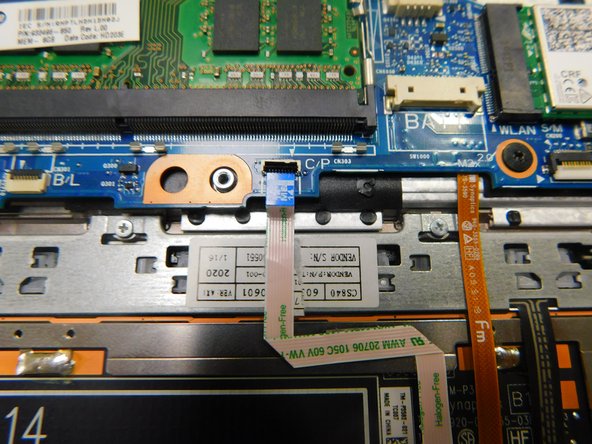
  27. HP EliteBook 840 G7 Tausch der Tastatur: Schritt 27, Bild 1 von 3 HP EliteBook 840 G7 Tausch der Tastatur: Schritt 27, Bild 2 von 3 HP EliteBook 840 G7 Tausch der Tastatur: Schritt 27, Bild 3 von 3
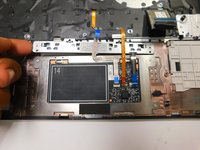
    • Entferne die vier Kreuzschlitzschrauben #1.

    • Hebe die Leiste nach oben ab und entferne sie.

    • Achte darauf, dass andere Kabel nicht beschädigt werden.

  28. HP EliteBook 840 G7 Tausch der Tastatur: Schritt 28, Bild 1 von 3 HP EliteBook 840 G7 Tausch der Tastatur: Schritt 28, Bild 2 von 3 HP EliteBook 840 G7 Tausch der Tastatur: Schritt 28, Bild 3 von 3
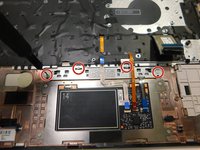
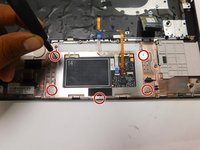
    • Entferne die vier Kreuzschlitzschrauben #1.

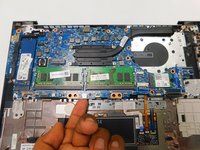
    • Hebe das Touchpad nach oben ab und entferne es.

Abschluss

Um dein Gerät wieder zusammenzubauen, befolge diese Anweisungen in umgekehrter Reihenfolge.

7 weitere Personen haben diese Anleitung absolviert.

Besonderer Dank geht an diese Übersetzer:innen:

en de

100%

Diese Übersetzer:innen helfen uns, die Welt zu reparieren! Wie kann ich mithelfen?
Hier starten ›

Team

Gateway, Team 1-1, Pee Spring 2022 Mitglied von Gateway, Team 1-1, Pee Spring 2022

GCC-PEE-S22S1G1

4 Mitglieder

15 Anleitungen geschrieben

4 Kommentare zur Anleitung

Donc ce tuto permet de tout enlever sauf le clavier?

Pilc - Antwort
This is only replacement of the touchpad?

Where is the keyboard replacement?

Koehoe22 - Antwort
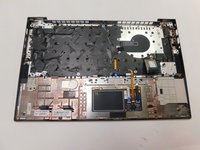
the keyboard is part of the top shell and is rivetted in, you need to replace the whole part

Leonardo Di Stefano -

Recommended parts are wrong

Daniel Caltrider - Antwort

Kommentar hinzufügen

Seitenaufrufe:

Letzte 24 Stunden: 7

Letzte 7 Tage: 64

Letzte 30 Tage: 338

Insgesamt: 18,107