Zum Hauptinhalt wechseln
Gemeinsam reparieren - Jetzt registrieren
MacBook Air 13" Anfang 2020 Touch ID-Sensor tauschen

Was du brauchst

  1. MacBook Air 13" Anfang 2020 Touch ID-Sensor tauschen, Schrauben des Gehäuseunterteils entfernen: Schritt 1, Bild 1 von 1
    In diesem Schritt verwendetes Werkzeug:
    Magnetic Project Mat
    $19.95
    • Bevor du anfängst, solltest du die Auto Boot Function deines Macs deaktivieren. Auto Boot schaltet deinen Mac ein, wenn du ihn aufklappst, und das kann versehentlich beim Zerlegen passieren. Benutze diese Anleitung, um Auto Boot.zu deaktivieren.

    • Wenn dein MacBook unter BigSur v11.1 oder einer späteren Version läuft, lässt sich AutoBoot möglicherweise nicht deaktivieren. Arbeite zuerst normal weiter, trenne aber den Akku sofort ab, wenn du ins Innere des Gerätes hinein gekommen bist.

    • Schalte dein MacBook Air vollständig aus und ziehe den Stecker aus der Steckdose, bevor du anfängst. Schließe das Display und lege den Laptop mit der Unterseite nach oben.

    • Entferne folgende Pentalobe P5-Schrauben

    • Zwei 7,9 mm Schrauben

    • Zwei 7,1 mm Schrauben

    • Sechs 2,6 mm Schrauben

    • Halte während der gesamten Reparatur die Schrauben gut geordnet und achte darauf, dass jede Schraube an ihren alten Platz zurück kommt, damit dein MacBook keinen Schaden nimmt.

    Frag FixBot

    Kommentar hinzufügen

  2. MacBook Air 13" Anfang 2020 Touch ID-Sensor tauschen, Gehäuseunterteil entfernen: Schritt 2, Bild 1 von 3 MacBook Air 13" Anfang 2020 Touch ID-Sensor tauschen, Gehäuseunterteil entfernen: Schritt 2, Bild 2 von 3 MacBook Air 13" Anfang 2020 Touch ID-Sensor tauschen, Gehäuseunterteil entfernen: Schritt 2, Bild 3 von 3
    • Zwänge deine Finger zwischen das Display und das Gehäuseunterteil und ziehe nach oben, so dass sich das Gehäuseunterteil vom Air ablöst.

    • Entferne das Gehäuseunterteil.

    • So wird es wieder befestigt:

    • Richte es genau aus und drücke es fest, bis die versteckten Rasten darunter einschnappen. Du solltest es fühlen und hören.

    Frag FixBot

    Kommentar hinzufügen

  3. MacBook Air 13" Anfang 2020 Touch ID-Sensor tauschen, Akku abtrennen: Schritt 3, Bild 1 von 1
    • Ziehe den Aufkleber soweit vom Akkustecker zurück, dass der darunterliegende Stecker sichtbar wird.

    Frag FixBot

    Kommentar hinzufügen

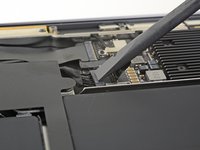
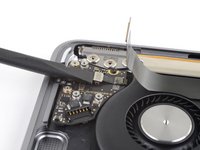
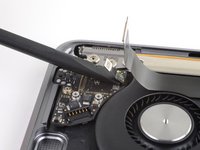
  4. MacBook Air 13" Anfang 2020 Touch ID-Sensor tauschen: Schritt 4, Bild 1 von 2 MacBook Air 13" Anfang 2020 Touch ID-Sensor tauschen: Schritt 4, Bild 2 von 2
    • Schiebe den Akkustecker mit einem Spudger parallel zum Logic Board aus seinem Anschluss auf dem Logic Board heraus.

    Frag FixBot

    Kommentar hinzufügen

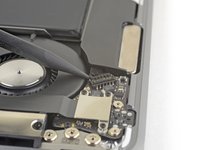
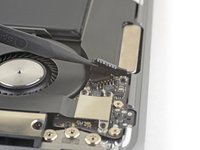
  5. MacBook Air 13" Anfang 2020 Touch ID-Sensor tauschen, Rechten Lautsprecher abtrennen: Schritt 5, Bild 1 von 2 MacBook Air 13" Anfang 2020 Touch ID-Sensor tauschen, Rechten Lautsprecher abtrennen: Schritt 5, Bild 2 von 2
    • Schiebe die Spudgerspitze unter das Lautsprecherkabel und heble es nach oben, bis es sich ablöst.

    Frag FixBot

    Kommentar hinzufügen

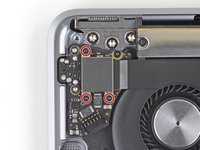
  6. MacBook Air 13" Anfang 2020 Touch ID-Sensor tauschen, Audioplatine abtrennen: Schritt 6, Bild 1 von 2 MacBook Air 13" Anfang 2020 Touch ID-Sensor tauschen, Audioplatine abtrennen: Schritt 6, Bild 2 von 2
    • Entferne die drei 1,4 mm Torx T4 Schrauben, mit denen die Steckerabdeckung der Audioplatine befestigt ist.

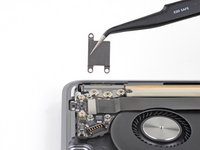
    • Entferne die Steckerabdeckung der Audioplatine.

    Frag FixBot

    Kommentar hinzufügen

  7. MacBook Air 13" Anfang 2020 Touch ID-Sensor tauschen: Schritt 7, Bild 1 von 2 MacBook Air 13" Anfang 2020 Touch ID-Sensor tauschen: Schritt 7, Bild 2 von 2
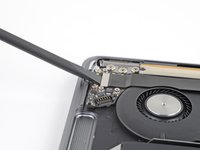
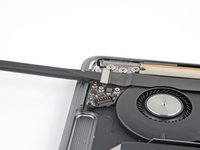
    • Heble den Stecker der Audioplatine mit dem flachen Ende des Spudgers gerade nach oben und trenne ihn von der Platine ab.

    • Um Druckstecker, wie diesen hier, wieder anzuschließen, musst du ihn erst sorgfältig ausrichten und dann an einer Seite andrücken, bis er einrastet. Wiederhole dann für die andere Seite. Drücke nicht in der Mitte. Wenn der Stecker nicht richtig ausgerichtet ist, können die Kontakte verbogen und dauerhaft beschädigt werden.

    Frag FixBot

    Kommentar hinzufügen

  8. MacBook Air 13" Anfang 2020 Touch ID-Sensor tauschen: Schritt 8, Bild 1 von 3 MacBook Air 13" Anfang 2020 Touch ID-Sensor tauschen: Schritt 8, Bild 2 von 3 MacBook Air 13" Anfang 2020 Touch ID-Sensor tauschen: Schritt 8, Bild 3 von 3
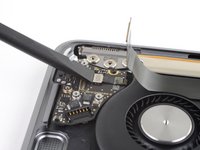
    • Heble den Stecker am Touch ID Kabel mit dem flachen Ende des Spudgers gerade nach oben und trenne ihn von der Audioplatine ab.

    • Schiebe den Spudger weiter unter dem Touch ID Kabel entlang und löse es ganz von der Audioplatine ab.

    • Das Touch ID Kabel ist leicht mit der Audioplatine verklebt.

    Frag FixBot

    Kommentar hinzufügen

  9. MacBook Air 13" Anfang 2020 Touch ID-Sensor tauschen, Audioplatine entfernen: Schritt 9, Bild 1 von 1
    • Entferne die drei Torx T4 Schrauben, mit denen die Audioplatine befestigt ist:

    • Zwei 4,3 mm Schrauben

    • Eine 2,4 mm Schraube

    Frag FixBot

    Kommentar hinzufügen

  10. MacBook Air 13" Anfang 2020 Touch ID-Sensor tauschen: Schritt 10, Bild 1 von 1
    • Entferne die Audioplatine.

    Frag FixBot

    Kommentar hinzufügen

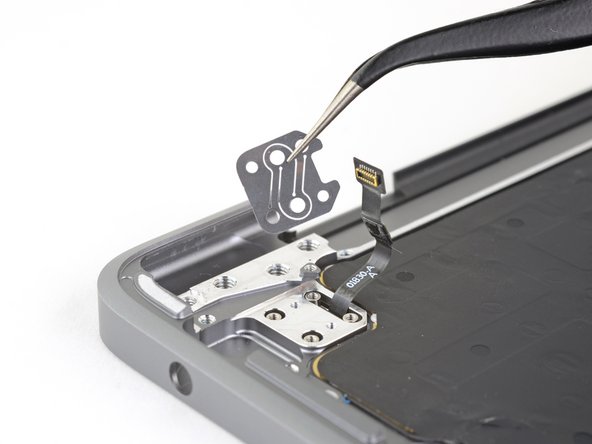
  11. MacBook Air 13" Anfang 2020 Touch ID-Sensor tauschen, Halterung des Touch ID-Sensors entfernen: Schritt 11, Bild 1 von 3 MacBook Air 13" Anfang 2020 Touch ID-Sensor tauschen, Halterung des Touch ID-Sensors entfernen: Schritt 11, Bild 2 von 3 MacBook Air 13" Anfang 2020 Touch ID-Sensor tauschen, Halterung des Touch ID-Sensors entfernen: Schritt 11, Bild 3 von 3
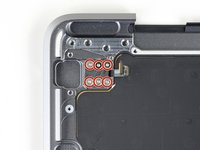
    • Entferne die sechs 1,6 mm Torx T3 Schrauben, mit denen die Halterung des Touch ID-Sensors und der Sensor selbst befestigt sind.

    • Damit beim Zusammenbau die Touch ID-Taste gerade sitzt, solltest du diese Schrauben erst wieder festziehen, wenn die Taste richtig in der Tastatur positioniert ist.

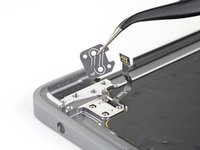
    • Entferne die Halterung des Touch ID-Sensors.

    Frag FixBot

    Kommentar hinzufügen

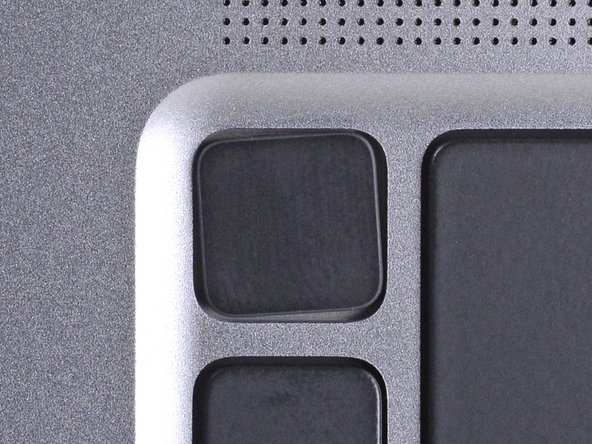
  12. MacBook Air 13" Anfang 2020 Touch ID-Sensor tauschen, Touch ID-Sensor entfernen: Schritt 12, Bild 1 von 1
    • Drehe das MacBook mit dem Display nach oben und öffne es.

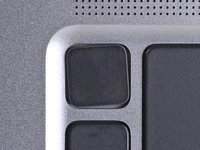
    • Entferne den Touch ID-Sensor.

    Frag FixBot

    Kommentar hinzufügen

Abschluss

Vergleiche dein Ersatzteil mit dem Originalteil — möglicherweise musst du fehlende Bauteile übertragen oder Schutzfolien vom Neuteil abziehen, bevor du es einbauen kannst.

Um dein Gerät wieder zusammenzubauen, folge den Schritten in umgekehrter Reihenfolge.

Entsorge deinen Elektromüll fachgerecht.

Hat die Reparatur doch nicht den richtigen Erfolg gebracht? Frage in unserem Forum nach Hilfe.

Rückgängig: Ich habe diese Anleitung nicht absolviert.

5 weitere Personen haben diese Anleitung absolviert.

Besonderer Dank geht an diese Übersetzer:innen:

en de

100%

Diese Übersetzer:innen helfen uns, die Welt zu reparieren! Wie kann ich mithelfen?
Hier starten ›

Carsten Frauenheim

Mitglied seit: 03/10/20

165.347 Reputation

439 Anleitungen geschrieben

Team

iFixit Mitglied von iFixit

Staff

122 Mitglieder

25.845 Anleitungen geschrieben

3 Kommentare zur Anleitung

Hi im going to replace the motherboard/logic board on this model if i take the mb and the id sensor from the same macbook will touch id work

simon walkden - Antwort Teilen
On MacBooks with Touch ID, the logic board and Touch ID sensor must be replaced as a pair.

Carsten Frauenheim - Antwort Teilen

My laptop :
Serial no. C02CX07GMLVF
A2179 and EMC3302

MacBook Air 13” Retina (A2179, 2020)

Question:

Can I install this safely and return if this doesn't work within 30days?
What is this touch panel pairing? If i plan to use my existing touch panel, does this matter? or does the touch panel come with the logic board?

John (John L) - Antwort Teilen

Kommentar hinzufügen

Seitenaufrufe:

Letzte 24 Stunden: 5

Letzte 7 Tage: 24

Letzte 30 Tage: 147

Insgesamt: 8,724