Zum Hauptinhalt wechseln
Gemeinsam reparieren - Jetzt registrieren

Samsung Galaxy Note 5 Akku austauschen

Was du brauchst

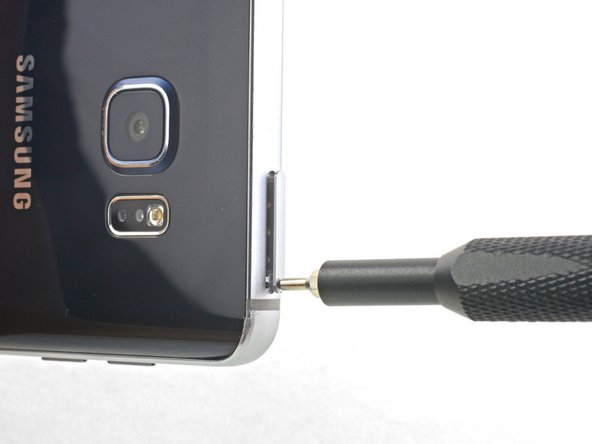
    1. Samsung Galaxy Note 5 Akku austauschen, SIM Karteneinschub: Schritt 1, Bild 1 von 3 Samsung Galaxy Note 5 Akku austauschen, SIM Karteneinschub: Schritt 1, Bild 2 von 3 Samsung Galaxy Note 5 Akku austauschen, SIM Karteneinschub: Schritt 1, Bild 3 von 3
      • Setze ein SIM Auswurfwerkzeug, ein SIM Auswurfbit oder einfach eine aufgebogene Büroklammer in das kleine Loch am SIM Karteneinschub oben am Smartphone ein.

      • Drücke das Werkzeug hinein, um den Einschub herausspringen zu lassen. Das erfordert vielleicht etwas Kraft.

      • Entferne den SIM Karteneinschub.

      Frag FixBot

      Kommentar hinzufügen

    1. Samsung Galaxy Note 5 Akku austauschen, S-Pen: Schritt 2, Bild 1 von 3 Samsung Galaxy Note 5 Akku austauschen, S-Pen: Schritt 2, Bild 2 von 3 Samsung Galaxy Note 5 Akku austauschen, S-Pen: Schritt 2, Bild 3 von 3
      • Drücke den Knopf am S-Pen mit dem Fingernagel hinein, bis es klickt und der S-Pen herausspringt.

      • Entferne den S-Pen.

      Frag FixBot

      Kommentar hinzufügen

    1. Samsung Galaxy Note 5 Akku austauschen, Rückseitenglas: Schritt 3, Bild 1 von 1
      • Wenn die gläserne Rückseite zerbrochen ist, dann solltest du ihre Oberfläche sorgfältig mit festem Klebeband bedecken.

      • Lege einen erwärmten iOpener etwa zwei Minuten lang auf die Unterseite des Smartphones.

      • Wahrscheinlich musst du ihn mehrfach wieder erwärmen und auflegen, damit das Gerät heiß genug wird. Beachte die Anleitung für den iOpener, um eine Überhitzung zu vermeiden.

      • Du kannst auch einen Haartrockner, ein Heißluftgebläse oder eine Heizplatte verwenden, passe aber auf, dass das Smartphone nicht zu heiß wird. Das OLED Display und der Akku sind beide sehr hitzeempfindlich.

      Frag FixBot

      Kommentar hinzufügen

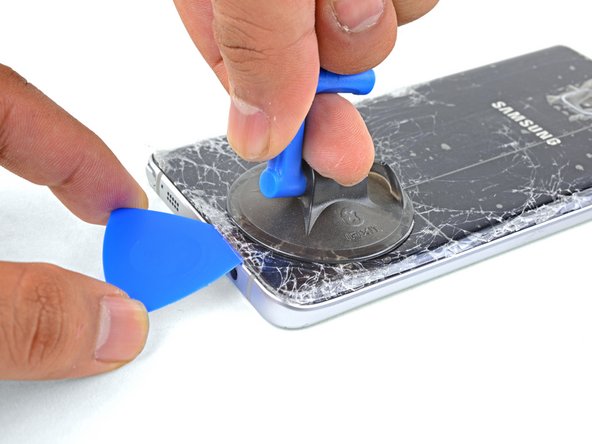
    2. Samsung Galaxy Note 5 Akku austauschen: Schritt 4, Bild 1 von 3 Samsung Galaxy Note 5 Akku austauschen: Schritt 4, Bild 2 von 3 Samsung Galaxy Note 5 Akku austauschen: Schritt 4, Bild 3 von 3
      • Setze einen Saugheber so nahe wie möglich an der Unterkante des Smartphones an.

      • Wenn die Rückabdeckung gebrochen ist, hält der Saugheber wahrscheinlich nicht so gut. Versuche, sie mit starkem Klebeband anzuheben, oder klebe den Saugheber mit Superkleber fest. Lasse ihn erst gut ankleben, bevor du weitermachst.

      • Ziehe den Saugheber nach oben und setze ein Plektrum unter das Rückseitenglas ein.

      • Das Glas ist sehr empfindlich und kann brechen, wenn du zu stark ziehst oder mit Metallwerkzeugen hebelst.

      Frag FixBot

      Kommentar hinzufügen

    3. Samsung Galaxy Note 5 Akku austauschen: Schritt 5, Bild 1 von 1
      • Wenn das Plektrum eingesteckt ist, dann erwärme den iOpener erneut eine Minute lang.

      Frag FixBot

      Kommentar hinzufügen

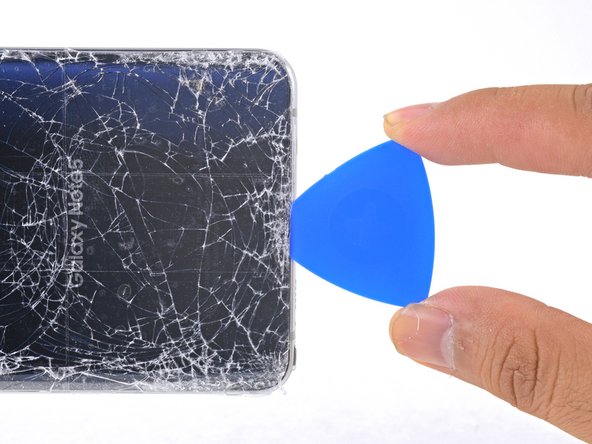
    4. Samsung Galaxy Note 5 Akku austauschen: Schritt 6, Bild 1 von 3 Samsung Galaxy Note 5 Akku austauschen: Schritt 6, Bild 2 von 3 Samsung Galaxy Note 5 Akku austauschen: Schritt 6, Bild 3 von 3
      • Schiebe das Plektrum an der Unterkante des Smartphones entlang.

      • Bewege es langsam, so dass es nicht aus dem Spalt herausrutscht. Wenn nötig lege erneut einen erwärmten iOpener auf.

      • Lasse das Plektrum stecken, damit sich der Kleber nicht wieder verbinden kann. Benutze für den nächsten Schritt ein neues Plektrum.

      Frag FixBot

      Kommentar hinzufügen

    5. Samsung Galaxy Note 5 Akku austauschen: Schritt 7, Bild 1 von 3 Samsung Galaxy Note 5 Akku austauschen: Schritt 7, Bild 2 von 3 Samsung Galaxy Note 5 Akku austauschen: Schritt 7, Bild 3 von 3
      • Setze ein weiteres Plektrum ein und schiebe es langsam um die Ecke des Smartphones.

      • Weil das Rückseitenglas gebogen ist, ist es sehr zerbrechlich, besonders in den Ecken. Sei geduldig und benutze den iOpener, wenn du in den Ecken nicht recht mit dem Schneiden vorankommst.

      Frag FixBot

      Kommentar hinzufügen

    6. Samsung Galaxy Note 5 Akku austauschen: Schritt 8, Bild 1 von 1
      • Bevor du weiter auftrennst, lege erst einen heißen iOpener auf die lange Kante auf.

      Frag FixBot

      Kommentar hinzufügen

    7. Samsung Galaxy Note 5 Akku austauschen: Schritt 9, Bild 1 von 3 Samsung Galaxy Note 5 Akku austauschen: Schritt 9, Bild 2 von 3 Samsung Galaxy Note 5 Akku austauschen: Schritt 9, Bild 3 von 3
      • Wiederhole das Verfahren von eben, also das Erwärmen und Auftrennen, für die restlichen drei Seiten des Smartphones.

      • Lasse in jeder Kante ein Plektrum stecken, damit sich der Kleber nicht wieder verbinden kann.

      Frag FixBot

      Kommentar hinzufügen

    8. Samsung Galaxy Note 5 Akku austauschen: Schritt 10, Bild 1 von 3 Samsung Galaxy Note 5 Akku austauschen: Schritt 10, Bild 2 von 3 Samsung Galaxy Note 5 Akku austauschen: Schritt 10, Bild 3 von 3
      • Trenne mit einem Plektrum jegliche Kleberreste an den Kanten auf.

      • Hebe das Glas an und entferne es vom Smartphone.

      Frag FixBot

      Kommentar hinzufügen

    9. Samsung Galaxy Note 5 Akku austauschen: Schritt 11, Bild 1 von 1
      In diesem Schritt verwendetes Werkzeug:
      Tesa 61395 Tape
      $8.95
      • So wird die Rückabdeckung wieder eingebaut:

      • Löse mit einer Pinzette alle Kleberreste von der Rückabdeckung und vom Rahmen des Smartphones ab.

      • Reinige dann die Klebeflächen mit hochkonzentriertem Isopropylalkohol (mindestens 90%) und einem fusselfreien Tuch. Wische nur in eine Richtung, nicht vor und zurück. Dadurch werden die Flächen für den neuen Kleber vorbereitet.

      • Schalte dein Smartphone ein und prüfe, ob deine Reparatur gelungen ist, bevor du neuen Kleber anbringst und das Gerät wieder zuklebst.

      • Ersatzklebeband gibt es in vorgestanzter Form, so dass es genau auf die Konturen der Rückabdeckung passt. Wenn du das nicht hast, kannst du auch extra starkes doppelseitiges Klebeband, wie Tesa 61395 benutzen. Sei dir aber im Klaren darüber, dass dabei Lücken entstehen, durch die Feuchtigkeit eindringen kann.

      • Übe nach dem Einbau der Rückabdeckung mehrere Minuten lang starken und konstanten Druck auf das Smartphone aus, damit sich der Kleber gut verbinden kann. Du kannst das Smartphone dazu zum Beispiel unter einen Stapel Bücher legen.

      • Wenn du willst, kannst du die Rückabdeckung auch ohne neuen Kleber anbringen. Beseitige zunächst alle größeren Klebstoffklumpen, die verhindern könnten, dass die Rückabdeckung plan aufliegt. Wenn sie richtig sitzt, dann erwärme sie und presse sie gut fest. Sie ist dann zwar nicht mehr wasserfest, aber normalerweise ist der Kleber stark genug.

      Frag FixBot

      Kommentar hinzufügen

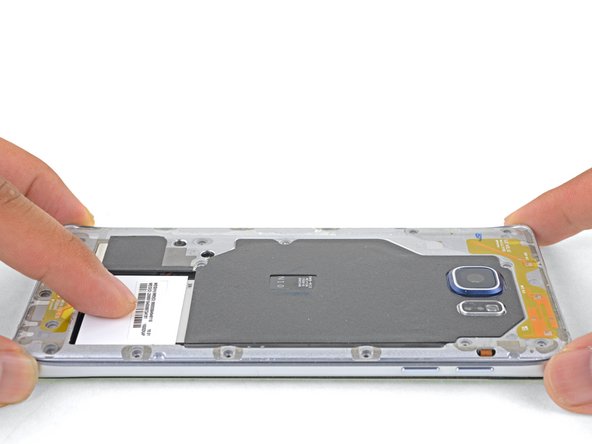
    1. Samsung Galaxy Note 5 Akku austauschen, Mittelrahmen: Schritt 12, Bild 1 von 1
      • Entferne die zwanzig 3,3 mm Kreuzschlitzschrauben.

      Frag FixBot

      Kommentar hinzufügen

    2. Samsung Galaxy Note 5 Akku austauschen: Schritt 13, Bild 1 von 3 Samsung Galaxy Note 5 Akku austauschen: Schritt 13, Bild 2 von 3 Samsung Galaxy Note 5 Akku austauschen: Schritt 13, Bild 3 von 3
      • Drücke mit einem Finger den Akku nach unten während du gleichzeitig den Mittelrahmen an den Kanten festhältst und nach oben hebst.

      • Der Mittelrahmen ist mit ein wenig Klebstoff in jeder Ecke an der Displayeinheit befestigt. Übe gleichmäßigen Druck aus, bis sich der Mittelrahmen ablöst.

      • Entferne den Mittelrahmen.

      Frag FixBot

      Kommentar hinzufügen

    1. Samsung Galaxy Note 5 Akku austauschen, Samsung Galaxy Note5 Akku ablösen: Schritt 14, Bild 1 von 2 Samsung Galaxy Note 5 Akku austauschen, Samsung Galaxy Note5 Akku ablösen: Schritt 14, Bild 2 von 2
      • Hebe den Akkustecker mit dem flachen Ende des Spudgers gerade aus seinem Anschluss auf der Hauptplatine heraus.

      Frag FixBot

      Kommentar hinzufügen

    1. Samsung Galaxy Note 5 Akku austauschen, Akku: Schritt 15, Bild 1 von 3 Samsung Galaxy Note 5 Akku austauschen, Akku: Schritt 15, Bild 2 von 3 Samsung Galaxy Note 5 Akku austauschen, Akku: Schritt 15, Bild 3 von 3
      • Schiebe ein Plektrum unter die Unterkante des Akkus und heble ihn langsam aus dem Gehäuse.

      • Der Akku wird von kräftigem Klebstoff festgehalten. Damit das Entfernen leichter geht, kannst du einen erwärmten iOpener eine Minute lang auf den Akku legen. Du kannst auch etwas Isopropylakohol unter jede Ecke des Akkus geben und einige Minuten lang einwirken lassen, damit der Kleber geschwächt wird.

      • Vermeide es, während des Ausbaus den Akku zu verformen. Lithium-Ionen Akkus mit weicher Hülle können gefährliche Chemikalien freisetzen, Feuer fangen oder sogar explodieren. Setze nicht zu viel Kraft ein und heble nicht mit Metallwerkzeugen.

      Frag FixBot

      Kommentar hinzufügen

    2. Samsung Galaxy Note 5 Akku austauschen: Schritt 16, Bild 1 von 3 Samsung Galaxy Note 5 Akku austauschen: Schritt 16, Bild 2 von 3 Samsung Galaxy Note 5 Akku austauschen: Schritt 16, Bild 3 von 3
      • Schiebe ein Plektrum an der Seite des Akkus nach oben, um den restlichen Kleber aufzutrennen.

      Frag FixBot

      Kommentar hinzufügen

    3. Samsung Galaxy Note 5 Akku austauschen: Schritt 17, Bild 1 von 3 Samsung Galaxy Note 5 Akku austauschen: Schritt 17, Bild 2 von 3 Samsung Galaxy Note 5 Akku austauschen: Schritt 17, Bild 3 von 3
      • Hebe den Akku aus dem Gehäuse.

      • Wenn du einen Akku ausgebaut hast, darfst du ihn nicht wieder benutzen, dies wäre ein Sicherheitsrisiko. Ersetze ihn durch einen neuen Akku.

      • So wird der neue Akku eingebaut:

      • Entferne alle Klebereste vom Smartphone. Reinige die Klebeflächen mit Isopropylalkohol und einem fusselfreien Tuch.

      • Befestige den neuen Akku mit vorgestanzten Klebestreifen oder doppelseitigem Klebeband. Um den Akku korrekt zu positionieren, klebe die Streifen direkt in das Smartphone, nicht auf den Akku. Die Klebestreifen müssen um den Rand des Akkufachs herum gehen, aber nicht im rechteckigen Ausschnitt im Inneren. (Das ist die Displayrückseite)

      • Drücke den Akku fünf bis zehn Sekunden lang fest.

      Frag FixBot

      Kommentar hinzufügen

Abschluss

Vergleiche dein neues Ersatzteil mit dem Originalteil. Möglicherweise musst du fehlende Bauteile vom alten auf das neue Ersatzteil übertragen oder Schutzfilme vom neuen Ersatzteil abziehen, bevor du es einbauen kannst.

Um das Gerät wieder zusammenzubauen, folge den Schritten in umgekehrter Reihenfolge. Entsorge deinen Elektromüll fachgerecht..

Deine Reparatur ist nicht so geglückt, wie du erwartet hast? Schaue mal in unserem Antworten-Forum nach, dort findest du Hilfe bei Problemen.

Rückgängig: Ich habe diese Anleitung nicht absolviert.

120 weitere Personen haben diese Anleitung absolviert.

Besonderer Dank geht an diese Übersetzer:innen:

en de

100%

Diese Übersetzer:innen helfen uns, die Welt zu reparieren! Wie kann ich mithelfen?
Hier starten ›

Arthur Shi

Mitglied seit: 01/03/18

348.391 Reputation

929 Anleitungen geschrieben

Team

iFixit Mitglied von iFixit

Staff

123 Mitglieder

86.246 Anleitungen geschrieben

45 Kommentare zur Anleitung

Hi , Sophia

The Back Case after heating, will it be fixable without any adhesive solution

LOGESAM - Antwort Teilen

Yes if you over heat the back for a long time. If you just heating it up to remove adhesive you should be fine.

Constantino - Antwort Teilen

Would doing this void my warranty?

Willie contreras - Antwort Teilen

Ofcourse it will void your warranty..You seriously think opening up fixed battery wont void your warranty lol..

Asad Malik - Antwort Teilen

By the time you need a new battery, your warranty will be out anyway most likely.

Kathy - Antwort Teilen

Kommentar hinzufügen

Seitenaufrufe:

Letzte 24 Stunden: 18

Letzte 7 Tage: 69

Letzte 30 Tage: 195

Insgesamt: 251,487