Zum Hauptinhalt wechseln
Gemeinsam reparieren - Jetzt registrieren

Diese Übersetzung wurde maschinell erstellt und noch nicht von einer Person überprüft. Sprichst du diese Sprache? Schau es dir an.

Wiko View Display austauschen

Was du brauchst

      • Lasse den Akkustand unter 25 % sinken, bevor du mit der Reparatur beginnst. Ein geladener Akku kann bei einer Beschädigung Feuer fangen.

      • Schalte dein Telefon vollständig aus und ziehe alle Kabel ab.

      • Erde dich so gut wie möglich, um keine kleinen Bauteile zu beschädigen.

      • Falls vorhanden, kannst du das antistatisches Armband von iFixit verwenden.

      Frag FixBot

      Kommentar hinzufügen

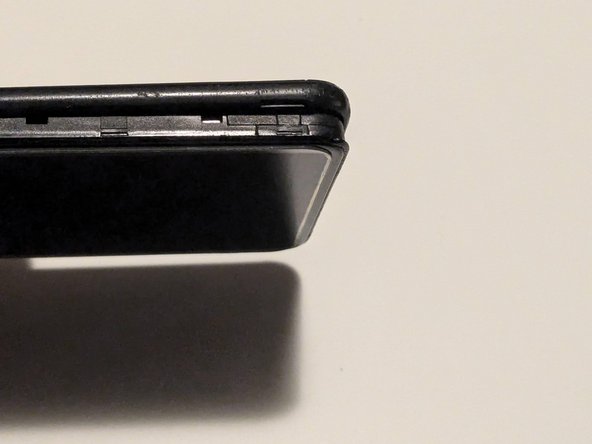
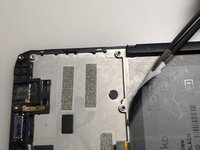
    1. Wiko View Display austauschen, Rückabdeckung entfernen: Schritt 2, Bild 1 von 2 Wiko View Display austauschen, Rückabdeckung entfernen: Schritt 2, Bild 2 von 2
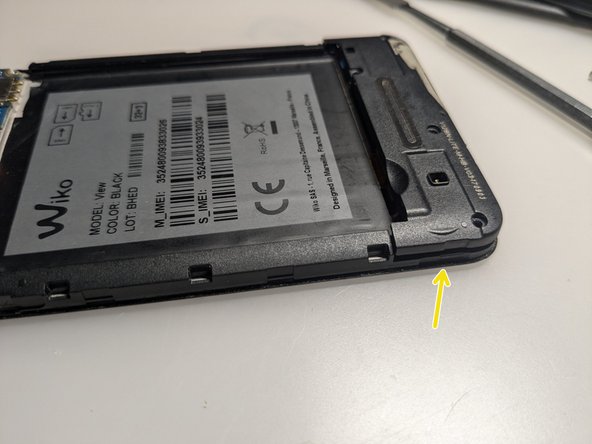
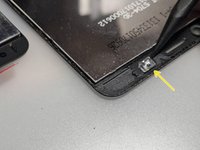
      • Suche den kleinen Spalt in der unteren rechten Ecke, um die Rückabdeckung vom Rahmen des Telefons zu trennen.

      • Ziehe langsam, bis du die Ecke weit genug anheben kannst, um die Rückabdeckung mit deinen Fingern zu greifen. Du kannst zur Hilfe ein Plektrum verwenden.

      • Ziehe die Rückabdeckung entlang aller Seiten, um sie vollständig vom Rest des Telefons zu trennen.

      • Die Rückabdeckung verträgt ein wenig Biegen, aber biege sie nicht zu weit, da sie sonst bricht.

      Frag FixBot

      Kommentar hinzufügen

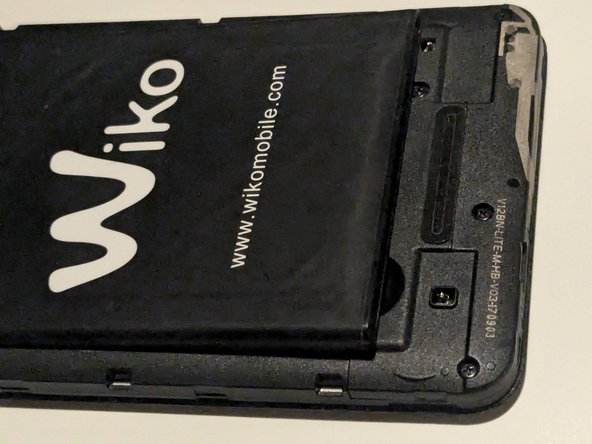
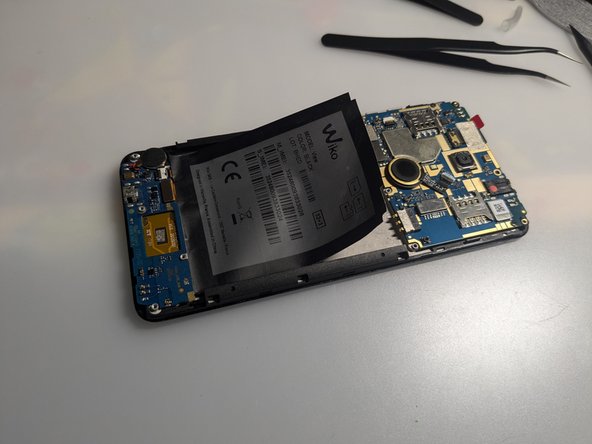
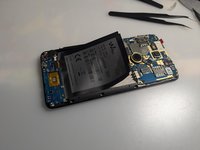
    2. Wiko View Display austauschen, Akku entfernen: Schritt 3, Bild 1 von 3 Wiko View Display austauschen, Akku entfernen: Schritt 3, Bild 2 von 3 Wiko View Display austauschen, Akku entfernen: Schritt 3, Bild 3 von 3
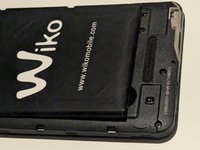
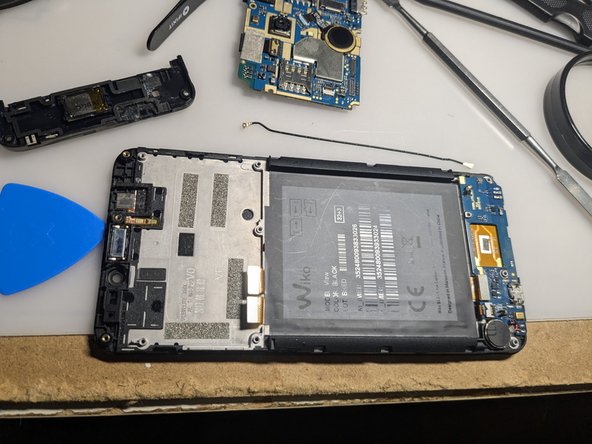
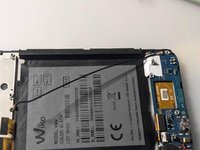
      • Sobald die Rückabdeckung vollständig entfernt ist, kannst du den Akku entfernen, indem du ihn an der unteren linken Ecke anhebst.

      • Es gibt eine weitere kleine Lücke als Hilfe.

      • Du benötigst für diesen Schritt keinerlei Werkzeug.

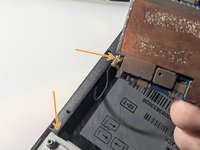
      • Sei ab jetzt sehr vorsichtig, dass du die winzigen Metallfedern nicht beschädigst. Die nächsten Schritte entfernen jeglichen Schutz für sie; sie sind dünn und brechen sehr leicht.

      • Wenn du eine davon abbrichst, musst du präzisionslöten (oder sie für eine schnellere, aber sehr behelfsmäßige Lösung einfach mit Isolierband wieder festkleben).

      Frag FixBot

      Kommentar hinzufügen

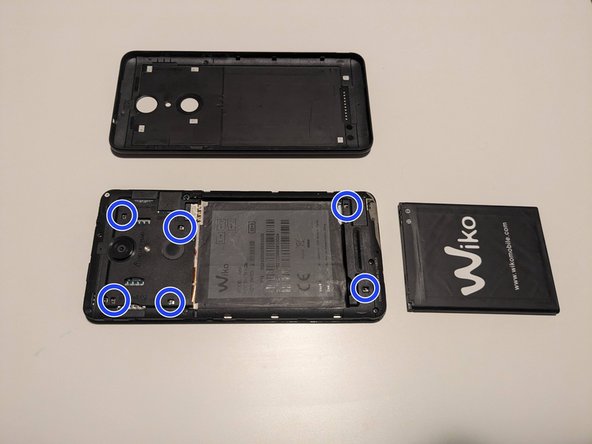
    3. Wiko View Display austauschen, Obere Kunststoffabdeckung entfernen: Schritt 4, Bild 1 von 3 Wiko View Display austauschen, Obere Kunststoffabdeckung entfernen: Schritt 4, Bild 2 von 3 Wiko View Display austauschen, Obere Kunststoffabdeckung entfernen: Schritt 4, Bild 3 von 3
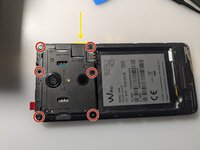
      • Entferne jede SIM- oder SD-Karte aus den Kartenslots.

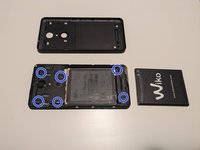
      • Drehe alle sechs Schrauben aus der oberen Kunststoffabdeckung heraus.

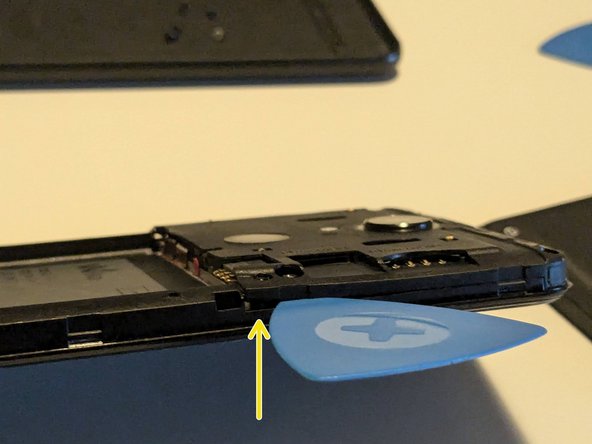
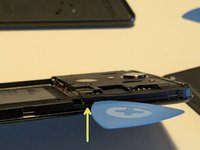
      • Beginne, die Abdeckung mit Plektren vorsichtig von der unteren rechten Ecke aus anzuheben.

      • Führe das Plektrum nur bis zu 3,5 mm ein, um die internen Bauteile nicht zu beschädigen.

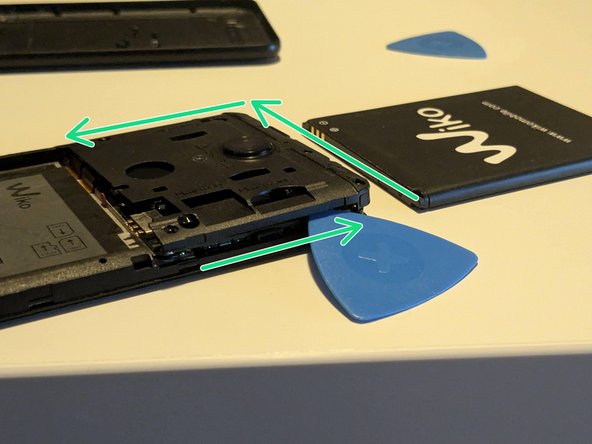
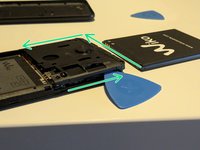
      • Fahre mit dem Plektrum an allen Außenkanten der Kunststoffabdeckung entlang.

      • Du musst alle Kunststoffclips öffnen, die unter der Abdeckung verborgen sind. Du hörst ein leises „Plopp“, wenn sich einer davon erfolgreich löst.

      • Wenn alle Clips geöffnet sind, kannst du die Abdeckung vorsichtig komplett abnehmen.

      Frag FixBot

      Kommentar hinzufügen

    4. Wiko View Display austauschen, Power-Buttons abziehen: Schritt 5, Bild 1 von 1
      Frag FixBot

      Kommentar hinzufügen

    5. Wiko View Display austauschen, Display- und untere Platine abziehen: Schritt 6, Bild 1 von 1
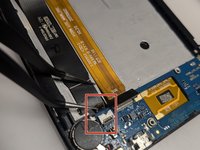
      • Ziehe die Display-Touchscreen- und die Steckverbinder der unteren Platine mithilfe eines Spudgers ab.

      • Beide sind Steckverbinder.

      Frag FixBot

      Kommentar hinzufügen

    6. Wiko View Display austauschen, Untere Kunststoffabdeckung entfernen: Schritt 7, Bild 1 von 3 Wiko View Display austauschen, Untere Kunststoffabdeckung entfernen: Schritt 7, Bild 2 von 3 Wiko View Display austauschen, Untere Kunststoffabdeckung entfernen: Schritt 7, Bild 3 von 3
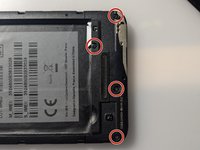
      • Drehe alle vier Schrauben heraus.

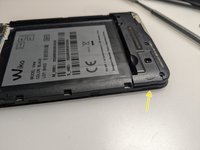
      • Wie in der Anleitungsschritt 4 beschrieben, hebe die Abdeckung vorsichtig mit einem Plektrum an der unteren linken Ecke an und nimm sie ab.

      • Wir werden in dieser Anleitung das untere Motherboard nicht entfernen.

      Frag FixBot

      Kommentar hinzufügen

    7. Wiko View Display austauschen, Motherboard ausbauen: Schritt 8, Bild 1 von 3 Wiko View Display austauschen, Motherboard ausbauen: Schritt 8, Bild 2 von 3 Wiko View Display austauschen, Motherboard ausbauen: Schritt 8, Bild 3 von 3
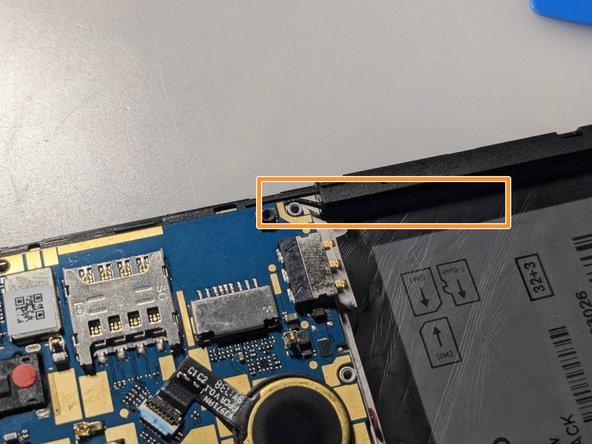
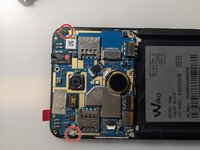
      • Herausdrehen der zwei Schrauben, mit denen das Motherboard befestigt ist.

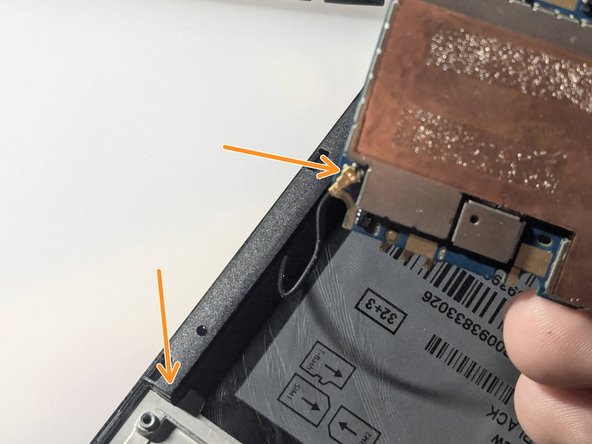
      • Wende keine Gewalt an, um das Motherboard zu entfernen, da du sonst das Antennenkabel beschädigen könntest.

      • Hebe das Motherboard vorsichtig an, führe das Kabel unter dem Rahmen hindurch und fahre mit dem nächsten Schritt fort.

      Frag FixBot

      Kommentar hinzufügen

    8. Wiko View Display austauschen, Antennenkabel abziehen: Schritt 9, Bild 1 von 2 Wiko View Display austauschen, Antennenkabel abziehen: Schritt 9, Bild 2 von 2
      • Ziehe das Antennenkabel an beiden Enden ab.

      • Es hat einen [Anleitung|25629|Koaxialstecker|stepid=64972|new_window=true].

      • Denke daran, das Antennenkabel vor dem Wiedereinbau des Motherboards wieder anzuschließen.

      Frag FixBot

      Kommentar hinzufügen

    9. Wiko View Display austauschen, Aufkleber entfernen: Schritt 10, Bild 1 von 2 Wiko View Display austauschen, Aufkleber entfernen: Schritt 10, Bild 2 von 2
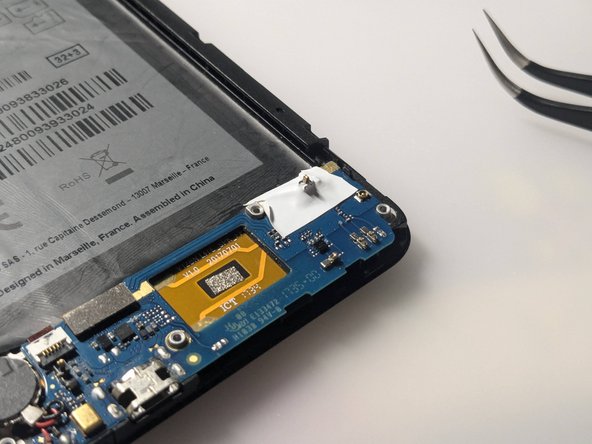
      • Entferne den rückseitigen Aufkleber langsam mit einer Pinzette.

      • Notiere dir die darauf geschriebenen Codes für den Fall, dass er kaputtgeht.

      • Nach dem Austausch kannst du ihn wieder an seiner ursprünglichen Stelle anbringen.

      Frag FixBot

      Kommentar hinzufügen

    10. Wiko View Display austauschen, Verbindungskabel des Motherboards abziehen: Schritt 11, Bild 1 von 2 Wiko View Display austauschen, Verbindungskabel des Motherboards abziehen: Schritt 11, Bild 2 von 2
      • Zieh das Kabel ab, das die beiden Motherboards miteinander verbindet.

      • Entferne das Kabel nicht vollständig aus dem Metallgehäuse.

      Frag FixBot

      Kommentar hinzufügen

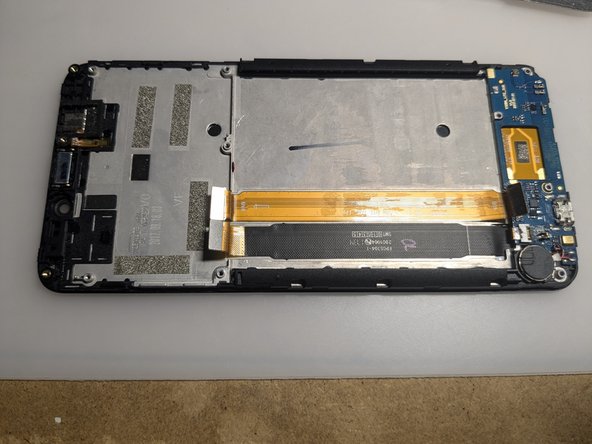
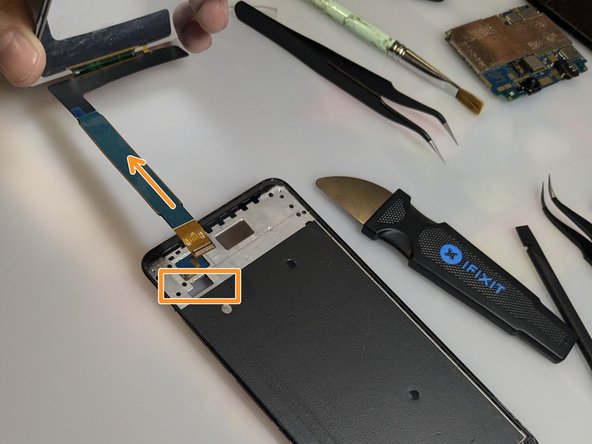
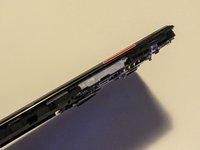
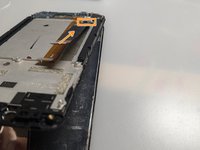
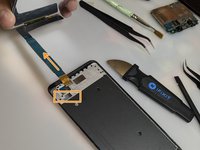
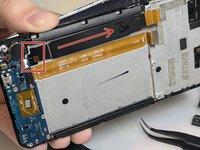
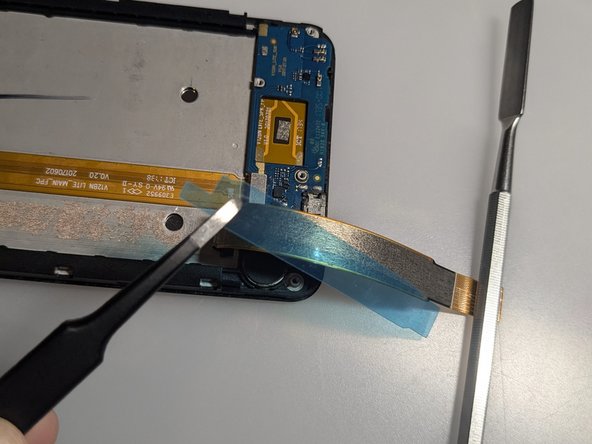
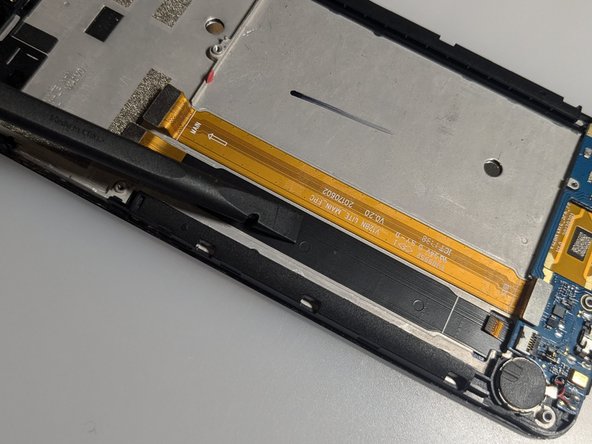
    11. Wiko View Display austauschen, Displaykabel entfernen: Schritt 12, Bild 1 von 3 Wiko View Display austauschen, Displaykabel entfernen: Schritt 12, Bild 2 von 3 Wiko View Display austauschen, Displaykabel entfernen: Schritt 12, Bild 3 von 3
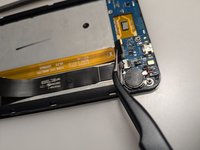
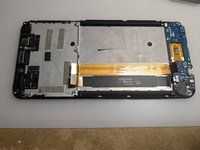
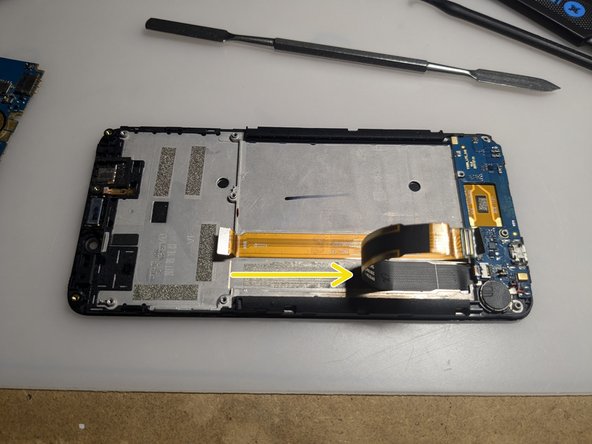
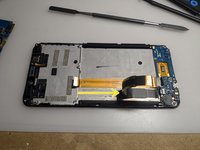
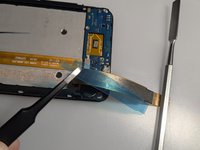
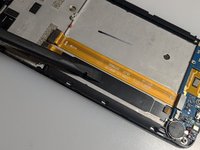
      • Zuerst das Kabel vom unteren Motherboard abziehen.

      • Es ist ein "unkomplizierter" Rippelkabel-Stecker.

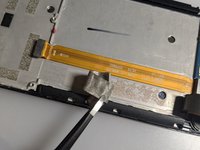
      • Dann langsam am größeren Kabel ziehen.

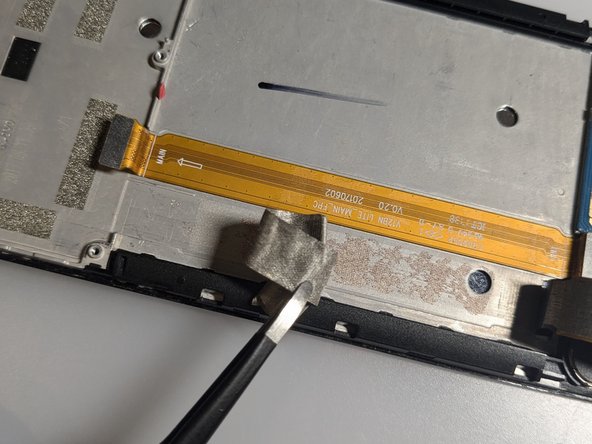
      • Das Kabel ist am Metallgehäuse festgeklebt.

      • Achte darauf, das Kabel über die gesamte Länge anzuheben, damit es nicht vom Kleber festgehalten wird und in den folgenden Schritten bricht.

      • Das Kabel nicht vollständig entfernen – es ist unter dem Metallgehäuse mit dem Display verbunden.

      • Den grauen Kleber entfernen.

      Frag FixBot

      Kommentar hinzufügen

    12. Wiko View Display austauschen, Display entfernen: Schritt 13, Bild 1 von 3 Wiko View Display austauschen, Display entfernen: Schritt 13, Bild 2 von 3 Wiko View Display austauschen, Display entfernen: Schritt 13, Bild 3 von 3
      • Erwärme einen iOpener und lege ihn für zwei Minuten auf die rechte Seite des Bildschirms.

      • Ein Föhn, ein Heißluftgebläse oder eine Wärmeplatte können ebenfalls verwendet werden, aber achte darauf, das Telefon nicht zu überhitzen – das Display ist empfindlich gegenüber Hitzeschäden.

      • Setze einen Saugheber so nah wie möglich an der Mitte der rechten Seite auf den Bildschirm und ziehe mit starkem, gleichmäßigem Druck daran, um einen Spalt zwischen Rand und Rahmen zu erzeugen.

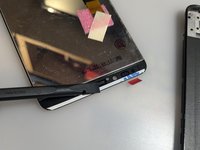
      • Führe ein Plektrum in den Spalt ein.

      • Je nach Alter deines Telefons kann dies schwierig sein. Falls du Probleme hast, erwärme den Rand erneut und versuche es noch einmal. Du kannst stattdessen auch ein Jimmy verwenden (sei dabei sehr vorsichtig, den Metallrahmen nicht zu zerkratzen). Wenn dein Display stark beschädigt ist, kann das Abkleben mit einer Schicht klarem Paketband dem Saugheber helfen, zu haften.

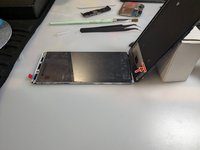
      • Löse alle Clips und trenne die Verklebung des Bildschirms.

      • Ziehe das Kabel durch die Öffnung im Rahmen.

      Frag FixBot

      Kommentar hinzufügen

    13. Wiko View Display austauschen, Klebestreifen entfernen: Schritt 14, Bild 1 von 1
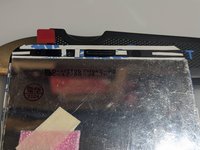
      • Entferne die Schutzfolien der Klebestreifen vom neuen Ersatzteil

      • Entferne den Schutzaufkleber vor dem Bildschirm erst, wenn die Reparatur abgeschlossen ist.

      Frag FixBot

      Kommentar hinzufügen

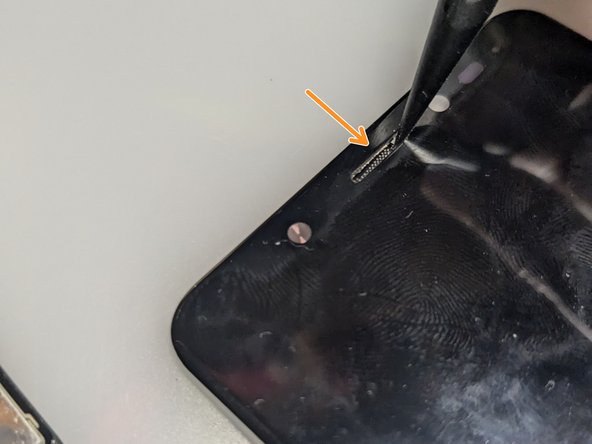
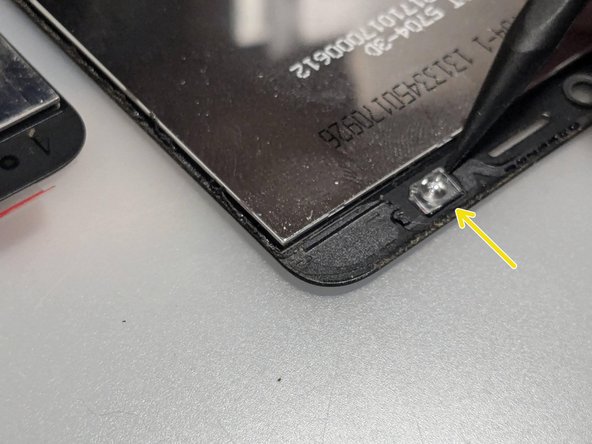
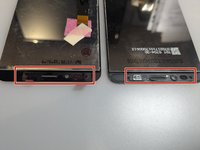
    14. Wiko View Display austauschen, Verbleibende Bauteile übertragen: Schritt 15, Bild 1 von 3 Wiko View Display austauschen, Verbleibende Bauteile übertragen: Schritt 15, Bild 2 von 3 Wiko View Display austauschen, Verbleibende Bauteile übertragen: Schritt 15, Bild 3 von 3
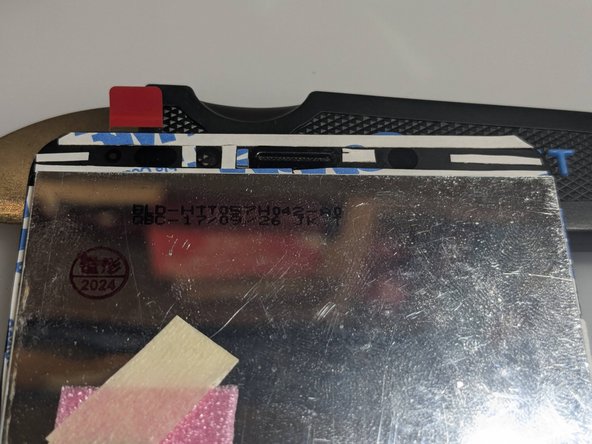
      • Vergleiche dein neues Ersatzteil mit dem Originalteil – eventuell musst du noch verbleibende Bauteile übertragen.

      • Zum Beispiel:

      • Das Hörmuschelgitter.

      • Die Linse des internen Blitzes.

      Frag FixBot

      Kommentar hinzufügen

    15. Wiko View Display austauschen, Neuen Klebestreifen anbringen: Schritt 16, Bild 1 von 3 Wiko View Display austauschen, Neuen Klebestreifen anbringen: Schritt 16, Bild 2 von 3 Wiko View Display austauschen, Neuen Klebestreifen anbringen: Schritt 16, Bild 3 von 3
      • Verteile den doppelseitigen Klebestreifen entlang aller Bildschirmränder.

      • Du kannst die Präzisionspinzette und den Spudger verwenden, um das Klebeband zu positionieren und festzudrücken.

      Frag FixBot

      Kommentar hinzufügen

    16. Wiko View Display austauschen, Neues Displaykabel einsetzen: Schritt 17, Bild 1 von 2 Wiko View Display austauschen, Neues Displaykabel einsetzen: Schritt 17, Bild 2 von 2
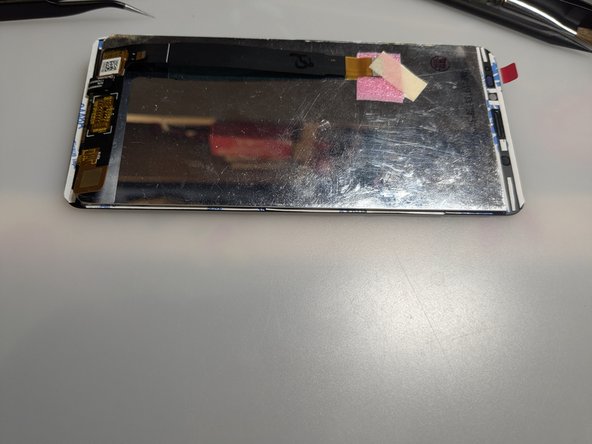
      • Setze das neue Displaykabel in die Öffnung des Metallgehäuses ein.

      Frag FixBot

      Kommentar hinzufügen

    17. Wiko View Display austauschen, Neues Display installieren: Schritt 18, Bild 1 von 1
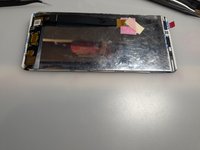
      • Entferne alle Schutzfolien vom aufgebrachten Klebeband.

      • Drücke das Display in den Rahmen.

      • Lasse den Kleber trocknen.

      Frag FixBot

      Kommentar hinzufügen

    18. Wiko View Display austauschen, Neues Displaykabel positionieren: Schritt 19, Bild 1 von 3 Wiko View Display austauschen, Neues Displaykabel positionieren: Schritt 19, Bild 2 von 3 Wiko View Display austauschen, Neues Displaykabel positionieren: Schritt 19, Bild 3 von 3
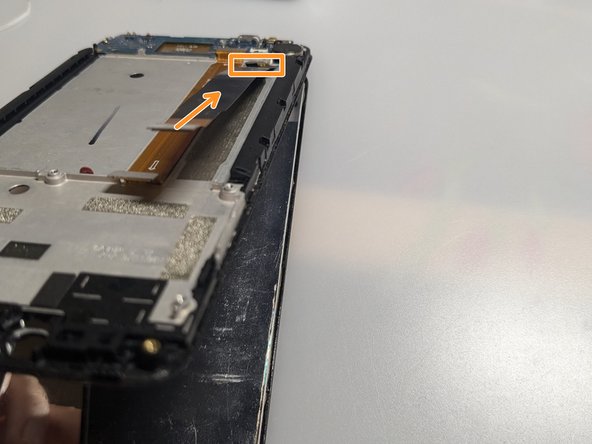
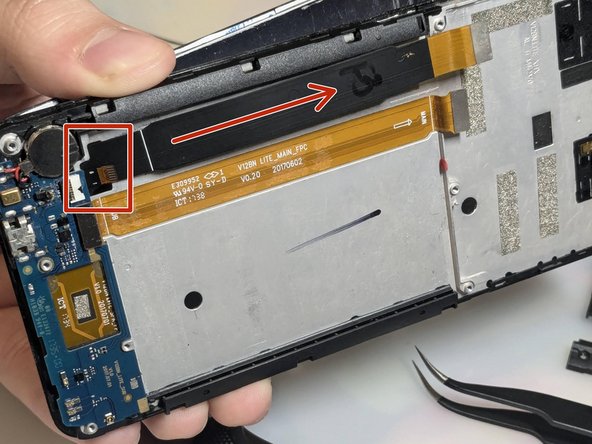
      • Entferne die Schutzfolie vom Kleber des Hauptkabels.

      • Positioniere das Hauptkabel parallel zum orangen Kabel.

      Frag FixBot

      Kommentar hinzufügen

Abschluss

Du kannst die Gelegenheit nutzen, dein Gerät gründlich zu reinigen.

Um dein Gerät wieder zusammenzubauen, folge den Schritten dieser Anleitung in umgekehrter Reihenfolge.

Bevor du dein Gerät vollständig schließt, mache ein paar Tests für das Display und den Touchscreen.

Lasse dein Gerät für ein paar Stunden unter einem Buch oder einem leichten Gewicht liegen, damit der Displaykleber gut haften kann.

Rückgängig: Ich habe diese Anleitung nicht absolviert.

2 weitere Personen haben diese Anleitung absolviert.

0 Kommentare zur Anleitung

Kommentar hinzufügen

Seitenaufrufe:

Letzte 24 Stunden: 1

Letzte 7 Tage: 11

Letzte 30 Tage: 48

Insgesamt: 452